
أوامر Linux الأصلية في Windows 11 دون الحاجة لـ WSL
شغّل أوامر Linux الأصلية على Windows 11 مباشرةً. استمتع بقوة Coreutils دون الحاجة لـ WSL. تحكم كامل بنظامك!

أهم ما تحتاج إلى معرفته
- توفر حزمة Coreutils أكثر من 75 أداة سطر أوامر مألوفة بأسلوب Linux، مثل ls و cp و rm، لتعمل بشكل أصلي في Windows 11، بهدف تحقيق الاتساق للمطورين دون الحاجة إلى WSL، مع العلم أنها لا تزال في مرحلة المعاينة.
- يمكن تثبيت Coreutils بسهولة على Windows 11 باستخدام الأمر <code>winget install Microsoft.Coreutils</code> في أي وحدة تحكم، مع ضرورة إعادة تشغيل الوحدة بعد التثبيت وتوفر PowerShell 7.4 أو أحدث.
- تتعارض العديد من أوامر Coreutils، مثل cat و cp و ls و rm، مع الأوامر المدمجة في PowerShell، حيث عادةً ما تكون الأولوية للاسم المستعار المدمج، مما يستدعي استدعاءً صريحًا أو تعديل متغير PATH وجدول الأسماء المستعارة.
أصدرت Microsoft حزمة Coreutils لنظام Windows 11، وهي نسخة أصلية (native build) من مشروع uutils مفتوح المصدر، والتي تجلب أدوات سطر أوامر Linux المألوفة مباشرة إلى واجهة سطر أوامر Windows (shell). لم تعد بحاجة إلى تشغيل نظام فرعي كامل لـ Linux (WSL) فقط لتنفيذ أوامر يومية مثل ls أو cp أو rm. تعمل الحزمة كملف تنفيذي واحد (binary) يعرض كل أداة باسمها القياسي، مما يعني أن الأوامر والعلامات (flags) وخطوط الأنابيب (pipelines) التي تستخدمها على Linux و macOS ستعمل بنفس الطريقة على Windows.
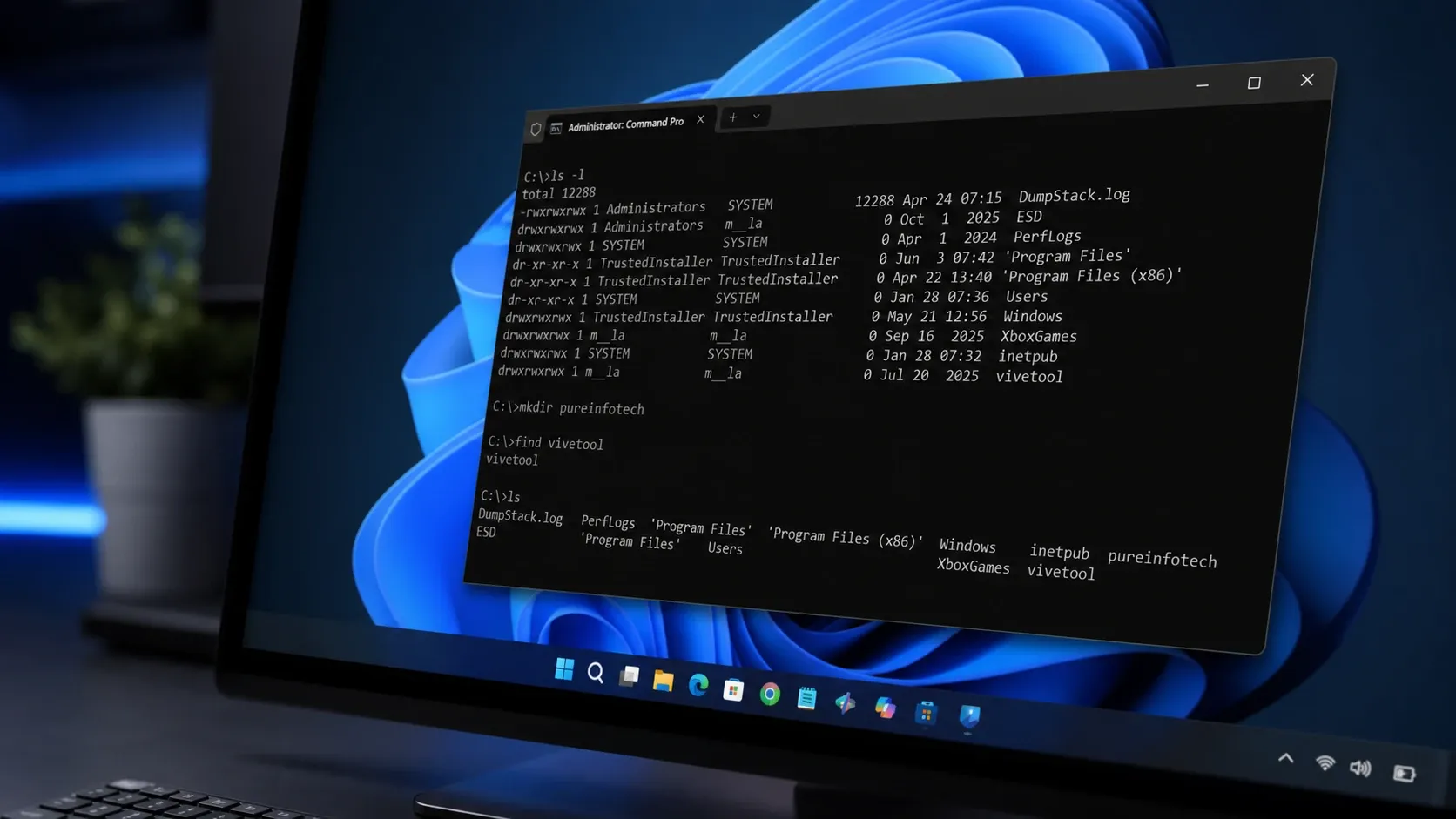
⚡إجابة سريعة: افتح Windows Terminal، نفّذ الأمر winget install Microsoft.Coreutils، ثم أعد تشغيل وحدة التحكم (console). تأكد من أنك تستخدم PowerShell 7.4 أو أحدث.
ما هي حزمة Coreutils لنظام Windows 11؟
Coreutils هي نسخة (build) تحتفظ بها Microsoft لمشروع uutils/coreutils، وهو إعادة تنفيذ متعدد المنصات لأدوات GNU Coreutils الأساسية، مكتوب بلغة Rust. تجمع Microsoft أدوات coreutils و findutils وأداة grep مكتوبة حديثًا في ملف تنفيذي واحد متعدد الاستدعاءات (multi-call binary) لنظام Windows. الهدف الأساسي من ذلك هو تحقيق الاتساق، فالأوامر التي اعتاد عليها المطورون على مر السنين تعمل الآن مباشرة داخل بيئة Windows العادية، دون الحاجة إلى ترجمة أو حلول بديلة.
أعلنت Microsoft عن التوفر العام للحزمة في مؤتمر Build 2026، واصفة إياها بأنها تضم أكثر من 75 أداة سطر أوامر مألوفة بأسلوب Linux تعمل بشكل أصلي (natively) على Windows 11. لا تزال هذه الأدوات تحمل علامة “معاينة” (preview)، لذا قد تحتوي الإصدارات المبكرة على بعض الأخطاء العرضية. يمكنك قراءة النظرة العامة الكاملة على وثائق Microsoft Learn.
لقد تضمن Windows 11 بالفعل بعض الأدوات المستوحاة من Linux، مثل curl و tar وأدوات OpenSSH ومدير الحزم Windows Package Manager. تأتي Coreutils لسد الفجوة التي خلفتها أوامر الملفات والنصوص الأساسية التي لم تكن متاحة بشكل أصلي من قبل.
الأوامر المتضمنة في حزمة Coreutils
تغطي هذه النسخة أوامر الملفات والنصوص التي يستخدمها معظم المطورين بشكل أساسي، بالإضافة إلى تطبيقات findutils و grep المضمنة. يدعم كل أمر علامة --help القياسية، مما يتيح لك التحقق من البنية الكاملة والخيارات مباشرة في محطتك الطرفية (terminal).
| الأمر | وظيفته |
|---|---|
ls |
يسرد الملفات والمجلدات |
cp |
ينسخ الملفات والمجلدات |
mv |
ينقل أو يعيد تسمية الملفات |
rm |
يحذف الملفات والمجلدات |
cat |
يعرض محتويات الملف |
mkdir |
ينشئ مجلدات |
touch |
ينشئ ملفات أو يحدّث طوابع الوقت |
pwd |
يعرض مسار المجلد الحالي |
هذه ليست سوى الأوامر الرئيسية. تتضمن الحزمة أيضًا منافذ مدمجة لأوامر DOS الأصلية sort و find، بالإضافة إلى طبقة توافق (shim) تحافظ على عمل استدعاءات نمط DOS الحالية، وغلاف PowerShell لأنماط glob.
كيفية تثبيت Coreutils على Windows 11
لتثبيت حزمة Coreutils على Windows 11، توجد طريقتان، وأسرعها استخدام winget، مدير الحزم المدمج في النظام.
1. افتح Windows Terminal أو Command Prompt أو PowerShell.
2. نفّذ أمر التثبيت التالي:
winget install Microsoft.Coreutils3. أعد تشغيل وحدة التحكم (console) لتحميل الأوامر الجديدة في جلستك. بمجرد إعادة فتحها، ستكون الأوامر متاحة دون الحاجة لتشغيل بيئة Linux منفصلة.
إذا كنت تفضل التنزيل المباشر، يمكنك الحصول على المثبت من صفحة إصدار Coreutils الرسمية. توفر Microsoft إصدارات لكل من x64 و arm64، لذا اختر الإصدار الذي يتوافق مع جهازك.
✅ستعرف أن التثبيت قد نجح عندما يعمل أمر مثل ls ويعرض قائمة بالملفات. إذا لم يتم العثور على أمر بعد التثبيت، فإن السبب غالبًا ما يكون متعلقًا بمتغير PATH الخاص بك. أعد تشغيل وحدة التحكم أولاً، ثم تأكد من أن دليل التثبيت موجود في PATH قبل البحث عن أي مشكلات أعمق.
دعم الصدفة ومتطلبات PowerShell 7.4
يعمل Coreutils على Command Prompt و PowerShell و Windows Terminal، ولكن هناك متطلب أساسي يجب الانتباه إليه: يتطلب Coreutils إصدار PowerShell 7.4 أو أحدث، ولن تعمل الإصدارات الأقدم. إذا كنت تستخدم إصدارًا قديمًا، قم بتحديث PowerShell أولاً ثم ثبّت Coreutils.
يعتمد تشغيل أمر معين فعليًا على ثلاثة عوامل: الصدفة (shell) التي تستخدمها، ترتيب متغير PATH الخاص بك، وفي PowerShell، جدول الأسماء المستعارة (alias table). تتداخل أسماء العديد من أوامر Coreutils مع الأوامر المدمجة في الصدفة، مما يغير طريقة حل Windows لهذه الأوامر.
تعارضات الأوامر في CMD و PowerShell
تأتي بعض الأوامر وتعمل بسلاسة، بينما تأتي أخرى ولكنها تتعارض مع أمر مدمج، وهناك القليل منها لا يأتي على الإطلاق. عند تعارض أمر في PowerShell، عادةً ما يفوز الاسم المستعار المدمج. يمكنك استدعاء إصدار Coreutils بشكل صريح أو تعديل متغير PATH وجدول الأسماء المستعارة للتحكم في أي أمر يتم تشغيله في نظام Windows.
| الأمر | CMD | PowerShell 7.4+ | ملاحظات |
|---|---|---|---|
cat |
يعمل | يتعارض | |
cp |
يعمل | يتعارض | |
date |
يتعارض | يتعارض | |
dir |
غير متضمن | غير متضمن | يتعارض مع أمر DOS المدمج |
echo |
يتعارض | يتعارض | |
find |
يعمل | يعمل | نسخة مدمجة من أمر DOS |
hostname |
يعمل | يعمل | يتجاوز وظيفية الأمر المدمج في Windows |
kill |
غير متضمن | غير متضمن | لا يدعم Windows إشارات POSIX |
ls |
يعمل | يتعارض | |
mkdir |
يتعارض | يتعارض | |
more |
غير متضمن | غير متضمن | يتعارض مع أمر DOS المدمج |
mv |
يعمل | يتعارض | |
pwd |
يعمل | يتعارض | |
rm |
يعمل | يتعارض | |
sort |
يعمل | يعمل | نسخة مدمجة من أمر DOS |
tee |
يعمل | يتعارض | |
uptime |
يعمل | يتعارض | |
whoami |
غير متضمن | غير متضمن | يتعارض مع أمر Windows المدمج |
تحذيرات هامة في Windows قد تعطل برامجك النصية
تتصرف Coreutils بشكل مشابه لنظيرتها في نظام Linux في معظم الحالات، لكن بعض الاختلافات الخاصة بنظام Windows قد تعطل برامجك النصية. من الضروري أخذ هذه النقاط في الاعتبار قبل الاعتماد على هذه الأوامر في بيئات الإنتاج.
- نهايات الأسطر CRLF: غالبًا ما تستخدم ملفات Windows النصية نهايات الأسطر CRLF. تتعامل معظم الأدوات مع هذا الأمر بشفافية، لكن مطابقة الأنماط باستخدام الرمز
$وعدد البايتات الدقيق قد يتغير. - لا يوجد /dev/null: استخدم
NULبدلاً من ذلك، على سبيل المثالfind . -name "*.log" > NUL. - لا توجد إشارات POSIX: لا يدعم نظام Windows إشارات مثل SIGHUP و SIGPIPE، على الرغم من أن Ctrl+C لا يزال يعمل كما هو متوقع.
- فواصل المسارات: يتم قبول كل من
/و، لكن بعض الأدوات تنتج مخرجات مفصولة بشرطات مائلة عكسية، مما قد يؤثر على توجيه المخرجات اللاحق (piping). - أذونات الملفات: يستخدم Windows قوائم التحكم في الوصول (ACLs) بدلاً من بتات أذونات POSIX، لذا قد تتصرف التعبيرات الشرطية مثل
find -permبشكل مختلف أو تبقى غير متاحة. - الروابط الرمزية: قراءة الروابط الرمزية الموجودة تعمل دون الحاجة لرفع الصلاحيات. يتطلب إنشاء روابط جديدة وضع المطور (Developer Mode) أو طرفية بصلاحيات إدارية في Windows 11.
Coreutils مقابل WSL: متى تستخدم كل منهما؟
لا يهدف Coreutils إلى أن يكون بديلاً كاملاً لـ Windows Subsystem for Linux (WSL). بل يزيل الحاجة إلى تشغيل نظام فرعي كامل لـ Linux فقط لتنفيذ عدد قليل من الأوامر الشائعة. استخدم Coreutils عندما ترغب في الوصول السريع والأصلي لأدوات مثل ls و cp و rm مباشرةً داخل سطر أوامر Windows العادي. احتفظ بـ WSL لأعباء عمل Linux الكاملة، ومديري الحزم، والبرامج المخصصة لـ Linux فقط، وسير عمل الحاويات التي تعتمد على نواة Linux حقيقية.
بالنسبة للمطورين الذين يتنقلون باستمرار بين خوادم Linux والحاويات والبيئات السحابية ونظام Windows طوال اليوم، لا تكمن القيمة الحقيقية في الأوامر بحد ذاتها، فقد اعتاد عليها مستخدمو Linux لعقود. بل تكمن القيمة في التناسق، وإزالة عشرات الانقطاعات الصغيرة التي تحدث عند التوقف لتذكر أي أمر يعمل في أي بيئة.
يُعد Coreutils جزءًا من مبادرة أوسع نطاقًا أعلنت عنها Microsoft في مؤتمر Build 2026، بهدف جعل نظام Windows أقل عزلة عن بيئة المطورين الأوسع. يتبع هذا النهج نفس النمط الذي اتبعته WSL و Windows Terminal و OpenSSH و WinGet، حيث يجلب سير عمل المطورين الحالي إلى Windows بدلاً من مطالبتهم بإعادة تعلمها. لكن تذكر أن هذه الحزمة لا تزال في مرحلة المعاينة، لذا اختبرها جيدًا مع نصوصك البرمجية قبل الاعتماد عليها بشكل كامل.
Comments are closed.