
حل مشكلة Lenovo Vantage لا يفتح في Windows 11
أصلح Lenovo Vantage عندما لا يفتح على Windows 11. استعد التحكم بإعدادات جهازك، تحديثاته، وأدائه الأمثل بخطوات بسيطة وفعالة.

أهم ما تحتاج إلى معرفته
- تفعيل .NET Framework 3.5 عبر optionalfeatures.exe أو أوامر DISM، والتأكد من تشغيل خدمة Lenovo Vantage وضبطها على “تلقائي” في services.msc، هما أولى خطوات حل مشكلة عدم فتح التطبيق أو ظهور الخطأ 0xc0000135.
- لإصلاح الأعطال البسيطة أو الملفات التالفة، استخدم خياري “إصلاح” أو “إعادة تعيين” لتطبيق Lenovo Vantage من إعدادات التطبيقات المثبتة في Windows 11، وإذا لم ينجح ذلك، قم بإعادة تثبيت Vantage و Lenovo System Interface Foundation معًا.
- في حال اختفاء ميزات معينة أو توقف التطبيق بعد تحديث Windows 11، تحقق من تحديث برامج التشغيل وBIOS، أو فكر في إلغاء تثبيت التحديث الأخير، وإذا استمرت المشكلة بعد كل الحلول، تواصل مع دعم Lenovo.
يُعد Lenovo Vantage المركز المدمج لإدارة برامج التشغيل وتحديثات النظام وسلوك البطارية وتعديلات الصوت والشاشة وصحة الأجهزة على أجهزة كمبيوتر Lenovo. عندما يتوقف عن الفتح على Windows 11، فإنه عادةً ما يتوقف عند شاشة البدء الافتتاحية، أو يظهر خطأ في الخدمة، أو يفتح بأقسام فارغة وعناصر تحكم البطارية مفقودة. السبب غالبًا ما يكون متعلقًا بالبرمجيات، لذا يمكنك إصلاحه دون الحاجة إلى إعادة تثبيت Windows أو لمس الأجهزة.
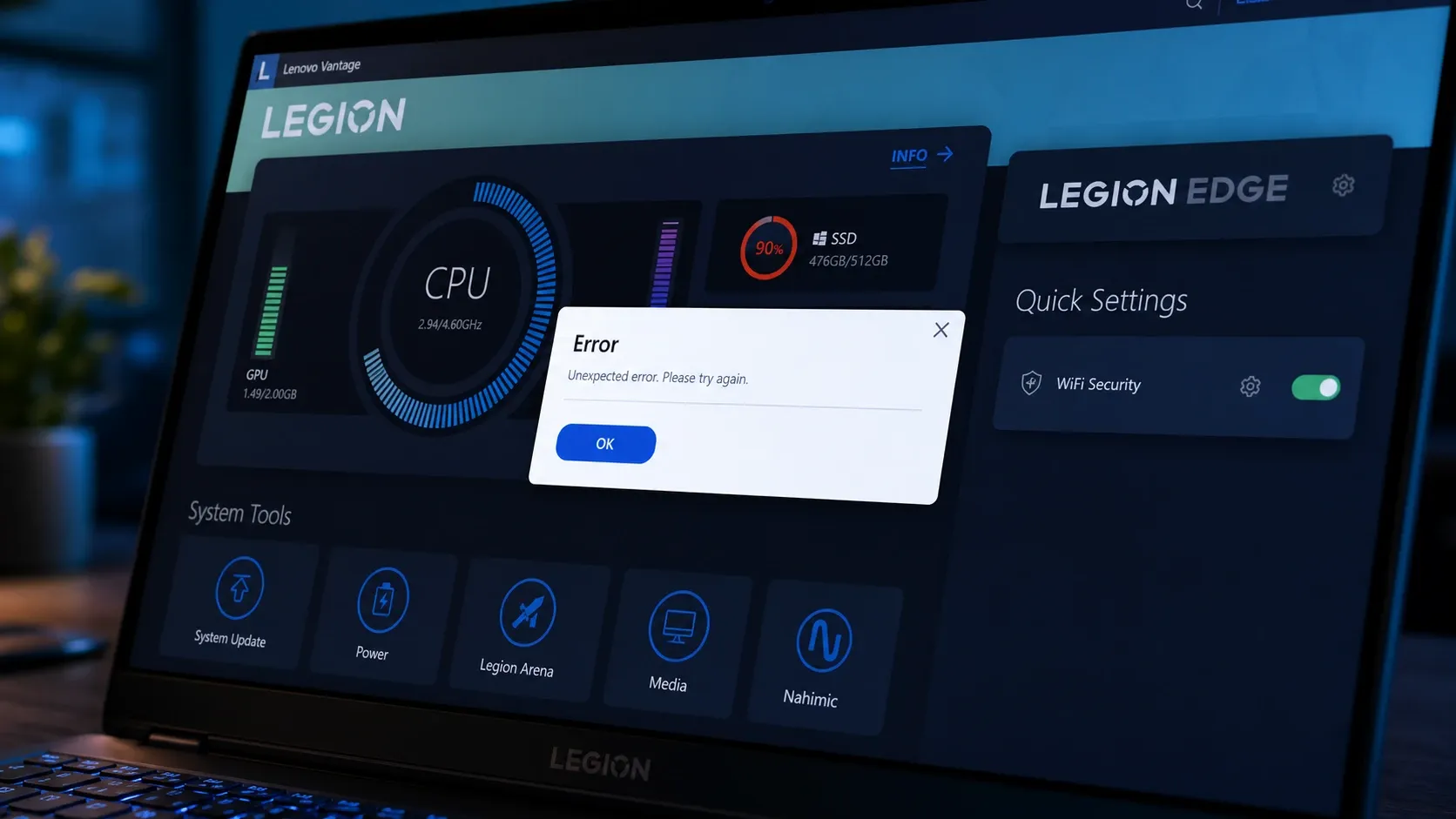
✅إجابة سريعة: قم بتمكين .NET Framework 3.5، واضبط Lenovo Vantage Service ليبدأ تلقائيًا، ثم قم بإصلاح التطبيق أو إعادة تعيينه. إذا استمر في عدم الفتح، أعد تثبيت Vantage مع Lenovo System Interface Foundation، وقم بإزالة آخر تحديث لـ Windows إذا بدأت المشكلة بعده مباشرة.
لماذا يتوقف Lenovo Vantage عن العمل على Windows 11؟
Vantage هو أكثر من مجرد النافذة التي تراها. يعتمد على خدمة تعمل في الخلفية، ومكون Lenovo System Interface Foundation، ومكتبات .NET Framework محددة، وشهادات صالحة، وبرامج تشغيل Lenovo. إذا كان أي من هذه المكونات معطلاً أو مفقودًا أو تالفًا، فقد يرفض التطبيق التشغيل أو يفتح مع اختفاء أجزاء من واجهته.
تندرج الأسباب الأكثر شيوعًا ضمن قائمة قصيرة. استخدمها لتحديد أي حل يجب تجربته أولاً.
| السبب | العرض النموذجي |
|---|---|
| .NET Framework 3.5 مفقود أو معطل | فشل التطبيق في التشغيل، الخطأ 0xc0000135 |
| Lenovo Vantage Service متوقف أو معطل | يتوقف عند شاشة البدء، لا يفتح |
| تثبيت تطبيق تالف أو غير مكتمل | صفحات فارغة، أعطال، أقسام مفقودة |
| Lenovo System Interface Foundation مفقود | تختفي عناصر التحكم في البطارية والتحديث والأجهزة |
| تحديث تراكمي حديث لـ Windows 11 | كانت الميزة تعمل من قبل، ثم توقفت بعد التحديث |
| مشكلة في برنامج التشغيل أو BIOS | عناصر التحكم في حد البطارية أو المفاتيح الخاصة مفقودة |
| ميزة لم تكن مدعومة على هذا الطراز مطلقًا | الإعداد لم يكن موجودًا أبدًا، وليس معطلاً بالفعل |
قبل البدء في إصلاحات أعمق، أعد تشغيل الكمبيوتر مرة واحدة. إعادة التشغيل النظيفة تعيد تحميل خدمات Lenovo التي تعمل في الخلفية ومكونات Microsoft Store التي ربما لم تتم إعادة تشغيلها بشكل صحيح بعد تحديث فاشل.
تفعيل .NET Framework 3.5 لإصلاح الخطأ 0xc0000135
يُعد نقص حزمة .NET Framework 3.5 السبب الأكثر شيوعًا لعدم تشغيل تطبيق Vantage على نظام Windows 11، ويرتبط ارتباطًا وثيقًا بالخطأ 0xc0000135. يؤدي إعادة تفعيل هذه الميزة إلى استعادة المكتبات الضرورية التي يحتاجها التطبيق للعمل.
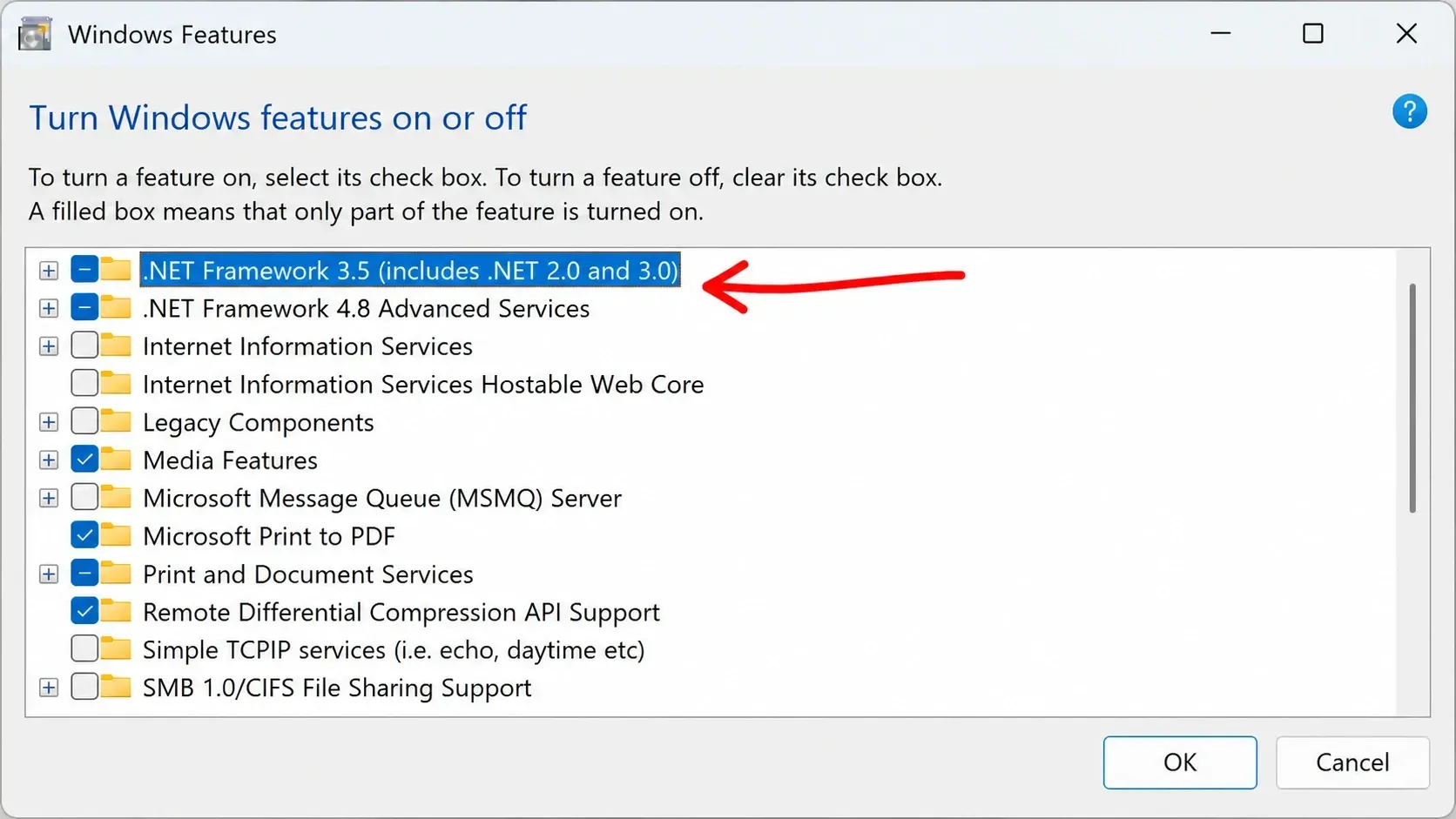
1. اضغط على مفتاحي Win + R، ثم اكتب optionalfeatures.exe، واضغط على Enter لفتح نافذة Windows Features.
2. ضع علامة في المربع الخاص بـ .NET Framework 3.5 (includes .NET 2.0 and 3.0)، ثم انقر على OK، وأعد تشغيل الجهاز. إذا كان المربع معلمًا بالفعل، قم بإلغاء تحديده، ثم اضغط Apply، ثم أعد تحديده مرة أخرى لفرض إعادة تفعيل نظيفة.
3. إذا لم يتم تفعيل الخيار، افتح Command Prompt كمسؤول وقم بتشغيل هذه الأوامر واحدًا تلو الآخر، مع الضغط على Enter بعد كل أمر، ثم أعد تشغيل الجهاز. قد تواجه أحيانًا فشل استخراج الملفات المضغوطة في Windows، ولدينا حلول لذلك.
dism /online /enable-feature /featurename:netfx3 /all
dism /online /enable-feature /featurename:WCF-HTTP-Activation
dism /online /enable-feature /featurename:WCF-NonHTTP-Activation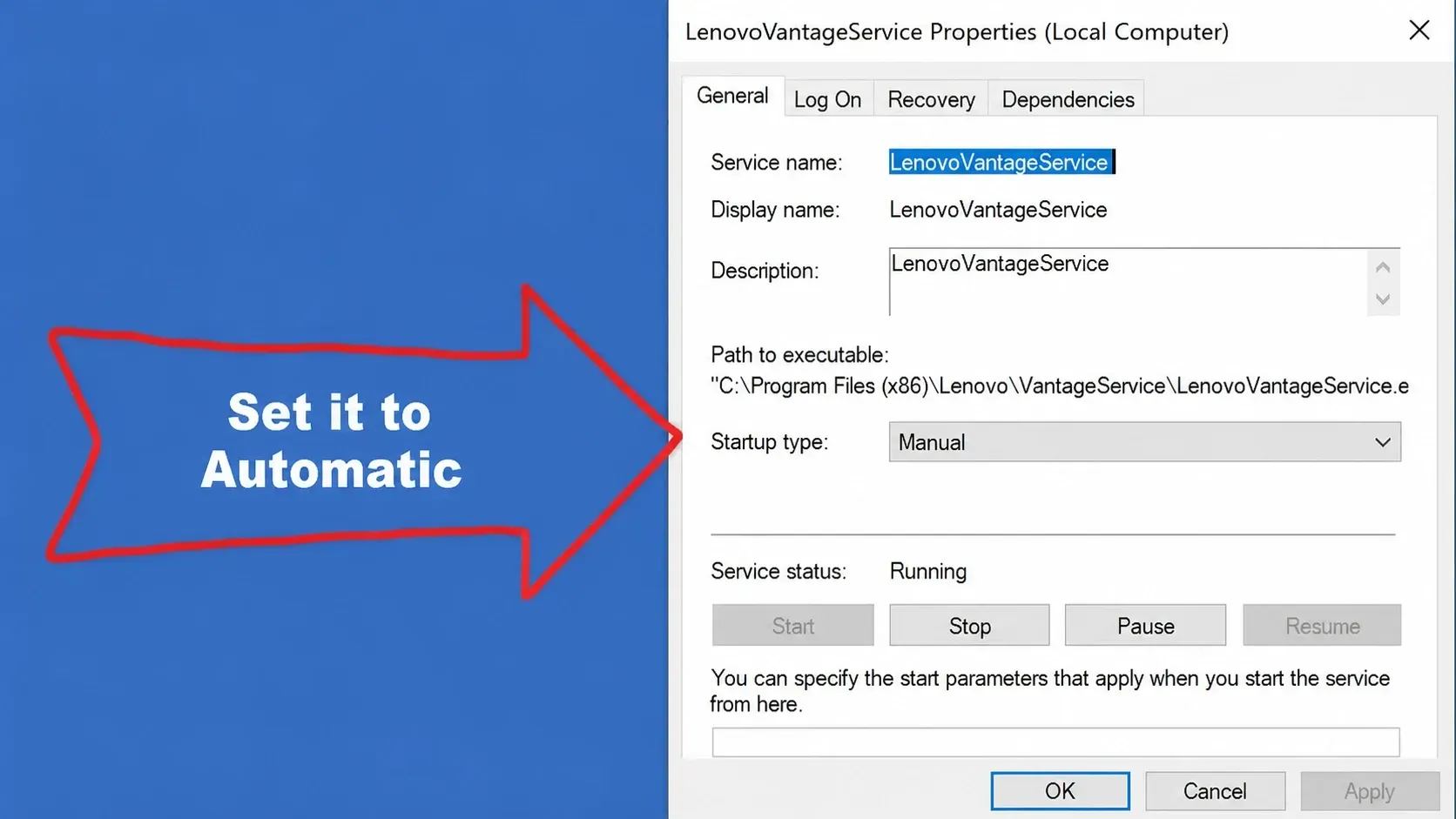
افتح Vantage بعد إعادة التشغيل. إذا تم تشغيله بشكل طبيعي، فقد انتهيت. أما إذا استمرت المشكلة، فانتقل إلى الحل التالي. قد تجد حلولاً لمشاكل أخرى في نظام Windows 11، مثل مشكلة البلوتوث.
تشغيل خدمة Lenovo Vantage
إذا كانت الخدمة الخلفية متوقفة أو مضبوطة على الوضع اليدوي، فقد تظل نافذة التطبيق عالقة على شاشة البداية. يؤدي ضبطها للبدء تلقائيًا إلى تمكين التطبيق من الوصول إلى الموارد التي يحتاجها عند التشغيل.
1. اضغط على مفتاحي Win + R، ثم اكتب services.msc، واضغط على Enter.
2. انتقل إلى Lenovo Vantage Service، انقر بزر الماوس الأيمن عليه، واختر Restart.
3. انقر بزر الماوس الأيمن عليه مرة أخرى، وافتح Properties، ثم اضبط Startup type على Automatic، ثم انقر على Apply و OK. أعد تشغيل الجهاز وأعد فتح Vantage.
إصلاح أو إعادة تعيين Lenovo Vantage
تتسبب الأعطال البسيطة، والملفات التالفة، وذاكرة التخزين المؤقت القديمة في ظهور لوحات فارغة، وقوائم لا تستجيب، وتوقف التحميل. يمكن لـ نظام Windows 11 معالجة هذه المشكلات دون الحاجة إلى إعادة تثبيت كاملة. يحافظ الإصلاح على إعداداتك، بينما تمحو إعادة التعيين بيانات التطبيق وتبدأه من جديد.
1. اضغط على مفتاحي Win + I، ثم انتقل إلى Apps (التطبيقات)، ثم Installed apps (التطبيقات المثبتة).
2. ابحث عن Lenovo Vantage، وانقر على النقاط الثلاث، ثم اختر Advanced options (خيارات متقدمة).
3. انتقل إلى قسم Reset (إعادة التعيين) وانقر على Repair (إصلاح) أولاً. إذا استمرت المشكلات، فانقر على Reset (إعادة تعيين)، مع العلم أن هذا سيمحو البيانات المخزنة للتطبيق.
🔄إذا كان التطبيق قديمًا فقط، افتح Microsoft Store، وانتقل إلى Library (المكتبة)، وقم بتحديث Lenovo Vantage قبل محاولة الإصلاح. غالبًا ما تتسبب الإصدارات القديمة في حدوث مشكلات مع إصدارات Windows 11 الحالية.
إعادة تثبيت Vantage و Lenovo System Interface Foundation
عندما لا يجدي الإصلاح وإعادة التعيين نفعًا، تزيل إعادة التثبيت النظيفة الملفات التالفة وتعارضات البرامج. يعتمد Vantage أيضًا على مكون Lenovo System Interface Foundation، لذا يجب إعادة تثبيتهما معًا. يُعد تخطي Interface Foundation سببًا في أن بعض المستخدمين يجدون تطبيقًا يفتح ولكن لا يعرض عناصر التحكم في البطارية أو التحديثات.
1. افتح Add or Remove programs (إضافة أو إزالة البرامج)، وابحث عن Lenovo Vantage، وانقر على النقاط الثلاث، ثم اختر Uninstall (إلغاء التثبيت). أزل أي إدخالات أخرى ذات صلة بـ Lenovo Vantage أيضًا.
2. افتح Windows Terminal كمسؤول (اضغط على Win + X واختر Terminal المسؤول)، ثم أزل حزمة Interface Foundation.
Get-AppxPackage -AllUsers *SystemInterfaceFoundation* | Remove-AppxPackage3. امسح ذاكرة التخزين المؤقت لـ Microsoft Store بتشغيل wsreset.exe، ثم أعد تشغيل الكمبيوتر.
4. أعد تثبيت Lenovo Vantage من Microsoft Store، وقم بتنزيل أحدث إصدار من Lenovo System Interface Foundation من Lenovo Support. تأكد من تثبيت الإصدار الرسمي فقط وتجنب تضمين أدوات “تحديث برامج التشغيل” التابعة لجهات خارجية في هذه العملية.
إلغاء تثبيت تحديث Windows 11 حديث
إذا توقف Lenovo Vantage عن العمل مباشرة بعد تحديث Windows 11، مثل KB5013628 أو KB5013943، فمن المحتمل أن يكون هذا التحديث قد غيّر تبعية يحتاجها التطبيق. يمكن أن يؤدي إزالة التحديث الأخير إلى استعادته.
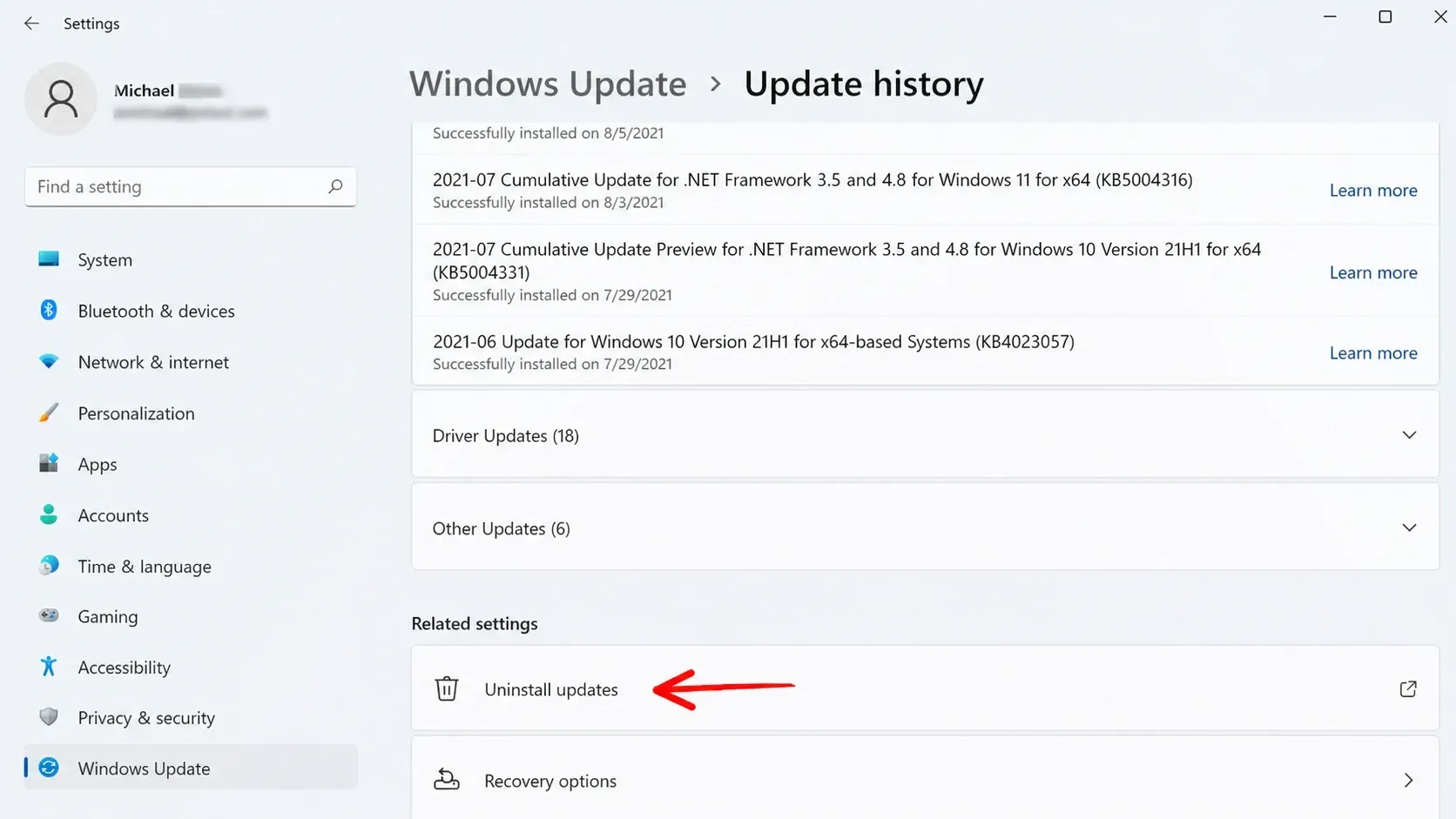
1اضغط على Win + I، ثم افتح Windows Update، وبعدها Update history.
2مرر للأسفل إلى Related settings وانقر على Uninstall updates.
3حدد التحديث الذي تم تثبيته مؤخرًا، ثم انقر على Uninstall، وقم بالتأكيد، ثم أعد تشغيل الجهاز وافتح Vantage. إذا لم يفلح ذلك، يمكن أن يؤدي إجراء استعادة النظام إلى نقطة سابقة لبدء المشكلة إلى التراجع عن التغيير دون التأثير على ملفاتك الشخصية.
عندما يفتح Vantage ولكن ميزاته مفقودة
إن وجود تطبيق يفتح ولكن يخفي ميزات مثل حد البطارية (battery threshold)، أو وضع الحفاظ على الطاقة (Conservation Mode)، أو أقسام التحديث، يمثل مشكلة مختلفة عن التطبيق الذي لا يفتح على الإطلاق. عادةً ما يكون السبب أحد ثلاثة أمور: الميزة غير مدعومة في طراز جهازك المحدد، أو أن برنامج تشغيل Lenovo أو مكونًا ضروريًا مفقودًا، أو أن التطبيق لا يتواصل مع خدماته الخلفية.
اطرح سؤالاً واحدًا أولاً: هل كانت الميزة تعمل من قبل ثم اختفت، أم أنها لم تكن موجودة أبدًا؟ إذا كانت تعمل في السابق، فاشتبه في برامج التشغيل أو الخدمات أو تحديث حديث. أما إذا لم تكن موجودة أبدًا، فقد لا يكون الإعداد متاحًا ببساطة في جهاز الكمبيوتر المحمول الخاص بك، ولن يؤدي إعادة التثبيت إلى إضافته.
بالنسبة لعناصر التحكم المفقودة في الأجهزة، افتح Device Manager وابحث عن إدخالات البطارية (battery)، وACPI، والطاقة (power)، وأجهزة النظام (system-device) التي تحمل علامة تحذير صفراء. انقر بزر الماوس الأيمن على كل منها، واختر Update driver، وحدد البحث التلقائي. كما أن التأكد من أن BIOS وبرامج تشغيل دعم Lenovo محدثة يعيد السلوك الذي يتعطل بعد ترقيات Windows الرئيسية.
كيفية التأكد من نجاح الإصلاح ومتى يجب الاتصال بـ Lenovo
ستعرف أن الإصلاح قد نجح عندما يتم تشغيل Vantage متجاوزًا شاشة البداية (splash screen) إلى لوحة التحكم الكاملة (dashboard)، وتظهر أقسام البطارية والتحديثات، وتُحفظ الإعدادات مثل Conservation Mode أو Rapid Charge وتظل قائمة بعد إعادة التشغيل. إذا اكتمل فحص الأجهزة (hardware scan) والتحقق من التحديثات (update check) دون أخطاء، فهذا يعني أن التطبيق قد عاد لوضعه الطبيعي، تمامًا مثل إصلاح أداة القص في Windows 11.
إذا استمر التطبيق في الفشل بعد تمكين .NET Framework، وإعادة تشغيل الخدمة، وإصلاحه وإعادة تعيينه، وإعادة تثبيت كلا المكونين، وإزالة التحديثات الأخيرة، فقد تكون المشكلة خاصة بنموذج جهازك. يمكنك التواصل عبر مجتمع دعم Lenovo أو الاتصال بدعم Lenovo مباشرةً باستخدام الرقم التسلسلي لجهازك، ليتمكنوا من فحص السجلات المخصصة لجهازك تحديدًا.
يظل Vantage تطبيقًا يستحق الاحتفاظ به لأي شخص يعتمد على ميزات Lenovo الخاصة بالتحكم في البطارية، والتشخيصات، وتحديثات برامج التشغيل. لا يكون إزالته بشكل دائم منطقيًا إلا إذا كنت لا تستخدم هذه الميزات أبدًا، أو تفضل الصيانة اليدوية، أو إذا كان جهازك تتم إدارته بواسطة قسم تكنولوجيا المعلومات بالشركة.
Comments are closed.