
تفعيل أو تعطيل التخزين المحجوز في Windows 11 لاستعادة 7 جيجابايت
حرّر ~7 جيجابايت من مساحة التخزين على Windows 11! تعلّم كيفية تعطيل أو تفعيل التخزين المحجوز خطوة بخطوة لاستعادة مساحتك الثمينة وتحسين أداء جهازك بفعالية.

أهم ما تحتاج إلى معرفته
- التخزين المحجوز في Windows 11 يخصص مساحة (تبدأ بحوالي 7 جيجابايت) لضمان موثوقية النظام وتحديثاته، ويُفعّل تلقائيًا فقط في التثبيتات النظيفة أو الأجهزة الجديدة.
- يمكن التحقق من حالة التخزين المحجوز وتغييرها عبر أوامر DISM أو PowerShell في Terminal (Admin)، ويتطلب التغيير إعادة تشغيل الجهاز وتنظيف القرص بعد التعطيل لاستعادة المساحة.
- يُنصح بالإبقاء على التخزين المحجوز لمعظم المستخدمين لضمان تحديثات مستقرة، ويُبرر تعطيله فقط عند ضيق مساحة القرص الشديدة أو لصور الأنظمة النحيفة، مع إمكانية تقليص حجمه بإزالة الميزات الاختيارية واللغات.
التخزين المحجوز (Reserved Storage) هو جزء من مساحة القرص الصلب (عادةً حوالي 7 جيجابايت) يخصصه نظام Windows لضمان توفر مساحة كافية للتحديثات، والملفات المؤقتة، وذاكرة التخزين المؤقت للنظام، وبيانات التطبيقات. يساعد هذا في الحفاظ على استخدام القرص بشكل متوقع ويمنع توقف تحديثات الميزات على الأجهزة التي تكاد تكون ممتلئة. يدير Windows هذه المساحة تلقائيًا، ولكن إذا كنت تعاني من ضيق في المساحة، يمكنك إيقاف تشغيلها، وإعادة تشغيلها لاحقًا.
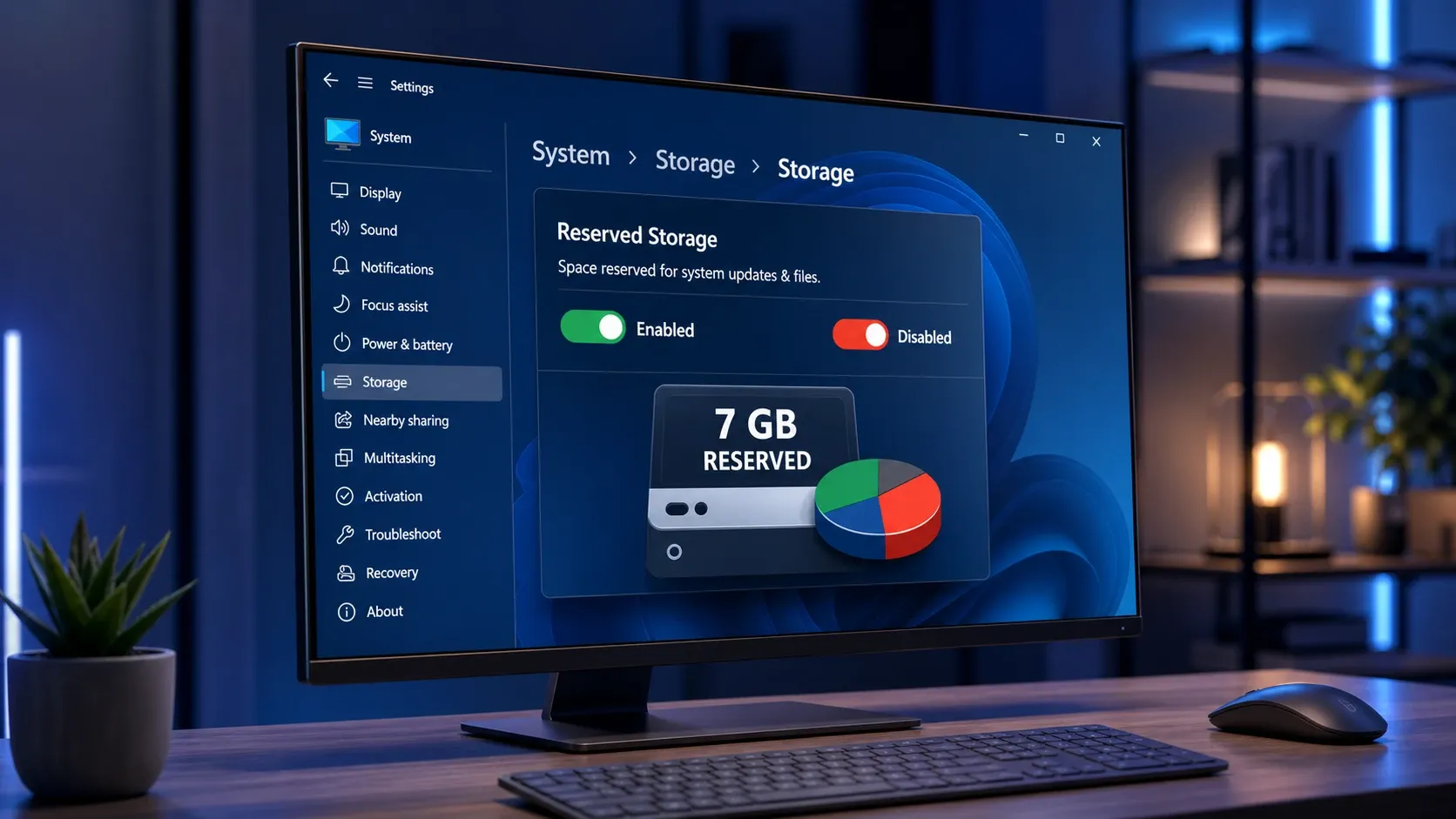
⚡إجابة سريعة: افتح Terminal كمسؤول، ثم قم بتشغيل الأمر DISM /Online /Set-ReservedStorageState /State:Disabled لإيقاف تشغيله أو DISM /Online /Set-ReservedStorageState /State:Enabled لتشغيله، ثم أعد تشغيل الجهاز.
ما هو دور التخزين المحجوز (Reserved Storage) في Windows 11؟
عندما تقوم التطبيقات وعمليات النظام بإنشاء ملفات مؤقتة، فإن هذه الملفات تهبط في المساحة المحجوزة بدلاً من استهلاك مساحة المستخدم الحرة. ولأن هذه المساحة مخصصة مسبقًا، يعمل الجهاز بشكل أكثر موثوقية ويمكن لـ Storage Sense مسح أي شيء لم يعد ضروريًا. إذا امتلأت المساحة المحجوزة، يستمر Windows في العمل ويستعير مساحة مؤقتًا من خارج الاحتياطي.
تعتمد التحديثات على هذه المساحة أولاً. يحتاج كل تحديث إلى مساحة حرة للتنزيل والاستخراج والتثبيت، لذا في الجهاز الذي يحتوي على Reserved Storage، يتم مسح ملفات نظام التشغيل المؤقتة غير الضرورية وتُستخدم المساحة المحجوزة بالكامل للتحديث. يتيح ذلك لمعظم أجهزة الكمبيوتر إجراء التحديثات حتى عندما تكون المساحة الحرة ضيقة. توضح صفحة دعم إعدادات التخزين من Microsoft تفاصيل كيفية عمل ذلك.
تبدأ المساحة المحجوزة بحوالي 7 جيجابايت، لكن حجمها يتغير بمرور الوقت بناءً على كيفية استخدامك للجهاز. هناك عاملان يزيدان من حجمها: تثبيت الميزات الاختيارية يجعل Windows يوسع المساحة المحجوزة لضمان بقاء هذه الميزات بعد التحديثات، وإضافة لغات عرض إضافية تفعل الشيء نفسه. إزالة الميزات الاختيارية أو اللغات التي لا تستخدمها هي الطريقة الأكثر أمانًا لتقليص المساحة المحجوزة دون تعطيلها.
تفصيل مهم: يتم تشغيل Reserved Storage تلقائيًا فقط لأجهزة الكمبيوتر التي تأتي مع Windows مثبتًا مسبقًا أو للتثبيتات النظيفة. إذا قمت بالترقية من إصدار أقدم من Windows، فربما لم يتم تمكينه مطلقًا. إذا لم تره مدرجًا، فقد يكون الجهاز يمتلك مساحة قرص محدودة أو أنه ليس تثبيتًا جديدًا.
التحقق مما إذا كان التخزين المحجوز مفعلاً في Windows 11
قبل إجراء أي تغييرات، من الضروري التأكد من الحالة الحالية للتخزين المحجوز. يجب أن تكون مسجلاً الدخول كمسؤول (administrator) لتتمكن من استخدام جميع الطرق المذكورة أدناه.
1. اضغط على Win + X واختر Terminal (Admin). وافق على مطالبة التحكم في حساب المستخدم (User Account Control) التي ستظهر.
2. نفّذ الأمر الذي يتوافق مع واجهة الأوامر التي تستخدمها. في Command Prompt، استخدم الأمر DISM /Online /Get-ReservedStorageState. أما في Windows PowerShell، فاستخدم الأمر Get-WindowsReservedStorageState.
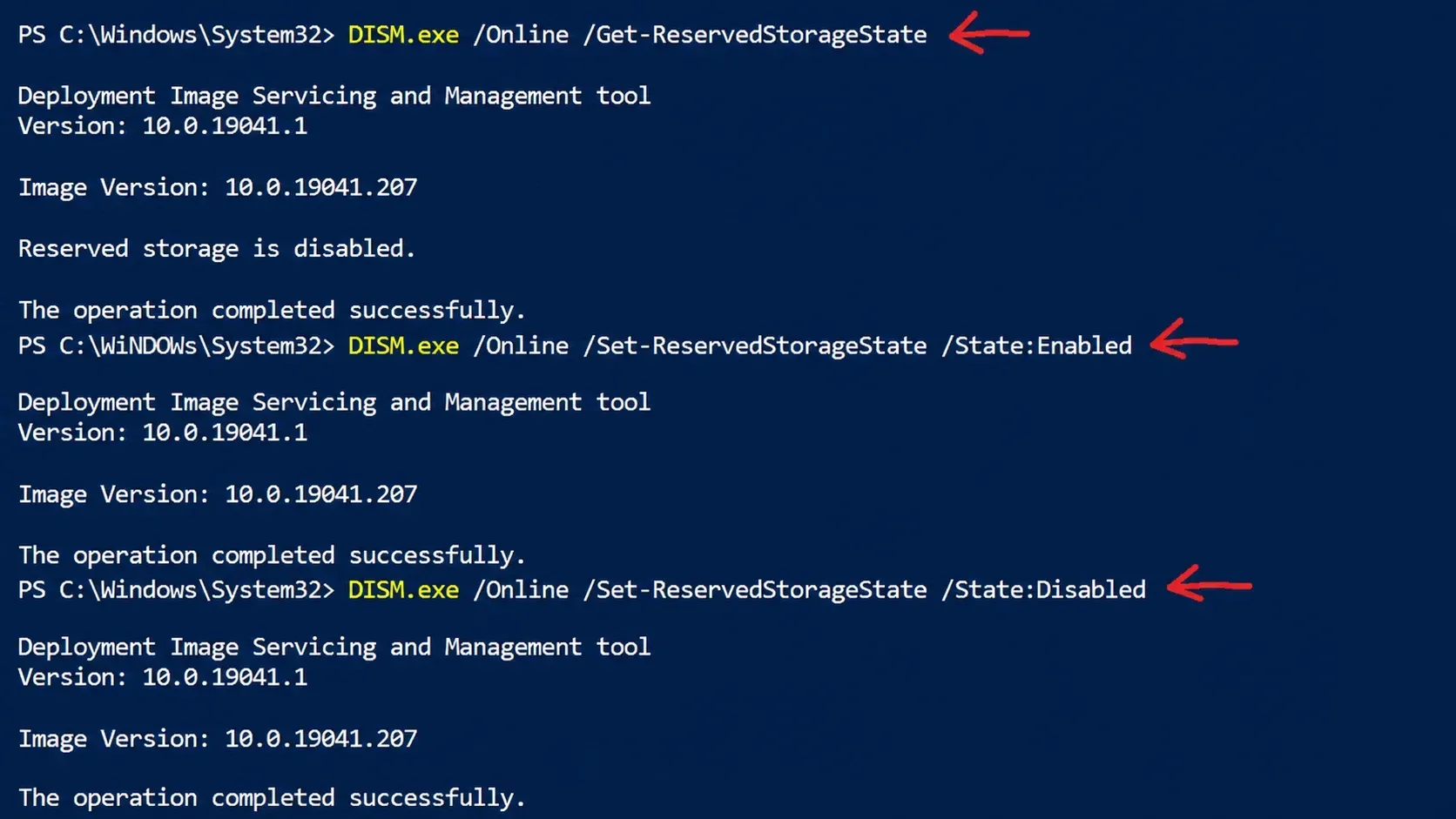
3. اقرأ المخرجات التي ستظهر. ستُظهر الحالة إما Enabled (وهو الإعداد الافتراضي) أو Disabled. تعني حالة Enabled أن التخزين المحجوز نشط؛ بينما تعني Disabled أنه تم إيقافه بالفعل.
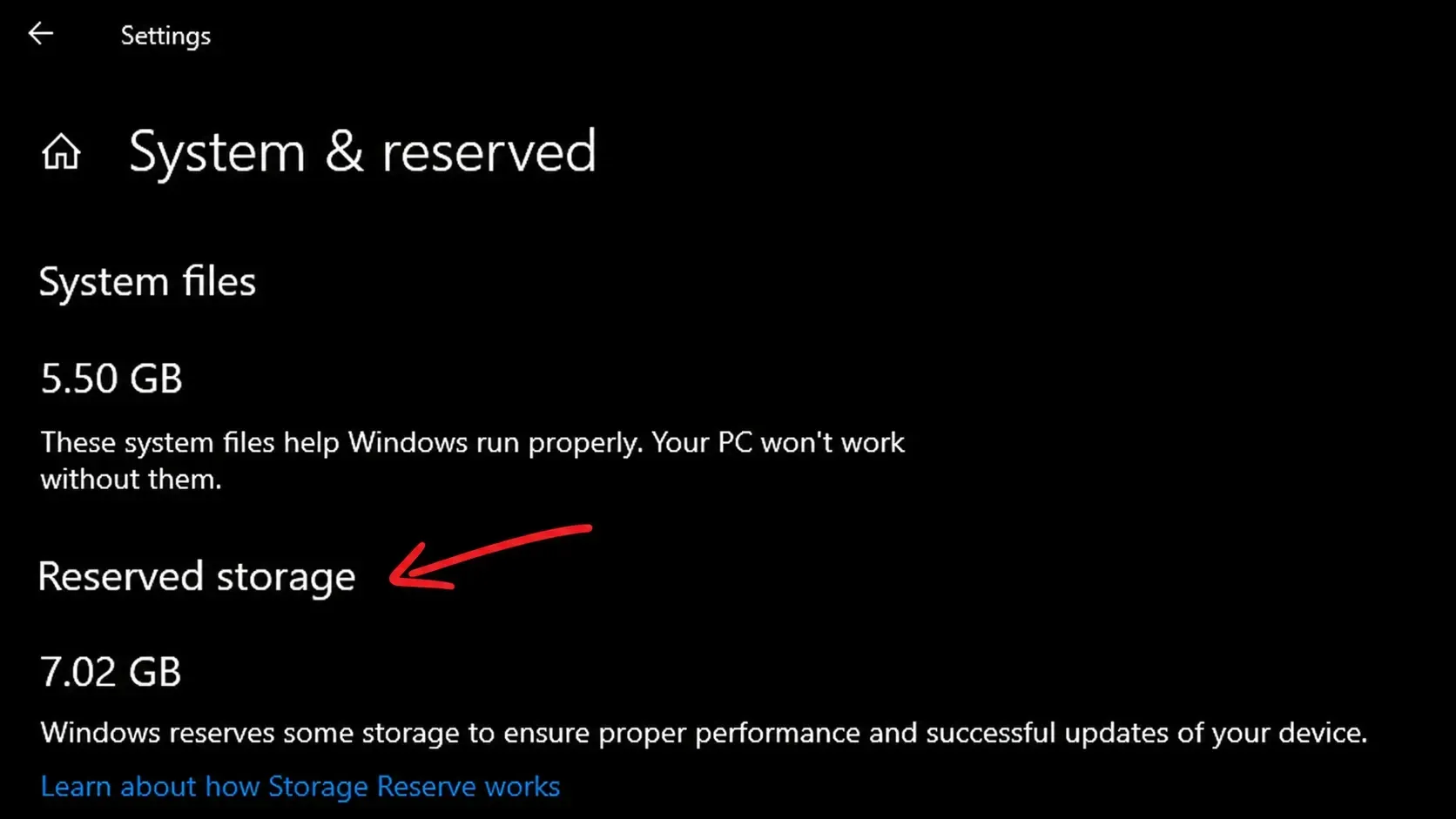
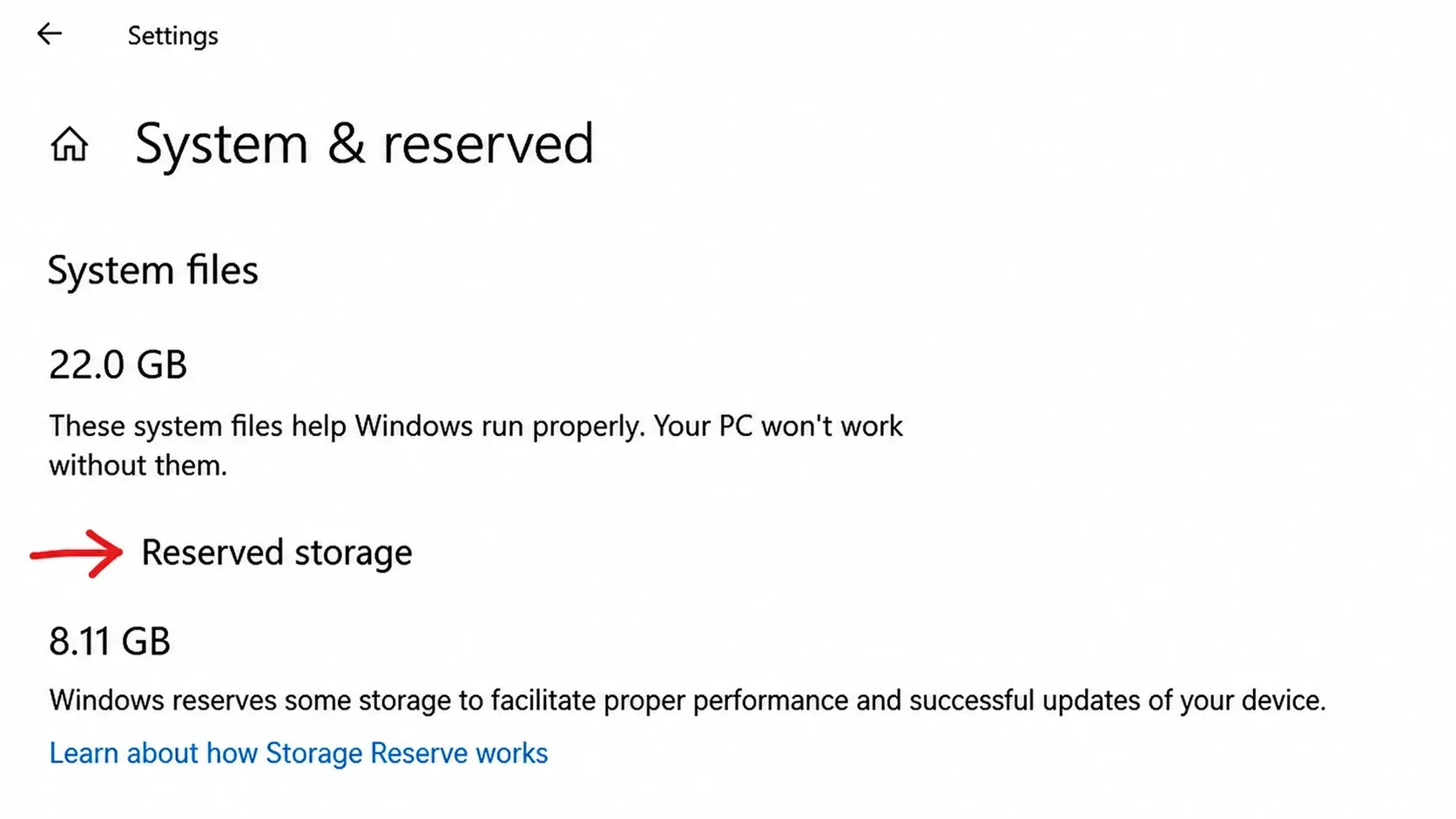
يمكنك أيضًا التحقق من حالة التخزين المحجوز بصريًا. افتح Settings > System > Storage، ثم انقر على Show more categories (أو افتح Advanced storage settings)، واختر محرك أقراص Windows الخاص بك، ثم افتح System & reserved. يُظهر الرقم بجانب Reserved storage مقدار المساحة المخصصة على هذا القرص.
تمكين أو تعطيل التخزين المحجوز باستخدام DISM في Windows 11
تُعد أداة DISM (Deployment Image Servicing and Management) هي الأداة الرسمية لسطر الأوامر المخصصة لهذه المهمة، وتوفر الطريقة الأسرع والأكثر قابلية للبرمجة. تتواصل هذه الأداة مباشرة مع مدير الحجز لتغيير الحالة على نظام Windows 11 قيد التشغيل.
1. افتح Terminal (Admin) وانتقل إلى علامة التبويب Command Prompt إذا لم تكن نشطة بالفعل.
2. لإيقاف الحجز، نفّذ الأمر DISM /Online /Set-ReservedStorageState /State:Disabled. ولإعادة تشغيله، نفّذ الأمر DISM /Online /Set-ReservedStorageState /State:Enabled.
3. أعد تشغيل الكمبيوتر. يسري التغيير عادةً على الفور، ولكن قد لا تظهر المساحة المستردة كـ “مستعادة” إلا بعد إعادة تشغيل واحدة أو اثنتين.
🧹بعد التعطيل، قم بتشغيل Disk Cleanup (cleanmgr) واختر Windows Update Cleanup ضمن ملفات النظام لاستعادة المساحة التي قد تظل محجوزة بعد تحديث Windows 11.
استخدام PowerShell لتبديل حالة التخزين المحجوز في Windows 11
يوفر PowerShell أمر cmdlet مخصصًا، وهو مفيد لعمليات النشر المبرمجة أو واسعة النطاق في Windows 11.
1. افتح Terminal (Admin) وانتقل إلى علامة التبويب Windows PowerShell.
2. شغّل الأمر Set-WindowsReservedStorageState -State Disabled لإيقاف تشغيله أو Set-WindowsReservedStorageState -State Enabled لتشغيله.
3. أعد تشغيل الجهاز. يمكنك إعادة التشغيل من PowerShell باستخدام الأمر Restart-Computer -Force.
تعديل سجل النظام (Registry) للتحكم في التخزين المحجوز
يوجد نفس الإعداد في Registry ضمن قيمة DWORD واحدة. هذه الطريقة مناسبة للأتمتة ونشر السياسات، لكن أي تعديل خاطئ قد يسبب مشاكل في الإقلاع أو استقرار النظام، لذا يُنصح بتصدير المفتاح أولاً باستخدام File > Export في Registry Editor.
1. اضغط Win + R، ثم اكتب regedit، واضغط Ctrl + Shift + Enter لفتحه كمسؤول.
2. انتقل إلى المسار ComputerHKEY_LOCAL_MACHINESOFTWAREMicrosoftWindowsCurrentVersionReserveManager.
3. انقر نقرًا مزدوجًا على قيمة ShippedWithReserves من نوع DWORD. اضبطها على 1 لتمكين التخزين المحجوز أو 0 لتعطيله. إذا لم تكن القيمة موجودة، فانقر بزر الفأرة الأيمن في الجزء الأيمن وأنشئ DWORD (32-bit) Value جديدة بهذا الاسم.
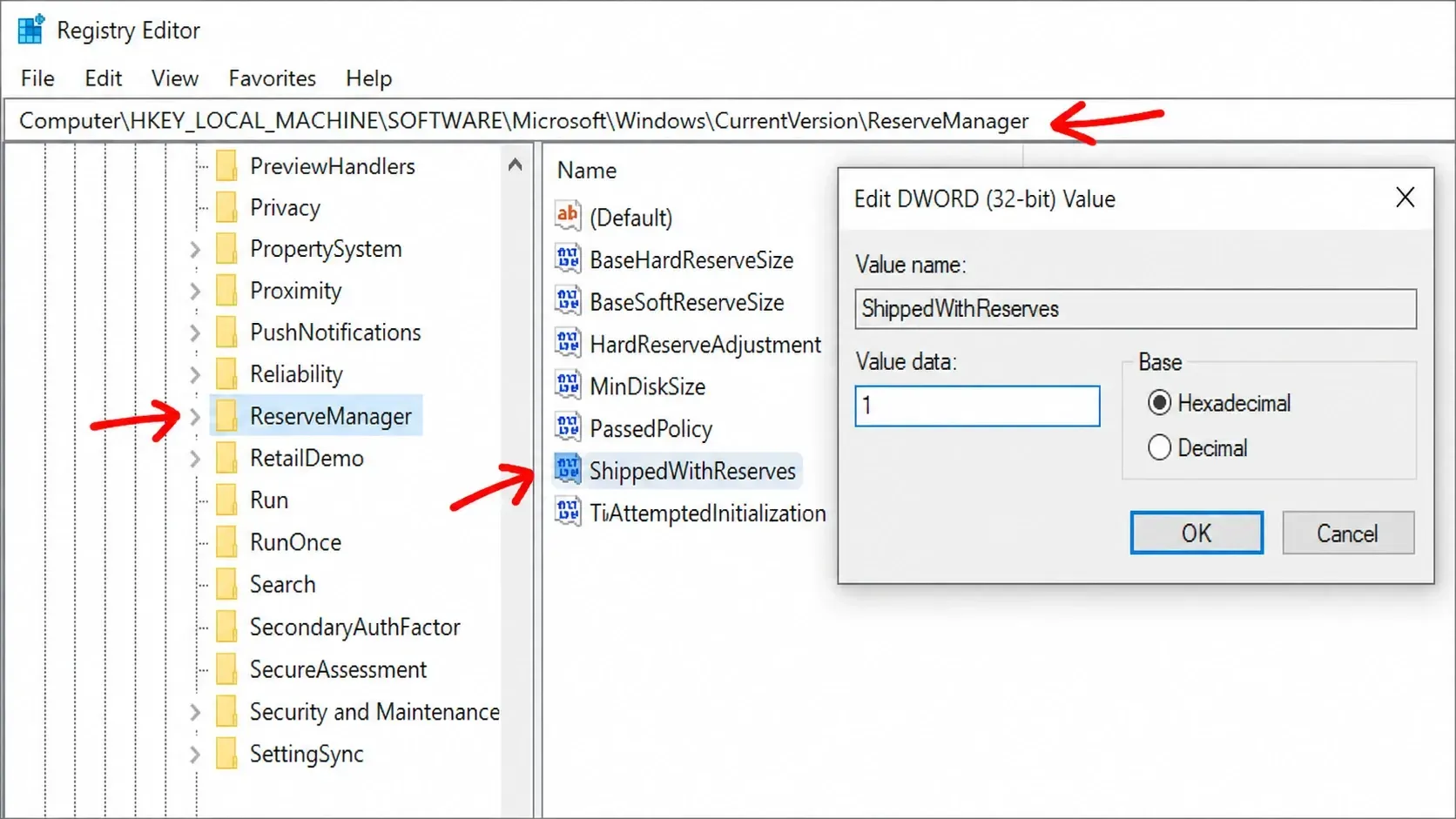
4. أغلق Registry Editor وأعد تشغيل الجهاز لتطبيق التغيير.
⚠️في بعض التثبيتات الموجودة، قد لا يمكن إعادة تمكين التخزين المحجوز بشكل نظيف من خلال Registry وحده. إذا حدث ذلك، استخدم أمر تمكين DISM. أنشئ نقطة استعادة النظام قبل التعديل.
يمكنك تطبيق نفس التغيير باستخدام ملف .reg لتنفيذ العملية بنقرة واحدة. احفظ ملفًا بالأسطر أدناه (مع ضبط نوع الملف على All Files)، ثم انقر بزر الفأرة الأيمن وشغّله كمسؤول.
Windows Registry Editor Version 5.00
[HKEY_LOCAL_MACHINESOFTWAREMicrosoftWindowsCurrentVersionReserveManager]
"ShippedWithReserves"=dword:00000000
Windows Registry Editor Version 5.00
[HKEY_LOCAL_MACHINESOFTWAREMicrosoftWindowsCurrentVersionReserveManager]
"ShippedWithReserves"=dword:00000001
كيفية تأكيد التغيير وإصلاح الأخطاء الشائعة
للتأكد من التغيير، أعد تشغيل فحص الحالة. بعد التعطيل، افتح Settings > System > Storage > System & reserved، ولن يظهر إدخال Reserved storage بمجرد اكتمال عملية التحديث. عند إعادة التمكين، يُعاد تطبيق التخزين المحجوز ويظهر مجددًا في Settings بعد أن يقوم Windows بتثبيت تحديثه الجديد التالي من خلال Windows Update.
إذا فشل تنفيذ أمر ما، فعادةً ما يكون السبب أحد الأسباب القليلة المحددة التالية.
| الخطأ أو العرض | السبب | ماذا تفعل |
|---|---|---|
| Error: 87، خيار Set-ReservedStorageState غير معروف | التشغيل على إصدار أقدم من Windows 10 v2004، أو صورة تالفة | شغّل DISM مع خيار cleanup-image، ثم أعد المحاولة. وينطبق الشيء نفسه على Get-ReservedStorageState. |
| “This operation is not supported when reserved storage is in use” | عملية صيانة أو تحديث نشطة | انتظر حتى تنتهي أي مهمة تحديث أو صيانة، ثم أعد تشغيل الأمر. |
| فشل التحديث بالرمز 0x80070070 بعد التعطيل | نفدت مساحة القرص دون وجود التخزين المحجوز كـ “مخزن مؤقت” (buffer) | أعد التمكين باستخدام DISM /Online /Set-ReservedStorageState /State:Enabled. |
| لم يتم استعادة المساحة بعد التعطيل | لم يتم تشغيل عملية التنظيف بعد | شغّل cleanmgr، اختر Windows Update Cleanup، ثم أعد التشغيل. |
تعمل الأوامر فقط على الصور المتصلة (online images)، مما يعني جهاز كمبيوتر يعمل بنظام Windows، وليس الصور غير المتصلة (offline images). لا يمكن إزالة Reserved Storage بالكامل من نظام التشغيل (OS)، ولكن تقليص الميزات الاختيارية واللغات غير المستخدمة يقلل من حجمها. بالنسبة لمعظم المستخدمين، تستحق هذه الميزة الإبقاء عليها، لأنها تحمي موثوقية التحديثات. يصبح تعطيلها منطقيًا بشكل أساسي عندما تكون مساحة القرص لديك ضيقة جدًا أو عند بناء صور خفيفة للعملاء النحيفين (thin clients) وأجهزة سطح المكتب الافتراضية (virtual desktops)، حيث يمكنك إعادة تمكينها على الأنظمة الحيوية لاحقًا.
Comments are closed.