
تعطيل نتائج بحث Bing من قائمة ابدأ في Windows 11
أوقف نتائج Bing للويب المزعجة التي تظهر بقائمة ابدأ في Windows 11. تخلص من التشتيت واستعد تحكمك الكامل بقائمة ابدأ بخطوات بسيطة وفعالة.

أهم ما تحتاج إلى معرفته
- الطريقة الأكثر موثوقية لتعطيل نتائج بحث Bing هي تعديل السجل بإنشاء قيمة DWORD (32-bit) باسم DisableSearchBoxSuggestions وتعيينها إلى 1 في المسار ComputerHKEY_CURRENT_USERSOFTWAREPoliciesMicrosoftWindowsExplorer.
- يمكن استخدام قيمة BingSearchEnabled في السجل كحل احتياطي سريع، حيث يتم تعيينها إلى 0 في المسار HKEY_CURRENT_USERSoftwareMicrosoftWindowsCurrentVersionSearch، مع إمكانية تطبيقها عبر موجه الأوامر.
- لمستخدمي إصدارات Windows Pro و Education و Enterprise، يتيح محرر نهج المجموعة تعطيل البحث على الويب، مع الأخذ في الاعتبار أن تحديثات Windows قد تعيد تفعيل الميزة وتتطلب إعادة تطبيق التعديلات.
عند كتابة أي شيء تقريبًا في قائمة ابدأ في Windows 11، يظهر Bing ضمن النتائج. فإلى جانب تطبيقاتك وملفاتك وإعداداتك، يعرض مربع البحث نتائج ويب تفتح في Microsoft Edge كلما تعذر عليه العثور على تطابق محلي دقيق. إذا كنت ترغب فقط في أن تعرض قائمة ابدأ المحتوى الموجود على جهاز الكمبيوتر الخاص بك، فيمكنك إيقاف تشغيل نتائج الويب. يكمن الحل الأسهل في سجل Windows، وهناك أيضًا خيارات لنهج المجموعة (Group Policy) والإعدادات (Settings).

⚡إجابة سريعة: افتح Registry Editor، انتقل إلى HKEY_CURRENT_USERSOFTWAREPoliciesMicrosoftWindowsExplorer، أنشئ قيمة DWORD (32-bit) باسم DisableSearchBoxSuggestions، اضبطها على 1، ثم أعد تشغيل Windows Explorer. ستختفي نتائج ويب Bing من بحث قائمة ابدأ.
ينطبق هذا على Windows 11 و Windows 10 الإصدار 2004 والإصدارات الأحدث. لم تعد الحيل القديمة التي تعود إلى عصر Cortana تعمل، لذا فإن الطرق المذكورة أدناه هي التي تسري على الإصدارات الحالية. يجب أن يكون حسابك ضمن مجموعة المسؤولين (Administrator) لإجراء تغييرات على السجل والسياسات.
ما الذي يظهره بحث قائمة ابدأ افتراضيًا
عند النقر على مربع البحث أو الضغط على مفتاح Win+S، يظهر لك مربع البحث المحسّن. يعرض هذا المربع تطبيقاتك الأكثر استخدامًا وعمليات البحث السريعة في المقدمة، بما في ذلك معلومات الطقس والأخبار وبيانات السوق. عندما لا يتمكن النظام من مطابقة ما كتبته مع مستند أو تطبيق أو إعداد محلي، فإنه يملأ الفراغ باقتراحات ويب من Bing. عند النقر على إحدى هذه الاقتراحات، يفتح في Microsoft Edge.
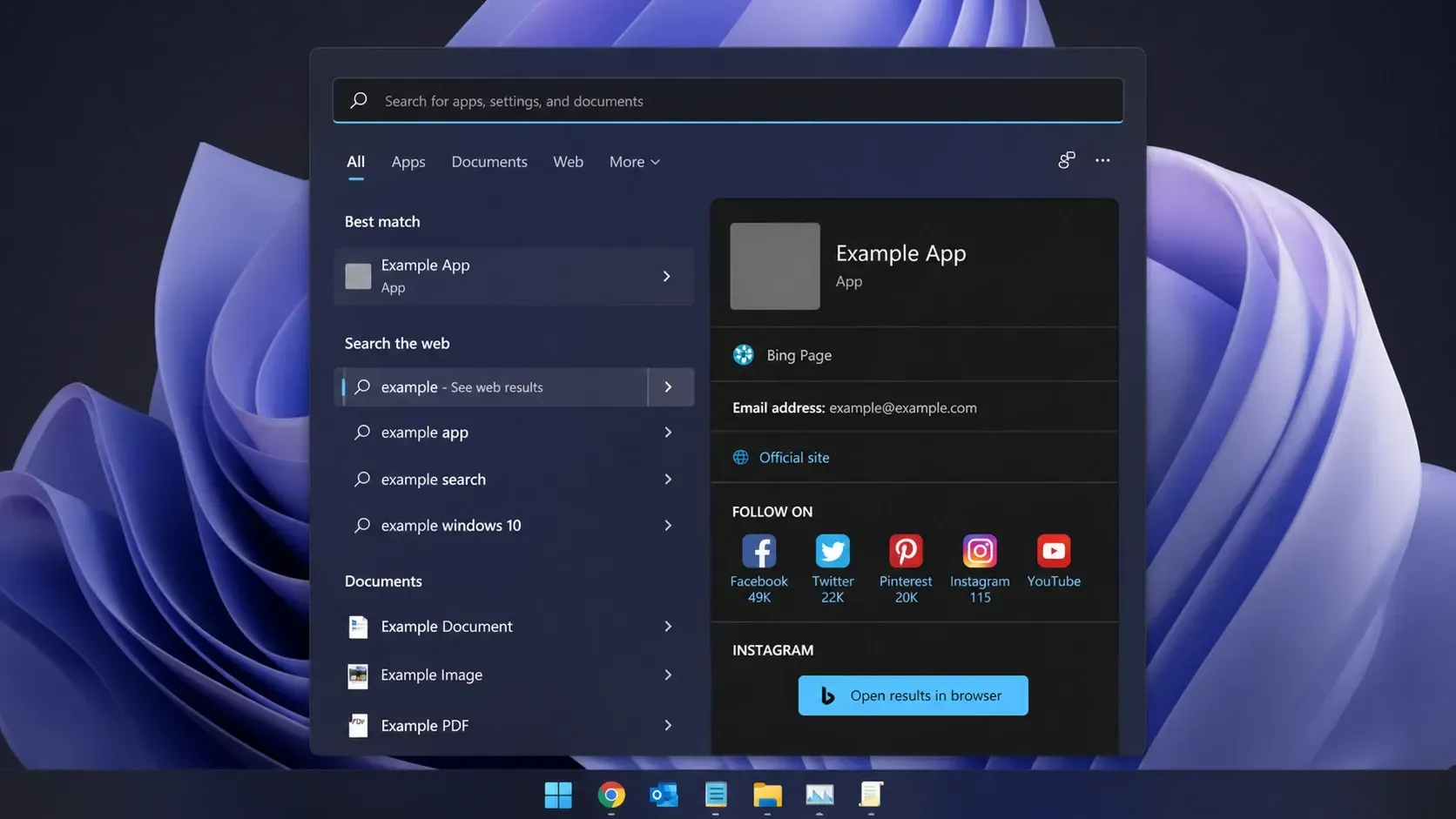
لا يوجد زر واحد في الواجهة لإخفاء هذه الميزة. إزالة نتائج الويب تتطلب تعديل السجل أو تغيير إعدادات نهج المجموعة (Group Policy). يوضح الجدول أدناه كل طريقة والمكان الذي تعمل فيه.
| الطريقة | الموقع | يعمل على |
|---|---|---|
| DisableSearchBoxSuggestions | Registry (PoliciesExplorer) | Windows 10 و 11 |
| BingSearchEnabled | Registry (CurrentVersionSearch) | Windows 10 و 11 |
| Group Policy switches | gpedit.msc (Search) | إصدارات Pro و Education و Enterprise |
| Settings toggle | الخصوصية والأمان ← البحث | Windows 11 (حيث تم طرحه) |
تعطيل نتائج الويب باستخدام محرر السجل (DisableSearchBoxSuggestions)
تُعد هذه الطريقة الأكثر موثوقية لإزالة Bing من قائمة Start، وهي تعمل بكفاءة على كل من Windows 11 و Windows 10. قبل البدء، يُنصح بشدة بعمل نسخة احتياطية للسجل أو إنشاء نقطة استعادة، حيث أن أي تعديل خاطئ في مكان آخر قد يسبب مشاكل خطيرة.
⚠️قد يتسبب تعديل السجل في أعطال إذا قمت بتغيير قيمة خاطئة. لذا، اتبع المسار وأسماء القيم تمامًا كما هي مكتوبة لتجنب أي مشكلات.
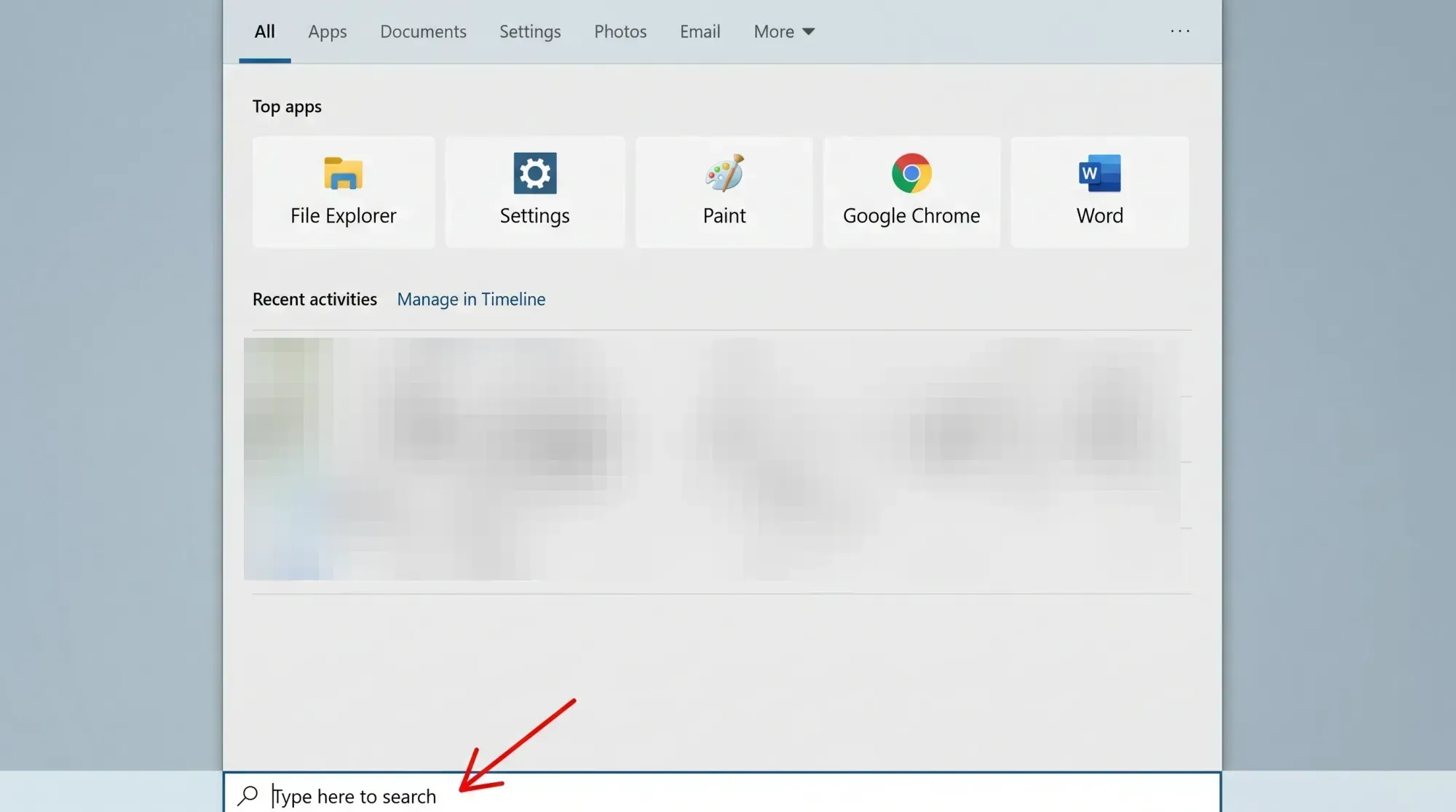
1. اضغط على مفتاح Windows، ثم اكتب regedit، وافتح Registry Editor. وافق على المطالبة التي تطلب الإذن. تجنب النقر على أي نتائج Bing قد تظهر أثناء الكتابة.
2. الصق هذا المسار في شريط العنوان بالأعلى واضغط Enter.
ComputerHKEY_CURRENT_USERSOFTWAREPoliciesMicrosoftWindows3. ابحث في الجزء الأيسر عن مفتاح باسم Explorer تحت Windows. إذا لم يكن موجودًا، فانقر بزر الماوس الأيمن على مفتاح Windows، اختر New، ثم Key، وسمّه Explorer. ثم حدده.
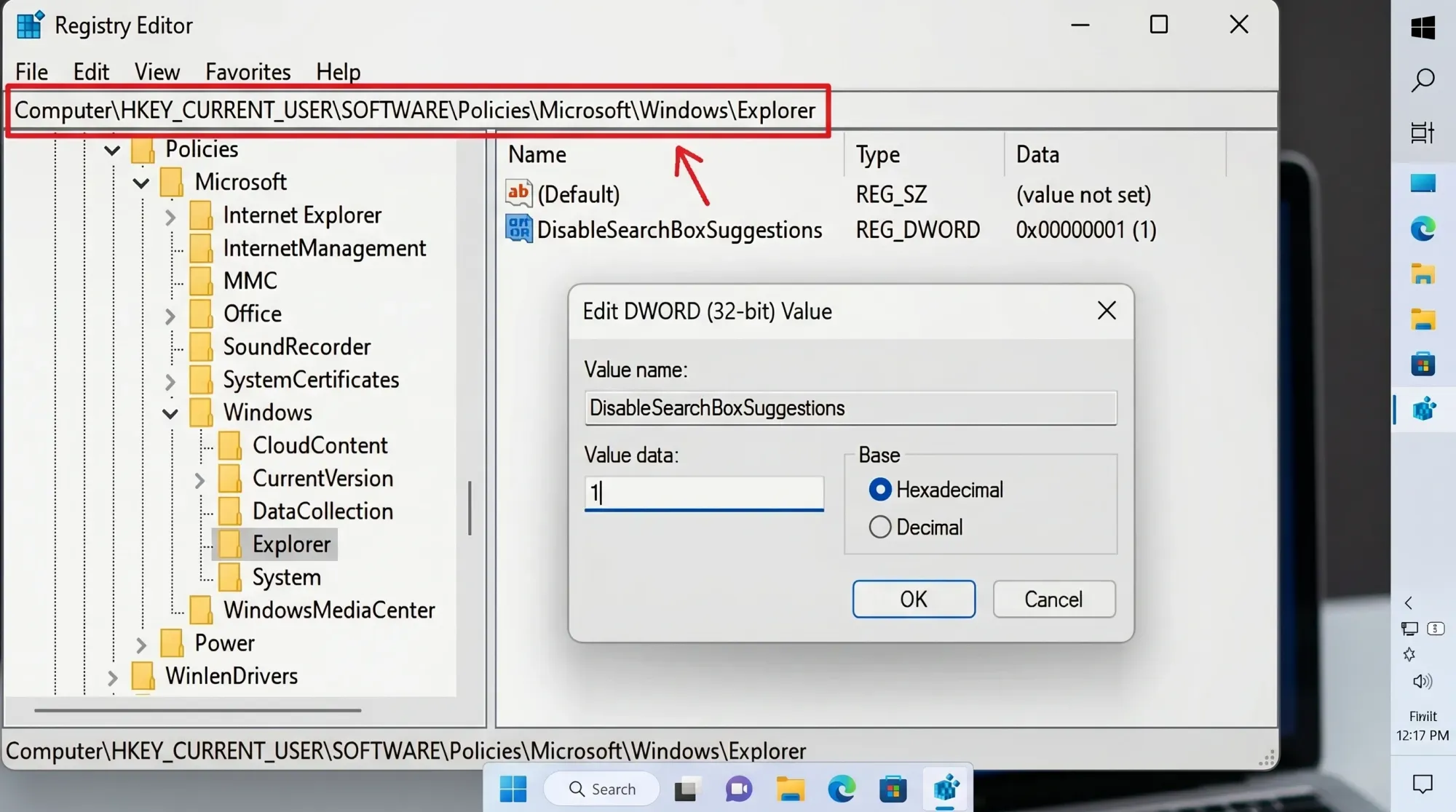
4. بعد تحديد Explorer، انقر بزر الماوس الأيمن في الجزء الأيمن واختر New، ثم DWORD (32-bit) Value. سمّه DisableSearchBoxSuggestions.
5. انقر نقرًا مزدوجًا على القيمة الجديدة، اضبطها على 1، وانقر OK. أعد تشغيل جهاز الكمبيوتر، أو سجل الخروج ثم أعد تسجيل الدخول، أو أعد تشغيل Windows Explorer لتطبيق التغيير.
لإعادة تشغيل Explorer دون الحاجة لإعادة تشغيل الجهاز بالكامل، اضغط على مفاتيح Ctrl+Shift+Esc لفتح Task Manager، ثم ابحث عن Windows Explorer في قائمة Processes، انقر بزر الماوس الأيمن عليه، واختر Restart.
ستعرف أن العملية نجحت عندما لا يظهر قسم Web في النتائج لعملية بحث كانت ستجلب روابط ويب عادةً. ومع ذلك، هناك بعض التنازلات التي تأتي مع هذه الطريقة.
- تتوقف إضافات Bing مثل الطقس وأسعار الأسهم وتحويل العملات عن الظهور.
- لم يعد File Explorer يعرض اقتراحات منبثقة أثناء الكتابة في مربع البحث الخاص به.
- لم تعد عمليات البحث الأخيرة تُخزّن أو تُعرض.
🛈ملاحظة: بعد هذا التغيير، قد تعرض بعض أجهزة الكمبيوتر رسالة تفيد بأن فهرسة البحث لا تعمل. غالبًا ما تكون هذه الرسالة خاطئة. إذا كانت خدمة الفهرسة لديك تعمل ولا تزال النتائج المحلية تظهر، فيمكنك تجاهل هذه الرسالة. لمزيد من المعلومات حول كيفية تعامل Microsoft مع Bing، يمكنك قراءة مقالنا عن تطبيق جديد في Windows 11 مهمته الوحيدة الترويج لـ Bing.
تعطيل Bing باستخدام قيمة BingSearchEnabled
توجد قيمة ثانية في سجل النظام (Registry) تستهدف Bing مباشرة. تُعد هذه الطريقة حلاً احتياطيًا ممتازًا إذا استمرت نتائج الويب في الظهور بعد تطبيق الطريقة الأولى، وهي سريعة التطبيق أو الإزالة.
1. افتح محرر السجل (Registry Editor) وانتقل إلى المسار التالي.
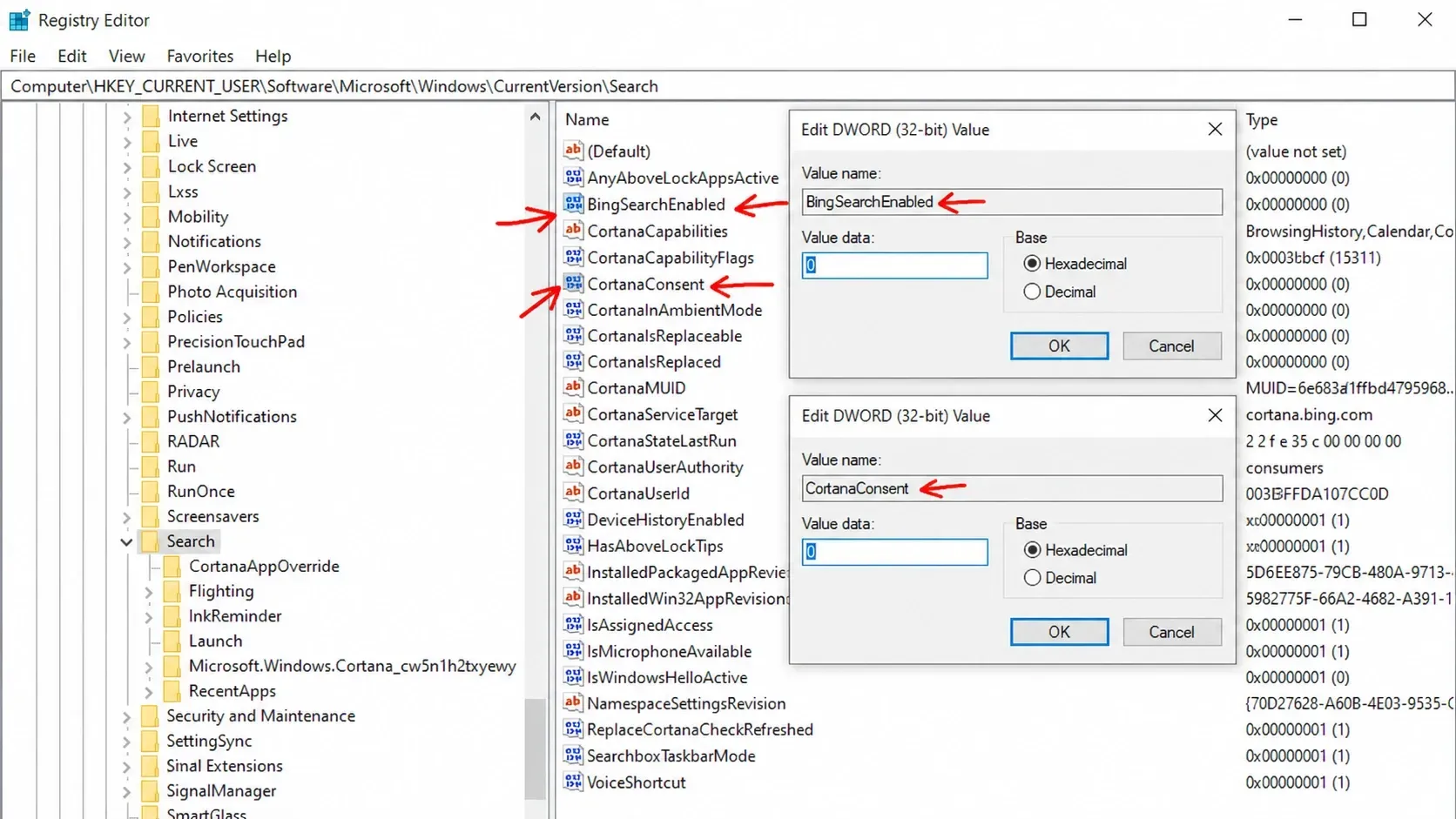
HKEY_CURRENT_USERSoftwareMicrosoftWindowsCurrentVersionSearch2. انقر بزر الماوس الأيمن على مفتاح Search، ثم اختر New، ومنها DWORD (32-bit) Value، وقم بتسميته BingSearchEnabled.
3. انقر نقرًا مزدوجًا عليه واضبط القيمة (data) على 0. يظهر التغيير عادةً على الفور. قم بإجراء بحث في قائمة ابدأ (Start menu) للتأكد من اختفاء نتائج الويب.
إذا أردت استعادة Bing في أي وقت، يمكنك حذف هذه القيمة أو تعيينها إلى 1. كما يمكنك تطبيق نفس التغيير من خلال موجه الأوامر (Command Prompt) بصلاحيات المسؤول (elevated) باستخدام سطر واحد فقط.
reg add "HKCUSoftwareMicrosoftWindowsCurrentVersionSearch" /v BingSearchEnabled /t REG_DWORD /d 0 /f
إيقاف نتائج الويب باستخدام محرر نهج المجموعة (Group Policy) (إصدارات Pro و Enterprise)
إذا كنت تستخدم إصدارات Windows 11 Pro أو Education أو Enterprise، فإن محرر نهج المجموعة المحلي (Local Group Policy Editor) يوفر خيارات مخصصة لهذا الغرض. لا تتضمن إصدارات Home أداة gpedit، لذا يجب على مستخدمي إصدار Home الالتزام بطرق سجل النظام (Registry) المذكورة أعلاه.
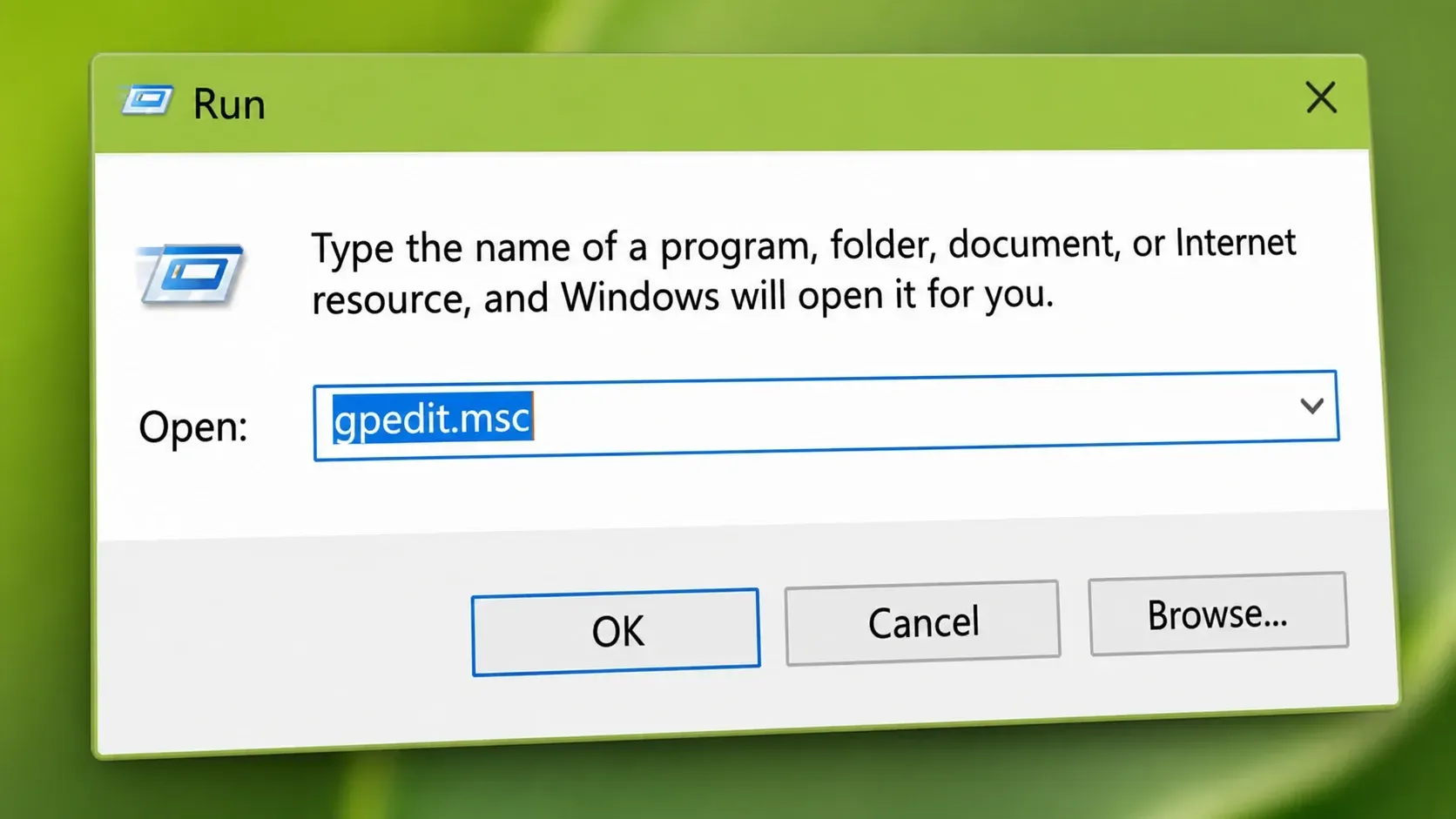
1. اضغط على مفتاحي Win+R، ثم اكتب gpedit.msc، واضغط على Enter لفتح محرر نهج المجموعة المحلي (Local Group Policy Editor) بصلاحيات المسؤول.
2. في الجزء الأيسر، انتقل إلى Computer Configuration، ثم Administrative Templates، ثم Windows Components، ثم Search.
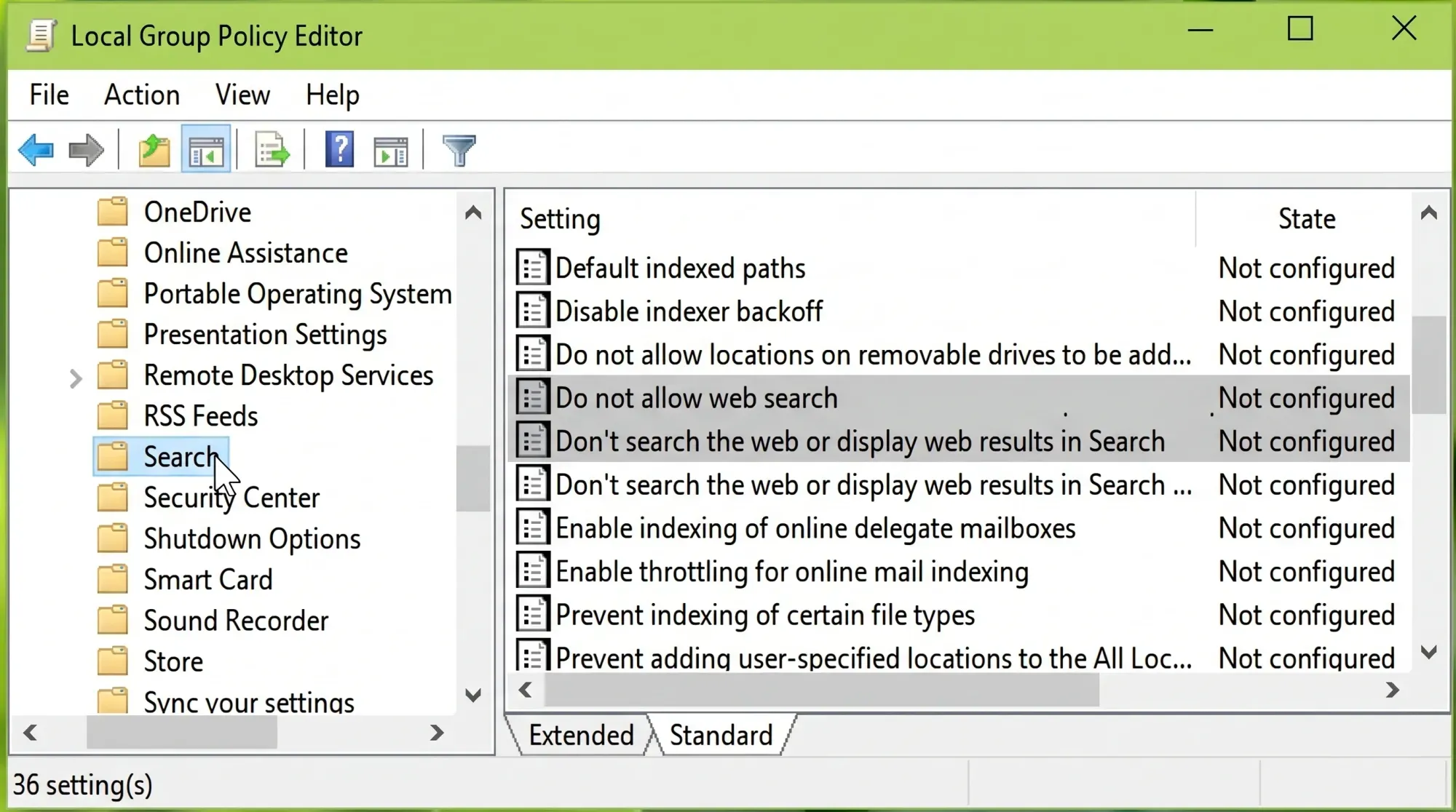
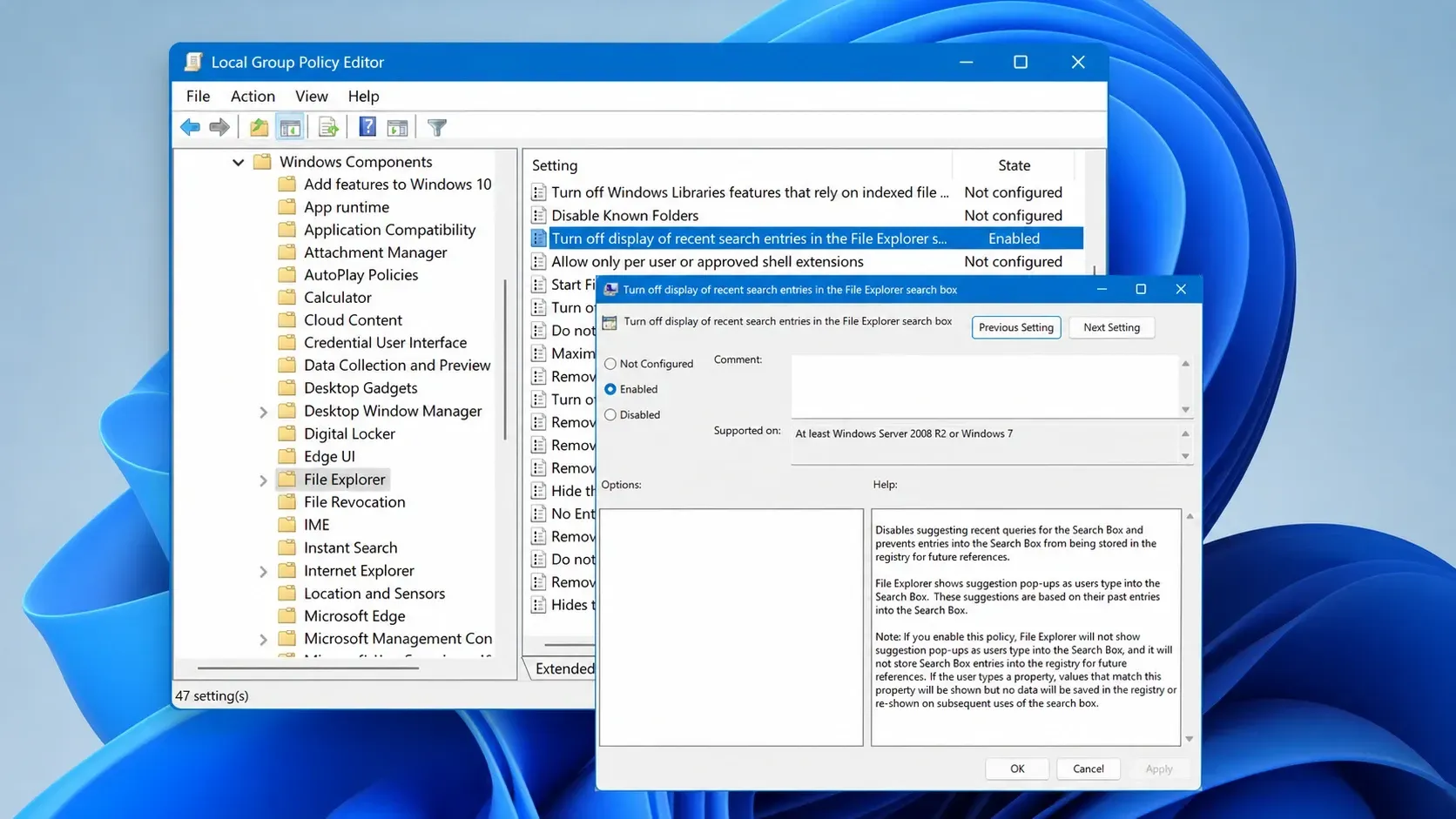
3. انقر نقرًا مزدوجًا على Do not allow web search، ثم اضبطه على Enabled، وانقر على OK.
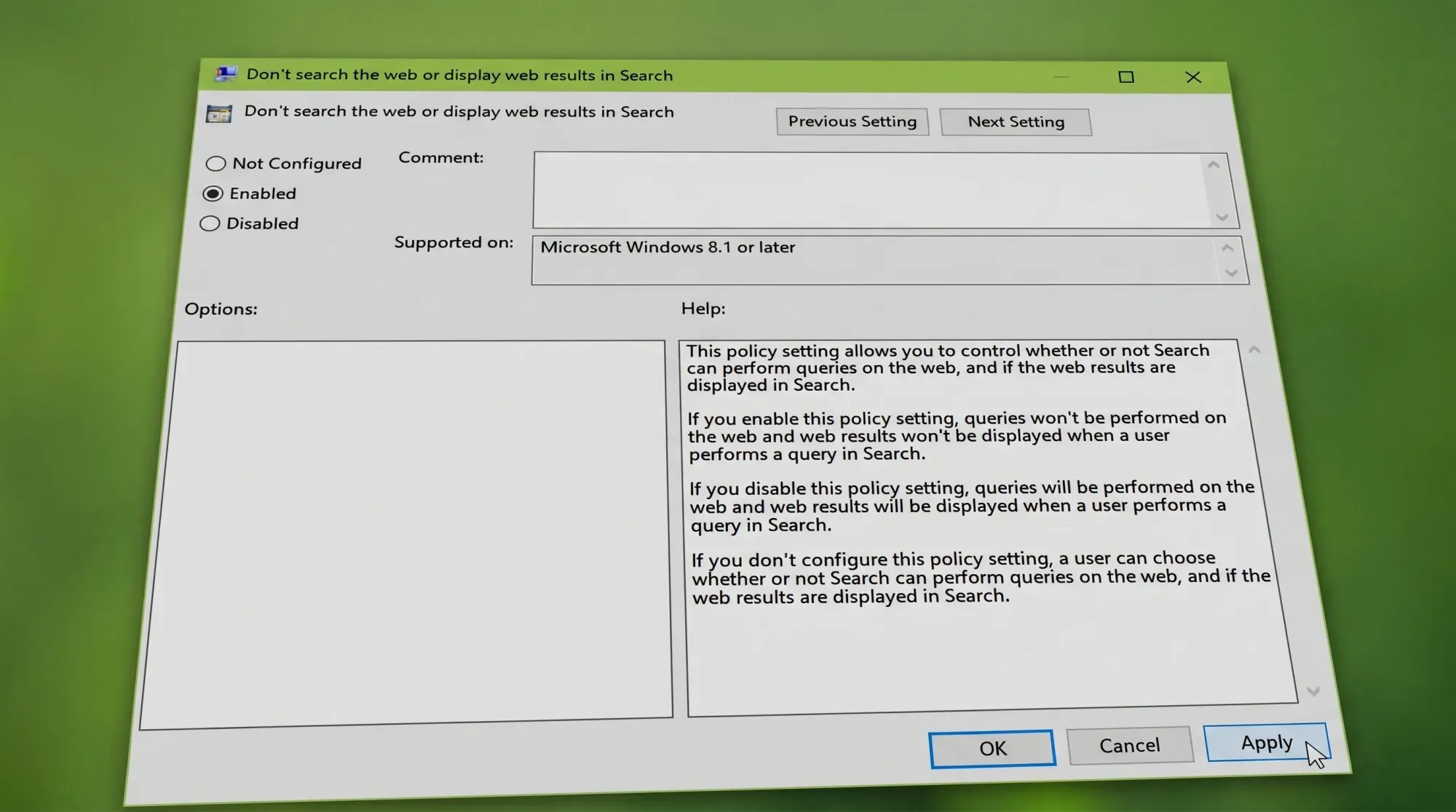
4. انقر نقرًا مزدوجًا على Don’t search the web or display web results in Search، ثم اضبطه على Enabled، وانقر على OK، ثم أعد تشغيل جهاز الكمبيوتر.
قد تستمر بعض الأنظمة في إظهار نتائج الويب حتى بعد تغيير السياسة فقط. إذا حدث ذلك، فطبق قيمة السجل BingSearchEnabled أيضًا، مما يزيلها تمامًا. للعودة إلى الإعدادات الأصلية، أعد ضبط كلتا السياستين إلى Not Configured.
مفتاح تبديل الإعدادات لاقتراحات الويب في Windows 11
تضيف إصدارات Windows 11 الأحدث مفتاح تبديل داخل الإعدادات للتحكم في اقتراحات الويب. للوصول إليه، انتقل إلى Privacy & security، ثم Search، وابحث تحت Show suggested search results. من هناك، يمكنك إيقاف تشغيل عمليات البحث على الويب بالإضافة إلى نتائج متجر Microsoft. يتم طرح هذا الخيار تدريجياً، لذلك قد لا يكون متاحًا على كل جهاز بعد.
إذا لم يكن مفتاح التبديل موجودًا، أو لم يقم بإزالة روابط الويب بشكل كامل، فإن مسار السجل يظل الخيار الموثوق به على كل من Windows 10 و Windows 11.
إذا عادت نتائج الويب بعد تحديث Windows
في بعض الأحيان، تعيد تحديثات الميزات ضبط هذه التعديلات وتعيد تشغيل البحث على الويب. الحل المعتاد هو حذف قيمة السجل التي أنشأتها، ثم إعادة تشغيل الجهاز، ومن ثم إعادة إضافتها. الاحتفاظ بملف .reg صغير أو سكريبت دفعي (batch script) يحتوي على قيمك المفضلة يجعل إعادة تطبيقها بعد التحديث أمرًا سهلاً.
هناك بعض الأمور الأخرى التي يجب التحقق منها إذا استمرت النتائج في الظهور. أعد تشغيل Windows Explorer أو أعد تشغيل الجهاز لفرض تسجيل التغيير. امسح سجل البحث ضمن Settings، ثم Privacy & security، ثم Searching Windows. وإذا كانت مزامنة حساب Microsoft تعيد الإعداد، فأوقف المزامنة للفئات ذات الصلة ضمن Accounts.
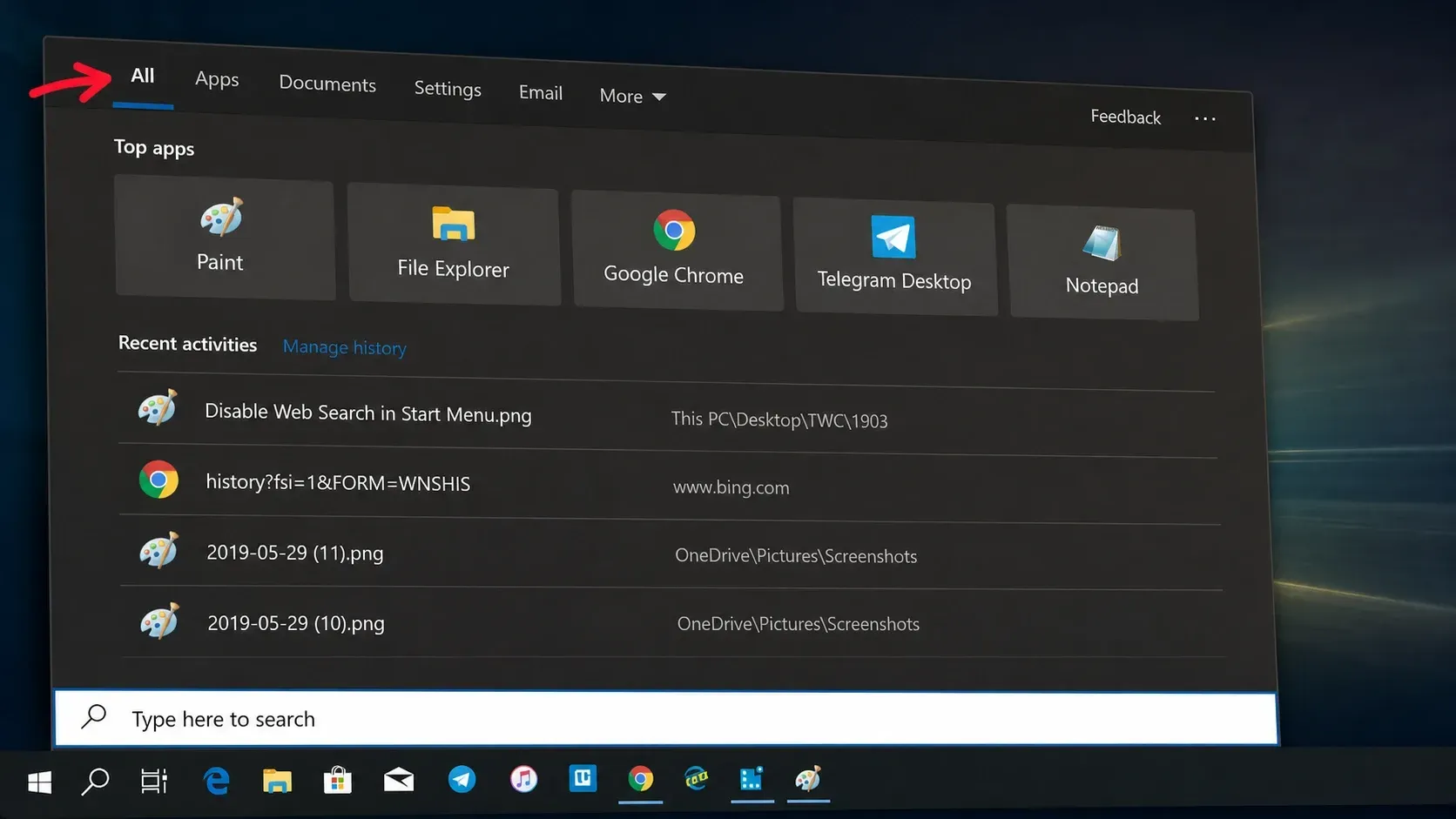
بمجرد أن يثبت التغيير، يقوم مربع البحث في قائمة ابدأ بما يريده معظم الناس بالفعل؛ يوجهك إلى تطبيقاتك وملفاتك وإعداداتك، ويتوقف عن إرسال ما تكتبه إلى Bing و Edge.
Comments are closed.