
Intelligent Terminal يُطلق وكلاء الذكاء الاصطناعي في سطر أوامر Windows 11
اكتشف كيف يُحدث Intelligent Terminal ثورة في سطر أوامر Windows 11. ادمج وكلاء الذكاء الاصطناعي لتبسيط مهامك وتعزيز إنتاجيتك اليوم!

أهم ما تحتاج إلى معرفته
- يدمج Intelligent Terminal وكيل ذكاء اصطناعي يفهم سياق الأوامر ومخرجاتها وأخطائها، مما يلغي الحاجة للبحث الخارجي عن حلول المشكلات في سطر الأوامر.
- تعمل طبقة الذكاء الاصطناعي بشكل مستقل عن بيئة سطر الأوامر وتدعم بروتوكول ACP، مما يسمح باستبدال وكيل GitHub Copilot الافتراضي بوكلاء آخرين أو نماذج محلية.
- يمكن تثبيت Intelligent Terminal عبر Microsoft Store أو winget install Microsoft.IntelligentTerminal، ويمكن التحقق من نشاط الوكيل بالضغط على Ctrl + Shift + . بعد التشغيل.
يُعد Intelligent Terminal تطبيقًا تجريبيًا لـ Windows 11 يدمج وكلاء الذكاء الاصطناعي مباشرة ضمن سير عمل سطر الأوامر. كشفت Microsoft عنه في مؤتمر Build 2026 كإصدار 0.1، وهو نسخة مفتوحة المصدر مشتقة من Windows Terminal. يحافظ هذا التطبيق على بيئة سطر الأوامر (shell) التي تستخدمها حاليًا، مع إضافة وكيل قادر على قراءة مخرجات الأوامر، وشرح الأخطاء، واقتراح الحلول في الوقت الفعلي.
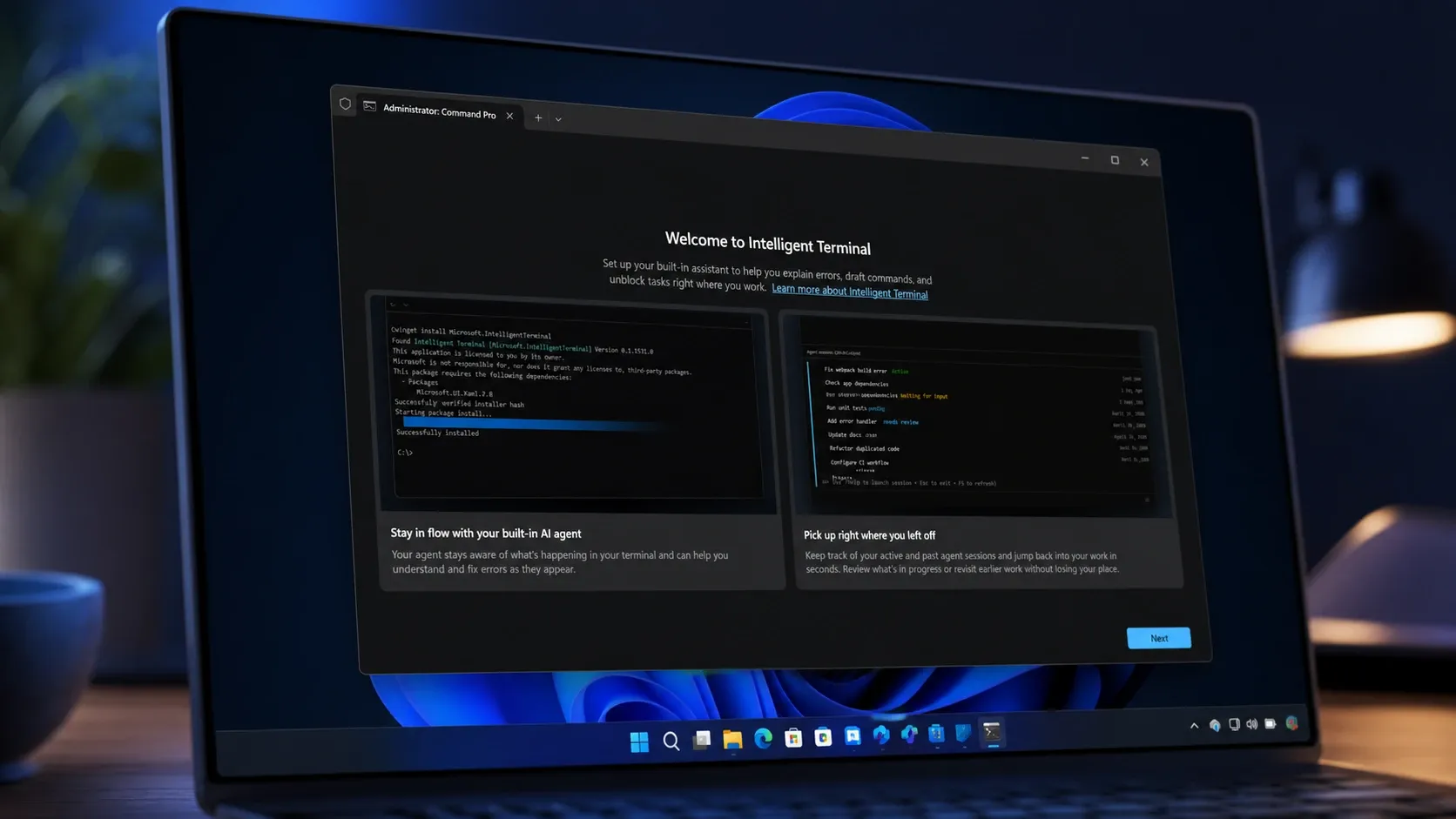
⚡إجابة سريعة: يمكنك تثبيته من Microsoft Store أو تشغيل الأمر winget install Microsoft.IntelligentTerminal. يعمل التطبيق جنبًا إلى جنب مع Windows Terminal، وليس كبديل له.
ماذا يفعل Intelligent Terminal؟
يقدم Intelligent Terminal حلاً لمشكلة تشتت سطر الأوامر، حيث يدمج وكيلًا ذكيًا يفهم سياق الأوامر ومخرجاتها والأخطاء لحظة وقوعها. على الرغم من سرعة سطر الأوامر، إلا أنه غالبًا ما يكون مجزأً؛ فعندما يتعطل بناء مشروع أو يفشل أمر، يضطر المستخدم عادةً إلى مغادرة الطرفية والبحث في المتصفحات أو الوثائق أو المنتديات لمعرفة سبب المشكلة. يغلق Intelligent Terminal هذه الفجوة من خلال تضمين وكيل يفهم سياق الطرفية ومخرجات الأوامر والإخفاقات فور حدوثها.
يضيف التطبيق ثلاثة مكونات أساسية: لوحة وكيل (agent pane) تجلس بجانب بيئة سطر الأوامر (shell) الخاصة بك، وشريط حالة (status bar) يعرض نشاط الوكيل، وتكامل لوحة الأوامر (command palette) الذي يتيح لك تشغيل مهام الذكاء الاصطناعي باستخدام سياق الطرفية المباشر. عندما يفشل أمر ما، يكتشف Intelligent Terminal ذلك تلقائيًا ويمكنه تمرير مخرجات الخطأ مباشرة إلى الوكيل للحصول على شرح أو اقتراح حل.
بما أنه نسخة مطورة من Windows Terminal، فإنه يرث مجموعة الميزات الكاملة التي تعتمد عليها بالفعل، بما في ذلك علامات التبويب (tabs)، والملفات الشخصية (profiles)، والسمات (themes)، والإعدادات (settings)، وبيئات سطر الأوامر المتعددة (multiple shells)، مع إضافة طبقة من تكامل الوكيل الأصلي.
كيف تعمل طبقة الذكاء الاصطناعي؟
تعمل طبقة الذكاء الاصطناعي في Intelligent Terminal بشكل مستقل عن بيئة سطر الأوامر (shell)، حيث يعمل الوكيل جنبًا إلى جنب معها بدلاً من أن يكون جزءًا داخليًا منها. تستمر أوامرك في التنفيذ بشكل طبيعي بينما يعمل الوكيل في نافذة سياق منفصلة أو جلسة خلفية. يضمن هذا الفصل إمكانية تصحيح الأخطاء (debugging) بشكل متوازٍ دون أن يعيق الذكاء الاصطناعي عملك في الطرفية.
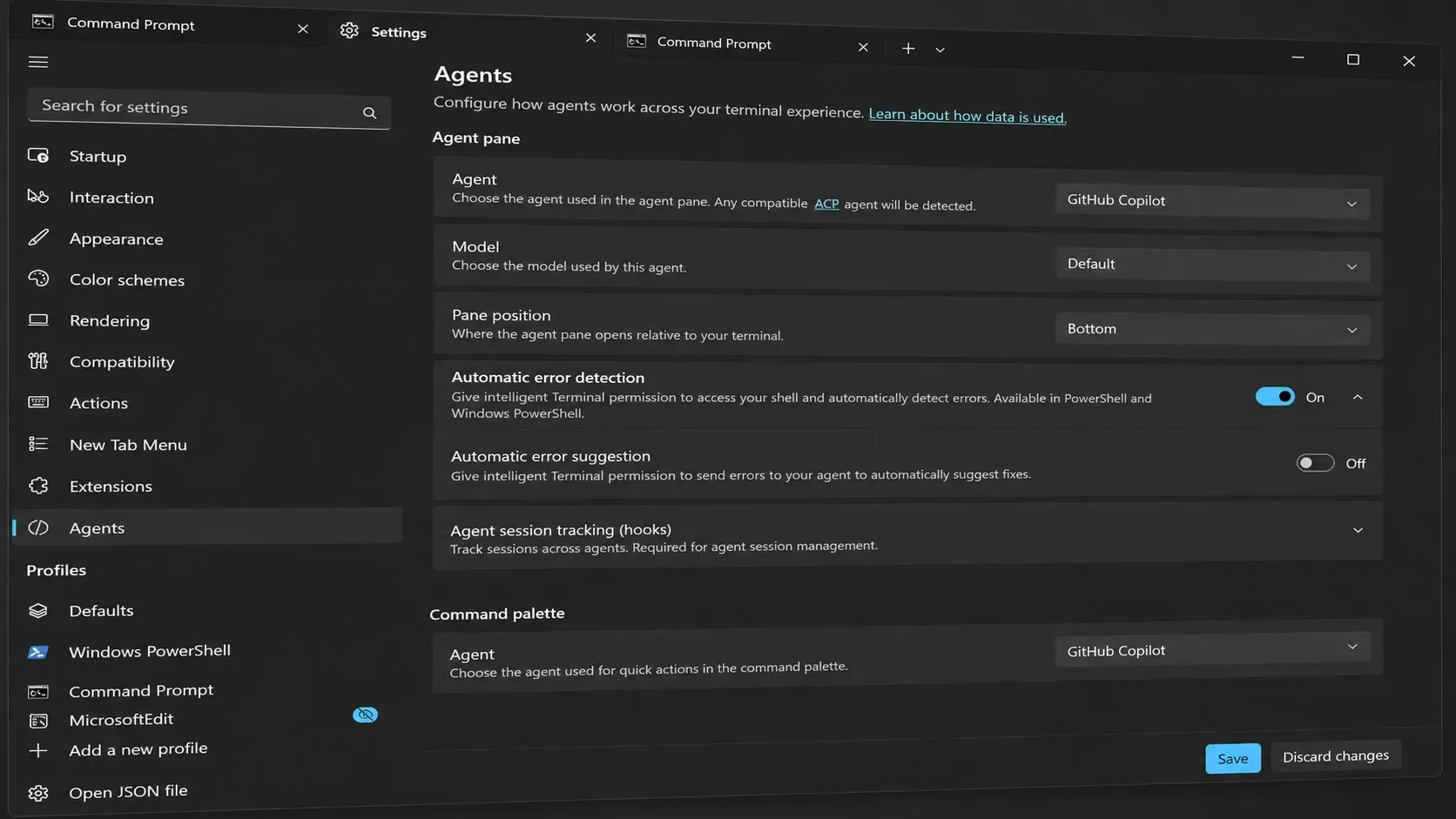
يُعد GitHub Copilot CLI هو الوكيل الافتراضي، لكن التصميم مبني حول بروتوكول العميل للوكلاء (Agent Client Protocol – ACP). من خلال ACP، توفر الطرفية السياق للوكلاء المتوافقين، مما يتيح لك استبدال وكلاء آخرين أو حتى نماذج محلية بدلاً من Copilot. تصف Microsoft هذا بأنه منصة معيارية (modular platform) يمكن إضافة الوكلاء إليها أو توسيعها أو إزالتها حسب طريقة عملك المفضلة.
تثبيت Intelligent Terminal على Windows 11
1. افتح صفحة Intelligent Terminal في Microsoft Store واختر Get لـ تنزيل التطبيق وتثبيته. هذه هي الطريقة الأبسط إذا كنت تفضل المثبت الرسومي.
2. بدلاً من ذلك، افتح Command Prompt كمسؤول وقم بتثبيت Intelligent Terminal عبر مدير حزم Windows. نفّذ الأمر أدناه ووافق على أي مطالبات.
winget install Microsoft.IntelligentTerminal
3. إذا كنت تفضل الحصول على المثبت مباشرة، فقم بتنزيله من صفحة Intelligent Terminal الرسمية على GitHub. يستضيف هذا المستودع أيضًا المشروع مفتوح المصدر لـ الإصدار التجريبي.
تغيير الوكيل والنموذج الافتراضي
توجد إعدادات الوكيل في إعدادات التطبيق. افتح Intelligent Terminal > Settings > Agents لإدارة الوكيل الذي يستجيب والنموذج الذي يستخدمه. يُعد GitHub Copilot هو الافتراضي، ومن هذه الشاشة يمكنك التبديل إلى نموذج آخر قمت بتكوينه بالفعل على جهازك.
اختصارات لوحة المفاتيح
تم تعيين لوحة الوكيل وعناصر التحكم في التركيز لاختصارات لوحة المفاتيح، مما يتيح لك التنقل بسلاسة بين الصدفة (shell) والوكيل دون الحاجة إلى استخدام الفأرة.
| الاختصار | الإجراء |
|---|---|
| Ctrl + Shift + . | إظهار أو إخفاء لوحة الوكيل |
| Ctrl + Shift + / | إظهار أو إخفاء لوحة الوكيل |
| Ctrl + Shift + I | نقل تركيز الإدخال بين الطرفية والوكيل |
| Alt + Shift + / | فتح لوحة أوامر الوكيل |
كيف تتأكد من تثبيته وعمله؟
بعد التثبيت، يظهر Intelligent Terminal كتطبيق مستقل في قائمة Start menu، منفصلاً عن Windows Terminal. عند تشغيله، ستلاحظ واجهة Windows Terminal المألوفة، ولكن مع إضافة جزء الوكيل (agent pane) وشريط الحالة (status bar). يؤدي الضغط على مفاتيح Ctrl + Shift + . إلى تبديل لوحة الوكيل (agent panel)، مما يؤكد أن طبقة الذكاء الاصطناعي نشطة.
لاختبار سلوك اكتشاف الأخطاء، نفّذ أمرًا يؤدي إلى حدوث خطأ. من المفترض أن يلتقط الوكيل المخرجات الفاشلة ويقدم شرحًا أو إصلاحًا مقترحًا دون الحاجة إلى التبديل بين التطبيقات. إذا لم يستجب الوكيل، افتح إعدادات Agents settings وتأكد من تحديد GitHub Copilot أو النموذج الذي اخترته.
وصل Intelligent Terminal كجزء من دفعة Microsoft الأوسع في مؤتمر Build 2026 لـ ترسيخ مكانة Windows 11 كمنصة تطوير، إلى جانب إصدارات مثل Coreutils for Windows و Windows Development Skills. بصفته إصدارًا تجريبيًا 0.1، فهو مخصص للمطورين الذين يرغبون في إبقاء حلقة التصحيح الخاصة بهم داخل الطرفية، وبما أنه يُثبت بشكل منفصل، يمكنك تجربة سير عمل الوكيل دون التخلي عن Windows Terminal الذي تستخدمه بالفعل.
Comments are closed.