
بحث Windows 11: خيار تعطيل نتائج Bing للويب من الإعدادات
خصّص بحث Windows 11 الآن! أوقف نتائج الويب من Bing بسهولة عبر الإعدادات وتمتع بتجربة بحث نظيفة ومُركّزة تمامًا حسب رغبتك.

أهم ما تحتاج إلى معرفته
- سيقدم Windows 11 قريبًا خيارًا مدمجًا لتعطيل نتائج بحث الويب من Bing ونتائج متجر Microsoft مباشرةً من الإعدادات، مما يمنح المستخدمين تحكمًا أكبر في المحتوى المحلي.
- لإزالة نتائج Bing من بحث Windows 11 حاليًا، يمكن تعديل قيمة DisableSearchBoxSuggestions إلى 1 في محرر السجل ضمن المسار HKEY_CURRENT_USERSoftwarePoliciesMicrosoftWindowsExplorer، مع إعادة تشغيل الجهاز لتطبيق التغيير.
- يُعد هذا التغيير جزءًا من مشروع Microsoft الأوسع “Windows K2” لتحسين تجربة Windows الأساسية واستعادة ثقة المستخدم، ويشمل تحسينات أخرى مثل تسريع File Explorer وزيادة سرعة حذف الملفات بنسبة 30%.
سيحصل Windows 11 على مفتاح مدمج لإزالة نتائج الويب المدعومة من Bing من تجربة البحث الخاصة به. سيتوفر هذا التحكم ضمن Settings، مما يغنيك عن البحث في Registry أو Group Policy لتنظيف نتائج البحث المزدحمة. عرضت Microsoft هذا التغيير خلال لقاء Windows Insider في سان فرانسيسكو يوم 2 يونيو، والذي تزامن مع Build 2026.
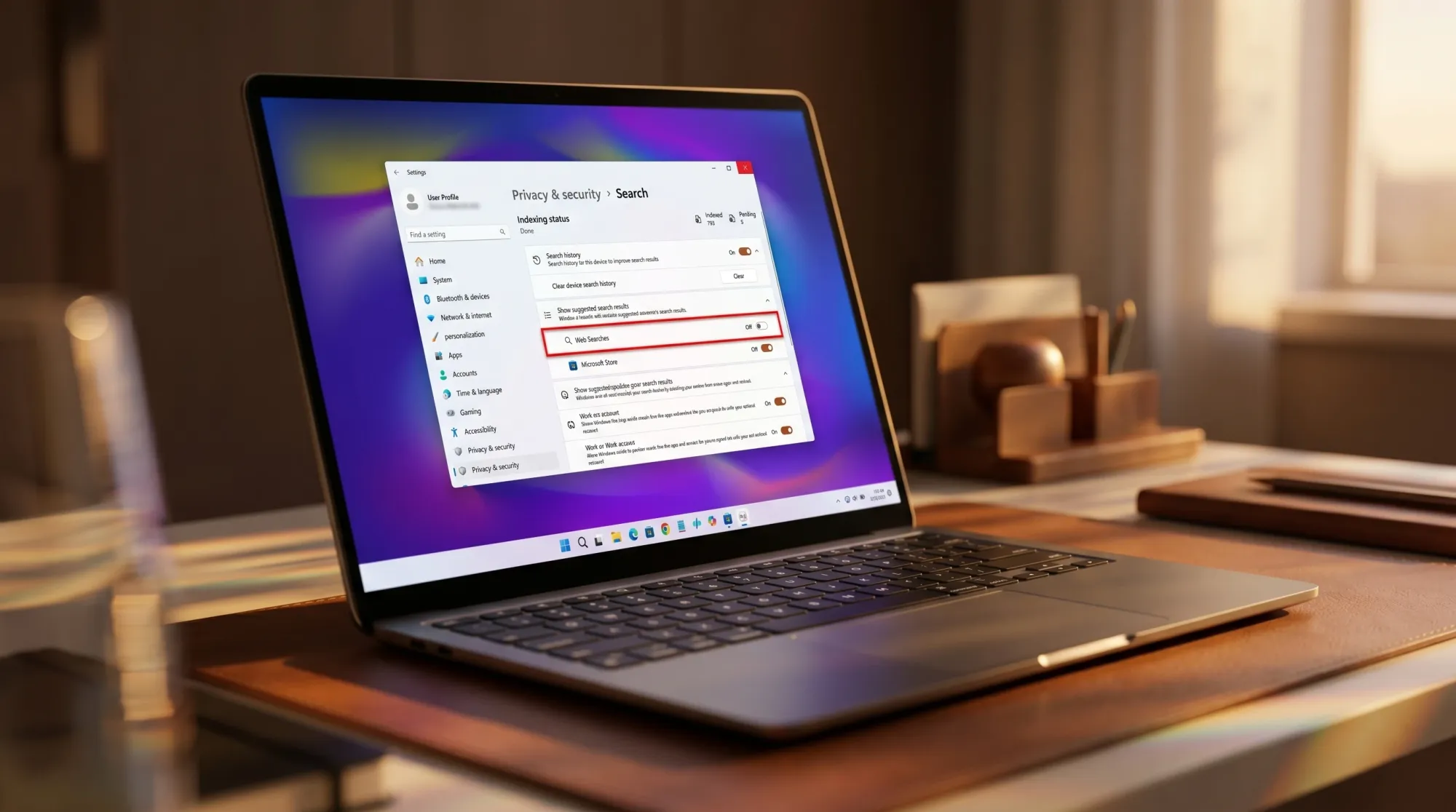
⚙️إجابة سريعة: سيظهر المفتاح الجديد ضمن Settings > Privacy & security > Search، حيث يمكنك إيقاف تشغيل نتائج الويب المقترحة. حتى يتم طرح هذه الميزة، لا يزال بإمكانك تعطيل نتائج Bing اليوم باستخدام خطوات Registry أو Group Policy المذكورة أدناه.
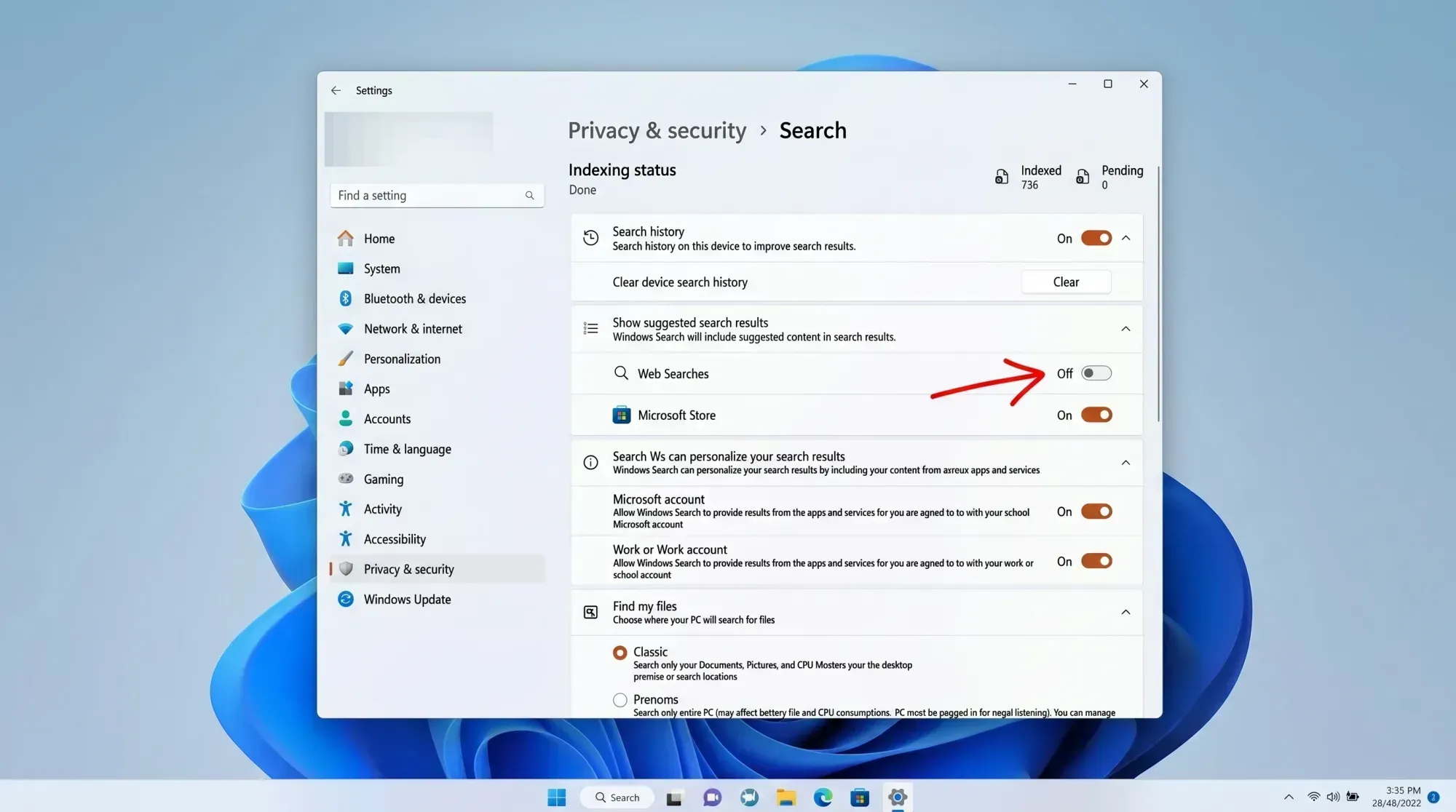
ماذا يفعل مفتاح البحث الجديد في Windows 11؟
عندما تفتح Windows Search للبحث عن تطبيق مثبت، مستند، أو إعداد، تظهر نتائج الويب حاليًا جنبًا إلى جنب مع ما هو موجود فعليًا على جهاز الكمبيوتر الخاص بك. يتيح لك الخيار القادم إيقاف تشغيل نتائج الويب المقترحة هذه، ليُركز Search على المحتوى المحلي.
تشير الشاشات التي عُرضت خلال العرض التقديمي أيضًا إلى مفتاح تبديل ثانٍ من شأنه إزالة نتائج Microsoft Store من Search. وهذا يمنحك مزيدًا من التحكم في أنواع النتائج التي تظهر، بما يتجاوز مجرد روابط الويب.
هذا النوع من التحكم ليس جديدًا تمامًا. لقد اكتسب المستخدمون في الاتحاد الأوروبي بالفعل القدرة على تعطيل نتائج الويب من خلال التغييرات التي أجرتها Microsoft للامتثال لـ Digital Markets Act. التحول الآن هو أن هذا الخيار يتجه إلى الأشخاص خارج الاتحاد الأوروبي أيضًا.
متى سيتم طرح تغيير بحث Windows 11؟
لم تعلن Microsoft عن تاريخ إصدار محدد بعد. من المتوقع أن تظهر الميزة أولاً في إصدارات معاينة Windows Insider قبل أن تصل إلى جميع مستخدمي Windows 11، لذا لا يوجد تاريخ طرح رسمي مؤكد حاليًا.
يُعد تنظيف Search جزءًا من جهود Microsoft الأوسع نطاقًا ضمن مشروع Windows K2، والذي يركز على تحسين تجربة Windows الأساسية وإعادة بناء ثقة المستخدم في النظام الأساسي. إلى جانب ذلك، سلطت الشركة الضوء على أن File Explorer يعمل بشكل أسرع وأن حذف الملفات بكميات كبيرة أصبح أسرع بنسبة 30 بالمائة تقريبًا في الإصدارات الداخلية. كما جلبت إصدارات Insider الأخيرة لوحة Widgets أنظف، ومزيدًا من تخصيص Taskbar، وتحسينات في Start menu، وبحثًا أسرع.
كيفية إزالة نتائج بحث Bing من Windows 11 الآن
حتى يتم توفير خيار الإعدادات الجديد خارج الاتحاد الأوروبي، توجد عدة طرق موثوقة لمنع ظهور نتائج Bing في بحث Windows 11. أسرع هذه الطرق هي تعديل قيمة واحدة في السجل، مع توفر سياسة المجموعة (Group Policy) كبديل في إصدارات Pro و Enterprise.
تعطيل بحث المحتوى السحابي في الإعدادات
1. لفتح الإعدادات، اضغط على مفتاحي Win + I، ثم انتقل إلى Privacy & security > Search permissions.
2. ضمن قسم Cloud content search، قم بإيقاف تشغيل كل من مفتاحي Microsoft account و Work or School account. يمنع هذا الإجراء البحث من تخصيص النتائج بمحتوى عبر الإنترنت.
3. انتقل للأسفل وأوقف تشغيل Show search highlights لإزالة المحتوى الإضافي المدعوم من Bing من مربع البحث.
يقلل هذا الإجراء من محتوى الويب في البحث ولكنه لا يزيل نتائج الويب بالكامل. لاستبعادها تمامًا، استخدم طريقة محرر السجل الموضحة أدناه.
إزالة نتائج Bing باستخدام محرر السجل (Registry Editor)
1. اضغط على مفتاحي Win + S، ثم اكتب Registry Editor وافتحه.
2. الصق هذا المسار في شريط العنوان واضغط على Enter.
ComputerHKEY_CURRENT_USERSoftwarePoliciesMicrosoftWindowsExplorer
إذا لم يكن مفتاح Explorer موجودًا، فانقر بزر الماوس الأيمن على Windows، واختر New > Key، ثم سمّه Explorer.
3. انقر بزر الماوس الأيمن في الجزء الأيمن، واختر New > DWORD (32-bit) Value، ثم سمّه DisableSearchBoxSuggestions.
4. انقر نقرًا مزدوجًا على القيمة، واضبط Value data على 1، ثم انقر على OK. أعد تشغيل جهاز الكمبيوتر الخاص بك.
بعد إعادة التشغيل، يجب أن يعرض بحث Windows النتائج المحلية فقط، دون أي روابط ويب لـ Bing في مربع البحث.
💡نصيحة: يمكنك تطبيق نفس التغيير باستخدام أمر واحد. افتح Command Prompt كمسؤول وقم بتشغيل الأمر أدناه، ثم أعد التشغيل.
reg add "HKCUSoftwareMicrosoftWindowsCurrentVersionSearch" /v BingSearchEnabled /t REG_DWORD /d 0 /f
كيفية إزالة نتائج Bing من البحث باستخدام Group Policy
1. لإزالة نتائج Bing من البحث عبر Group Policy، ابدأ بالضغط على مفتاحي Win + R معًا، ثم اكتب gpedit.msc واضغط على Enter. تذكر أن هذه الميزة متاحة فقط في إصدارات Windows 11 Pro و Enterprise.
2. انتقل إلى المسار التالي: User Configuration > Administrative Templates > Windows Components > Search.
3. افتح إعداد Do not allow web search، وقم بتعيينه إلى Enabled، ثم انقر على OK. بعد ذلك، افتح إعداد Don’t search the web or display web results in Search، وعيّنه إلى Enabled، ثم انقر على OK.
4. أعد تشغيل جهاز الكمبيوتر الخاص بك. بعد ذلك، يجب أن تختفي نتائج الويب من بحث Start menu و Taskbar و File Explorer.
كيف تتأكد من اختفاء نتائج Bing من البحث؟
للتأكد من نجاح التغيير، افتح Windows Search واكتب استعلامًا يُتوقع أن يُظهر اقتراحات ويب عادةً، مثل عبارة عامة بدلاً من اسم تطبيق. إذا نجح التغيير، فسترى فقط النتائج المحلية مثل التطبيقات والملفات والإعدادات، دون أي روابط ويب أو أيقونة Bing في مربع البحث. أما إذا استمرت نتائج الويب في الظهور، فقم بتسجيل الخروج ثم تسجيل الدخول مرة أخرى، أو أعد تشغيل الجهاز مجددًا، حيث أن تغييرات Registry و Group Policy لا تُطبق إلا بعد إعادة التشغيل.
أحد الأسباب الشائعة لعدم ثبات تغييرات Registry هو إنشاء مفتاح Explorer أو قيمة DisableSearchBoxSuggestions في موقع خاطئ. تأكد من أن القيمة موجودة تحت المسار HKEY_CURRENT_USERSoftwarePoliciesMicrosoftWindowsExplorer وأنها مضبوطة على 1.
بالنسبة لمعظم المستخدمين، سيجعل خيار الإعدادات القادم كل هذه الخطوات غير ضرورية. فنقل هذا التحكم إلى Privacy & security > Search يحوّل تعديل Registry المخفي إلى مجرد نقرة واحدة، ويتماشى مع التوجه الأوسع لجعل Windows 11 يبدو أسرع وأنظف وأقل ازدحامًا بالاقتراحات عبر الإنترنت في الأماكن المخصصة للعثور على ما هو موجود بالفعل على جهاز الكمبيوتر الخاص بك.
Comments are closed.