

لا يقوم العديد من مستخدمي Excel بتسمية خلاياهم أو القيم الثابتة أو الصيغ داخل ورقة العمل. ومع ذلك، هناك غرض من أسماء Excel. فهي تجعل محتوى ورقة العمل أسهل في القراءة والكتابة وإعادة الاستخدام. من الأسهل العثور على محتوى في نطاق خلايا مسمى من استخدام مراجع الخلايا. كما أنه ممتع حيث يمكنك إضافة أحرف فريدة إلى الاسم وإنشاء رموز مثل وجه مبتسم أو قلب.

يتيح لك Microsoft Excel إنشاء نوعين من الأسماء، الاسم المعرف واسم الجدول. يشير الاسم المعرف إلى خلية أو نطاق من الخلايا أو ثابت أو صيغة. هذه هي الأسماء التي ستعلمك هذه المقالة كيفية استخدامها في Name Box. يتم إعطاء أسماء الجدول للجداول عند إدراجها في جدول بيانات Excel. ولكن قبل أن تبدأ في تسمية نطاقات بيانات Excel، دعنا نتعرف على المزيد حول Name Box في Excel!
ما هو Name Box في Excel وأين يمكنك العثور عليه؟
يستخدم Name Box في Excel لإعطاء الخلايا أو نطاقات الخلايا أو الجداول اسمًا. إنه مربع يقع على يسار شريط الصيغة. عند تحديد خلية معينة في جدول البيانات، سيعرض Name Box هذا اسمها. على سبيل المثال، سيؤدي تحديد الخلية A1 إلى عرض A1 في Name Box.
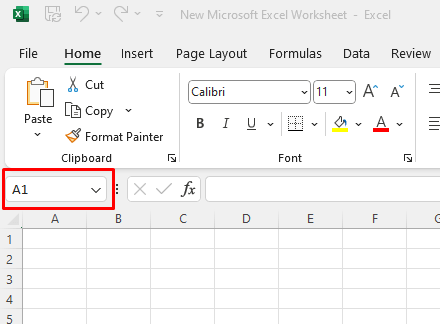
يمكنك استخدام مربع الاسم هذا لتعيين اسم فريد لمجموعة الخلايا، بدلاً من استخدام تركيبة تعيينات الصفوف والأعمدة الخاصة بها.
كيفية إعطاء اسم في مربع الاسم
إن تسمية الخلايا الفردية أو مجموعة من الخلايا أمر سهل مثل كتابة الاسم الذي تريده في مربع الاسم. ما عليك سوى التأكد من أنك قمت بتحديد خلية أو نطاق من الخلايا قبل كتابة الاسم في مربع الاسم. بهذه الطريقة سيعرف برنامج Excel النطاق الذي تشير إليه.
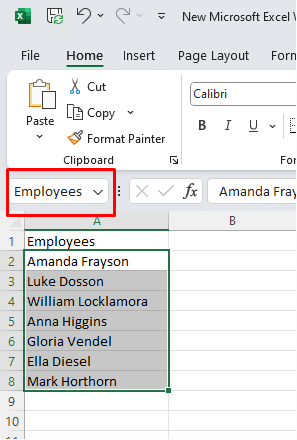
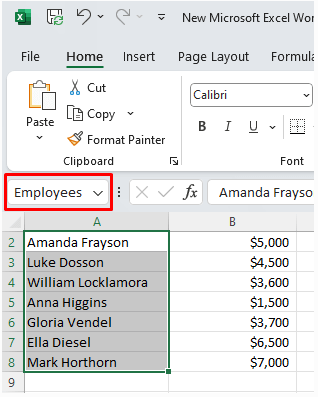
دعنا نرى ذلك كمثال. إذا كانت لديك قائمة أسماء، على سبيل المثال أسماء الموظفين في شركتك، فيمكنك تحديد جميع الخلايا التي تحتوي على أسماء (بدون رأس) وإعطاء هذا النطاق من الخلايا الاسم “الموظفين”. بعد كتابة الاسم الذي تريده في مربع الاسم، تأكد من الضغط على مفتاح Enter Key على لوحة المفاتيح لإنهاء إنشاء الاسم.
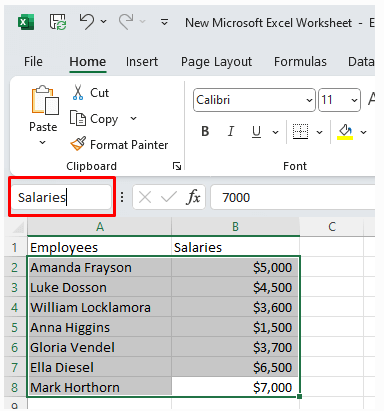
إذا كنت تريد توسيع هذا النطاق وتضمين العمود B الذي سيحتوي على رواتبهم، فيمكنك القيام بذلك عن طريق تحديد البيانات في كل من عمودي الموظفين والرواتب (بدون رؤوس) وكتابة تعيين الاسم الجديد في مربع الاسم.
يُعد استخدام مربع الاسم في Excel لتسمية نطاق من الخلايا أمرًا سهلاً. ولكن قد تتساءل عن سبب قيامك بذلك.
كيفية استخدام مربع الاسم
الآن بعد أن تعلمت كيفية تسمية نطاقات الخلايا عن طريق كتابة التسمية التي تختارها في مربع الاسم، دعنا نرى كيف يمكنك استخدامه. يمنحك مربع الاسم الوصول إلى ميزات مختلفة ستستخدمها يوميًا في عملك مع جداول بيانات Excel. بعض هذه الميزات ضرورية إذا كنت تعمل مع قواعد بيانات Excel كبيرة.
1. العثور بسرعة على خلية معينة
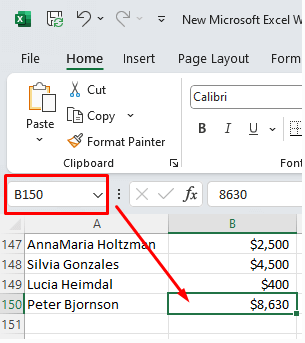
لنفترض أن ورقة عمل Excel الخاصة بك مليئة بالبيانات، ولكنك تحتاج إلى العثور على بيانات معينة. أنت تعلم أنها موجودة في خلية مُعينة B150. يمكن أن يستغرق التمرير عبر ورقة العمل للعثور على الخلية B150 وقتًا طويلاً دون داعٍ. بدلاً من ذلك، يمكنك استخدام مربع الاسم للعثور على تلك الخلية المحددة وتحديدها بسرعة.
كل ما عليك فعله هو تحديد مربع الاسم وكتابة B150 فيه. اضغط على مفتاح الإدخال Enter في لوحة المفاتيح وسيأخذك هذا الإجراء تلقائيًا إلى الخلية B150 ويحددها.
2. تحديد خلايا متعددة
يمكنك استخدام مربع الاسم لتحديد خلايا متعددة مرة واحدة، بدلاً من سحب الماوس عبر نطاق الخلايا الذي تحتاجه. لنفترض أنك تريد تحديد جميع الموظفين في قائمتك. ما عليك سوى كتابة الاسم “Employees” في مربع الاسم واضغط على إدخال لتحديد نطاق الخلايا المحدد بهذا الاسم.
يمكنك أيضًا تحديد نطاق من الخلايا بسرعة لم تمنحه اسمًا. ما عليك سوى إدخال تعيين العمود والصف للنطاق الذي تريد تحديده، واضغط على مفتاح الإدخال Enter. على سبيل المثال، تريد تحديد جميع الخلايا من A1 إلى D10. أدخل A1:D10 في مربع الاسم لإجراء التحديد بسرعة.
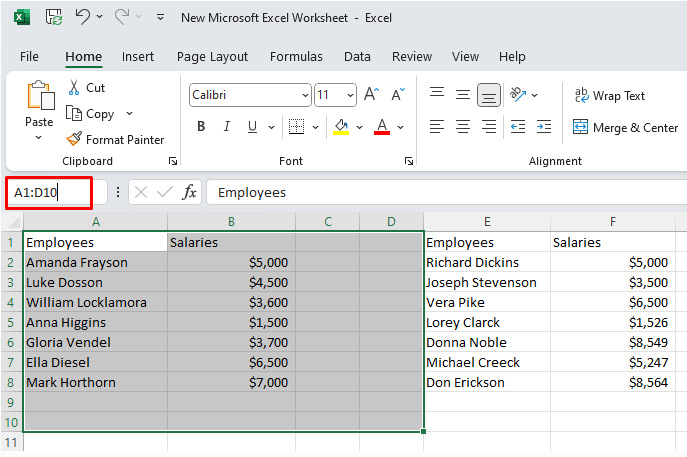
يعد تحديد نطاق من الخلايا باستخدام مربع الاسم مفيدًا بشكل خاص إذا كانت ورقة العمل الخاصة بك تحتوي على خلايا فارغة. في هذه الحالة، سيؤدي استخدام اختصار لوحة المفاتيح Shift + Ctrl + السهم الأيمن إلى التحديد فقط حتى يعثر على خلية فارغة. وينطبق الأمر نفسه على الاختصار Shift + Ctrl + السهم السفلي. سيتوقف عن التحديد بمجرد أن يصل إلى الخلية الفارغة.
3. تحديد نطاق من الخلايا بسرعة من خلية نشطة
لنفترض أنك تريد تحديد نطاق من الخلايا بدءًا من الخلية النشطة. الخلية النشطة هي الخلية التي قمت بتحديدها حاليًا.
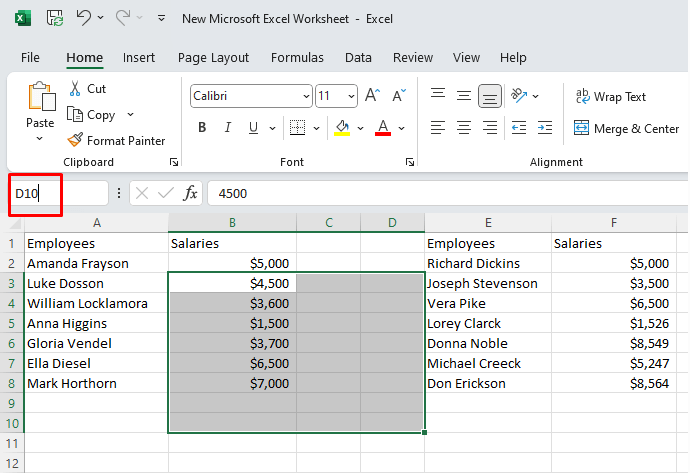
لنفترض أنها الخلية B3، وتريد إجراء تحديد حتى D10. في هذه الحالة، ليس عليك كتابة المرجع الكامل للنطاق B3:D10. بدلاً من ذلك، اكتب فقط الخلية الأخيرة التي تريد تحديدها، في هذه الحالة، D10. ومع ذلك، لا تضغط على Enter. بل استخدم اختصار لوحة المفاتيح Shift + Enter لتحديد نطاق الخلايا.
4. تحديد خليتين
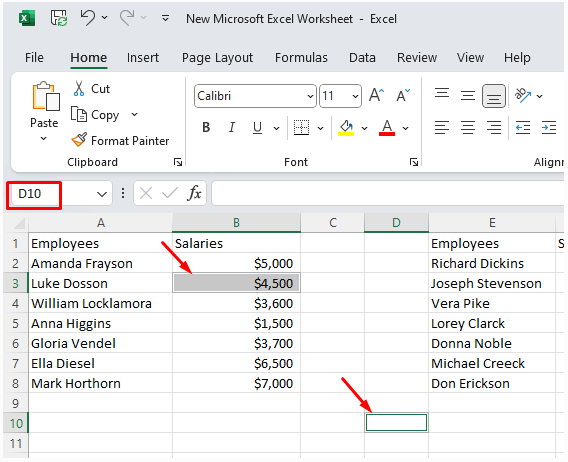
إذا كنت تريد تحديد خليتين بسرعة ليستا متجاورتين، فيمكنك استخدام مربع الاسم للقيام بذلك بسرعة. لن تحتاج إلى التمرير عبر المستند للعثور على الخلية المحددة التي تحتاجها.
لنفترض أنك تريد تحديد B3 و D10. حدد B3 واكتب D10 في مربع الاسم. ثم اضغط على Ctrl + Enter على لوحة المفاتيح.
5. تحديد نطاقات متعددة من الخلايا
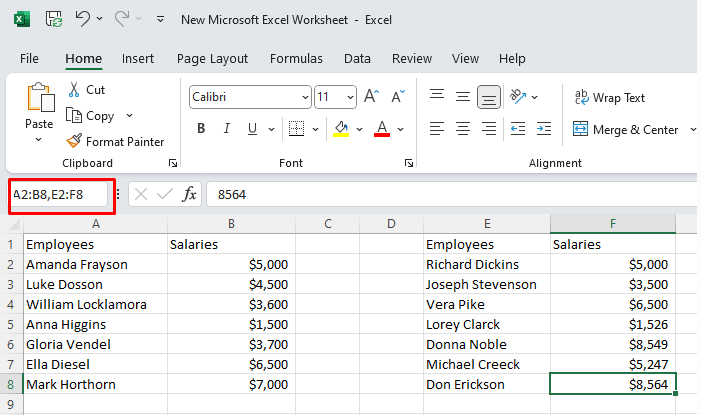
يعد تحديد نطاقات متعددة باستخدام مربع الاسم أمرًا سهلاً. كل ما عليك فعله هو كتابة تعيينات النطاقات مفصولة بفاصلة (,). بعد إدخال النطاقات، اضغط على مفتاح الإدخال (Enter) على لوحة المفاتيح لتحديدها.
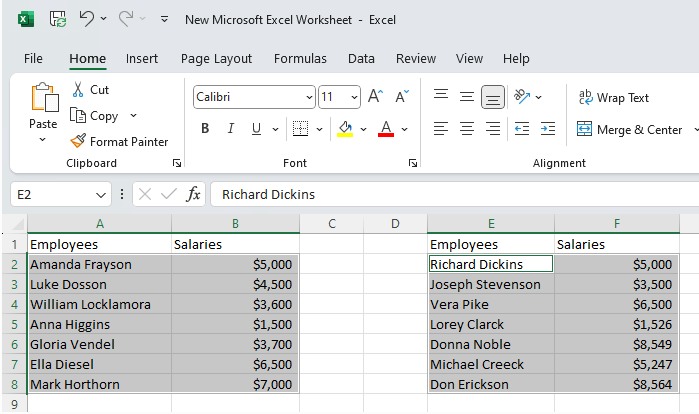
دعنا نرى مثالاً على ذلك. إذا كنت تريد تحديد نطاق من الخلايا بين A2 و B8 بالإضافة إلى E2 و F8 لتحديد جميع الموظفين ورواتبهم. اكتب A2:B8,E2:F8 في مربع الاسم.
بمجرد الضغط على مفتاح الإدخال (Enter)، سيتم تحديد نطاقي الخلايا.
6. تحديد عمود أو صف بأكمله
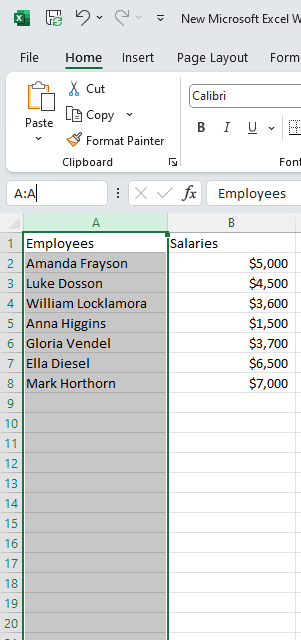
يعد تحديد عمود بأكمله من مربع الاسم أمرًا سهلاً. إذا كنت تريد تحديد العمود A بأكمله، فما عليك سوى كتابة A:A في مربع الاسم واضغط على مفتاح الإدخال (Enter) لتحديده.
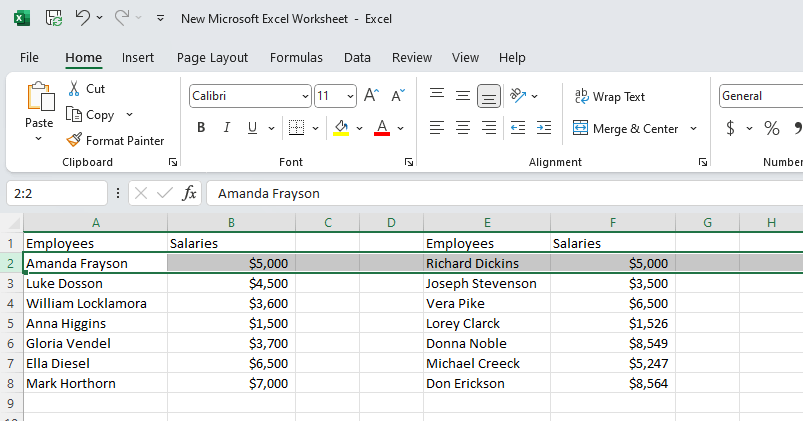
الأمر نفسه ينطبق على تحديد صف كامل. إذا كنت ترغب في تحديد الصف رقم 2 بأكمله، فما عليك سوى كتابة 2:2 والضغط على إدخال.
قواعد أسماء Excel
هناك قواعد معينة يجب عليك اتباعها عند إنشاء أسماء في Excel. تم وضع هذه القواعد بحيث يتمكن برنامج Excel من التعامل معها بسهولة. يجب أن يكون قادرًا على التعرف عليها واستخدام الأسماء في الدوال.
- يجب أن يكون الحرف الأول من الاسم حرفًا أو شرطة سفلية (_) أو شرطة مائلة عكسية ().
- يمكن أن تكون جميع الأحرف الأخرى في الاسم حروفًا أو أرقامًا أو نقاطًا أو أحرف شرطة سفلية.
- غير مسموح باستخدام أحرف المسافة.
- لا يُسمح بأن تبدو أسماؤك مثل عناوين الخلايا (R2D2 أو C3P0)
- نظرًا لأن Excel يستخدم الأحرف C و c و R و r كاختصارات تحديد، فلا يمكن استخدامها كأسماء.
- الأسماء ليست حساسة لحالة الأحرف. سيتعامل Excel مع Employees و EMPLOYEES كما لو كانا نفس الاسم.
استخدام مدير الأسماء في Excel
تم تصميم مدير الأسماء في Excel لإدارة الأسماء. يمكنك استخدامه لتحرير الأسماء الموجودة أو العثور عليها أو تصفيتها أو حذفها. يمكنك أيضًا استخدامه لإنشاء أسماء جديدة. الوصول إلى مدير الأسماء سهل. يمكنك العثور عليه في علامة التبويب “صيغ” على الشريط، في مجموعة “تحديد اسم”.
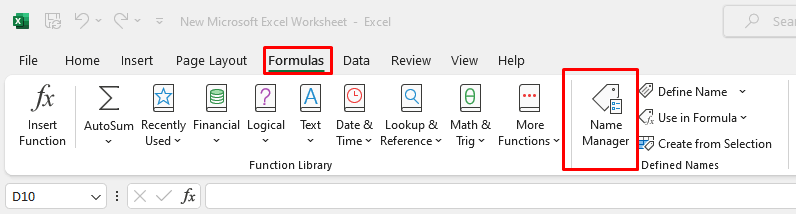
أو يمكنك استخدام اختصار لوحة المفاتيح Ctrl + F3 لفتحه بسرعة.
بمجرد فتح مربع حوار “إدارة الأسماء” (Name Manager)، سترى قائمة بجميع الأسماء الموجودة في ورقة العمل المفتوحة حاليًا.
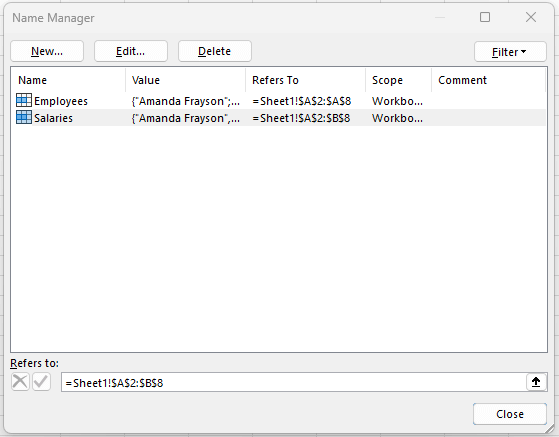
1. تحرير الأسماء باستخدام “إدارة الأسماء” (Name Manager)
إذا كنت ترغب في تغيير اسم موجود باستخدام “إدارة الأسماء” (Name Manager)، فما عليك سوى تحديد الاسم والنقر فوق الزر Edit… في مربع حوار “إدارة الأسماء” (Name Manager). هنا يمكنك تغيير ليس فقط الاسم ولكن أيضًا المرجع.
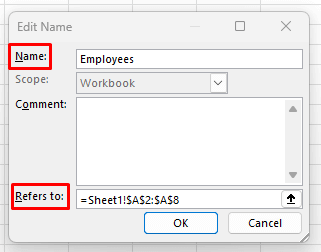
عند إدخال الاسم الجديد، حدد OK لإنهاء التعديل.
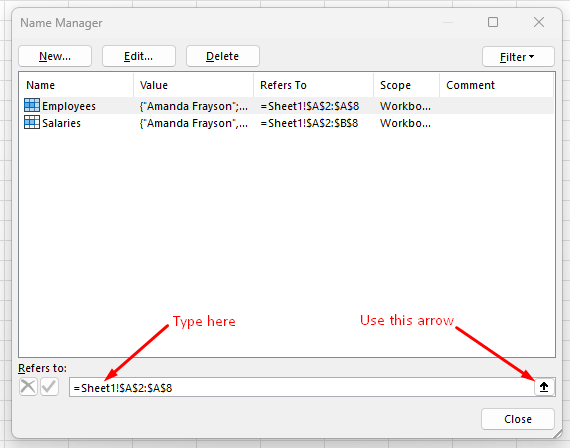
ملاحظة: لتحرير المرجع، لا تحتاج إلى الدخول إلى مربع حوار التحرير (Edit). يمكنك القيام بذلك من مربع حوار “إدارة الأسماء” (Name Manager) عن طريق تحديد الاسم الذي تريد تحريره وكتابة مرجع جديد مباشرةً في مربع Refers to. بدلاً من ذلك، يمكنك استخدام السهم الموجود بجوار مربع “يشير إلى” (Refers to) للعثور على النطاق المطلوب.
2. تصفية الأسماء باستخدام “إدارة الأسماء”
يتيح لك زر تصفية في مربع حوار “إدارة الأسماء” العثور بسرعة على أسماء معينة باستخدام عوامل التصفية. يكون هذا مفيدًا بشكل خاص إذا كانت “إدارة الأسماء” تحتوي على قائمة كبيرة من الأسماء.
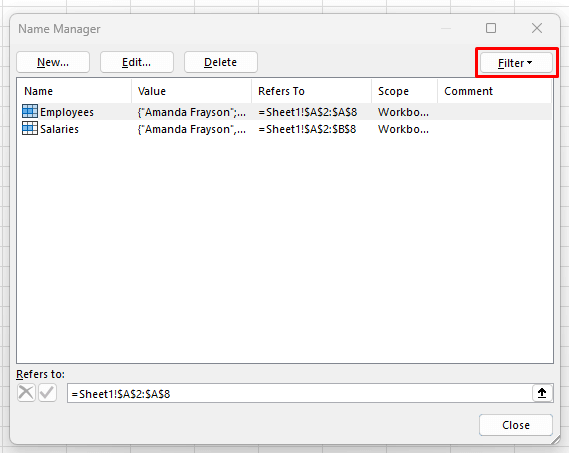
يمكنك تصفية الأسماء في ثلاث فئات:
- الأسماء المحددة للنطاق في ورقة العمل أو المصنف.
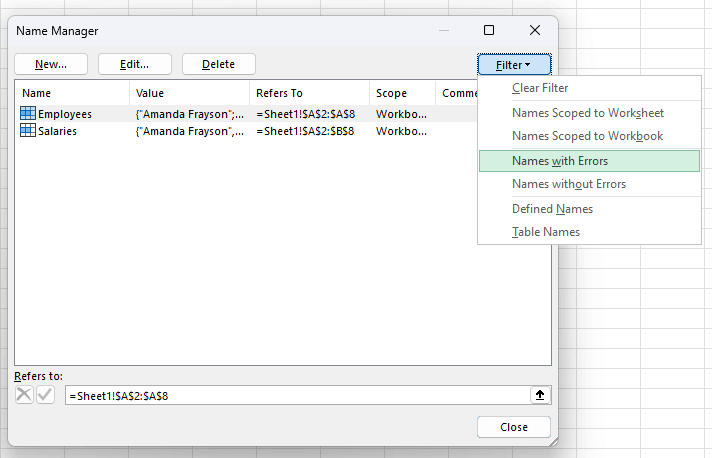
- الأسماء التي تحتوي على أخطاء أو لا تحتوي عليها.
- الأسماء المعرفة أو أسماء الجداول.
3. حذف الأسماء باستخدام “إدارة الأسماء”
يعد حذف الأسماء باستخدام “إدارة الأسماء” أمرًا بديهيًا للغاية. حدد الاسم المطلوب ثم حدد زر “حذف”.
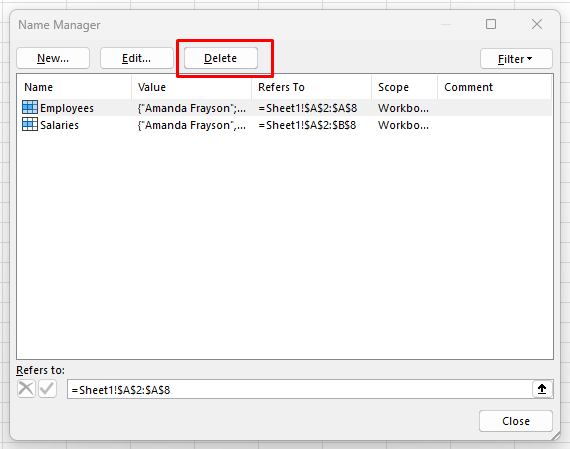
يمكنك أيضًا حذف عدة أسماء مرة واحدة إذا قمت بتحديد عدة أسماء ثم حددت زر “حذف”. لتحديد عدة أسماء، إما انقر واسحب الماوس أو حدد اسمًا واحدًا، ثم اضغط باستمرار على مفتاح Ctrl في لوحة المفاتيح وحدد الأسماء الأخرى التي تريد حذفها.
يمكنك أيضًا تحديد الأسماء باستخدام عوامل التصفية. إذا كنت تريد حذف جميع الأسماء التي تحتوي على أخطاء، فاستخدم عامل التصفية “الأسماء التي تحتوي على أخطاء” لتحديدها قبل النقر فوق الزر “حذف”.
كما ترون، يعد مربع الاسم في Excel أداة متعددة الاستخدامات توفر للمستخدمين طريقة ملائمة للتنقل وتحديد وإدارة النطاقات والخلايا والنطاقات المسماة داخل مصنفاتهم. سواء كنت مبتدئًا بدأت للتو في استكشاف عالم Excel أو مستخدمًا متمرسًا يتطلع إلى تحسين مهاراتك، فإن إتقان مربع الاسم يمثل ميزة قيمة يمكن أن تحسن بشكل كبير إنتاجيتك وفعاليتك في مهام جداول البيانات. لذا، في المرة القادمة التي تعمل فيها في Excel، لا تتجاهل قوة وراحة مربع الاسم. إنها ميزة صغيرة ذات فوائد كبيرة.
Comments are closed.