

يُعد Microsoft OneDrive خيارًا ممتازًا لعمل نسخة احتياطية ومزامنة ملفاتك مع السحابة على نظام التشغيل Windows. وهو يتكامل بسلاسة مع مستكشف ملفات Windows، مما يجعل التفاعل مع الملفات وإدارتها ومشاركتها أمرًا في غاية السهولة.
إذا كنت قد بدأت للتو في استخدام OneDrive، فسيوضح لك هذا البرنامج التعليمي كيفية إعداد خدمة التخزين السحابي من Microsoft وإضافتها واستخدامها في مستكشف الملفات.
قبل أن تبدأ
أفضل ما في استخدام OneDrive على جهاز الكمبيوتر هو أنه يأتي مثبتًا مسبقًا على نظام التشغيل Windows. ولكن إذا لم تتمكن من العثور على OneDrive، فيمكنك تنزيله بسهولة من Microsoft Store أو موقع OneDrive الرسمي.
ومع ذلك، أنت بحاجة إلى حساب Microsoft لاستخدام OneDrive. إذا لم يكن لديك حساب، فيجب عليك إنشاء حساب أثناء إعداد خدمة التخزين السحابي – إنه مجاني.
من ناحية التخزين، تبلغ سعة خطة OneDrive الأساسية 5 جيجابايت فقط. يمكنك رفع ذلك إلى 100 جيجابايت مع Microsoft 365 Basic مقابل 19.99 دولارًا أمريكيًا في السنة أو 1 تيرابايت مع Microsoft Microsoft 365 Personal مقابل 69.99 دولارًا أمريكيًا في السنة.
تسجيل الدخول إلى OneDrive
حدد أيقونة OneDrive في علبة نظام Windows للبدء واختر تسجيل الدخول. يمكنك أيضًا البحث عن OneDrive وفتحه عبر قائمة ابدأ.
ستظهر شاشة إعداد Microsoft OneDrive – أدخل مُعرّف حساب Microsoft الخاص بك في حقل عنوان البريد الإلكتروني للمتابعة. أو حدد إنشاء حساب لإنشاء حساب جديد.
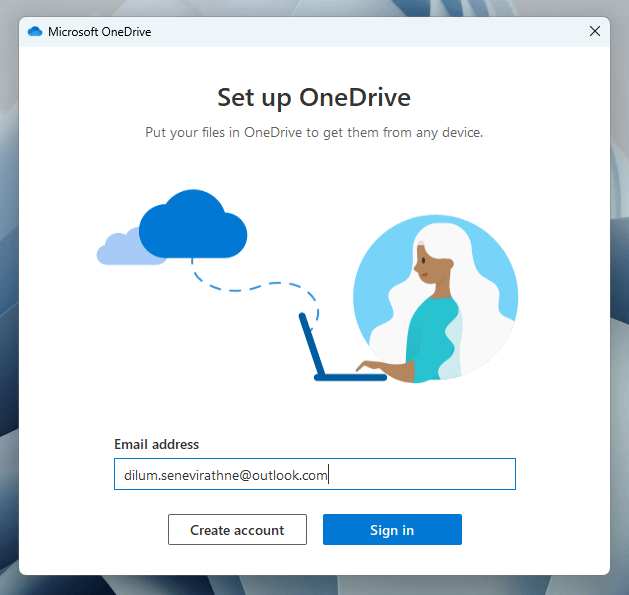
بعد ذلك، يجب عليك إدخال كلمة مرور حساب Microsoft الخاص بك. لن تضطر إلى فعل ذلك إذا كنت بالفعل مسجلاً الدخول إلى Windows بنفس حساب Microsoft.
إعداد OneDrive
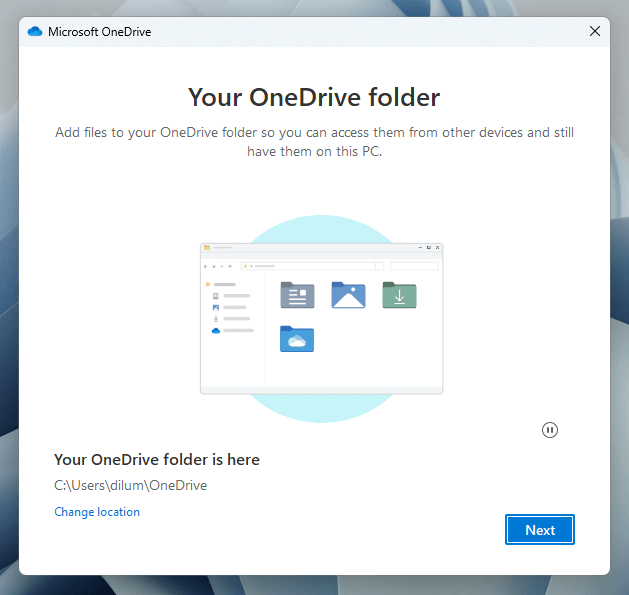
مباشرة بعد تسجيل الدخول إلى OneDrive، يجب عليك تحديد تفضيلات الخصوصية الخاصة بك عن طريق تحديد ما إذا كنت تريد مشاركة بيانات التشخيص والاستخدام مع Microsoft. بمجرد القيام بذلك، يجب عليك تحديد المكان الذي تريد أن تقوم خدمة التخزين السحابي بمزامنة بياناتك فيه.
الموقع الافتراضي هو جذر حساب مستخدم Windows الخاص بك – حدد خيار تغيير الموقع إذا كنت ترغب في اختيار دليل مختلف.
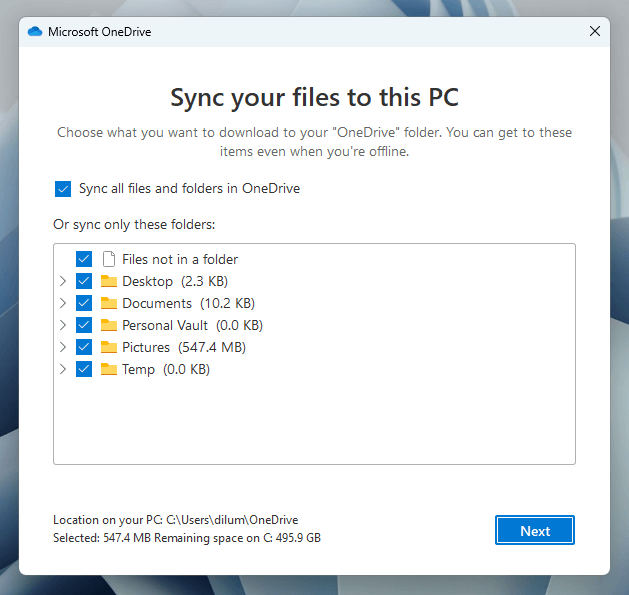
إذا كنت تستخدم OneDrive بالفعل على أجهزة أخرى، فيجب عليك أن تقرر ما بين مزامنة جميع البيانات السحابية أو عناصر معينة فقط على جهاز الكمبيوتر الخاص بك. إذا كنت ترغب في مزامنة كل شيء ولكن لديك مخاوف بشأن التخزين، فيجب أن تكون قادرًا على استخدام وظيفة “الملفات عند الطلب” لإدارة المساحة (المزيد عن ذلك لاحقًا).
سيطلب منك OneDrive أيضًا الإذن لإجراء نسخ احتياطية للبيانات في الوقت الفعلي لمجلدات حساب مستخدم Windows الخاص بك وهي: Documents و Pictures و Desktop و Music و Videos.
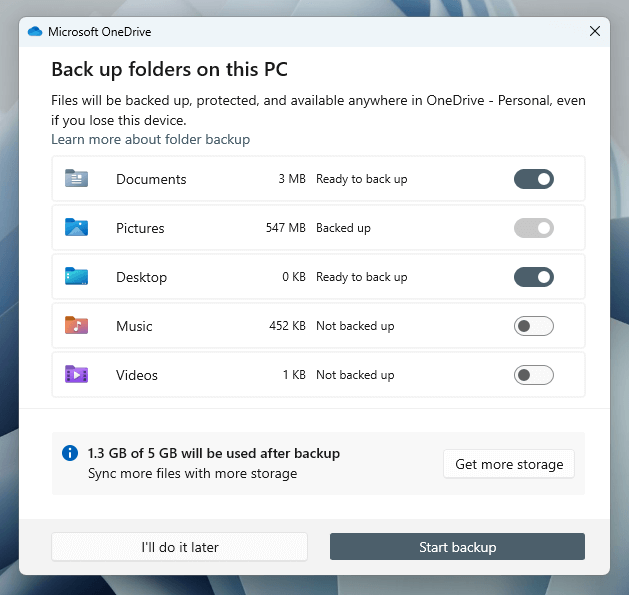
استخدم مقدّر السعة التخزينية لتحديد التأثير على حصة التخزين السحابي الخاصة بك بعد تحديد أو إلغاء تحديد كل عنصر. إذا لم تكن المساحة التخزينية مشكلة، فاختر Start backup. يمكنك دائمًا تمكين وتعطيل النسخ الاحتياطية لكل مجلد لاحقًا، لذا لا تتردد في تخطي هذا الجزء.
الوصول إلى OneDrive في مستكشف الملفات
بمجرد الانتهاء من إعداد OneDrive، ستجد إدخالًا جديدًا باسم OneDrive في جزء التنقل على الجانب الأيسر من مستكشف الملفات. سيؤدي تحديده إلى الكشف عن المحتويات المخزنة بالفعل على OneDrive، بما في ذلك مجلدات حساب المستخدم الخاص بك إذا اخترت مزامنتها أثناء الإعداد.
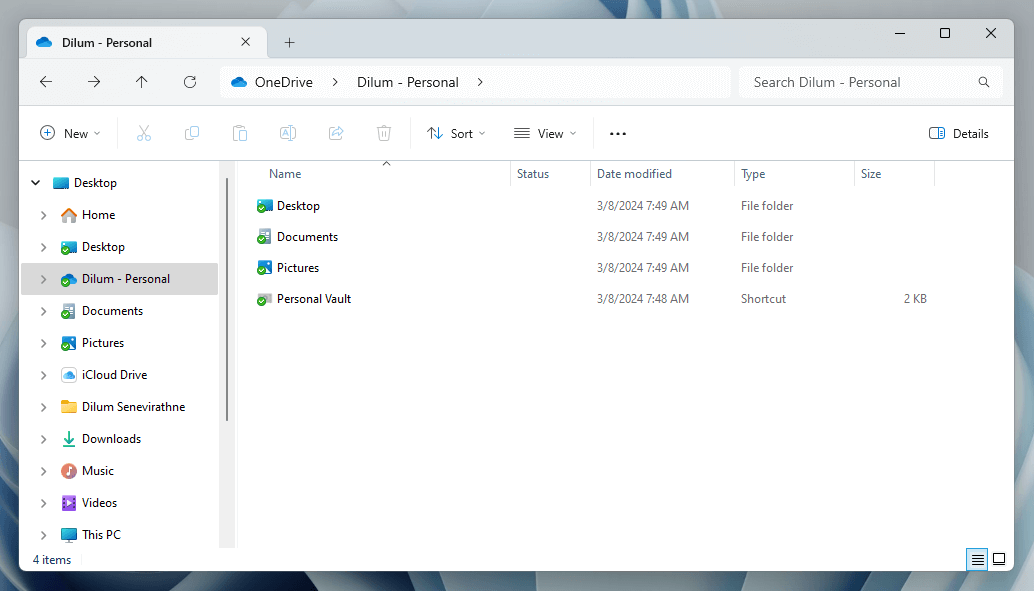
بسبب تكامل مستكشف الملفات، يمكنك إدارة ملفات OneDrive الخاصة بك تمامًا مثل أي ملف محلي. يوفر النقر بزر الماوس الأيمن خيارات للمشاركة والنسخ والحذف والمزيد.
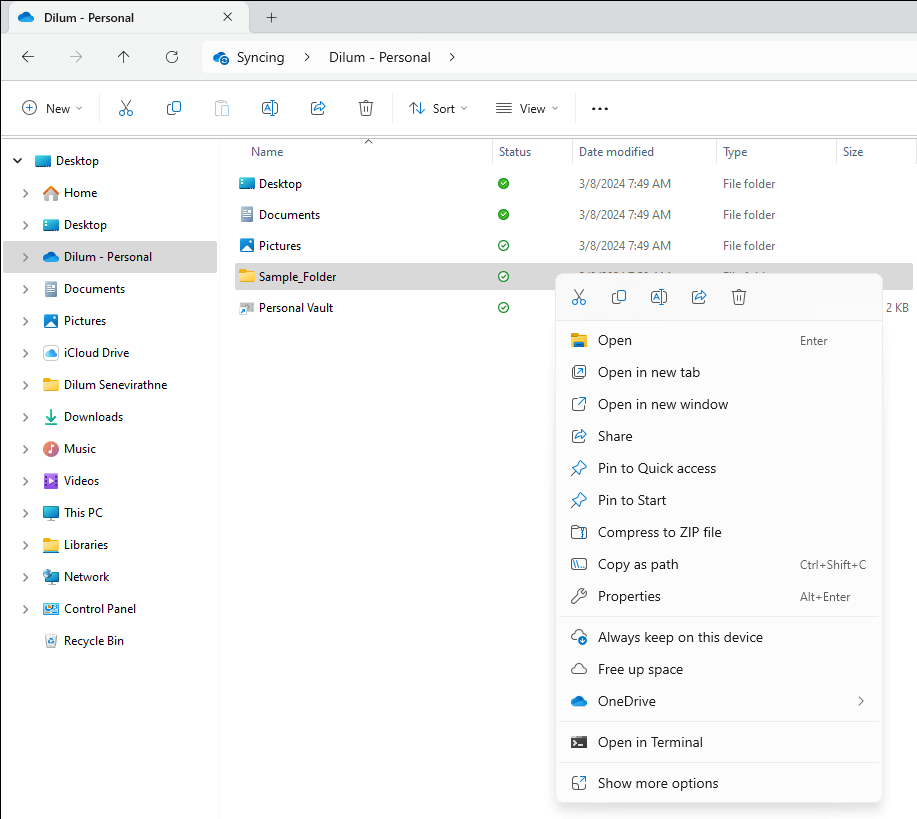
تشير الرموز الموجودة أسفل عمود الحالة إلى حالات مزامنة الملفات والمجلدات. تعني علامة الاختيار الخضراء أن العنصر متزامن بالكامل، بينما يشير رمز السحابة إلى عنصر مخزن في السحابة. تشير الدائرة الدوارة إلى عنصر تتم مزامنته بنشاط.
استخدام وظيفة الملفات عند الطلب
يدعم OneDrive وظيفة الملفات عند الطلب، مما يعني أنه يمكنك تخزين الملفات والمجلدات بتنسيق العناصر النائبة للحفاظ على مساحة التخزين. ما عليك سوى النقر بزر الماوس الأيمن فوق أحد العناصر وتحديد إخلاء مساحة لإزالة البيانات المخزنة محليًا وعرض صورة مصغرة عبر الإنترنت فقط بدلاً من ذلك.
سيقوم مستكشف الملفات بجلب البيانات من خوادم OneDrive عند الوصول إلى عنصر عبر الإنترنت فقط. إذا كنت ترغب في إتاحة ملف أو مجلد دائمًا محليًا، فحدد خيار الاحتفاظ دائمًا على هذا الجهاز في القائمة السياقية للنقر بزر الماوس الأيمن.
مشاركة الملفات والمجلدات مع الآخرين
يتيح لك OneDrive مشاركة الملفات والمجلدات بسرعة مع الآخرين مباشرةً من داخل مستكشف الملفات. ابدأ بالنقر بزر الماوس الأيمن فوق أحد العناصر وتحديد مشاركة.
في النافذة المنبثقة “مشاركة”، حدد الشخص الذي تريد مشاركة العنصر معه عن طريق إضافة اسمه أو مجموعته أو بريده الإلكتروني. حدد رمز تحرير واختر بين يمكنه التحرير (افتراضي) و يمكنه العرض لتحديد مستوى الإذن. إذا كانت لديك خطة تخزين مدفوعة، فحدد إعدادات المشاركة لإضافة تاريخ انتهاء الصلاحية وكلمة المرور.
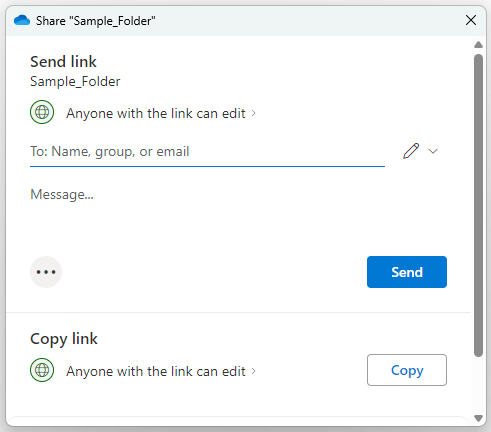
بعد ذلك، حدد إرسال لإرسال رابط بالبريد الإلكتروني إلى الأشخاص الذين تريد مشاركة العنصر معهم أو نسخ لإضافة رابط قابل للمشاركة إلى حافظة Windows.
استخدام الخزنة الشخصية في OneDrive
الخزنة الشخصية هي ميزة في OneDrive تتيح لك تخزين الملفات الحساسة – على سبيل المثال، معلومات التأمين الخاصة بك – باستخدام كلمة مرور حساب مستخدم Windows الخاص بك أو Windows Hello كطبقة إضافية من الأمان.
انقر نقرًا مزدوجًا فوق الخزنة الشخصية داخل مجلد OneDrive في مستكشف الملفات واتبع التعليمات التي تظهر على الشاشة لتنشيط الخزنة الشخصية. يمكنك بعد ذلك تخزين ما يصل إلى ثلاثة ملفات (أو أكثر إذا دفعت مقابل مساحة تخزين إضافية).
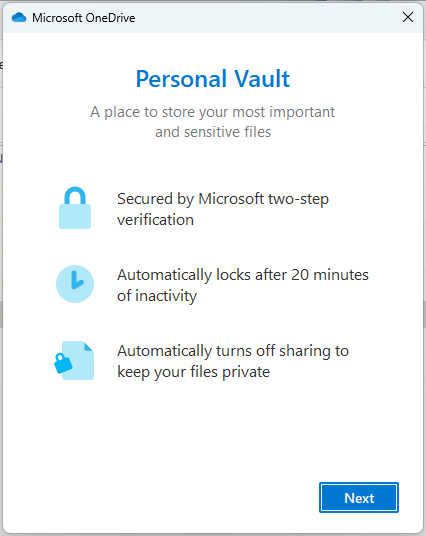
تنتهي مهلة الخزنة الشخصية بعد 20 دقيقة. لقفلها قبل ذلك، حدد خيار قفل الخزنة الشخصية في القائمة المنبثقة لشريط النظام الخاص بـ OneDrive.
القائمة المنبثقة لشريط النظام الخاص بـ OneDrive
يأتي OneDrive مزودًا بقائمة منبثقة سهلة الاستخدام في شريط نظام Windows. وهي تتضمن اختصارات لمجلد OneDrive الخاص بك (يفتح في مستكشف الملفات)، وسلة مهملات عبر الإنترنت (لديك 30 يومًا لاستعادة العناصر المحذوفة)، وتطبيق OneDrive على الويب. كما يسرد حالات المزامنة للعناصر الحديثة.
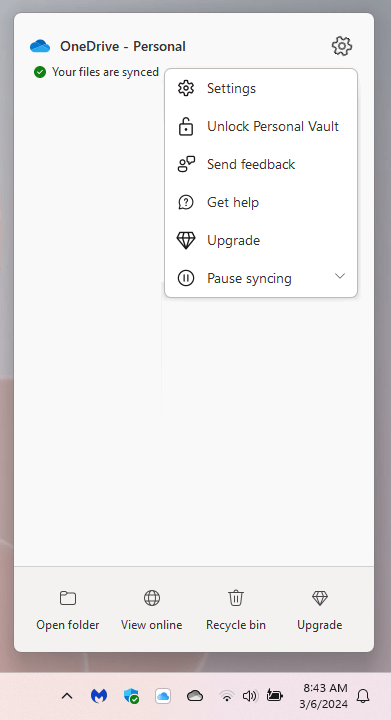
يمنحك تحديد رمز الترس في الجزء العلوي الأيمن من القائمة المنبثقة لـ OneDrive الوصول إلى جزء إعدادات التخزين السحابي، وخيار قفل الخزنة الشخصية، والقدرة على إيقاف المزامنة مؤقتًا واستئنافها.
إعادة تكوين Microsoft OneDrive
يحتوي OneDrive على إعدادات متعددة يمكنك تعديلها لتغيير طريقة عمل خدمة التخزين السحابي على جهاز كمبيوتر Windows الخاص بك. للوصول إليها، حدد الإعدادات في القائمة المنبثقة لشريط النظام الخاص بـ OneDrive.
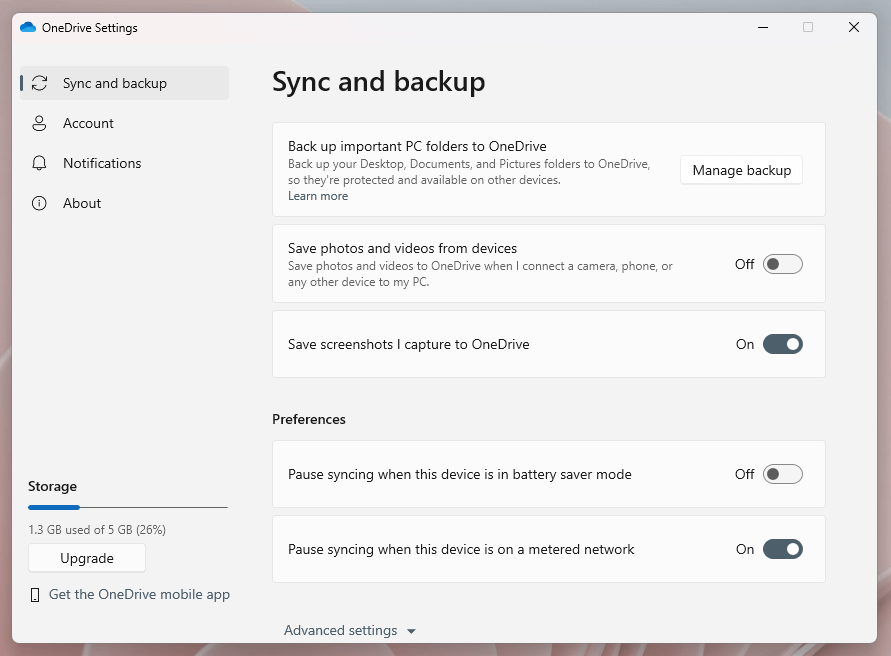
يتيح لك قسم المزامنة والنسخ الاحتياطي الافتراضي في جزء إعدادات OneDrive القيام بما يلي:
- اختر مجلدات حساب Windows—Documents، Pictures، Music، إلخ—لعمل نسخة احتياطية منها إلى OneDrive.
- حدد ما إذا كنت تريد عمل نسخة احتياطية تلقائية للصور ومقاطع الفيديو من الأجهزة الخارجية عند توصيلها بجهاز الكمبيوتر الخاص بك.
- السماح بحفظ لقطات الشاشة تلقائيًا إلى OneDrive.
- السماح لـ OneDrive بإيقاف المزامنة مؤقتًا في وضع توفير شحن البطارية وعلى الشبكات محدودة البيانات.
- حدد معدلات التنزيل والتحميل لـ OneDrive.
- استبعاد العناصر ذات امتدادات ملفات معينة من المزامنة.
- تمكين أو تعطيل وظيفة “الملفات عند الطلب” (Files On-Demand).
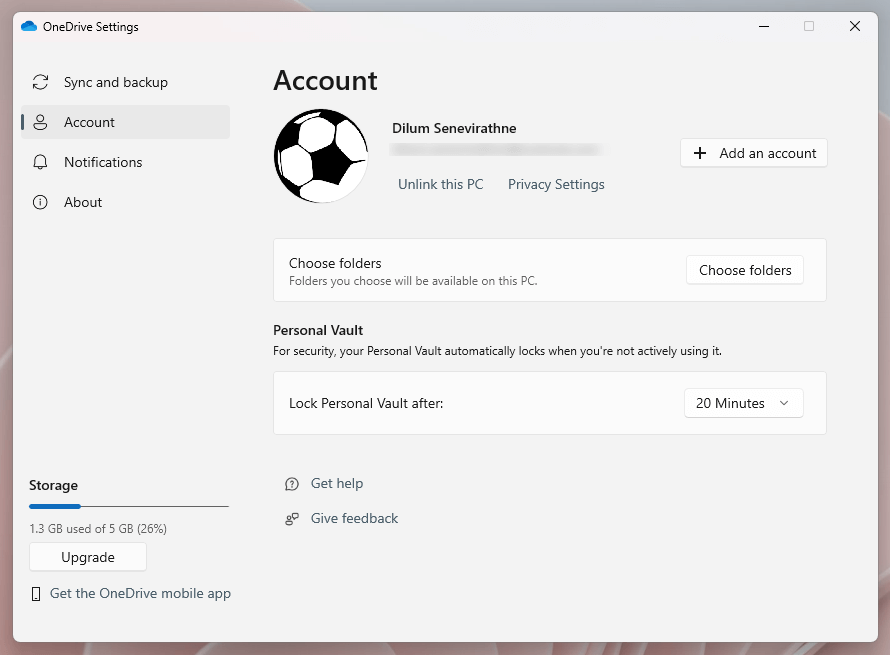
إذا انتقلت إلى قسم Account، يمكنك إضافة حسابات إضافية، وتمكين وتعطيل المجلدات الموجودة في OneDrive من المزامنة، وتحديد السرعة التي يتم بها قفل الخزنة الشخصية (Personal Vault) تلقائيًا.
ثم هناك علامة التبويب Notifications، حيث يمكنك تحديد متى تريد أن يرسل لك OneDrive إشعارات—على سبيل المثال، عند إيقاف المزامنة مؤقتًا، وعندما يشارك الآخرون عناصر معك، وعندما يكون لديك ذكريات “في هذا اليوم” جديدة، إلخ.
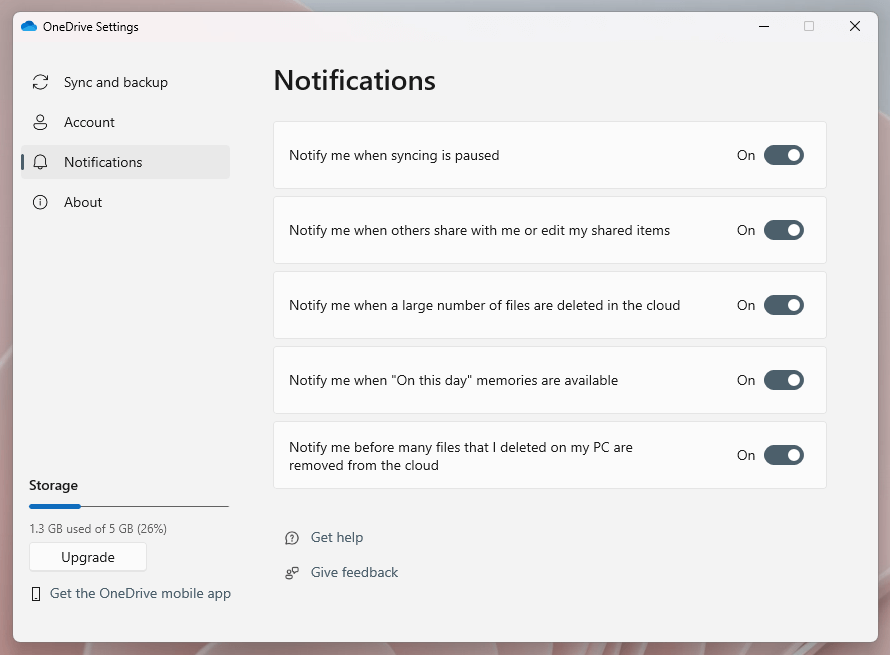
يجب أن تظهر خطة تخزين OneDrive الحالية الخاصة بك ومقدار التخزين الذي استخدمته في الجزء السفلي الأيسر من نافذة إعدادات OneDrive. استخدم زر Upgrade الموجود أعلى المؤشر للاشتراك في Microsoft 365 Basic أو Microsoft 365 Personal وإضافة المزيد من مساحة التخزين.
Comments are closed.