

عندما يفرغ شحن جهاز Chromebook الخاص بك تمامًا، قد لا يبدأ الشحن على الفور. قد تعلق البطارية عند 1% حتى لو قمت بشحنها لساعات، وبمجرد فصل الشاحن، ينفد شحن الجهاز ويتوقف عن العمل. إذا كنت محظوظًا، فإن المشكلة لا تتعلق ببطارية معطلة، ويمكن إصلاحها من جانب البرمجيات.
الطريقة 1: إجراء إعادة تعيين قاسية (Hard Reset)
لإصلاح مشكلة الشحن هذه، يجب عليك أولاً محاولة إعادة ضبط أجهزة Chromebook الخاصة بك. إليك كيفية إجراء إعادة تعيين قاسية لجهاز Chromebook الخاص بك –
- أوقف تشغيل جهاز Chromebook الخاص بك.
- اضغط على زر التحديث وزر الطاقة معًا.
إذا لم ينجح ذلك، فقد يكون لجهاز Chromebook الخاص بك إجراء مختلف لإعادة التعيين القاسية. إذا كان طراز Chromebook الخاص بك أحد الطرازات المذكورة أدناه، فاتبع الخطوات المحددة لإجراء إعادة تعيين قاسية –
Acer AC700 و Cr – 48
- أوقف تشغيل جهاز Chromebook.
- قم بإزالة بطارية Chromebook يدويًا من الأسفل، ثم أعد تركيبها.
- شغل جهاز Chromebook.
Lenovo Thinkpad X131e
- أوقف تشغيل جهاز Chromebook أثناء الشحن.
- افصله عن محول الشحن.
- قم بإزالة البطارية يدويًا ثم أعد تركيبها.
- أعد توصيل محول الشحن.
- شغل جهاز Chromebook.
Samsung Series 5 Chromebook
- أوقف تشغيل جهاز Chromebook الخاص بك.
- افصله عن محول الطاقة.
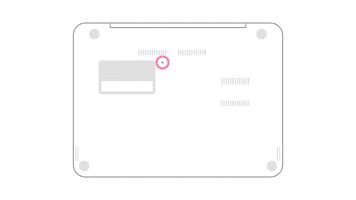
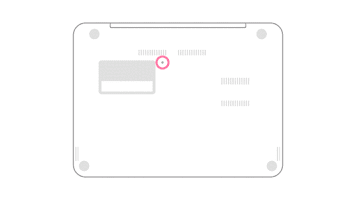
- باستخدام مشبك ورق أو أي شيء رفيع بنفس القدر، اضغط على الفتحة الموجودة في الخلف كما هو موضح في الصورة أدناه.

- أعد توصيل محول الطاقة أثناء الضغط على الفتحة.
- شغل جهاز Chromebook.
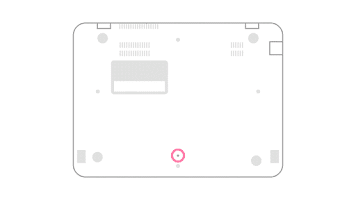
Samsung Series 5 550 Chromebook
الخطوات هي نفسها المذكورة أعلاه لجهاز Chromebook Series 5، ولكن موقع الفتحة مختلف، كما هو موضح في الصورة أدناه
بمجرد إجراء إعادة التعيين القاسية، قم بتشغيل جهاز Chromebook الخاص بك وضعه على الشاحن. تحقق مما إذا كان يتجاوز 1%. إذا كان الأمر كذلك، دعه يشحن لبعض الوقت وستكون جاهزًا للانطلاق.
الطريقة 2: الشحن في وضع الاسترداد (Recovery Mode)
في حال بقيت البطارية عالقة عند 1%، هناك حلول أخرى نجحت مع العديد من الأشخاص. خاصة إذا كان لديك جهاز Acer R11 Chromebook، فهذه مشكلة شائعة. إليك ما يمكنك فعله لإصلاح هذه المشكلة –
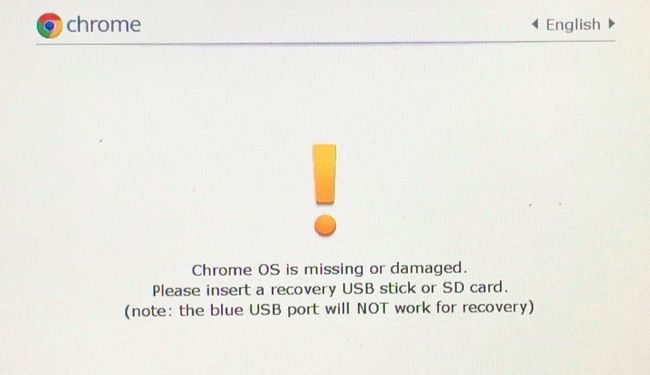
- ضع جهاز Chromebook الخاص بك في وضع الاسترداد. للقيام بذلك، قم بإيقاف تشغيل جهاز Chromebook أولاً. ثم اضغط مع الاستمرار على مفتاحي Esc + Refresh معًا، واضغط على زر الطاقة أثناء الاستمرار في الضغط على المفتاحين الآخرين. سيؤدي هذا إلى وضع جهاز Chromebook الخاص بك في وضع الاسترداد، وسترى الشاشة التالية

- الآن، يمكنك توصيل جهاز Chromebook بالشاحن وإغلاق غطائه.
- دعه يشحن حتى يمتلئ تمامًا. ستعرف ذلك من ضوء مؤشر البطارية الخاص بك. (في بعض أجهزة Chromebook، يتحول الضوء إلى اللون الأبيض عندما يكون الجهاز مشحونًا بالكامل. في جهاز Acer R11، يتحول إلى اللون الأزرق.)
- عندما يمتلئ الشحن، افتح الغطاء وأعد تشغيل جهاز Chromebook الخاص بك.
يجب أن يكون جهاز Chromebook الخاص بك مشحونًا بنسبة 100% الآن، ويجب أن يكون قادرًا على الشحن بشكل طبيعي من هذه النقطة.
إذا لم تنجح أي من هاتين الطريقتين معك، فقد تكون مشكلة البطارية مشكلة في الأجهزة. قد تضطر إلى أخذه إلى مركز خدمة لفحصه.
Comments are closed.