

إذا كان جهاز الكمبيوتر الذي يعمل بنظام Windows يعرض خطأ “السائق غير متوفر” (Driver is unavailable)، فهذا يعني أن نظامك لا يمكنه العثور على برامج التشغيل الصحيحة للطابعة. لا يمكنك طباعة المستندات أو العناصر الأخرى عند حدوث هذه المشكلة. ومع ذلك، يمكنك إصلاح المشكلة عن طريق تعديل بعض خيارات برنامج التشغيل على جهاز الكمبيوتر الخاص بك.
السبب الأكثر شيوعًا للخطأ المذكور أعلاه هو برنامج التشغيل القديم. تشمل الأسباب الأخرى برامج التشغيل المعيبة وملفات نظام Windows التالفة وغير ذلك الكثير. سنعرض العديد من الخيارات لإصلاح هذه المشكلات حتى تبدأ طابعتك في العمل مرة أخرى.
تحديث برامج تشغيل الطابعة
الحل الأول الذي يجب تجربته عندما يعرض جهاز الكمبيوتر الخاص بك خطأ “السائق غير متوفر” (Driver is unavailable) هو تحديث برامج تشغيل الطابعة. يؤدي القيام بذلك إلى تحديث الملفات التي تساعد الطابعة على التواصل مع جهاز الكمبيوتر الخاص بك.
يمكنك استخدام “إدارة الأجهزة” (Device Manager) في Windows لتنفيذ عملية التحديث.
- افتح قائمة ابدأ (Start)، وابحث عن إدارة الأجهزة (Device Manager)، وحدد الأداة في نتائج البحث.
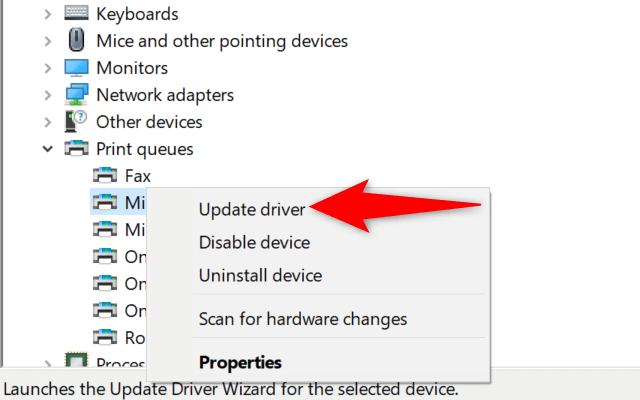
- قم بتوسيع قوائم انتظار الطباعة (Print queues)، وانقر بزر الماوس الأيمن فوق الطابعة التي بها مشكلة، واختر تحديث برنامج التشغيل (Update driver).
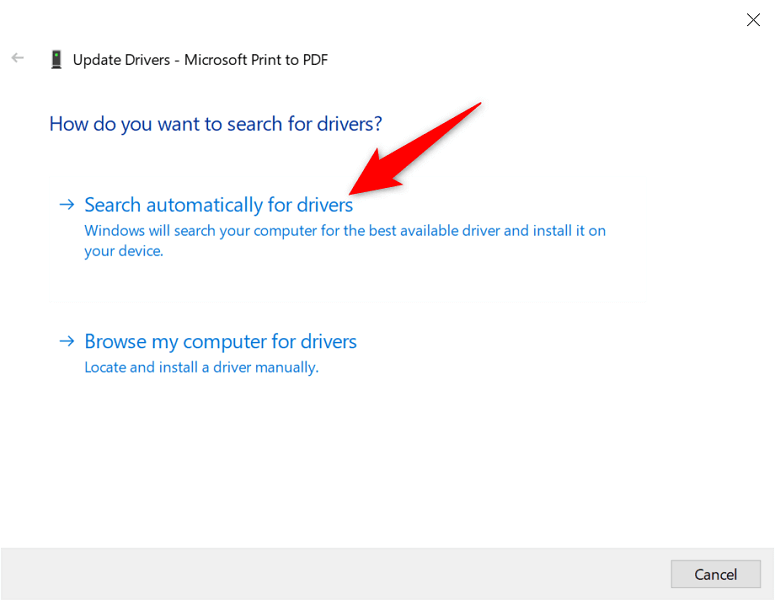
- حدد Search automatically for drivers (البحث تلقائيًا عن برامج التشغيل) في النافذة التي تفتح.
- دع نظام التشغيل Windows يبحث عن أحدث برامج التشغيل وتثبيتها.
- إذا لم تتوفر أي برامج تشغيل، ستشير “إدارة الأجهزة” إلى أن لديك بالفعل أفضل برامج التشغيل المثبتة. في هذه الحالة، اخرج من النافذة عن طريق تحديد إغلاق.
إعادة تثبيت برامج تشغيل الطابعة تلقائيًا
إذا لم تنجح الطريقة أعلاه، فحاول إزالة برنامج تشغيل الطابعة وإعادة تثبيته بالكامل. يؤدي هذا إلى إزالة الملفات الإشكالية التي قد تكون السبب في ظهور خطأ “برنامج التشغيل غير متوفر”.
مرة أخرى، استخدم أداة “إدارة الأجهزة” لتنفيذ العملية.
- شغّل قائمة ابدأ، وابحث عن إدارة الأجهزة، وحدد التطبيق في نتائج البحث.
- وسّع صفوف انتظار الطباعة، وانقر بزر الماوس الأيمن فوق الطابعة الخاصة بك، واختر إلغاء تثبيت الجهاز.
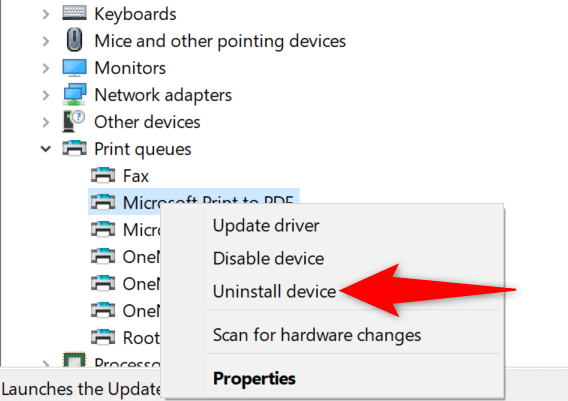
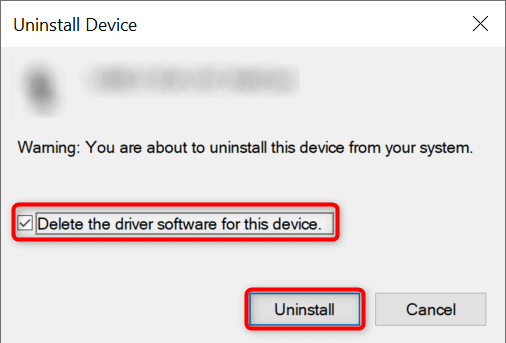
- قم بتمكين حذف برنامج التشغيل لهذا الجهاز وحدد إلغاء التثبيت.
- افصل الطابعة عن جهاز الكمبيوتر.
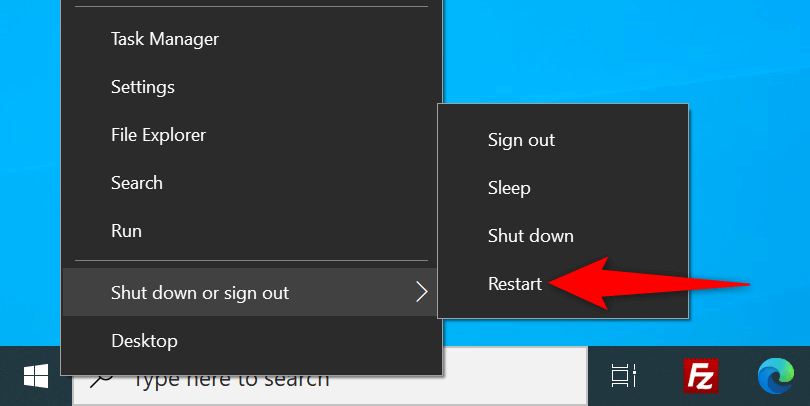
- أعد تشغيل جهاز الكمبيوتر الخاص بك عن طريق النقر بزر الماوس الأيمن على أيقونة قائمة ابدأ واختر إيقاف التشغيل أو تسجيل الخروج > إعادة التشغيل.
- أعد توصيل الطابعة بجهاز الكمبيوتر الخاص بك.
- اتبع التعليمات التي تظهر على الشاشة لإعادة تثبيت برامج تشغيل الطابعة.
إعادة تثبيت برامج تشغيل الطابعة يدويًا
قد لا تعمل برامج تشغيل الطابعة الافتراضية في Windows دائمًا. إذا كان هذا هو الحال معك، فقم بتنزيل برامج التشغيل يدويًا من موقع الشركة المصنعة للطابعة وقم بتثبيتها.
إليك كيفية القيام بذلك.
- شغّل إدارة الأجهزة، وانقر بزر الماوس الأيمن على الطابعة في قوائم انتظار الطباعة، وحدد إلغاء تثبيت الجهاز.
- قم بتمكين خيار حذف برنامج التشغيل لهذا الجهاز واختر إلغاء تثبيت الجهاز.
- افصل الطابعة عن جهاز الكمبيوتر الخاص بك وأعد تشغيل جهاز الكمبيوتر الخاص بك.
- قم بتوصيل الطابعة بجهاز الكمبيوتر الخاص بك.
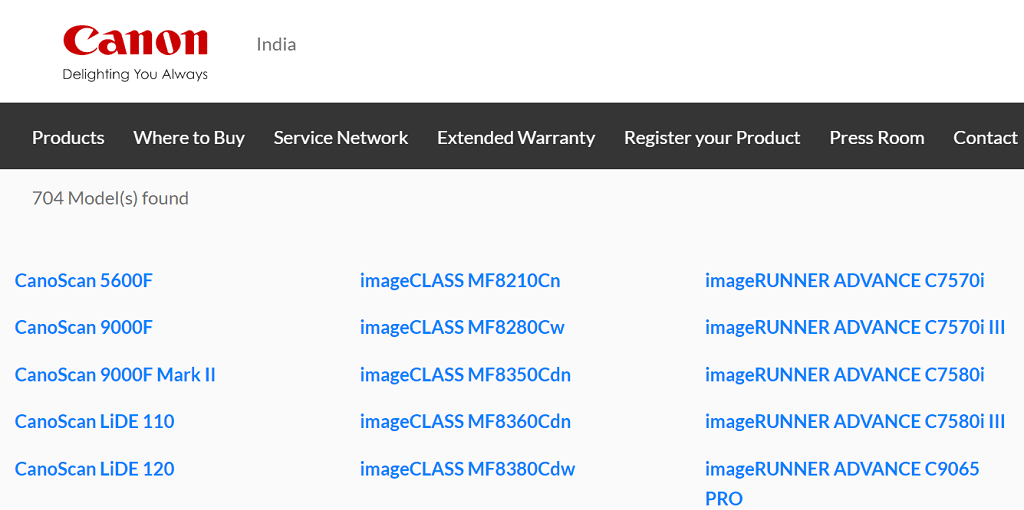
- شغّل متصفح الويب، وادخل إلى موقع الشركة المصنعة للطابعة، وقم بتنزيل أحدث برامج التشغيل.
- انقر نقرًا مزدوجًا فوق الملف الذي تم تنزيله لبدء عملية التثبيت.
تحديث Windows 10 أو Windows 11
تساعد التحديثات الأساسية لنظام Windows في بعض الأحيان على إصلاح العديد من مشكلات الأجهزة. قد تتمكن من حل خطأ “برنامج التشغيل غير متوفر” عن طريق تحديث Windows 10 أو جهاز الكمبيوتر الذي يعمل بنظام Windows 11.
- شغّل تطبيق Settings بالضغط على مفتاحي Windows + I في نفس الوقت.
- اختر Update & Security في نافذة Settings.
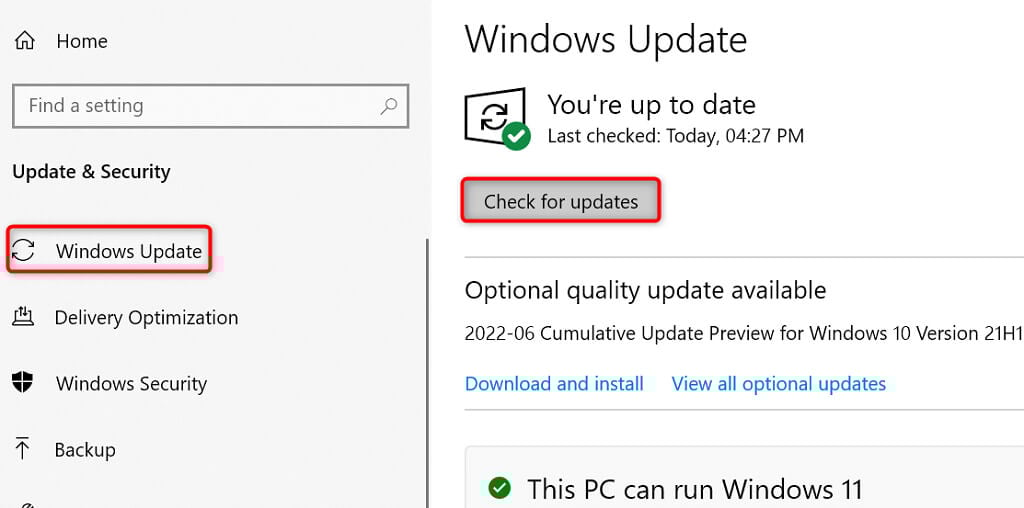
- حدد Windows Update من الشريط الجانبي على اليسار.
- اختر Check for updates في الجزء الموجود على اليمين.
- تثبيت التحديثات المتاحة.
- أعد تشغيل جهاز الكمبيوتر الخاص بك.
منع تثبيت تحديث برنامج تشغيل خاطئ
يقوم كل من Windows 10 و 11 بتحديث برامج تشغيل جهازك تلقائيًا عبر Windows Update. في بعض الأحيان، تكون هذه التحديثات معيبة، مما يتسبب في مشكلات عشوائية في أجهزتك.
إذا كنت تواجه مشكلة “برنامج التشغيل غير متوفر” مؤخرًا فقط، فقد يكون تحديث برنامج التشغيل هو السبب. في هذه الحالة، قم بالتراجع عن التحديث و منع Windows من تثبيت نفس التحديث مرة أخرى.
- قم بتنزيل أداة إظهار أو إخفاء التحديثات من Microsoft.
- شغل ملف wushowhide.diagcab الذي تم تنزيله حديثًا.
- حدد Next في الشاشة الأولى للأداة.
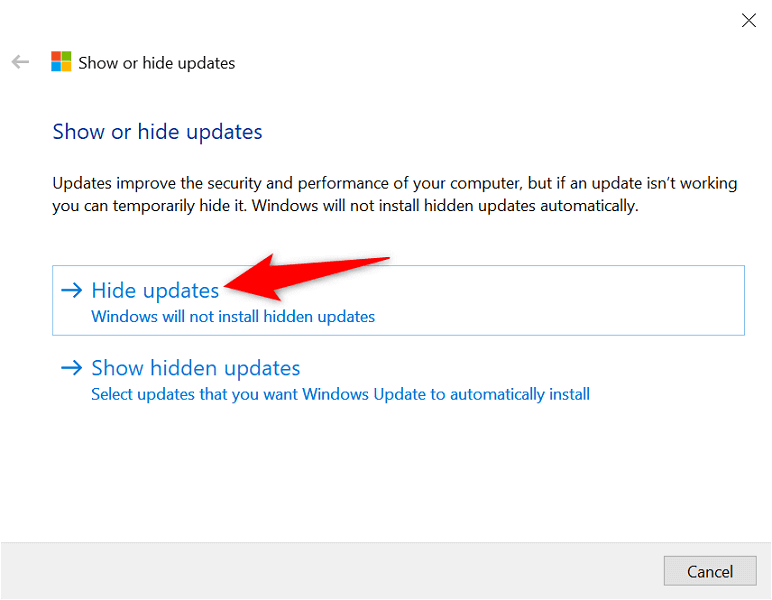
- اختر Hide updates.
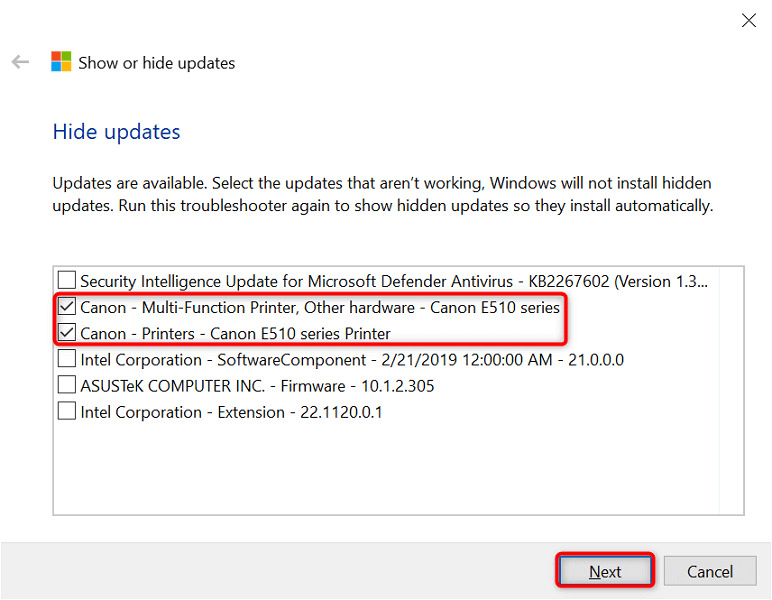
- قم بتمكين المربع بجوار تحديث الطابعة الخاص بك. ثم، حدد Next في الأسفل.
- حدد Close the troubleshooter (إغلاق مستكشف الأخطاء ومصلحها).
سيقوم Windows الآن بمنع تثبيت تحديثات برنامج تشغيل الطابعة.
لاحقًا، يمكنك إعادة تمكين هذه التحديثات عن طريق اختيار Show hidden updates (إظهار التحديثات المخفية) وتفعيل خيار الطابعة الخاصة بك.
استخدام برامج تشغيل الطابعة العامة
تقدم Microsoft برامج تشغيل طابعة عامة لاستخدامها عندما لا تعمل البرامج الفعلية الخاصة بك. قد ترغب في استخدام هذه البرامج لإصلاح الخطأ “برنامج التشغيل غير متوفر” مؤقتًا وطباعة مستنداتك.
- انقر بزر الماوس الأيمن فوق قائمة Start (ابدأ) واختر Device Manager (إدارة الأجهزة).
- قم بتوسيع Print queues (قوائم انتظار الطباعة)، وانقر بزر الماوس الأيمن فوق الطابعة الخاصة بك، واختر Update driver (تحديث برنامج التشغيل).
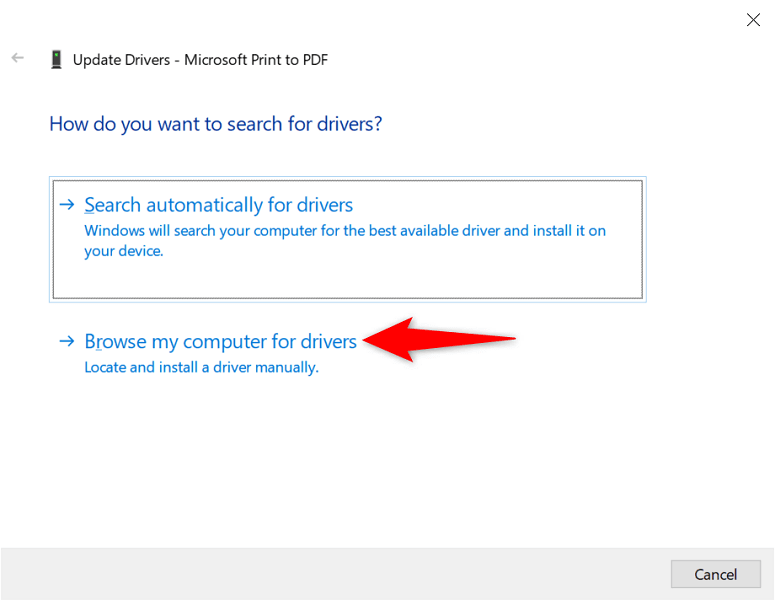
- حدد Browse my computer for drivers (استعراض جهاز الكمبيوتر الخاص بي بحثًا عن برامج التشغيل).
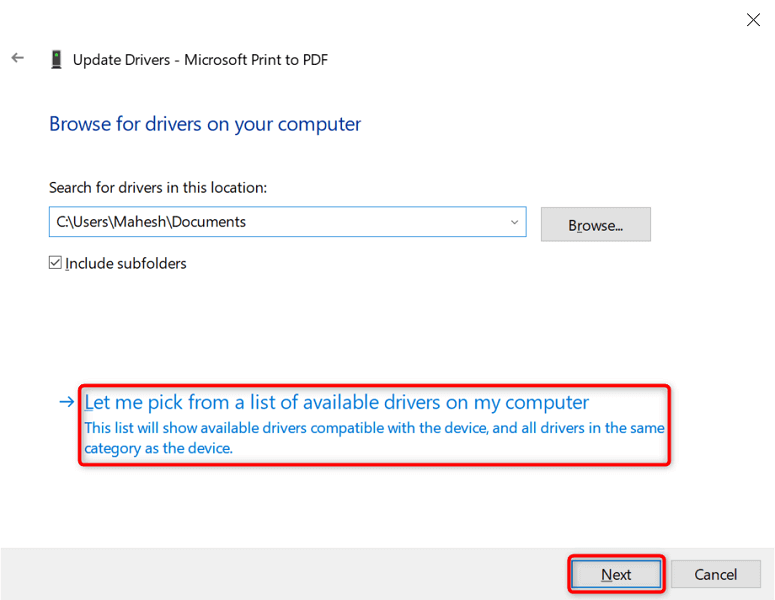
- اختر اسمح لي بالاختيار من قائمة برامج التشغيل المتوفرة على جهاز الكمبيوتر الخاص بي.
- اختر جهاز برنامج عام Generic software device ثم اختر التالي Next.
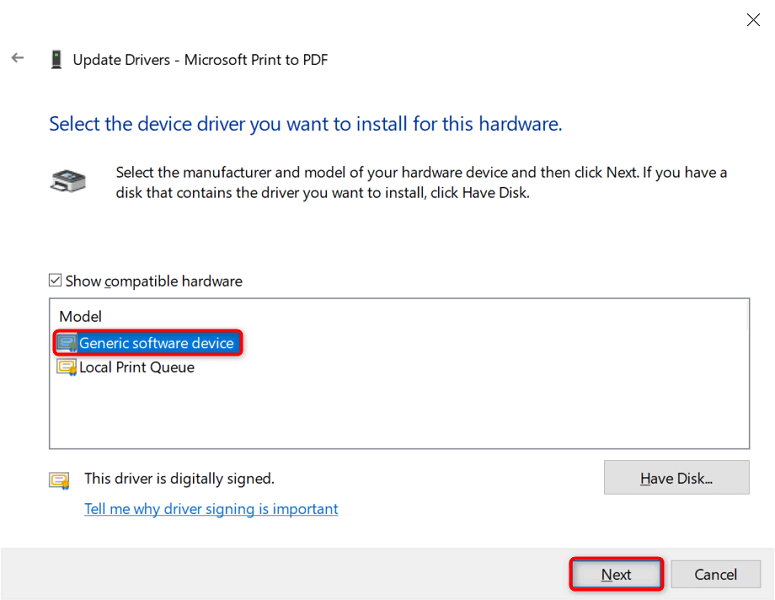
- أعد تشغيل جهاز الكمبيوتر الخاص بك.
إصلاح ملفات Windows التالفة
يمكن أن تتسبب ملفات نظام Windows التالفة في حدوث خلل في أجهزتك. قد تكون مشكلة “برنامج التشغيل غير متوفر” ناتجة عن ملف أساسي معيب. لحسن الحظ، يمكنك إصلاح المشكلة عن طريق التحقق من إصلاح جميع ملفات النظام التي بها مشكلات.
- افتح قائمة ابدأ، وابحث عن موجه الأوامر، وحدد تشغيل كمسؤول.
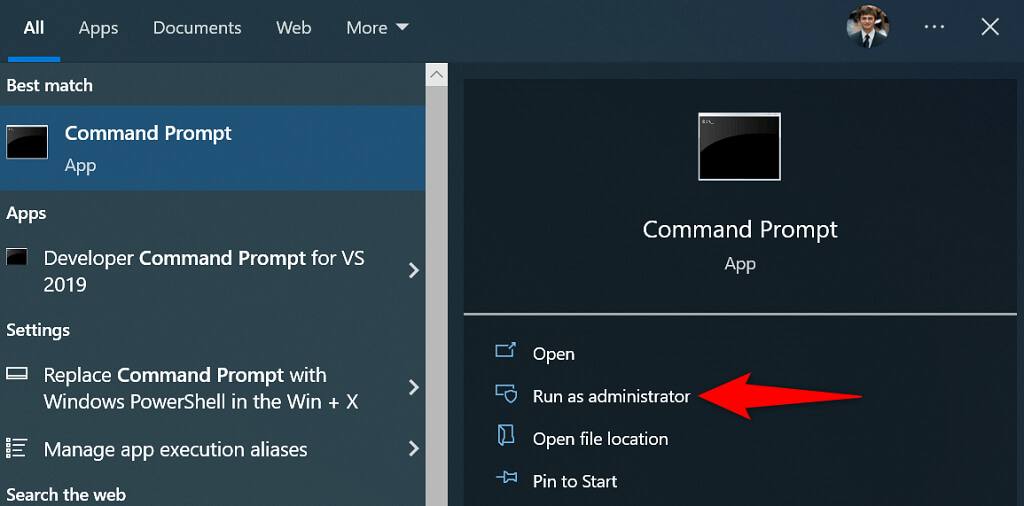
- حدد نعم في مطالبة User Account Control.
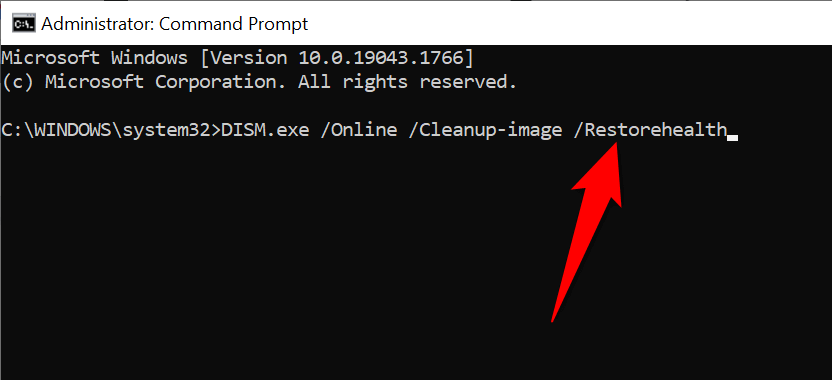
- اكتب ما يلي في نافذة موجه الأوامر واضغط على Enter. انتظر حتى ينتهي تنفيذ الأمر: DISM.exe /Online /Cleanup-image /Restorehealth
- بعد ذلك، قم بتشغيل الأمر التالي: sfc /scannow
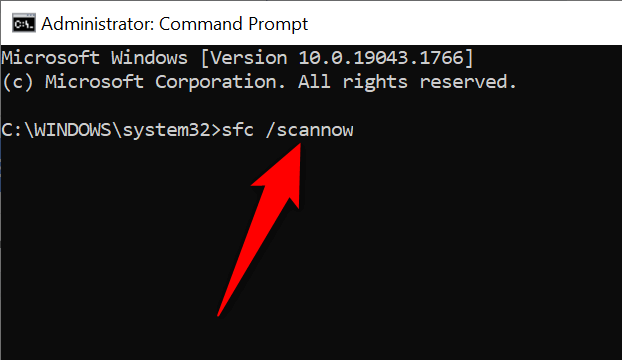
- انتظر حتى تجد الأداة وتصلح الملفات المعطوبة على جهازك.
جعل تعريفات الطابعة “غير المتاحة” متاحة بطرق سهلة قليلة
يجعل خطأ “البرنامج التشغيلي غير متاح” في نظام Windows طابعتك غير قابلة للاستخدام، ولكن ليس لفترة طويلة إذا اتبعت الطرق الموضحة أعلاه وحل المشكلات الأساسية. بمجرد القيام بذلك، يمكنك طباعة جميع مستنداتك بالإضافة إلى تكوين خيارات متنوعة لطابعتك على جهاز الكمبيوتر الذي يعمل بنظام Windows. استمتع!
Comments are closed.