

قد يتسبب تحديث نظام سيئ، أو بطاقة رسومات جديدة، أو ملفات نظام تالفة، أو حتى فأرة USB جديدة في حدوث حلقة إصلاح تلقائي مزعجة في Windows 10 عند محاولة تشغيل جهاز كمبيوتر يعمل بنظام Windows.
 عادةً ما ترى هذا الخطأ عندما يحاول Windows 10 الإقلاع ولا يستطيع، مما يجبر نفسه على المرور بدورة لا نهاية لها من محاولة إصلاح نفسه تلقائيًا. إذا لم يتمكن Windows من إصلاح نفسه، فإنه يعيد التشغيل ويكرر الدورة. لإصلاح حلقة الإصلاح التلقائي في Windows 10، إليك ما ستحتاج إلى القيام به.
ما الذي يسبب حلقة الإصلاح التلقائي في Windows 10؟
لا يوجد سبب واحد لحلقة الإصلاح التلقائي في Windows 10، ولكن هناك عدة مواقف من المحتمل أن تتسبب في ذلك. تعد ملفات النظام المفقودة أو التالفة أحد الأسباب الأكثر شيوعًا، حيث لا يمكن لـ Windows الإقلاع (أو إصلاح نفسه) لأن هذه الملفات الأساسية التي يحتاجها للتشغيل غير متوفرة.
يمنع هذا نواة Windows (ntoskrnl.exe) وخدمات Windows الأساسية الأخرى من التحميل الكامل، مما يمنعك من استخدام جهاز الكمبيوتر الخاص بك. هناك مشكلة أخرى يمكن أن تتسبب في حلقة إصلاح وهي مكون تم تثبيته حديثًا أو جهاز طرفي متصل يفتقد برنامج تشغيل الجهاز (أو لا يعمل بشكل صحيح).
إذا قمت مؤخرًا بترقية جهاز الكمبيوتر الخاص بك، فستحتاج المكونات الجديدة إلى برامج تشغيل الأجهزة للسماح لـ Windows باستخدامها. إذا كانت برامج التشغيل مفقودة أو قديمة أو غير مدعومة، فقد يتسبب ذلك في حلقة إصلاح، خاصةً للمكونات الهامة مثل بطاقة الرسومات الجديدة.
غير ذلك، فإن المشاكل الأخرى، مثل المكونات المعيبة، الإصابة ببرامج ضارة، أو سجل النظام التالف، وحتى ملفات التثبيت المعطلة، كلها تشير إلى سبب محتمل. لحسن الحظ، العديد من الإصلاحات التي يمكنك تجربتها أدناه ستعمل لمعظم أسباب تكرار عملية الإصلاح التلقائي في Windows 10.
1. افصل أو أزل الأجهزة التي تم تثبيتها أو توصيلها مؤخرًا
إذا قمت مؤخرًا بتثبيت جهاز جديد قبل أن يبدأ ظهور حلقة الإصلاح التلقائي في Windows 10، فمن المحتمل أن يكون الجهاز الذي قمت بتثبيته هو سبب المشكلة.
عادةً ما يكون هذا بسبب برنامج تشغيل مفقود أو تعارض في برنامج التشغيل. تسمح برامج تشغيل الأجهزة لنظام Windows بالتفاعل مع الأجهزة (مثل بطاقة الرسومات الخاصة بك) مع البرنامج (خدمات Windows وبرامج الجهات الخارجية). إذا كانت برامج التشغيل مفقودة أو معطلة، فقد يؤدي ذلك إلى منع Windows من التمهيد بشكل صحيح.
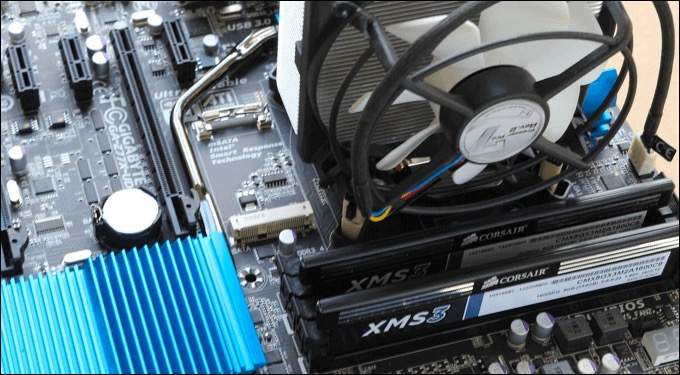
في معظم الحالات، سيسمح إزالة الجهاز الذي به مشكلة لنظام Windows بتخطي المشكلة. إذا تم تشغيل Windows مع إزالة الجهاز، فيمكنك بعد ذلك البحث عن تثبيت برامج تشغيل جديدة أو استبدال المكون. على سبيل المثال، قد يتطلب تثبيت بطاقة رسومات جديدة تنزيل برامج التشغيل وتثبيتها من موقع الشركة المصنعة على الويب.
2. تشغيل أدوات إصلاح النظام (Chkdsk، SFC)
إذا لم تتمكن من تتبع سبب حلقة الإصلاح التلقائي في Windows 10 على الفور، فإن أفضل ما يمكنك فعله هو البدء ببعض أدوات إصلاح النظام الشائعة. على الرغم من أن Windows لا يمكنه التمهيد، إلا أنه يمكنك عادةً إجبار Windows على التمهيد إلى نافذة موجه الأوامر باستخدام شاشة قائمة “الخيارات المتقدمة”.
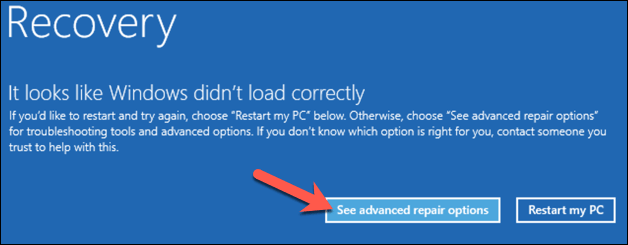
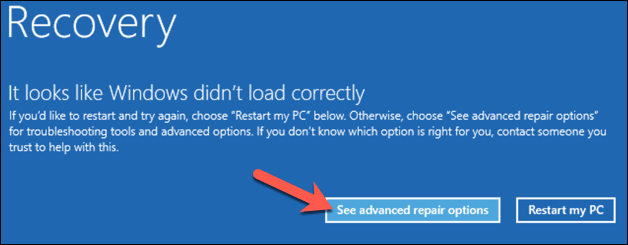
- للقيام بذلك، أعد تشغيل جهاز الكمبيوتر الخاص بك واضغط على مفتاح F8 على لوحة المفاتيح قبل ظهور شعار Windows والأيقونة الدوارة (قد تحتاج إلى تكرار هذه الخطوة عدة مرات). يجب أن يؤدي هذا إلى ظهور قائمة استكشاف أخطاء تمهيد Windows وإصلاحها. حدد See advanced repair options لبدء التشغيل.
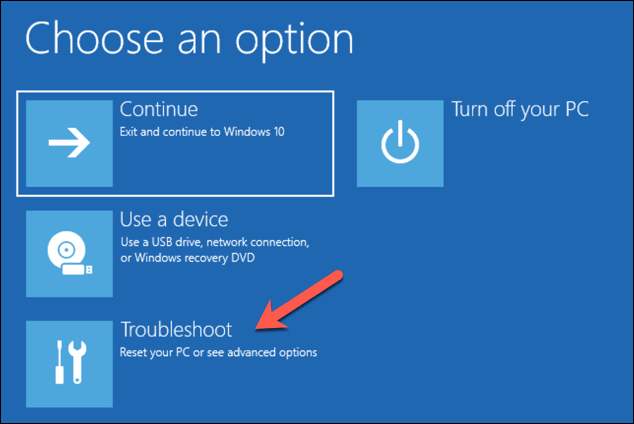
- في قائمة Choose an option، حدد خيار Troubleshoot.
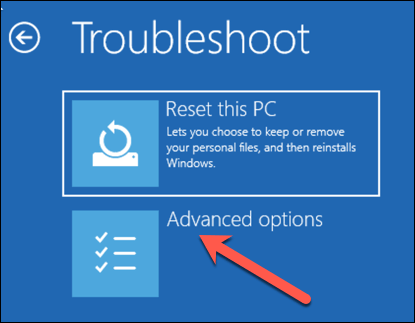
- في قائمة استكشاف الأخطاء وإصلاحها، حدد خيار الخيارات المتقدمة.
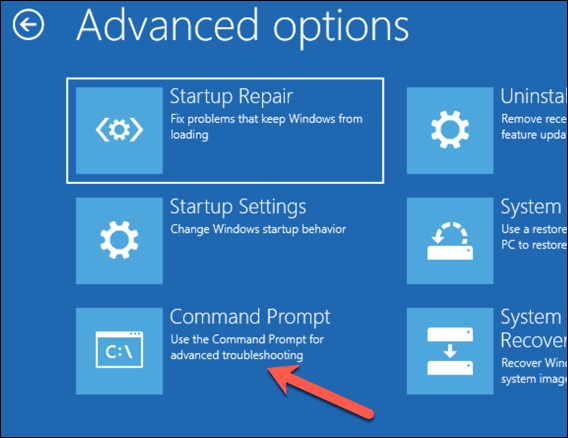
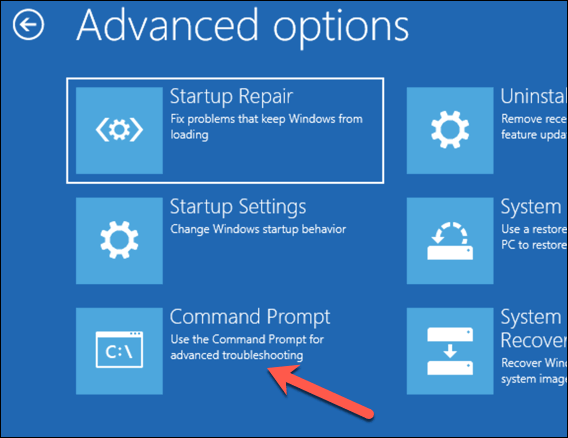
- حدد موجه الأوامر في قائمة الخيارات المتقدمة للتمهيد إلى إصدار مصغر من نظام التشغيل Windows، يعرض فقط نافذة موجه الأوامر.
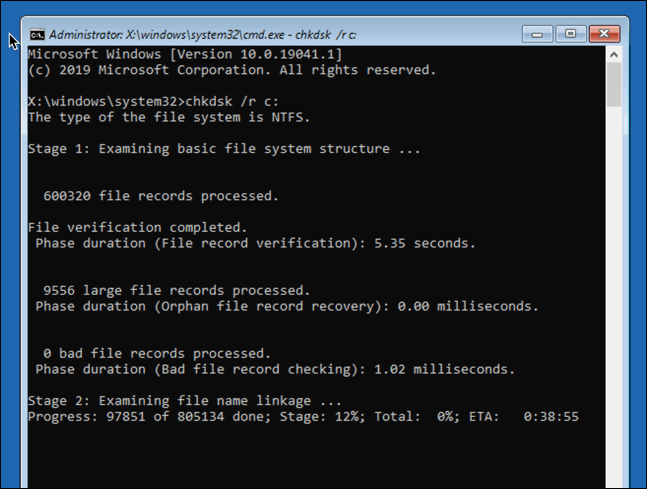
- في نافذة موجه الأوامر، اكتب chkdsk /r c: لبدء فحص منخفض المستوى لمحرك أقراص النظام بحثًا عن أخطاء باستخدام أداة Check Disk. إذا اكتشف أخطاء، فسيقوم الأمر chkdsk بإصلاحها تلقائيًا (إذا أمكن).
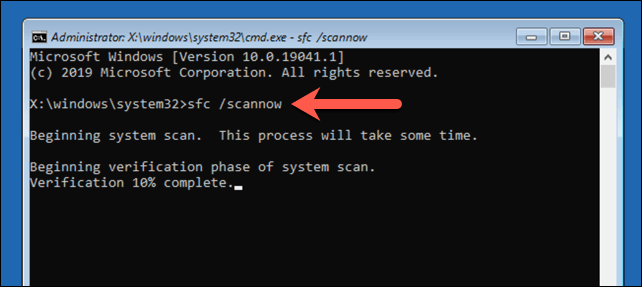
- بعد ذلك، يمكنك التحقق من سلامة ملفات نظام Windows باستخدام أداة System File Checker. اكتب sfc /scannow للبدء. قد يستغرق هذا بعض الوقت حتى يكتمل.
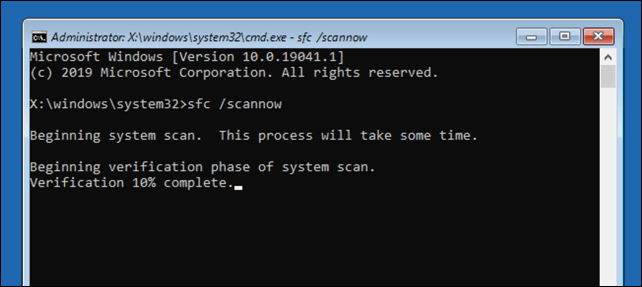
- بمجرد الانتهاء، اضغط على أيقونة الإغلاق (X) في أعلى اليمين لإغلاق نافذة موجه الأوامر وإعادة تشغيل جهاز الكمبيوتر الخاص بك.
3. تشغيل أداة Windows 10 DISM
ستقوم أداة مدقق ملفات النظام المذكورة أعلاه بإصلاح ملفات النظام باستخدام صورة Windows محلية. إذا تلفت بعض الملفات، سيستبدلها Windows بالصورة المحلية، ولكن إذا كانت هذه الصورة نفسها تالفة، فلن يتمكن Windows من إصلاح نفسه.
للتغلب على ذلك، يمكنك استخدام أداة DISM (Deployment Image Servicing and Management) لإصلاح ملفات النظام أولاً.
- للقيام بذلك، اضغط على مفتاح F8 أثناء بدء التشغيل، ثم حدد See advanced repair options (عرض خيارات الإصلاح المتقدمة).
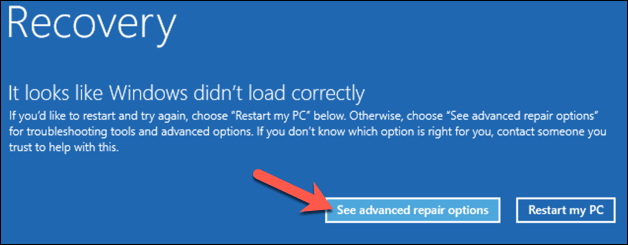
- في قائمة استكشاف أخطاء التمهيد وإصلاحها، حدد Troubleshoot (استكشاف الأخطاء وإصلاحها) > Advanced options (خيارات متقدمة) > Startup Settings (إعدادات بدء التشغيل) > Restart (إعادة التشغيل).
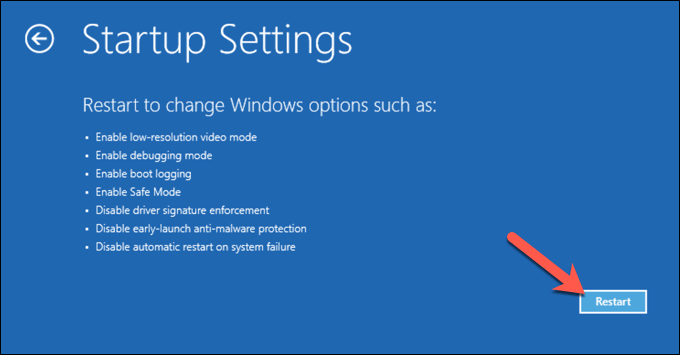
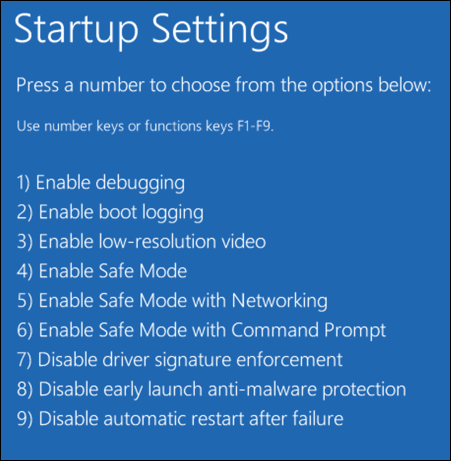
- في المرحلة التالية، حدد Enable Safe Mode with Networking (تمكين الوضع الآمن مع الشبكات) عن طريق تحديد مفتاح الرقم 5 (أو F5) على لوحة المفاتيح. سيتم تشغيل Windows في الوضع الآمن، مع تمكين الحد الأدنى فقط من الخدمات.
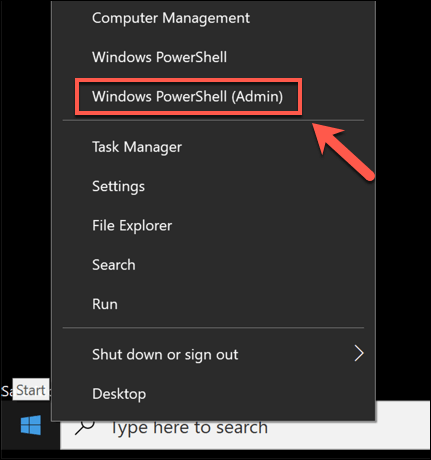
- بمجرد إقلاع Windows في الوضع الآمن، انقر بزر الماوس الأيمن فوق قائمة ابدأ وحدد Windows PowerShell (Admin).
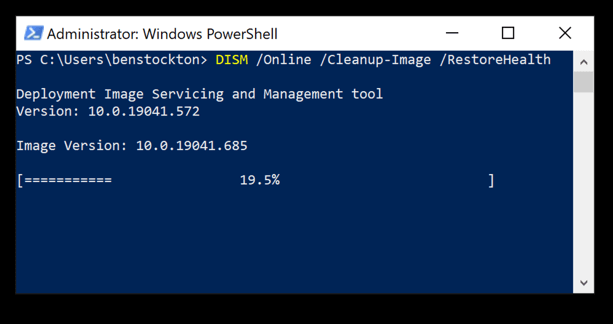
- في نافذة PowerShell، اكتب DISM /Online /Cleanup-Image /RestoreHealth واسمح للعملية بالإكمال، والتي قد تستغرق بعض الوقت.
- عندما تنتهي أداة DISM من التشغيل، أعد تشغيل جهاز الكمبيوتر الخاص بك واستخدم الخطوات المذكورة أعلاه للإقلاع في نافذة سطر الأوامر، مع تكرار أمر SFC (sfc /scannow) للتأكد من إصلاح Windows بالكامل.
4. تعطيل الإصلاح التلقائي لبدء التشغيل للحد من حلقات الإقلاع
إذا كنت واثقًا من أن تثبيت Windows 10 لا يزال يعمل، فمن الممكن تعطيل نظام الإصلاح التلقائي لبدء التشغيل. يجب أن يسمح لك هذا بالإقلاع إلى Windows دون حدوث حلقة الإصلاح.
ومع ذلك، لن ينجح هذا إلا إذا كان Windows يعمل بشكل صحيح. إذا لم يكن كذلك (وما زلت غير قادر على الإقلاع)، فقد تحتاج إلى التفكير في إصلاحات أكثر جذرية (مثل استعادة Windows) بعد ذلك.
- للبدء، اضغط على F8 وانتظر حتى يتم تحميل قائمة استكشاف أخطاء الإقلاع وإصلاحها، وحدد See advanced repair للمتابعة.
- في قائمة استكشاف أخطاء الإقلاع وإصلاحها، حدد Troubleshoot > Advanced options > Command Prompt، ثم انتظر حتى تفتح نافذة سطر الأوامر. قد تحتاج إلى المصادقة باستخدام كلمة مرور حسابك المحلي أو حساب Microsoft أولاً.
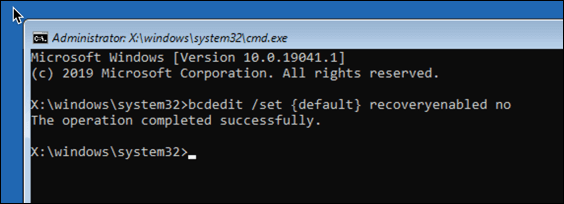
- في نافذة سطر الأوامر، اكتب bcdedit وتحقق جيدًا من قيم identifier و recoveryenabled. عادةً ما تظهر قيمة identifier كـ {default}، مع إدراج recoveryenabled كـ yes.لتغيير ذلك، اكتب bcdedit /set {default} recoveryenabled no لتعطيل الإصلاح التلقائي للإقلاع.
إذا كنت تقوم بتشغيل هذا الأمر من سطر الأوامر أو نافذة PowerShell في الوضع الآمن، فقد تحتاج إلى استبدال قيمة identifier بـ {current} بدلاً من ذلك (على سبيل المثال، bcdedit /set {current} recoveryenabled no).
- اضغط على رمز علامة الإغلاق (X) في أعلى اليمين لإعادة تشغيل جهاز الكمبيوتر الخاص بك. إذا كان Windows قادرًا على الإقلاع، فيجب أن تكون قادرًا على تسجيل الدخول كالمعتاد في المرحلة التالية.
الحفاظ على تثبيت Windows 10 سليمًا
إذا كان Windows 10 لا يزال في حلقة إصلاح تلقائي (أو إذا كان لديه مشكلات أخرى تمنعه من الإقلاع بشكل صحيح)، فقد تحتاج إلى التفكير في طرق إصلاح أكثر جذرية، مثل محو Windows وإعادة تثبيته. قد يؤدي ذلك إلى فقد ملفاتك المحفوظة محليًا، لذا تأكد من عمل نسخة احتياطية من القرص الصلب قبل البدء.
بمجرد تمكنك من إصلاح حلقة الإصلاح باستخدام الخطوات المذكورة أعلاه، ستحتاج إلى التأكد من الحفاظ على تثبيت سليم من خلال صيانة النظام المنتظمة. يعد تحديث Windows بتحديثات برامج تشغيل الأجهزة الجديدة وترقيات النظام المهمة أمرًا ضروريًا.
إذا توقفت التحديثات أو إذا لم يتم تثبيت التحديثات بشكل صحيح، فلا تنس تجربة بعض الإصلاحات البسيطة، بدءًا من إعادة التشغيل السريع وحتى تشغيل مستكشف أخطاء Windows Update ومصلحها. التحديث ليس هو الشيء الوحيد الذي يمكنك القيام به لتعزيز أداء جهاز الكمبيوتر الخاص بك، ومع ذلك—حتى تنظيف جهاز الكمبيوتر الخاص بك سيكون له تأثير إيجابي.
Comments are closed.