

تُعد قائمة ابدأ أحد الأجزاء الأساسية في نظام التشغيل Windows. في الواقع، يمكن القيام بكل شيء تقريبًا من قائمة ابدأ. عندما يتوقف زر ابدأ في Windows عن العمل، يصبح استخدام جهاز الكمبيوتر الخاص بك فجأة أكثر صعوبة.
في هذه المقالة، سنشرح 11 طريقة لإصلاح زر ابدأ عندما يتوقف عن العمل في نظامي التشغيل Windows 10 و Windows 11.
1. أعد تشغيل جهاز الكمبيوتر الخاص بك
يمكن إصلاح العديد من المشكلات التي تبدو مستعصية على الحل بسرعة عن طريق إعادة التشغيل. إذا كانت قائمة ابدأ لا تعمل (لا تفتح عند الضغط على مفتاح ابدأ)، فسيتعين عليك استخدام الأزرار الموجودة على علبة جهاز الكمبيوتر الخاص بك لإعادة التشغيل.
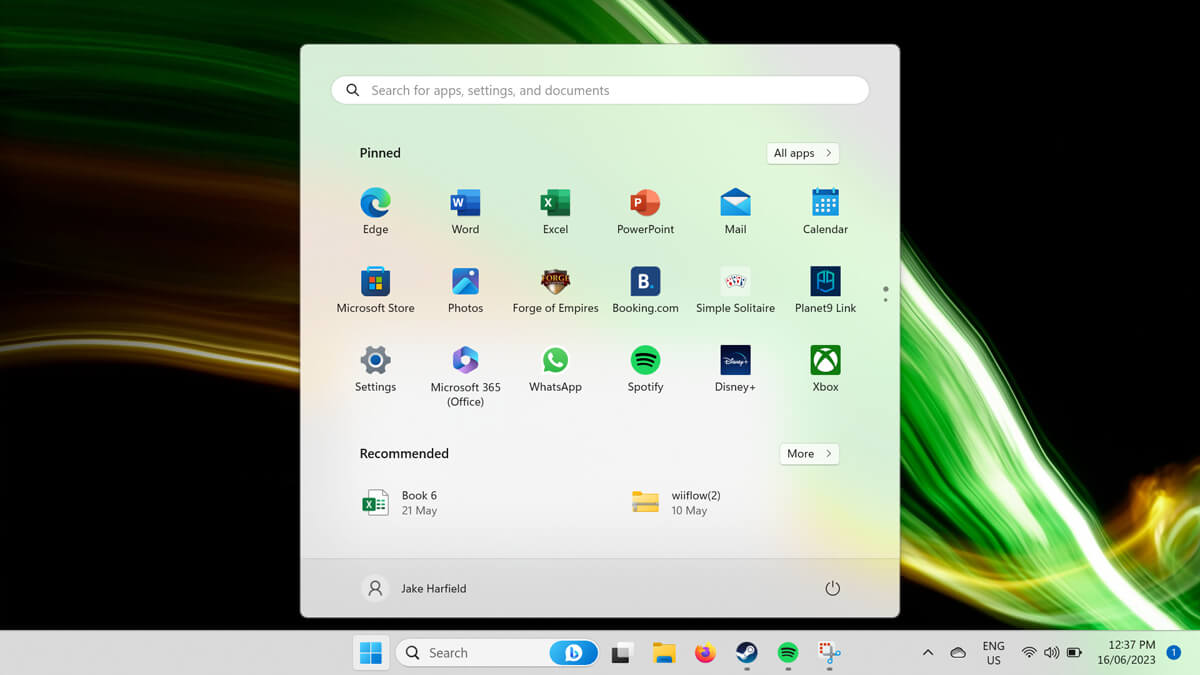
للقيام بذلك، اضغط على زر Restart. إذا لم يكن لديك زر إعادة التشغيل، فاضغط مع الاستمرار على زر الطاقة لمدة 5-10 ثوانٍ. انتظر 30 ثانية، ثم اضغط على زر الطاقة مرة أخرى لإعادة تشغيله.
إذا كان زر ابدأ في Windows لا يزال لا يعمل عند إعادة تشغيل جهاز الكمبيوتر الخاص بك، فانتقل إلى الخطوة التالية.
2. تحقق مما إذا كانت قائمة ابدأ مخفية
إذا كنت لا تستطيع رؤية قائمة ابدأ أو شريط المهام، فربما قمت بإخفائها عن طريق الخطأ. لمعرفة ما إذا كان هذا هو الحال، يمكنك قفل شريط المهام:
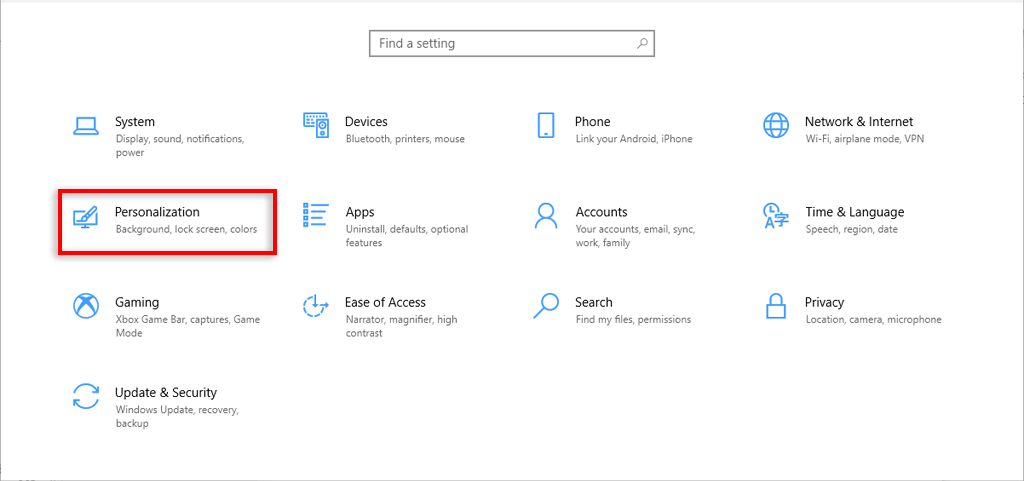
- اضغط على مفتاح Windows + I لفتح Settings (الإعدادات).
- حدد Personalization (التخصيص).
- اختر Taskbar.
- قم بتبديل تشغيل Lock the taskbar.
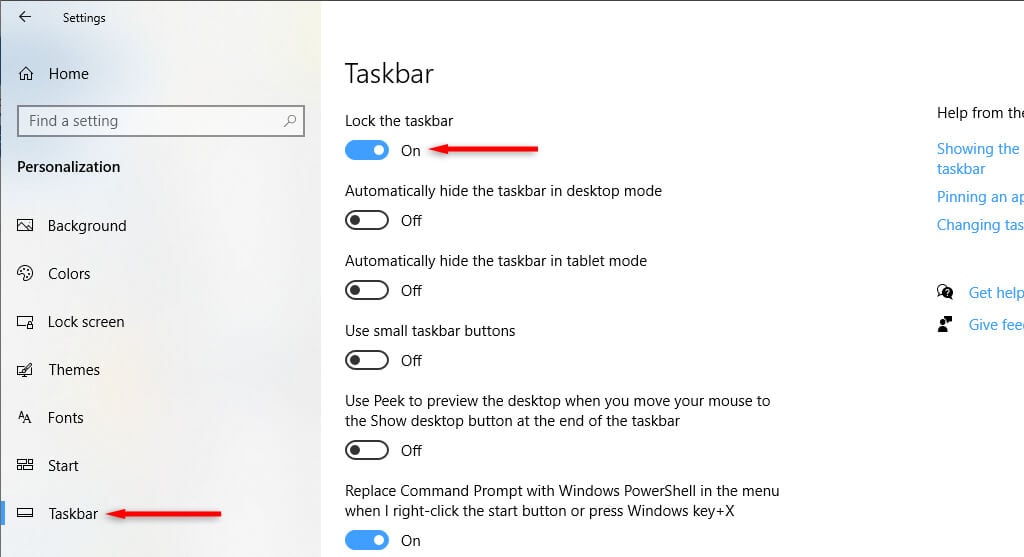
- تأكد من أن Automatically hide the taskbar in desktop mode مُعطَّل.
3. التحقق من البرامج الضارة والفيروسات
غالبًا ما تتسبب البرامج الضارة في تعطل جهاز الكمبيوتر الخاص بك. للتحقق مما إذا كان جهاز الكمبيوتر الخاص بك يحتوي على برامج ضارة، افتح برنامج مكافحة الفيروسات الخاص بك وحدد Scan Now. إذا لم يكن لديك برنامج مكافحة فيروسات تابع لجهة خارجية مثبتًا، فيمكنك استخدام Windows Defender على النحو التالي:
- اضغط على مفتاح Windows key + I لفتح Settings.
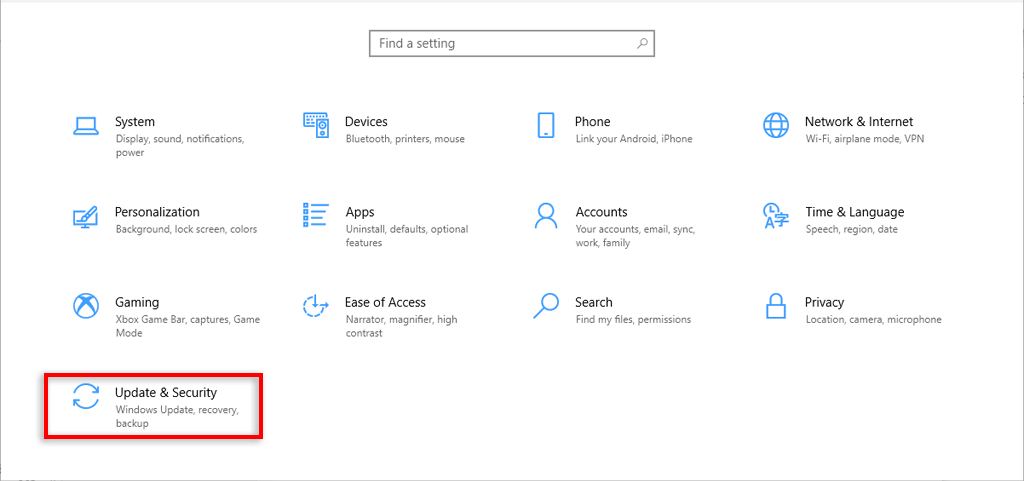
- حدد Update & Security.
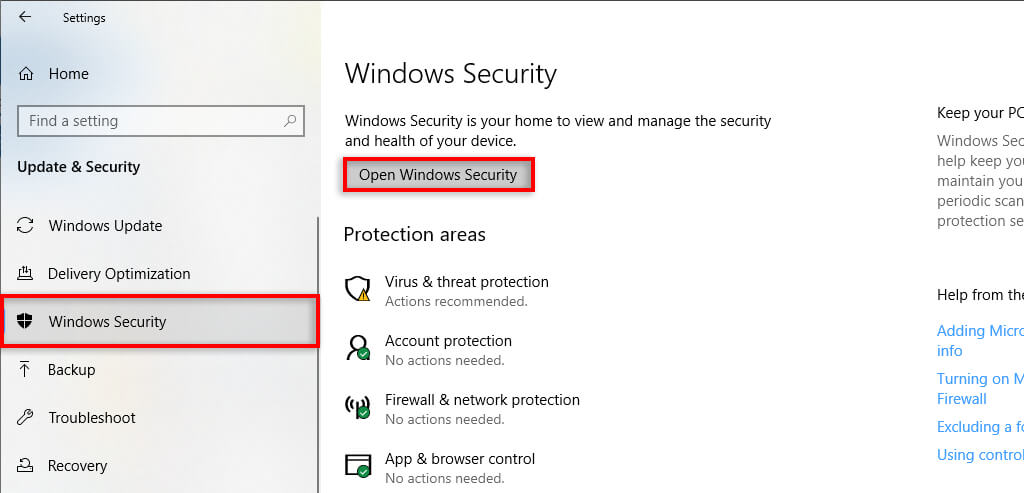
- حدد Windows Security.
- حدد Open Windows Security.
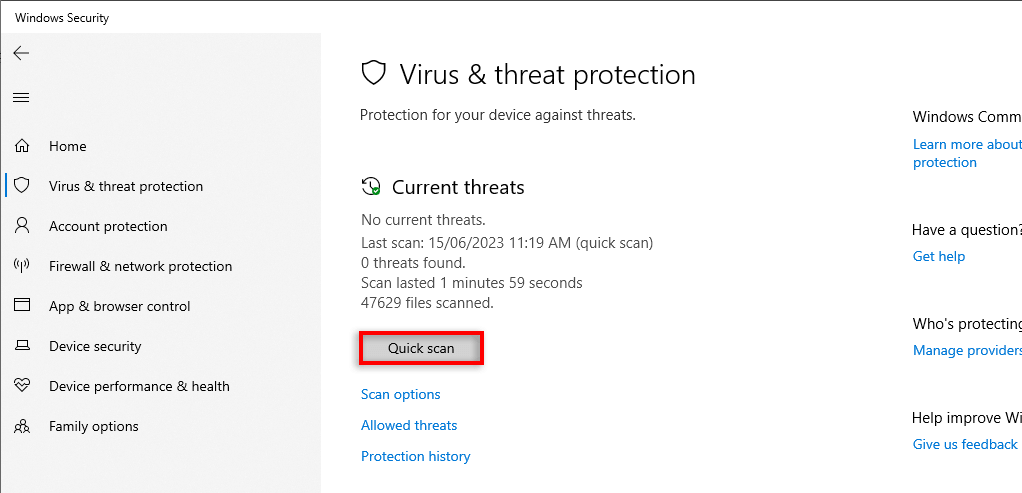
- في الجزء الأيسر، حدد Virus & threat protection.
- حدد Quick scan.
4. تحديث Windows إلى أحدث إصدار
غالبًا ما تضيف تحديثات Windows ميزات جديدة وتحل المشكلات الفنية المتبقية. في بعض الأحيان، قد يكون سبب خطأ قائمة ابدأ هو تحديث Windows خاطئ، ويمكن أن يساعد التحديث إلى أحدث إصدار في حل المشكلة.
لتحديث Windows:
- اضغط على مفتاح Windows + I لفتح الإعدادات.
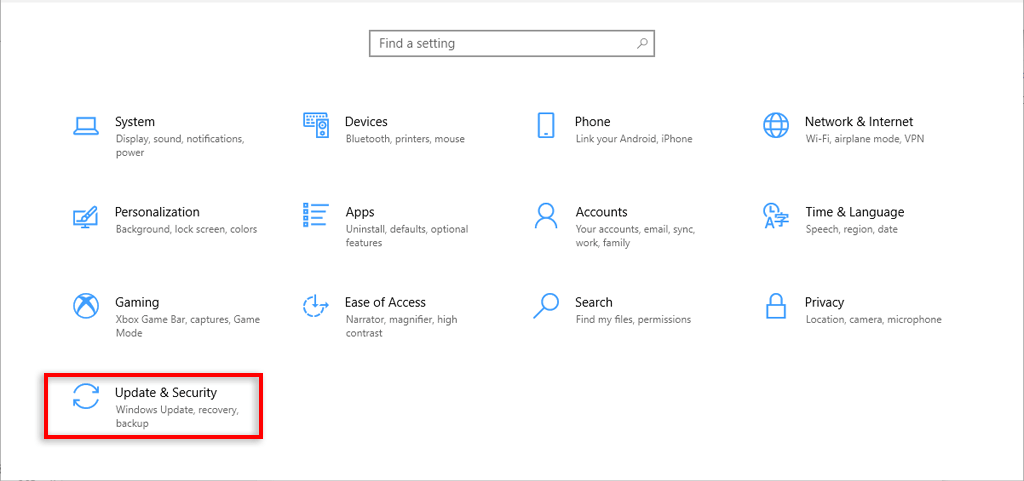
- حدد التحديث والأمان.
- حدد التحقق من وجود تحديثات.
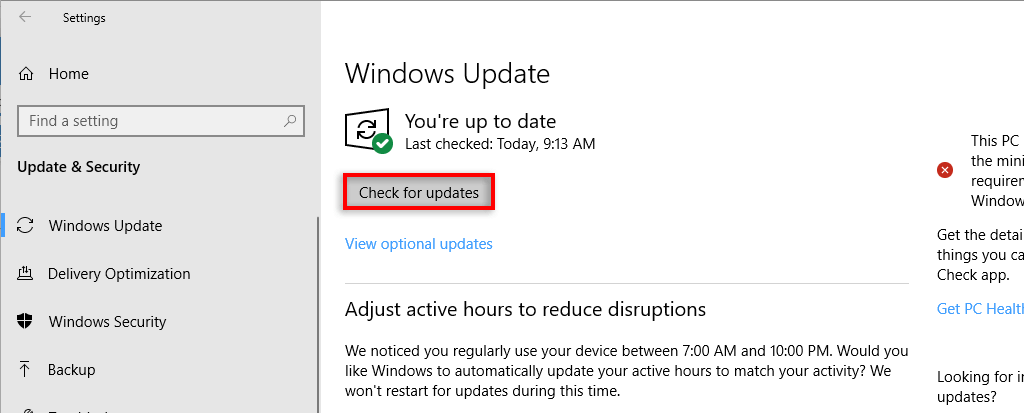
- إذا وجد النظام تحديثًا جديدًا لنظام التشغيل Windows، فقم بتنزيله، ثم أعد تشغيل جهاز الكمبيوتر الخاص بك كما هو موضح أعلاه.
5. إعادة تشغيل عملية مستكشف Windows
في كثير من الأحيان، تحدث أعطال مؤقتة عندما تعمل عمليات النظام بشكل غير صحيح. للتحقق مما إذا كان هذا هو الحال، أعد تشغيل العملية باستخدام إدارة المهام. في حالة تعطل قائمة ابدأ، عادةً ما تكون مهمة مستكشف Windows هي السبب.
- اضغط على Ctrl + Shift + Esc (أو Ctrl + Alt + Del) لفتح إدارة المهام.
- حدد علامة التبويب العمليات.
- حدد مزيد من التفاصيل لرؤية قائمة كاملة بالعمليات.
- قم بالتمرير لأسفل وابحث عن مستكشف Windows (قد يظهر هذا كـ “مستكشف الملفات”).
- انقر بزر الماوس الأيمن فوق العملية وحدد إعادة التشغيل.
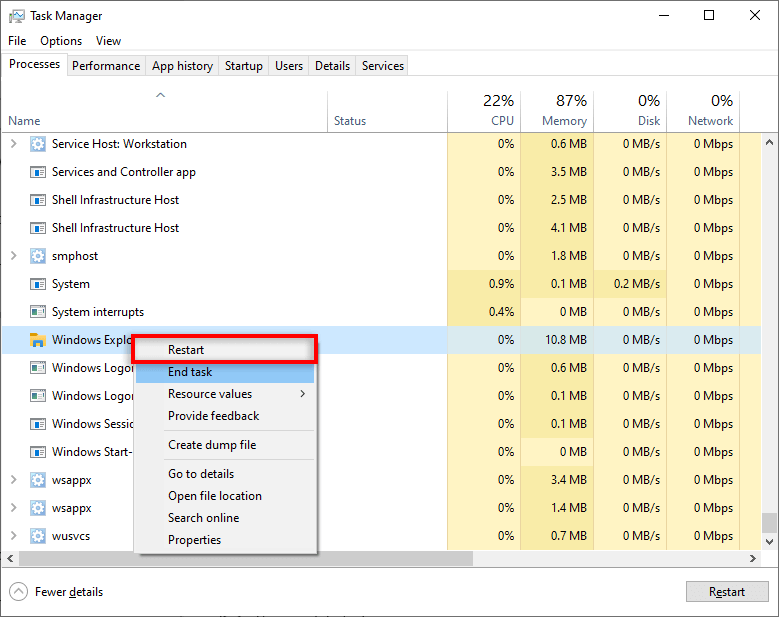
- انتظر حتى يتم تشغيل Explorer مرة أخرى، ثم حاول الوصول إلى قائمة ابدأ كالمعتاد.
6. تغيير حساب المستخدم
لسبب ما، غالبًا ما ترتبط قائمة ابدأ المعطلة بحساب مستخدم معين. للتحقق، قم بتسجيل الخروج وادخل إلى حساب آخر – حتى لو كان حساب ضيف. نظرًا لعدم قدرتك على الوصول إلى قائمة ابدأ، سيتعين عليك إعادة التشغيل للقيام بذلك.
إذا كانت قائمة ابدأ تعمل على الحساب الآخر، فهذه مشكلة في حساب المستخدم. لسوء الحظ، بالإضافة إلى تحديث Windows، لسنا متأكدين من سبب حدوث هذا الخطأ أو كيفية إصلاحه.
أحد الحلول الأقل من مثالية هو إنشاء حساب مستخدم جديد وترحيل ملفاتك. على الرغم من أن هذا قد يكون مؤلمًا، إلا أن الحساب الجديد سيحل خلل قائمة ابدأ ويتيح لك استخدام Windows كالمعتاد.
للقيام بذلك:
- اضغط على مفتاح Windows + I لفتح الإعدادات.
- حدد الحسابات.
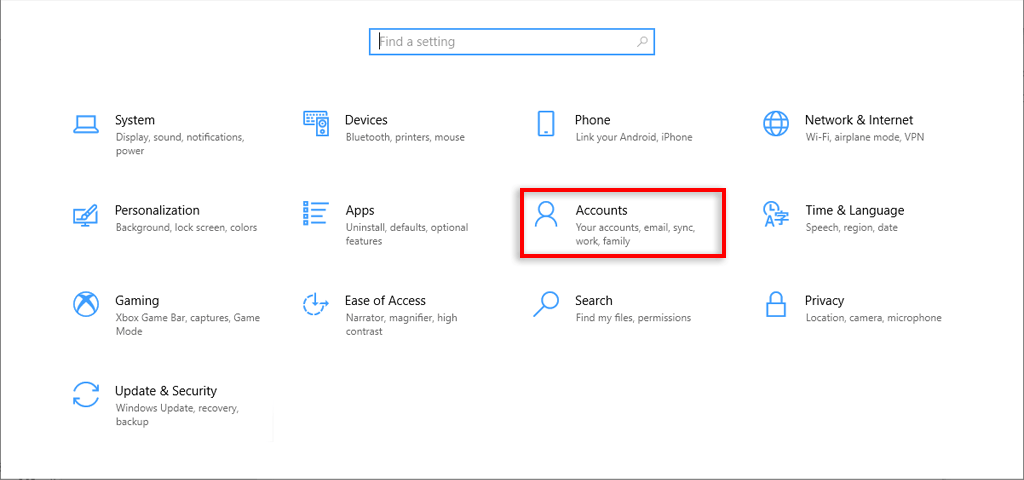
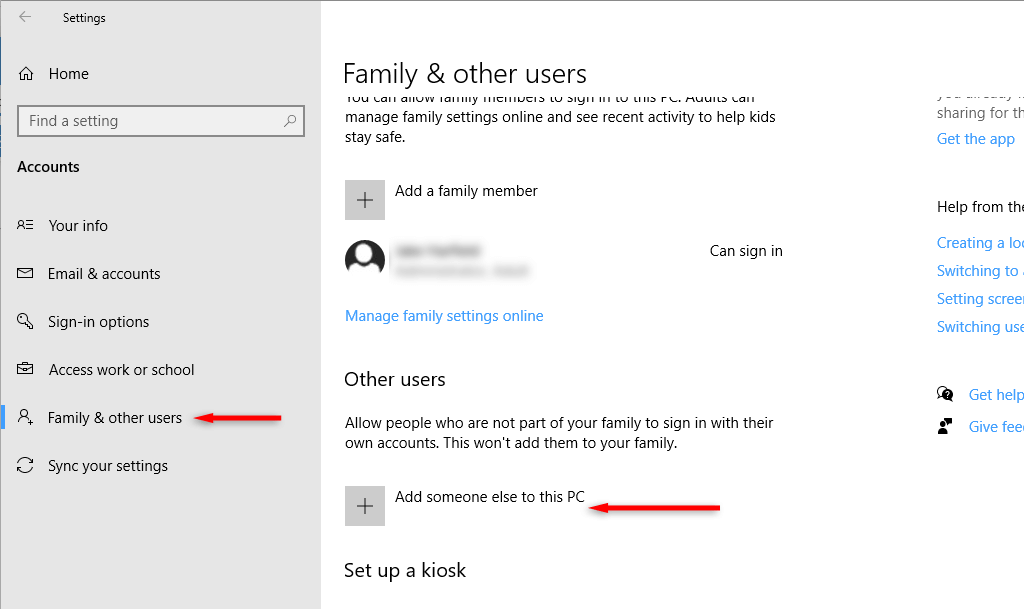
- حدد العائلة ومستخدمون آخرون.
- حدد إضافة شخص آخر إلى هذا الكمبيوتر.
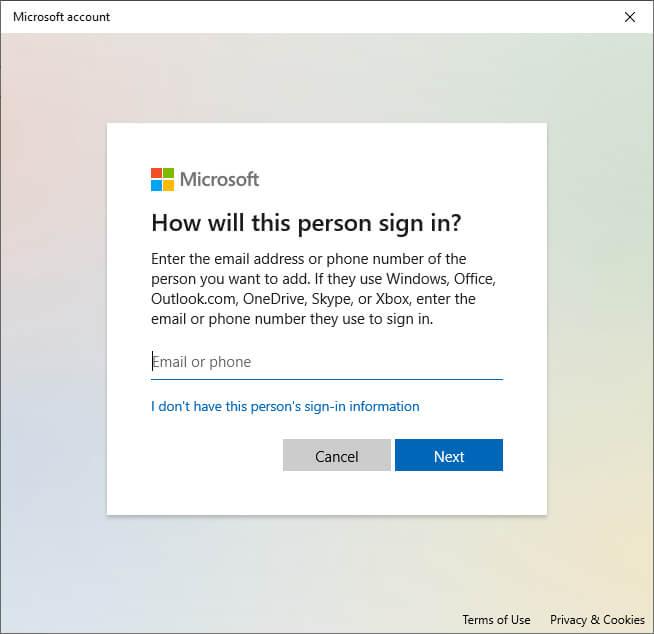
- اختر ليس لدي معلومات تسجيل الدخول الخاصة بهذا الشخص.
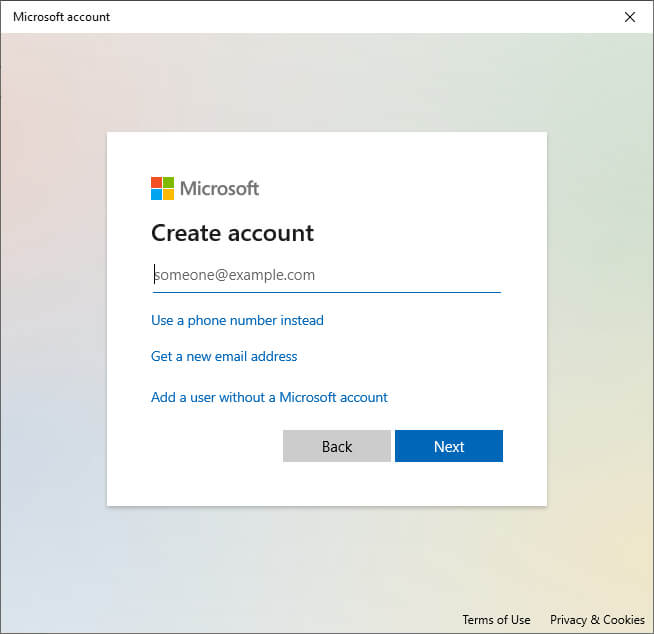
- اختر إضافة مستخدم بدون حساب Microsoft.
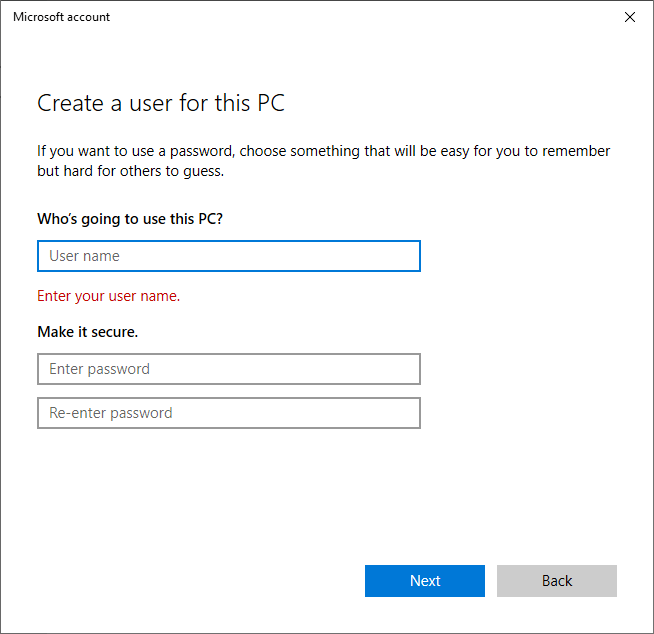
- أدخل اسم المستخدم وكلمة المرور الجديدين، ثم اختر التالي.
7. استخدام Windows PowerShell لإعادة تسجيل التطبيقات المضمنة
إعادة تسجيل التطبيقات باستخدام PowerShell هو حل مؤقت لمساعدتك في تشغيل قائمة ابدأ مرة أخرى. يقوم هذا بتعيين تطبيقاتك (مثل قائمة ابدأ) إلى إعدادات المصنع الافتراضية ويمكن أن يحل المشكلات الشائعة.
لإعادة تسجيل قائمة ابدأ:
- اضغط على مفتاح Windows + R لفتح مربع الحوار Run.
- اكتب “PowerShell” واضغط على Enter.
- ألصق الأمر التالي واضغط على Enter:
Get-AppXPackage -AllUsers | Foreach {Add-AppxPackage -DisableDevelopmentMode -Register “$($_.InstallLocation)AppXManifest.xml”}

- انتظر حتى ينتهي PowerShell، ثم تحقق مما إذا كانت قائمة ابدأ تعمل.
ملاحظة: نظرًا لأن هذا مجرد إصلاح مؤقت، فقد تضطر إلى تكرار هذه العملية في كل مرة تعيد فيها تشغيل جهاز الكمبيوتر الخاص بك.
8. تعطيل الملفات المؤقتة لـ Cortana
Cortana يمكن أن تتسبب في تعطل مستكشف Windows وخدمات Windows الأساسية الأخرى، خاصة على Windows 10. لحل مشكلة عدم عمل زر ابدأ، يمكنك تعطيل ملفات Cortana المؤقتة باستخدام موجه الأوامر.
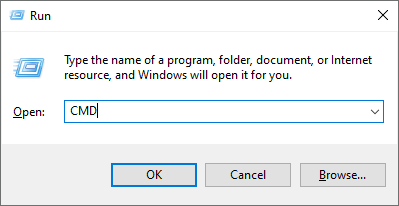
- اضغط على مفتاح Windows + R لفتح تشغيل.
- اكتب “CMD” واضغط على Ctrl + Shift + Enter لفتحه كمسؤول.
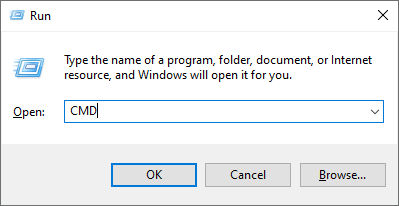
- عندما تفتح نافذة موجه الأوامر، اكتب الأمر التالي، واستبدل USER باسم المستخدم الخاص بك، واضغط على Enter:
CD/d “C:UsersUSERAppDataLocalPackagesMicrosoft.Windows.Cortana_cw5n1h2txyewy”
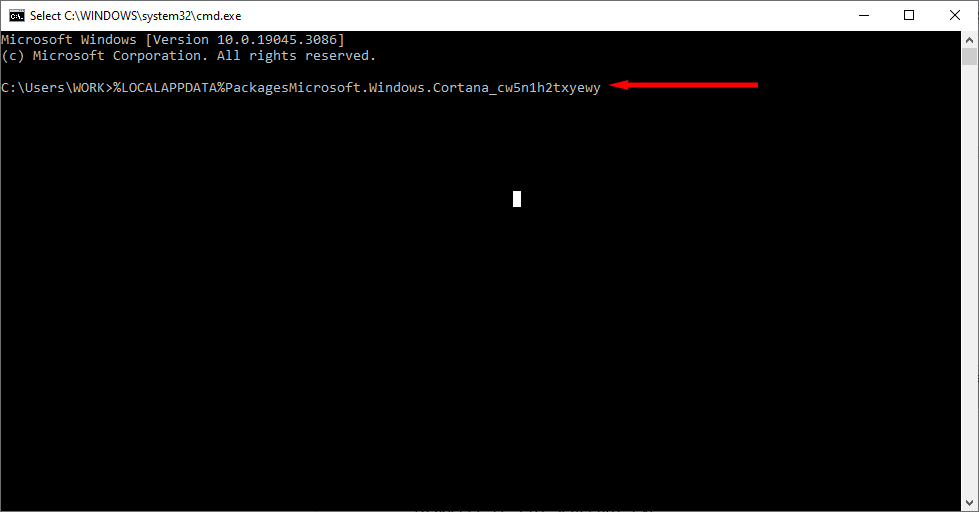
إذا لم يتم العثور على مسار الملف هذا، فجرب:
CD/d “C:UsersUSERAppDataLocalPackagesMicrosoft.Windows.Search_cw5n1h2txyewy”
- ثم، اكتب ما يلي واضغط على Enter:
Taskkill /F /IM SearchUI.exe
- أخيرًا، اكتب ما يلي واضغط على Enter:
RD /S /Q Settings
- الآن، حاول الضغط على زر قائمة ابدأ (Start Menu).
ملاحظة: إذا لم يتم العثور على مسارات الملفات المذكورة أعلاه أو لم تنجح الأوامر، يمكنك محاولة إعادة تسمية المجلدات يدويًا عن طريق الانتقال إلى مسار الملف في مستكشف ملفات Windows. قد يؤدي هذا إلى إعادة تعيين Cortana، مما يؤدي إلى إصلاح المشكلة المطروحة.
9. استخدام مدقق ملفات النظام (System File Checker)
يوفر Windows أداة مدقق ملفات النظام (System File Checker) أو SFC لاستكشاف أخطاء ملفات النظام التالفة وإصلاحها. إذا لم تنجح أي من الطرق المذكورة أعلاه، فيمكنك استخدام هذه الأداة لمعرفة سبب الخلل في قائمة ابدأ (Start Menu).
- اضغط على مفتاح Windows + R لفتح Run.
- اكتب “CMD” واضغط على Enter.
- عندما تفتح نافذة موجه الأوامر (Command Prompt)، اكتب الأمر التالي واضغط على Ctrl + Shift + Enter لفتحه كمسؤول:
SFC /scannow
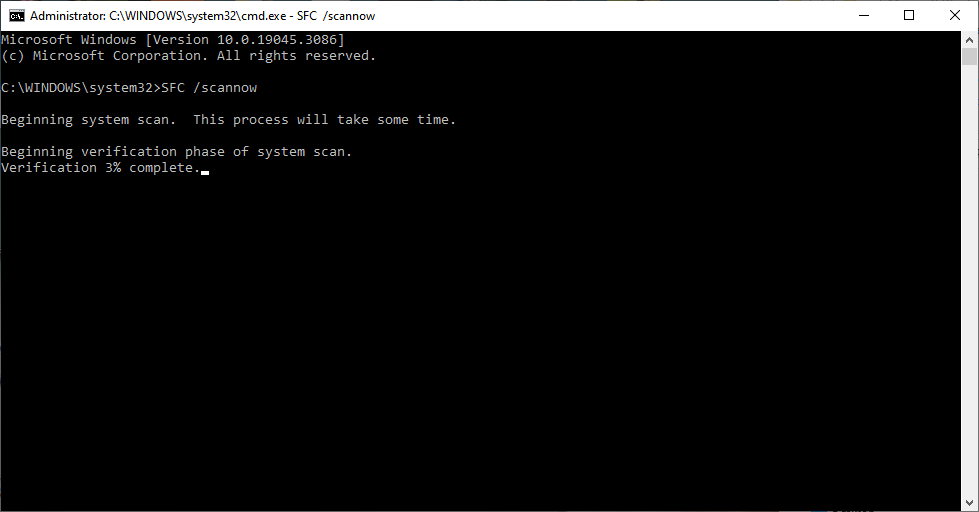
- انتظر حتى يكتمل الفحص. إذا لم يبلغ المعالج عن أي انتهاكات للسلامة، فهذا يعني أنه لم يتمكن من معرفة سبب المشكلة. إذا تم حل المشكلات، يجب أن تتلقى الرسالة التالية: “Windows Resource Protection اكتشف ملفات تالفة وأصلحها بنجاح.” إذا لم يكن الأمر كذلك، فسيتعين عليك استبدال الملفات التالفة يدويًا.
10. إنشاء سجل جديد لقائمة ابدأ
إذا كان مفتاح Windows الخاص بك لا يزال لا يعمل، فيمكنك محاولة إنشاء إدخال سجل جديد لقائمة ابدأ:
- اضغط على زر Windows + R لفتح Run.
- اكتب “Regedit” واضغط على Enter.
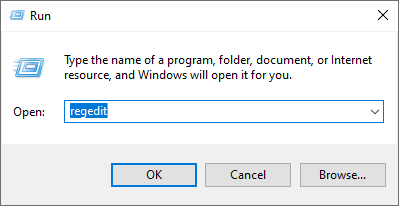
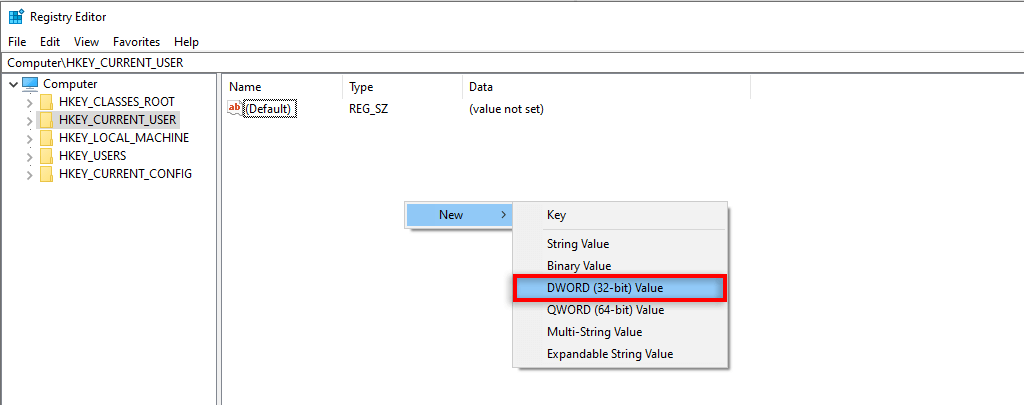
- حدد HKEY_CURRENT_USER ثم انقر بزر الماوس الأيمن على الشاشة وحدد New > DWORD (32-bit) Value.
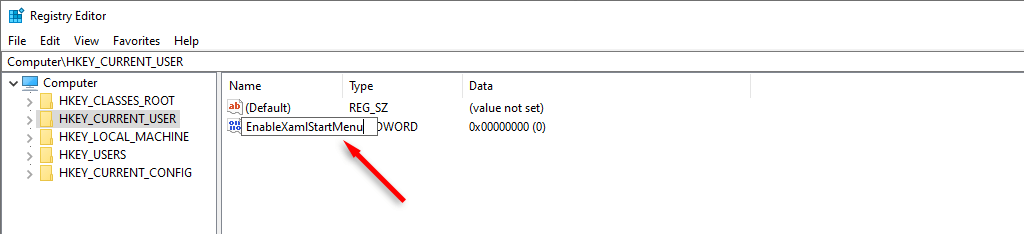
- أطلق على الملف اسم “EnableXamlStartMenu”.
- أعد تشغيل جهاز الكمبيوتر الخاص بك.
11. إجراء إعادة تعيين النظام
إذا فشلت كل الحلول الأخرى، فإن الملاذ الأخير هو إعادة تعيين Windows. لإجراء إعادة تعيين النظام:
- اضغط على مفتاح Windows + I لفتح الإعدادات.
- حدد التحديث والأمان.
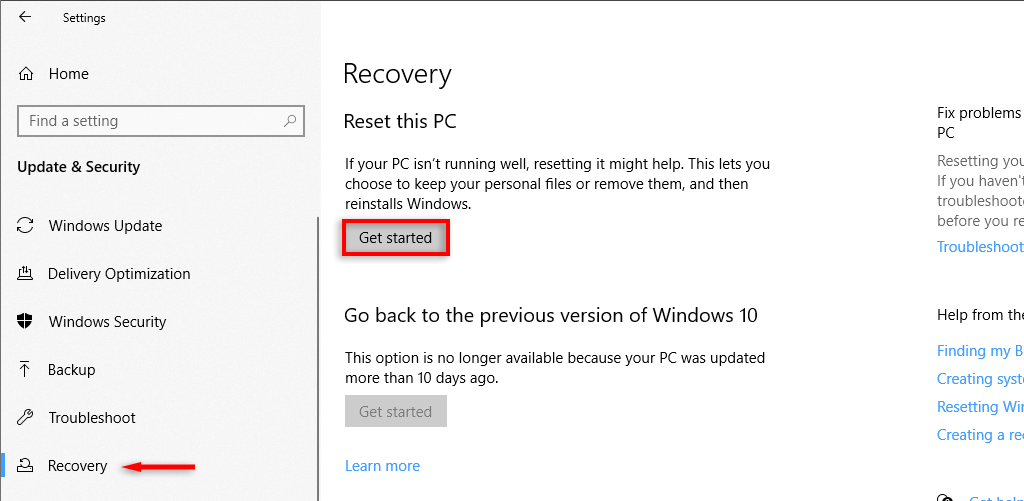
- حدد الاسترداد من القائمة الموجودة على الجانب الأيسر.
- ضمن “إعادة تعيين هذا الكمبيوتر”، حدد البدء. ستتمكن من اختيار الاحتفاظ بملفاتك.
ملاحظة: إذا فشلت هذه الخطوة أيضًا، فإن خيارك الوحيد هو إلغاء تثبيت وإعادة تثبيت Windows بالكامل. مع التثبيت الجديد، يجب أن تكون خاليًا تمامًا من خلل زر قائمة ابدأ.
اجعل قائمة ابدأ تعمل مرة أخرى
قد يكون الأمر محبطًا عندما يتوقف شيء أساسي مثل قائمة ابدأ عن العمل. ويرجع ذلك أساسًا إلى أنه بدونها، يصبح الوصول حتى إلى الأدوات التي تحتاجها لإصلاح الخلل أكثر صعوبة.
نأمل أن تكون هذه الإصلاحات قد ساعدتك في تشغيل زر قائمة ابدأ في Windows 11 أو Windows 10 مرة أخرى.
إصلاحات أساسية للزر “ابدأ” في Windows
قبل الغوص في الحلول الأكثر تعقيدًا، لنبدأ ببعض الإصلاحات السريعة والسهلة التي يمكن أن تحل المشكلة في الحال:
- أعد تشغيل جهاز الكمبيوتر الخاص بك: قد يبدو الأمر بديهيًا، ولكنه غالبًا ما يكون الحل الأبسط. يمكن لإعادة التشغيل مسح أي أخطاء مؤقتة قد تتسبب في توقف زر “ابدأ”.
- تحقق من وجود تحديثات Windows: في بعض الأحيان، يمكن أن تتسبب الأخطاء في نظام التشغيل في حدوث مشكلات في زر “ابدأ”. يمكن أن يساعد تثبيت آخر التحديثات في حل هذه المشكلات.
- افحص لوحة المفاتيح والماوس: تأكد من أن لوحة المفاتيح والماوس يعملان بشكل صحيح. قد يكون هناك مشكلة في الأجهزة تمنعك من الوصول إلى زر “ابدأ”.
إعادة تشغيل مستكشف Windows
مستكشف Windows هو العملية التي تدير واجهة المستخدم الرسومية، بما في ذلك شريط المهام وزر “ابدأ”. يمكن أن تؤدي إعادة تشغيل مستكشف Windows إلى حل المشكلات المتعلقة بزر “ابدأ”. إليك كيفية القيام بذلك:
- اضغط على Ctrl + Shift + Esc لفتح “إدارة المهام”.
- ابحث عن “مستكشف Windows” في قائمة العمليات.
- انقر بزر الماوس الأيمن فوق “مستكشف Windows” وحدد “إعادة التشغيل”.
سيؤدي ذلك إلى إعادة تشغيل مستكشف Windows، وقد يعيد زر “ابدأ” إلى حالته الطبيعية.
تشغيل مدقق ملفات النظام (SFC)
مدقق ملفات النظام (SFC) هو أداة مساعدة مضمنة في Windows تقوم بفحص ملفات النظام المحمية بحثًا عن تلف. إذا تم العثور على تلف، فسيحاول SFC استبدال الملفات التالفة بنسخ مخبأة معروفة بأنها جيدة.
- افتح “موجه الأوامر” كمسؤول.
- اكتب الأمر التالي واضغط على Enter:
sfc /scannow
سيبدأ SFC في فحص نظامك. قد تستغرق هذه العملية بعض الوقت، لذا كن صبورًا. إذا وجد SFC أي أخطاء، فسيحاول إصلاحها. بعد اكتمال العملية، أعد تشغيل جهاز الكمبيوتر الخاص بك.
استخدام DISM لاستعادة صورة Windows
إذا لم يتمكن SFC من إصلاح المشكلة، فيمكنك محاولة استخدام أداة إدارة ونشر الصور (DISM) لاستعادة صورة Windows. DISM هي أداة أكثر قوة يمكنها إصلاح المشكلات التي لا يستطيع SFC إصلاحها.
- افتح “موجه الأوامر” كمسؤول.
- اكتب الأمر التالي واضغط على Enter:
DISM /Online /Cleanup-Image /RestoreHealth
سيبدأ DISM في استعادة صورة Windows. قد تستغرق هذه العملية بعض الوقت، لذا كن صبورًا. بعد اكتمال العملية، أعد تشغيل جهاز الكمبيوتر الخاص بك.
إعادة تسجيل زر “ابدأ” باستخدام PowerShell
في بعض الأحيان، قد يكون زر “ابدأ” غير مسجل بشكل صحيح. يمكن أن تؤدي إعادة تسجيله باستخدام PowerShell إلى حل المشكلة. إليك كيفية القيام بذلك:
- افتح PowerShell كمسؤول.
- اكتب الأمر التالي واضغط على Enter:
Get-AppXPackage -AllUsers | Foreach {Add-AppxPackage -DisableDevelopmentMode -Register "$($_.InstallLocation)AppXManifest.xml"}
سيؤدي هذا الأمر إلى إعادة تسجيل جميع تطبيقات Windows، بما في ذلك زر “ابدأ”. بعد اكتمال العملية، أعد تشغيل جهاز الكمبيوتر الخاص بك.
إنشاء حساب مستخدم جديد
في بعض الحالات، قد تكون المشكلة خاصة بملف تعريف المستخدم الخاص بك. يمكن أن يساعد إنشاء حساب مستخدم جديد في تحديد ما إذا كان هذا هو الحال. إليك كيفية القيام بذلك:
- انتقل إلى “الإعدادات” > “الحسابات” > “العائلة ومستخدمون آخرون”.
- انقر فوق “إضافة شخص آخر إلى هذا الكمبيوتر”.
- اتبع التعليمات لإنشاء حساب مستخدم جديد.
بعد إنشاء حساب المستخدم الجديد، قم بتسجيل الدخول إليه وتحقق مما إذا كان زر “ابدأ” يعمل. إذا كان الأمر كذلك، فقد تكون المشكلة في ملف تعريف المستخدم القديم الخاص بك.
إلغاء تثبيت تحديثات Windows الأخيرة
إذا بدأت المشكلة بعد تثبيت تحديث Windows، فقد يكون التحديث هو السبب. يمكنك محاولة إلغاء تثبيت التحديث لحل المشكلة. إليك كيفية القيام بذلك:
- انتقل إلى “الإعدادات” > “التحديث والأمان” > “Windows Update” > “عرض سجل التحديث”.
- انقر فوق “إلغاء تثبيت التحديثات”.
- حدد التحديث الذي تريد إلغاء تثبيته وانقر فوق “إلغاء التثبيت”.
بعد إلغاء تثبيت التحديث، أعد تشغيل جهاز الكمبيوتر الخاص بك.
إجراء استعادة النظام
تتيح لك “استعادة النظام” إعادة جهاز الكمبيوتر الخاص بك إلى نقطة زمنية سابقة. إذا بدأت المشكلة مؤخرًا، فقد تتمكن من حلها عن طريق إجراء “استعادة النظام”. إليك كيفية القيام بذلك:
- ابحث عن “إنشاء نقطة استعادة” في قائمة “ابدأ” وافتحها.
- انقر فوق الزر “استعادة النظام”.
- اتبع التعليمات لتحديد نقطة استعادة وإعادة جهاز الكمبيوتر الخاص بك إلى تلك النقطة.
ملاحظة مهمة: ستؤدي “استعادة النظام” إلى إزالة أي برامج أو برامج تشغيل تم تثبيتها بعد نقطة الاستعادة المحددة. تأكد من عمل نسخة احتياطية من أي بيانات مهمة قبل إجراء “استعادة النظام”.
إعادة تعيين جهاز الكمبيوتر الخاص بك
إذا لم تنجح أي من الحلول الأخرى، فيمكنك محاولة إعادة تعيين جهاز الكمبيوتر الخاص بك. سيؤدي هذا إلى إعادة تثبيت Windows وإزالة جميع ملفاتك وبرامجك. إليك كيفية القيام بذلك:
- انتقل إلى “الإعدادات” > “التحديث والأمان” > “الاسترداد”.
- انقر فوق الزر “البدء” ضمن “إعادة تعيين هذا الكمبيوتر”.
- اتبع التعليمات لإعادة تعيين جهاز الكمبيوتر الخاص بك.
تحذير: ستؤدي إعادة تعيين جهاز الكمبيوتر الخاص بك إلى حذف جميع بياناتك. تأكد من عمل نسخة احتياطية من أي بيانات مهمة قبل إعادة تعيين جهاز الكمبيوتر الخاص بك.
إصلاح تثبيت Windows
إذا فشلت كل الحلول الأخرى، فقد يكون هناك مشكلة أساسية في تثبيت Windows الخاص بك. يمكنك محاولة إصلاح تثبيت Windows باستخدام وسائط تثبيت Windows. إليك كيفية القيام بذلك:
- قم بتنزيل أداة إنشاء الوسائط من موقع Microsoft على الويب.
- قم بتشغيل الأداة لإنشاء وسائط تثبيت Windows.
- قم بتشغيل جهاز الكمبيوتر الخاص بك من وسائط التثبيت.
- اتبع التعليمات لإصلاح تثبيت Windows الخاص بك.
ملاحظة: قد تتطلب هذه العملية بعض الخبرة التقنية. إذا لم تكن مرتاحًا للقيام بذلك بنفسك، فمن الأفضل طلب المساعدة من فني متخصص.
Comments are closed.