

لطالما كان موجه الأوامر جزءًا أساسيًا من نظام التشغيل Windows لفترة طويلة. بعض الأوامر مفيدة للغاية لدرجة أنها أسرع وأكثر فعالية من الواجهة الرسومية. إليك 21 من أفضل أوامر CMD لاكتساب المزيد من التحكم في جهاز الكمبيوتر الخاص بك.
أيضًا، تأكد من مشاهدة فيديو YouTube الخاص بنا، حيث نراجع الأوامر المذكورة في هذه المقالة:
1. ASSOC: إصلاح اقترانات الملفات
الأمر ASSOC هو أحد أقوى الأدوات في مكتبة أوامر CMD.
يربط جهاز الكمبيوتر الخاص بك امتدادات الملفات بالتطبيقات. هكذا يعرف جهاز الكمبيوتر الخاص بك كيفية فتح Adobe عند النقر المزدوج فوق ملف PDF أو Microsoft Word عند النقر المزدوج فوق ملف DOCX.
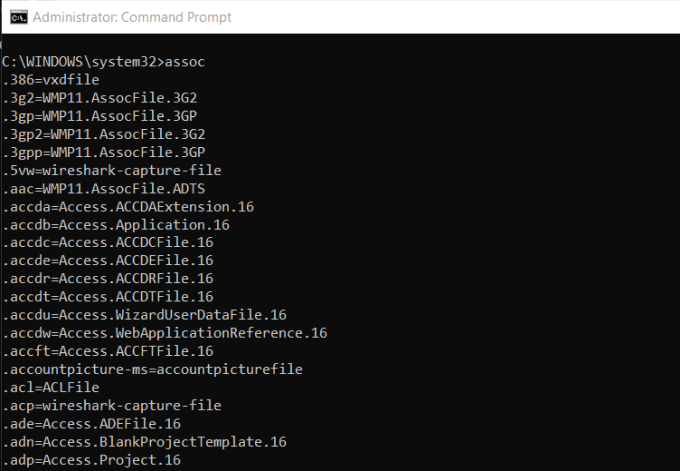
يمكنك عرض جميع اقترانات الملفات التي يعرفها جهاز الكمبيوتر الخاص بك عن طريق كتابة ASSOC في نافذة الأوامر. سترى امتداد الملف والبرنامج المرتبط به.
يمكنك تعيين الاقتران عن طريق كتابة شيء مثل assoc .doc=Word.Document.8.
2. FC: مقارنة الملفات
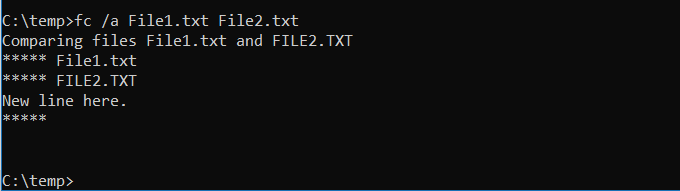
قد يكون من الصعب معرفة الفرق بين ملفين متشابهين. الخبر السار هو أن هناك أمر CMD يتيح لك مقارنة الملفات ورؤية جميع الاختلافات. يقوم الأمر FC بإجراء مقارنة ASCII أو مقارنة ثنائية للملفات ويسرد جميع الاختلافات التي يعثر عليها.
لمقارنة ملفين ASCII، استخدم أمرًا مثل ما يلي:
fc /a File1.txt File2.txt
لإجراء مقارنة ثنائية لملفي صورة، استخدم أمرًا كهذا:
fc /b Picture1.jpg Picture2.jpg
3. IPCONFIG: تكوين IP
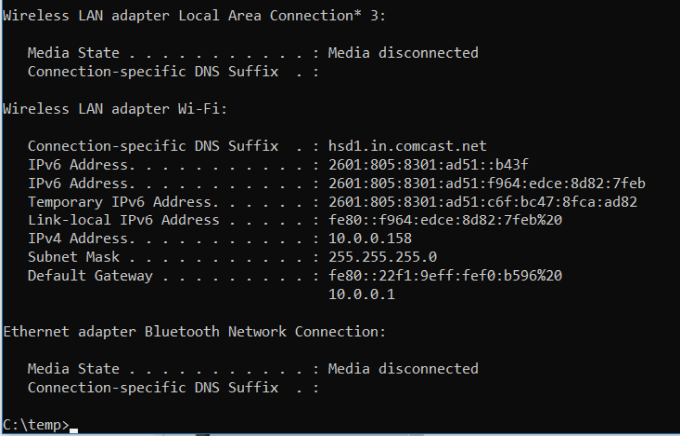
استكشاف أخطاء الشبكة وإصلاحها ليس بالأمر البسيط أبدًا، ولكن أحد الأوامر التي تجعل الأمر أسهل بكثير هو IPCONFIG.
يؤدي استخدام هذا الأمر في موجه الأوامر إلى إرجاع معلومات تفصيلية حول اتصال محول الشبكة الحالي لديك، بما في ذلك:
- عنوان IP الحالي
- قناع الشبكة الفرعية
- IP البوابة الافتراضية
- النطاق الحالي
يمكنك الحصول على مزيد من المعلومات عن طريق كتابة ipconfig /all.
يمكن أن تساعدك هذه المعلومات في استكشاف مشكلات جهاز التوجيه ومشكلات الاتصال الأخرى التي قد تواجهك مع محول الشبكة الخاص بك.
4. NETSTAT: إحصائيات الشبكة
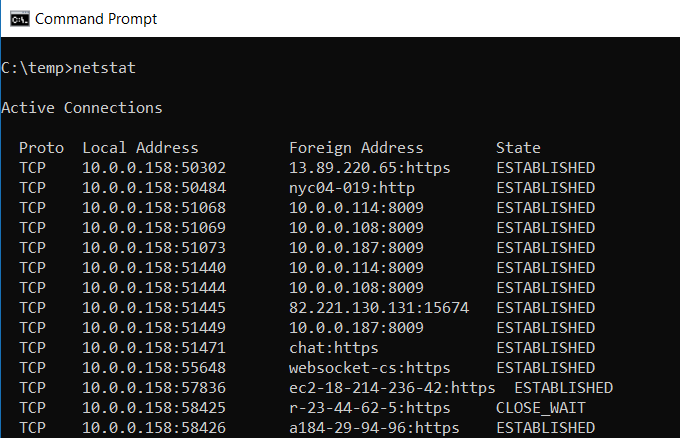
هل أنت قلق من احتمال وجود برامج ضارة تعمل على جهاز الكمبيوتر الخاص بك وتتصل بمواقع الإنترنت دون علمك؟
إذا قمت بتشغيل أمر NETSTAT في موجه الأوامر، فيمكنك الحصول على قائمة بجميع اتصالات TCP النشطة من جهاز الكمبيوتر الخاص بك.
5. PING: إرسال حزم الاختبار
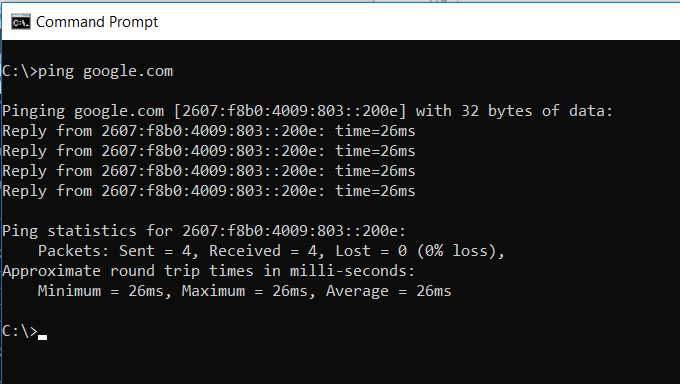
أفضل صديق لمحلل تكنولوجيا المعلومات هو أمر PING. يؤدي تشغيل هذا الأمر إلى إرسال حزم اختبار عبر الشبكة إلى النظام الهدف.
يمكنك استخدام الأمر PING لاختبار ما إذا كان جهاز الكمبيوتر الخاص بك يمكنه الوصول إلى جهاز كمبيوتر آخر أو خادم أو حتى موقع ويب. يمكن أن يساعد في الكشف عن انقطاع الاتصال بالشبكة. كما يوفر وقت العبور للحزم بالمللي ثانية، لذلك يمكنه الكشف عن اتصال شبكة سيئ أيضًا.
6. TRACERT: تتبع المسار
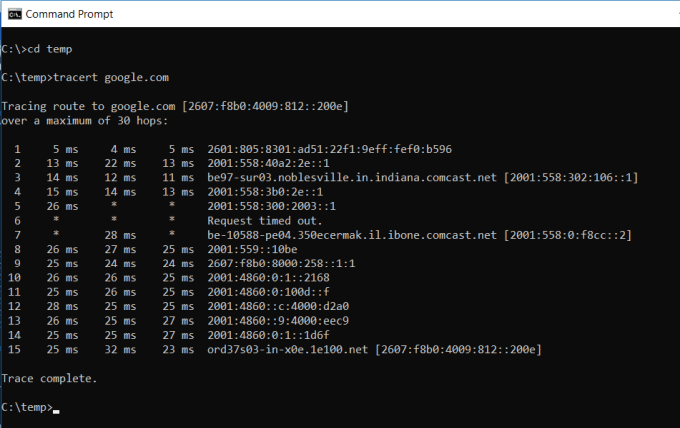
يُعد الأمر TRACERT من أوامر Windows الرائعة للاستخدام. إذا كنت ترغب في معرفة المسار الذي يسلكه تدفق بيانات الإنترنت الخاص بك للانتقال من المتصفح إلى نظام بعيد مثل خوادم Google، فيمكنك استخدام الأمر TRACERT لرؤية ذلك. فكر في الأمر على أنه أمر PING متقدم يعرض لك أيضًا كل خطوة على طول الطريق إلى النظام المستهدف.
يشير الأمر إلى “تتبع المسار” (Trace Route)، والذي يرسل حزم بيانات إلى وجهة بعيدة (خادم أو موقع ويب)، ويوفر لك جميع المعلومات التالية:
- عدد القفزات (الخوادم الوسيطة) قبل الوصول إلى الوجهة
- الوقت المستغرق للوصول إلى كل قفزة
- عنوان IP وأحيانًا اسم كل قفزة
يمكن أن يكشف الأمر TRACERT كيف تتغير مسارات طلبات الإنترنت الخاصة بك اعتمادًا على المكان الذي تتصل منه بالويب. كما أنه يساعد في استكشاف أخطاء جهاز التوجيه (Router) أو المحول (Switch) على شبكة محلية قد تكون بها مشكلة.
7. POWERCFG: تكوين الطاقة
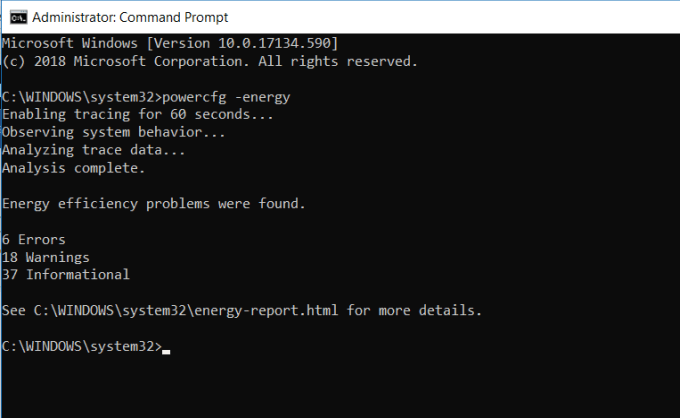
هل أنت محبط من سرعة نفاد طاقة الكمبيوتر المحمول الخاص بك؟ قد يكون السبب هو أن إعدادات الطاقة لديك ليست مُكوَّنة بأكبر قدر ممكن من الكفاءة. يمكن أن يساعدك الأمر POWERCFG (تكوين الطاقة). قم بتشغيل موجه الأوامر كمسؤول واكتب powercfg – energy للحصول على تقرير كامل عن كفاءة الطاقة.
قد تستغرق العملية ما يصل إلى دقيقة تقريبًا، ولكن عند الانتهاء، سترى ما إذا كانت هناك أي تحذيرات أو أخطاء قد تساعدك في تحسين كفاءة الطاقة في نظامك.
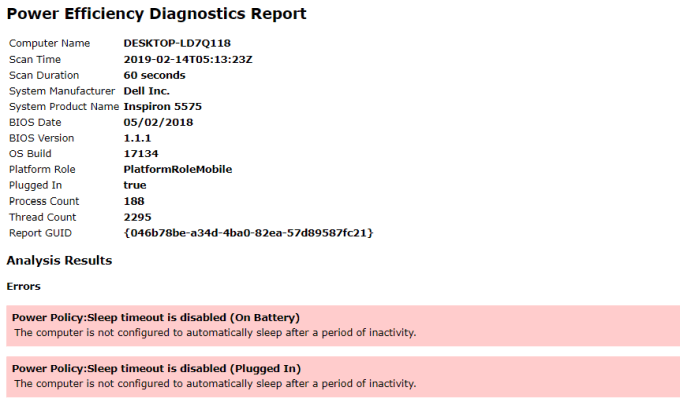
اعرض ملف energy-report.html لرؤية تفاصيل تلك الأخطاء والتحذيرات.
8. SHUTDOWN: إيقاف تشغيل الكمبيوتر
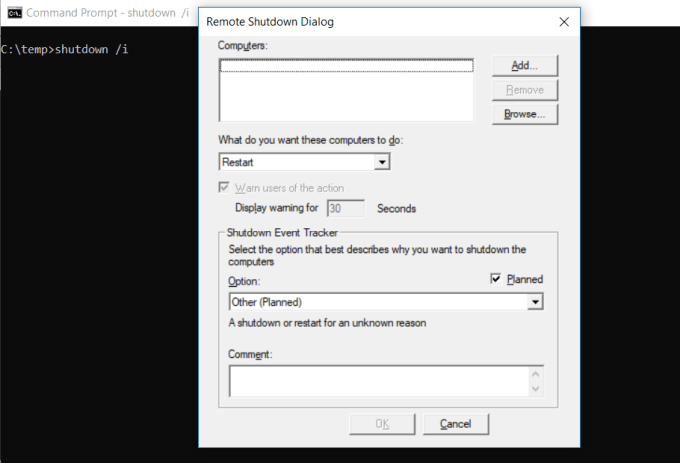
يتيح لك الأمر SHUTDOWN إيقاف تشغيل الكمبيوتر والتحكم في سلوك هذا الإيقاف. يشيع استخدامه كمهمة مجدولة أو كجزء من مهمة دفعية لتكنولوجيا المعلومات بعد تطبيق التصحيحات على نظام الكمبيوتر.
كتابة shutdown /i من موجه الأوامر يبدأ عملية الإغلاق ولكنه يفتح نافذة تمنحك خيار إعادة التشغيل أو إجراء إيقاف تشغيل كامل. إذا كنت لا تريد فتح النافذة، يمكنك ببساطة إصدار الأمر shutdown /s بدلاً من ذلك.
يمكنك استخدام قائمة طويلة من المعلمات الأخرى لتسجيل الخروج والإسبات وإعادة التشغيل والمزيد. فقط اكتب shutdown بدون أي معلمات إضافية لرؤيتها كلها.
9. SYSTEMINFO: معلومات النظام
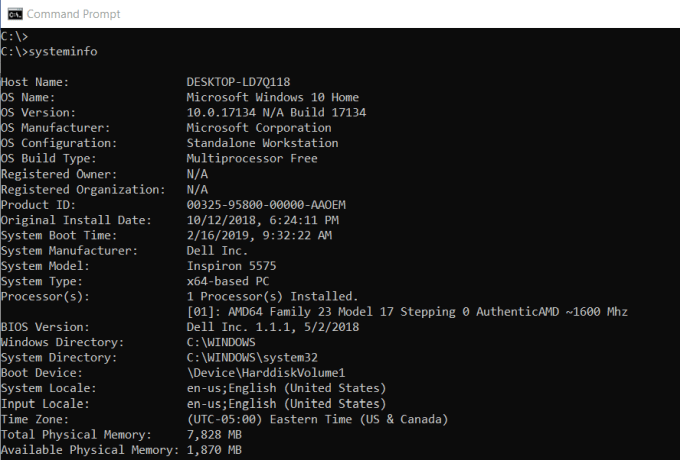
إذا كنت بحاجة إلى معرفة العلامة التجارية لبطاقة الشبكة أو تفاصيل المعالج أو الإصدار الدقيق من Windows الذي تستخدمه، فيمكن أن يساعدك الأمر SYSTEMINFO.
يقوم هذا الأمر باستطلاع نظامك للحصول على معلومات حيوية ويقدمها بتنسيق نظيف وسهل القراءة.
10. SFC: مدقق ملفات النظام
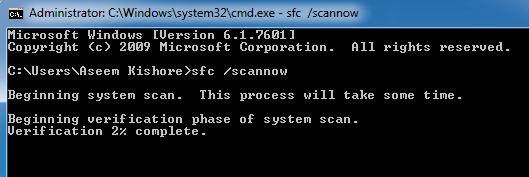
إذا كنت قلقًا من أن فيروسًا أو برنامجًا آخر قد أفسد ملفات النظام الأساسية، فهناك أمر Windows يمكنه فحص هذه الملفات والتأكد من سلامتها.
يجب عليك تشغيل موجه الأوامر كمسؤول (انقر بزر الماوس الأيمن واختر تشغيل كمسؤول). كتابة SFC /SCANNOW يتحقق من سلامة جميع ملفات النظام المحمية. إذا تم العثور على مشكلة، فسيتم إصلاح الملفات باستخدام ملفات النظام الاحتياطية.
يمكنك أيضًا استخدام المحولات التالية لتغيير طريقة عمل الأمر:
/VERIFYONLY: تحقق من السلامة ولكن لا تقم بإصلاح الملفات./SCANFILE: افحص سلامة ملفات معينة وقم بإصلاحها إذا كانت تالفة./VERIFYFILE: تحقق من سلامة ملفات معينة ولكن لا تقم بإصلاحها./OFFBOOTDIR: استخدم هذا الخيار لإجراء إصلاحات على دليل تمهيد غير متصل./OFFWINDIR: استخدم هذا الخيار لإجراء إصلاحات على دليل Windows غير متصل./OFFLOGFILE: حدد مسارًا لحفظ ملف سجل بنتائج الفحص.
قد يستغرق الفحص ما يصل إلى 10 أو 15 دقيقة، لذا امنحه الوقت الكافي.
11. NET USE: تعيين محركات الأقراص
إذا كنت ترغب في تعيين محرك أقراص جديد، يمكنك فتح مستكشف الملفات، والنقر بزر الماوس الأيمن على هذا الكمبيوتر، والانتقال عبر معالج تعيين محرك أقراص الشبكة. ومع ذلك، باستخدام الأمر NET USE، يمكنك فعل الشيء نفسه بسلسلة أوامر واحدة.
على سبيل المثال، إذا كان لديك مجلد مشترك على جهاز كمبيوتر على شبكتك يسمى OTHER-COMPUTERSHARE، يمكنك تعيين هذا المجلد كمحرك الأقراص Z: الخاص بك عن طريق كتابة الأمر:
Net use Z: “OTHER-COMPUTERSHARE” /persistent:yes
يخبر مفتاح persistent جهاز الكمبيوتر الخاص بك أنك تريد إعادة تعيين محرك الأقراص هذا في كل مرة تقوم فيها بتسجيل الدخول مرة أخرى إلى جهاز الكمبيوتر الخاص بك.
12. CHKDSK: فحص القرص
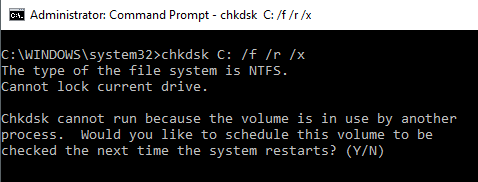
بينما يتحقق أمر SFC فقط من سلامة ملفات النظام الأساسية، يمكنك استخدام الأمر CHKDSK لفحص محرك أقراص بأكمله. قم بتشغيل موجه الأوامر كمسؤول واستخدم أمرًا مثل ما يلي:
CHKDSK /f C:
يقوم هذا الأمر بتشغيل chkdsk على محرك الأقراص C: ويخبره بإصلاح الأخطاء التي يعثر عليها.
يتحقق هذا الأمر من أشياء مثل:
- تجزئة الملفات
- أخطاء القرص
- القطاعات التالفة
يمكن للأمر إصلاح أي أخطاء في القرص (إذا أمكن). عند انتهاء الأمر، سترى حالة الفحص والإجراءات التي تم اتخاذها.
13. SCHTASKS: جدولة المهام
يأتي Windows مزودًا بمعالج لإنشاء مهام مجدولة. على سبيل المثال، ربما لديك ملف دفعي مخزن في C:temp وتريد تشغيله كل يوم في الظهر.
سيتعين عليك النقر خلال معالج المهام المجدولة لتكوين هذا. أو يمكنك كتابة أمر SCHTASKS واحد لإعداده. إليك مثال على أمر:
SCHTASKS /Create /SC HOURLY /MO 12 /TR Example /TN c:tempFile1.bat
يقبل المفتاح المجدول وسيطات مثل دقيقة وساعة
ويومي وشهري. ثم تحدد التردد باستخدام الأمر /MO.
إذا كتبت الأمر بشكل صحيح، فسترى الرد، SUCCESS: The scheduled task “Example” has successfully been created.
14. ATTRIB: تغيير خصائص الملف
في نظام التشغيل Windows، يمكنك تغيير خصائص الملف عن طريق النقر بزر الماوس الأيمن على الملف وإيجاد الخاصية المناسبة لتغييرها. ولكن، بدلاً من البحث عن خاصية الملف، يمكنك استخدام الأمر ATTRIB لتعيين خصائص الملف.
على سبيل المثال، إذا كتبت: ATTRIB +R +H C:tempFile1.bat، فسيتم تعيين File1.bat كملف مخفي للقراءة فقط.
لا يوجد رد عند نجاح الأمر، لذا ما لم تشاهد رسالة خطأ، فهذا يعني أن الأمر قد نجح.
أوامر Windows CMD الأخرى
كما ترى، هناك بعض الأشياء القوية والمفيدة التي يمكنك القيام بها باستخدام موجه أوامر Windows، إذا كنت تعرف الأوامر الصحيحة.
صدق أو لا تصدق، هناك المزيد من الأوامر التي ستمنحك القدرة على القيام ببعض الأشياء التي ربما لم تدركها أبدًا بمجرد كتابة أمر بسيط.
- BITSADMIN: بدء مهام التحميل أو التنزيل عبر الشبكة أو الإنترنت ومراقبة الحالة الحالية لعمليات نقل الملفات هذه.
- COLOR: تغيير لون خلفية نافذة موجه الأوامر.
- COMP: مقارنة محتويات أي ملفين لمعرفة الاختلافات.
- FIND/FINDSTR: البحث عن سلاسل داخل أي ملفات ASCII.
- PROMPT: تغيير موجه الأوامر من C:> إلى شيء آخر.
- TITLE: تغيير عنوان نافذة موجه الأوامر.
- REGEDIT: تحرير المفاتيح في سجل Windows (استخدمه بحذر).
- ROBOCOPY: أداة نسخ ملفات قوية مدمجة في Windows.
إذا كنت مهتمًا بمعرفة المزيد، تقدم Microsoft قائمة كاملة بجميع أوامر Windows CMD المضمنة في أحدث إصدار من Windows.
Comments are closed.