

يعد مربع الأوامر Run في Windows 10 كنزًا دفينًا من الأوامر السرية التي لا يستفيد منها الكثير من الأشخاص. في حين أن مربع Run عادةً ما يكون طريقة سريعة لفتح البرامج، إلا أنه يمكن أن يكون وسيلة للعثور على وصول سريع إلى ميزات Windows والوصول إلى أوامر فريدة.
إليك نظرة عامة على بعض من أفضل أوامر Run في Windows 10 التي يجب أن يعرفها الجميع.
كيفية فتح مربع Run في Windows 10
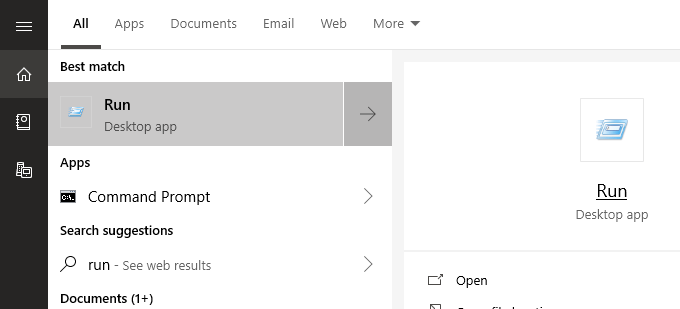
لاستخدام أي من أوامر run في هذه المقالة، ستحتاج إلى استخدام مربع run. يمكنك فتح مربع run في Windows 10 بالضغط على مفتاح Windows + R. سيؤدي هذا إلى فتح مربع Run على الفور.
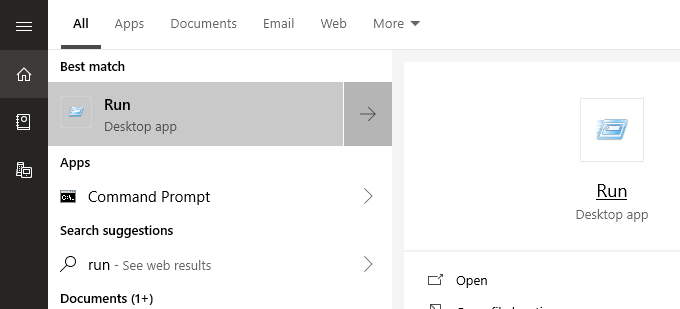
يمكنك أيضًا النقر لفتح قائمة Start، واكتب Run ثم انقر فوق اختصار run desktop app الذي يظهر في نتائج البحث. ومع ذلك، فإن الخيار الأول أسرع بكثير.
بمجرد فتح مربع run، يمكنك اتباع جميع الاقتراحات أدناه للحصول على أوامر run مفيدة. لتسهيل الأمر، قمت بإحاطة جميع الأوامر بعلامات اقتباس – تأكد من إزالة هذه العلامات قبل تجربة الأوامر بنفسك.
#1 – تشغيل مؤقت الإغلاق
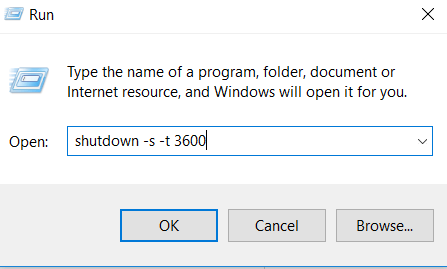
إذا كنت ترغب في بدء العد التنازلي لإيقاف تشغيل جهاز الكمبيوتر الخاص بك، افتح مربع run و اكتب “run -s -t xxx”. استبدل علامات x بأي رقم. سيمثل هذا الرقم عدد الثواني التي ترغب في تشغيل المؤقت قبل إيقاف تشغيل جهاز الكمبيوتر الخاص بك.
على سبيل المثال، 3600 ثانية ستكون ساعة واحدة، و 600 ثانية ستكون 10 دقائق. يمكنك أيضًا استبدال “-s” في هذا الأمر بـ “-r” لتعيين مؤقت إعادة التشغيل.
#2 – فتح محرك الأقراص C
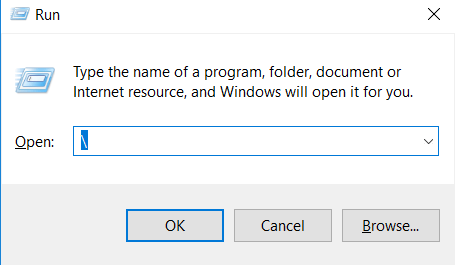
هل تريد الوصول بسرعة إلى محرك الأقراص C الخاص بك للعثور على الملفات والمجلدات؟ ببساطة افتح مربع التشغيل (Run Box) و اكتب ” ثم اضغط على إدخال (Enter). سيتم فتح علامة تبويب جديدة في مستكشف Windows (Windows Explorer) مع محتويات محرك الأقراص C الخاص بك.
#3 – فتح مجلد “المستخدم”
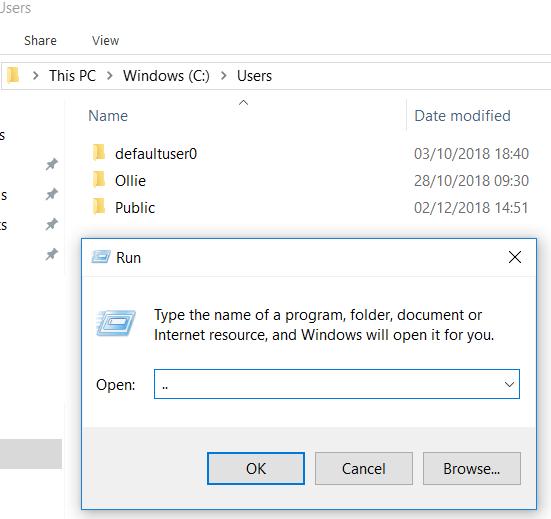
أمر آخر مشابه لخيار محرك الأقراص C أعلاه يتضمن إدخال ‘..’ في مربع التشغيل. سيؤدي ذلك إلى نقلك إلى مجلد المستخدم على جهاز الكمبيوتر الذي يعمل بنظام Windows 10. من هنا، يمكنك الوصول بسرعة إلى ملفات المستخدم المحددة.
#4 – فتح الآلة الحاسبة
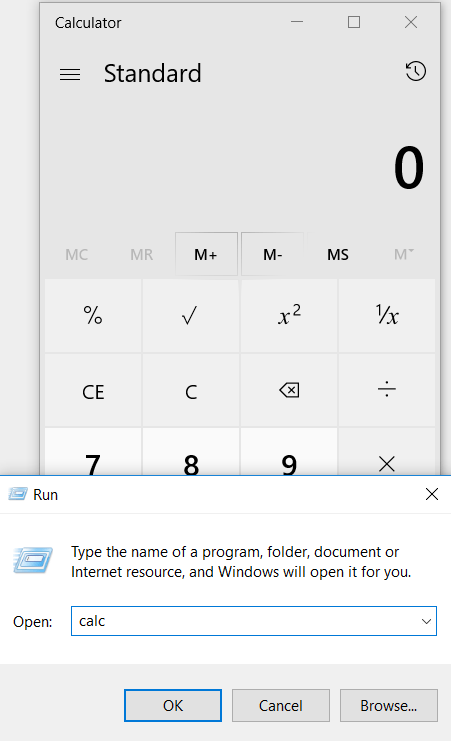
إذا كنت ترغب في فتح الآلة الحاسبة بسرعة، يمكنك ببساطة كتابة ‘calc’ في مربع التشغيل ثم الضغط على إدخال (Enter). يعد الضغط على مفتاح Windows + R، ثم اتباعه بـ calc أسرع بكثير من فتح قائمة ابدأ، وكتابة الآلة الحاسبة والنقر على التطبيق.
إذا كنت تستخدم تطبيق الآلة الحاسبة غالبًا لإجراء حسابات سريعة، فمن المؤكد أن هذه النصيحة السريعة ستوفر الكثير من الوقت على مر السنين.
#5 – الوصول إلى خدمات Windows بسرعة
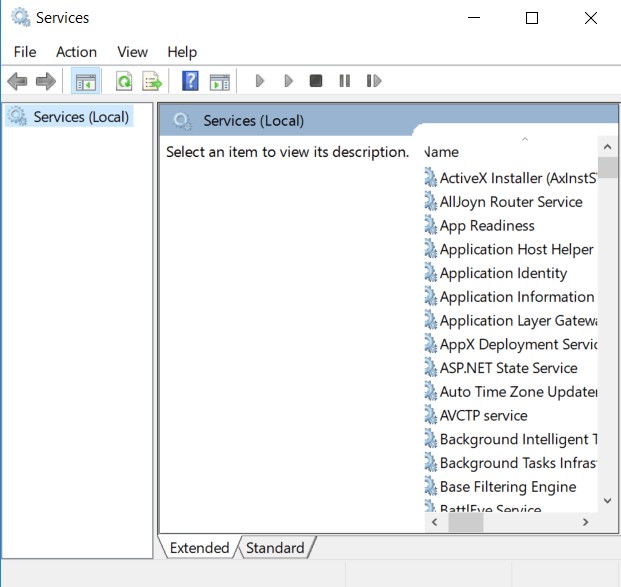
إذا كنت ترغب في الوصول بسرعة إلى جميع خدمات Windows التي تعمل على جهاز الكمبيوتر الخاص بك وإجراء أي تغييرات، فما عليك سوى فتح مربع التشغيل واكتب ‘services.msc’ ثم اضغط على إدخال (Enter).
لقد تحدثت سابقًا عن كيف يمكن أن تكون محاولة تعطيل خدمة Windows لأغراض الأداء فكرة سيئة، ولكن في بعض الأحيان تحتاج إلى ذلك لإصلاح مشكلة.
#6 – تشغيل/إيقاف تشغيل ميزات Windows بسرعة
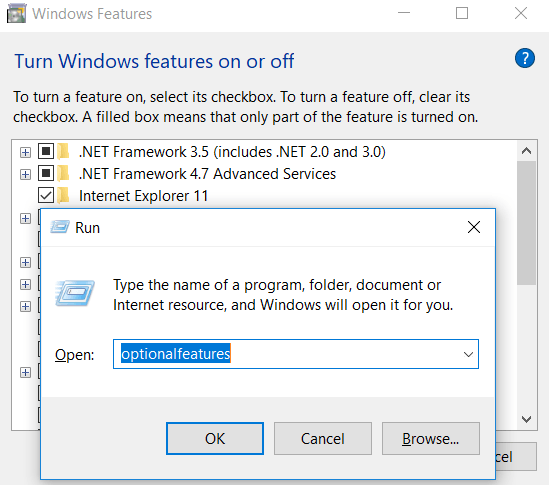
إذا كنت بحاجة إلى تشغيل أو إيقاف تشغيل ميزات أو مكونات Windows لأي سبب من الأسباب، فيمكنك الوصول إلى ذلك بسرعة عن طريق كتابة ‘optionalfeatures’ في مربع التشغيل ثم الضغط على إدخال.
#7 – إضافة أو إزالة البرامج بسرعة
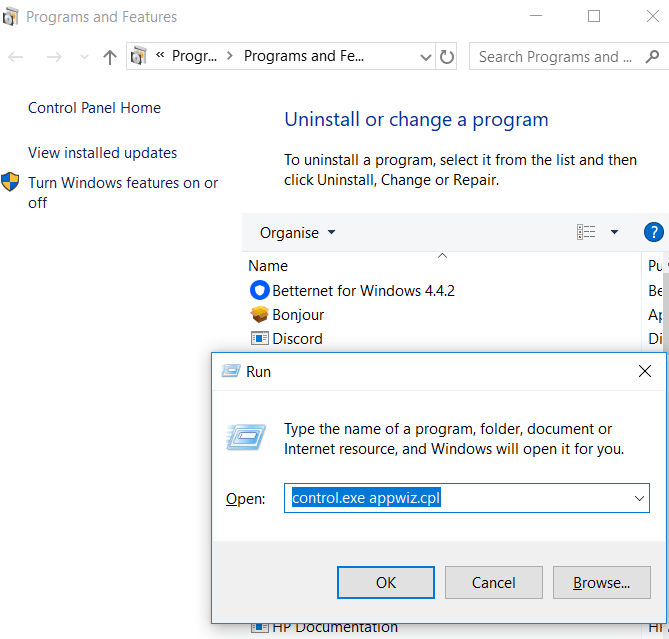
يمكنك الوصول بسرعة إلى صفحة ميزات البرنامج من داخل لوحة التحكم باستخدام ‘control.exe appwiz.cpl’ في مربع التشغيل.
يمكنك استخدام هذه الصفحة للعثور على البرامج التي لا تستخدمها بانتظام وهي إحدى أفضل الطرق لتوفير مساحة على محرك التخزين الخاص بك.
#8 – فتح إدارة الأجهزة
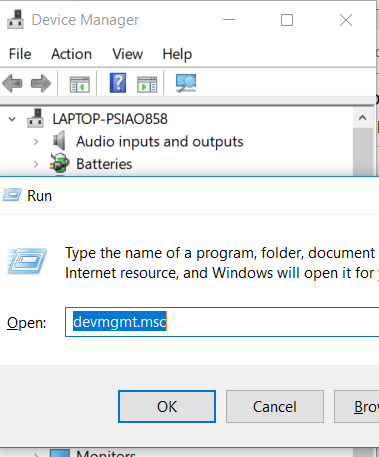
من المحتمل أنك ستدخل وتخرج من إدارة الأجهزة من وقت لآخر، لذا تذكر الأمر ‘devmgmt.msc’ لمربع التشغيل.
سيأخذك استخدام هذا الأمر مباشرةً إلى إدارة الأجهزة، مما يوفر الوقت عن طريق تجنب التنقل عبر لوحة التحكم أو قائمة ابدأ.
#9 – التحقق من وجود مشكلات في الأداء
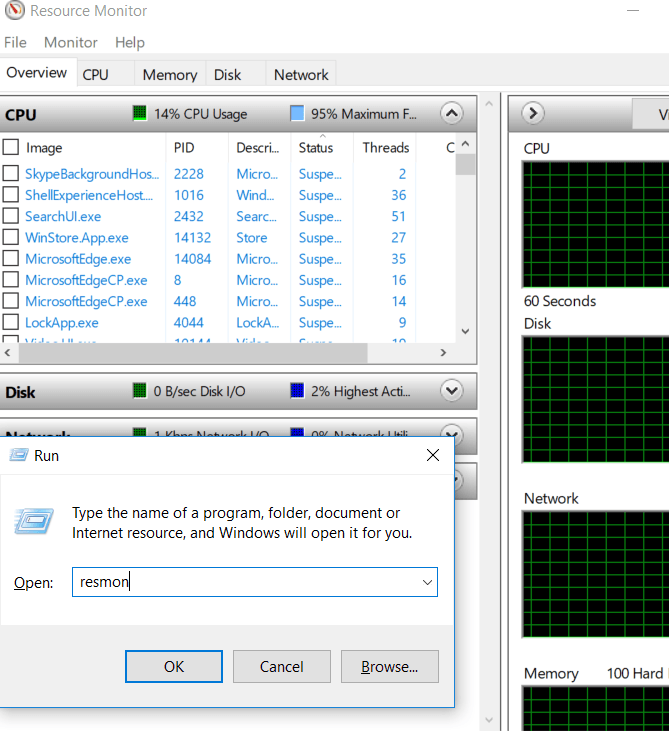
هل تواجه مشكلات في الأداء أو ترغب في التحقق بسرعة من كيفية إدارة جهاز الكمبيوتر الخاص بك للموارد؟ استخدم الأمر ‘resmon’ في مربع التشغيل لفتح “مراقب الموارد” بسرعة.
من هنا، سترى معلومات حول كيفية استخدام وحدة المعالجة المركزية (CPU) والقرص والذاكرة والشبكة بواسطة البرامج والخدمات المثبتة على جهاز الكمبيوتر الخاص بك.
#10 – إجراء بحث فوري عبر المتصفح الخاص بك
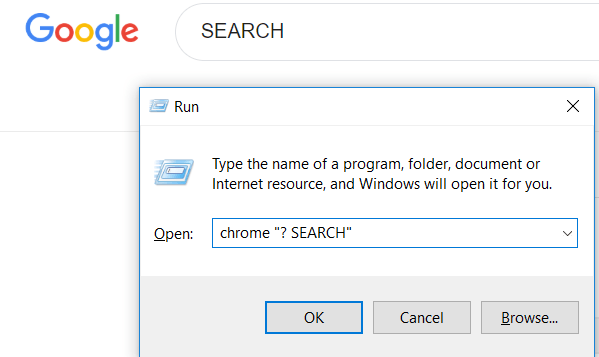
هل تريد البحث بسرعة عن شيء ما على Google دون المرور بمتاعب فتح المتصفح؟ يمكنك القيام بذلك عن طريق فتح مربع التشغيل وكتابة chrome “? SEARCH”. ما عليك سوى استبدال كلمة SEARCH بالعبارة التي ترغب في البحث عنها في Google.
اضغط على إدخال وسيتم نقلك على الفور إلى نتائج بحث Google. ألا تستخدم Chrome؟ لا توجد مشكلة، استبدل كلمة “chrome” باسم المتصفح الخاص بك.
بالنسبة إلى Microsoft Edge، استخدم ‘microsoft-edge:’، وبالنسبة إلى firefox، استخدم ‘firefox’. بالنسبة إلى Internet Explorer، استخدم ‘iexplore’.
#11 – البحث في YouTube بسرعة
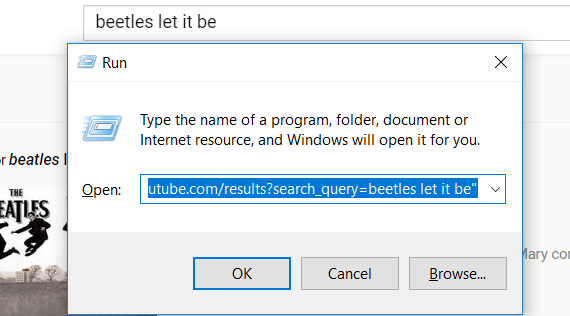
من الممكن المجادلة فيما إذا كانت هذه الطريقة ستسرع العملية أم لا، ولكنها لا تزال خدعة رائعة لتجربتها.
يمكنك البحث في YouTube بسرعة عن طريق فتح مربع التشغيل وكتابة chrome “youtube.com/results?search_query=SEARCH” – استبدل SEARCH بمصطلح البحث الذي ترغب في البحث عنه واستبدل chrome بمتصفحك المفضل.
#12 – فتح تطبيقات Microsoft
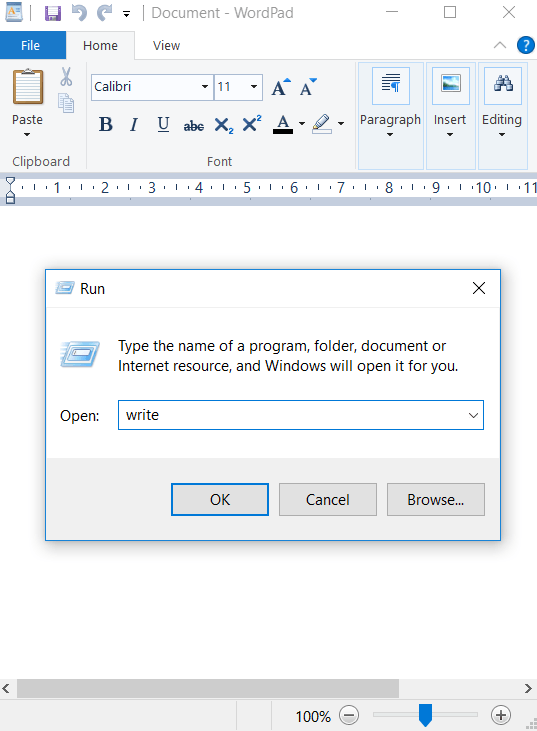
إذا كنت ترغب في تدوين شيء ما بسرعة، يمكنك استخدام مربع التشغيل و كتابة “write”. بعد ذلك، اضغط على إدخال وسيتم نقلك إلى WordPad.
هل تريد تطبيقات أخرى؟ تحقق من هذه القائمة لأوامر التشغيل السريع أدناه.
- الرسام – ‘mspaint’
- ملاحظات ملصقة – ‘stikynot’
- موجه الأوامر – ‘cmd’
- المفكرة – ‘notepad’
- مشغل الوسائط – ‘wmplayer’
#13 – إدارة القرص وتنظيفه وإلغاء تجزئته
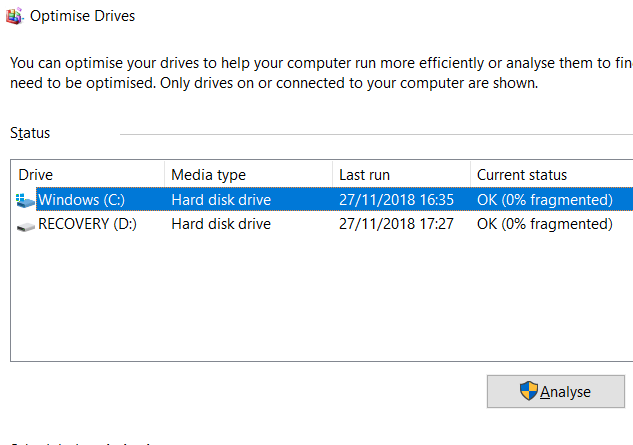
في هذا القسم التالي، لدينا عدد من الأوامر لإدارة القرص الخاص بك.
- للوصول إلى تنظيف القرص بسرعة، استخدم الأمر ‘cleanmgr’.
- إذا كان لديك محرك أقراص ثابتة، يمكنك فتح إلغاء تجزئة القرص باستخدام الأمر ‘dfrgui’
- لإدارة القرص، استخدم الأمر ‘diskmgmt.msc’.
#14 – ضبط إعدادات الماوس
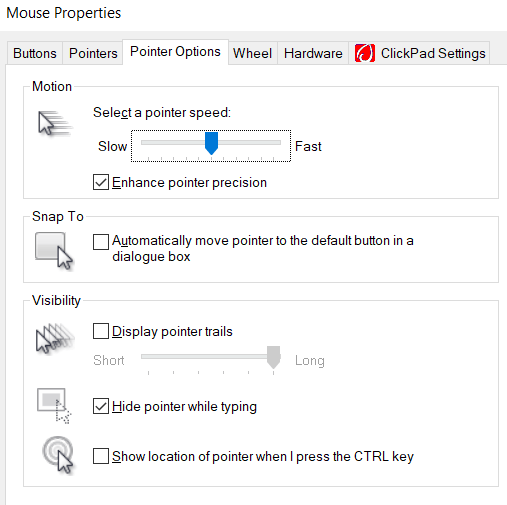
باستخدام الأمر ‘main.cpl‘ من مربع التشغيل، يمكنك الوصول إلى إعدادات الماوس الخاص بك.
تتضمن الإعدادات التي يمكنك ضبطها هنا سرعة مؤشر الماوس وسرعة النقر المزدوج ومؤشر الماوس الافتراضي وإعدادات عجلة الماوس وغير ذلك الكثير.
#15 – فتح رسائل Facebook
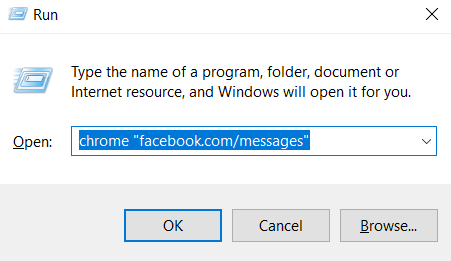
هل تريد رؤية رسائلك بسرعة على Facebook؟ استخدم الأمر chrome “facebook.com/messages” وسيتم نقلك على الفور إلى رسائلك. إذا لم تكن مسجلاً الدخول إلى Facebook، فستحتاج إلى تسجيل الدخول أولاً.
لاحظ أنه يجب عليك استبدال “chrome” بالمتصفح الذي تستخدمه.
ملخص
هل وجدت أيًا من أوامر التشغيل في Windows 10 مفيدًا؟ أي منها ستستخدمه أكثر؟ أخبرني.
إذا كان لديك أي أوامر مفيدة أخرى تود مشاركتها، فلا تتردد في تركها في قسم التعليقات أدناه. استمتع!
Comments are closed.