

هل واجهت رسالة الخطأ “واجه جهاز الكمبيوتر الخاص بك مشكلة ويحتاج إلى إعادة التشغيل”؟
هل تتساءل عما يجب عليك فعله حيال ذلك؟
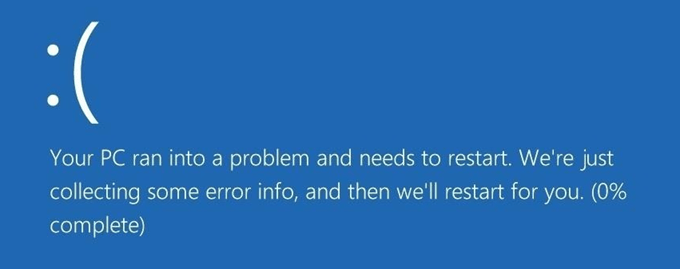
على الرغم من الطبيعة الغامضة للتحذير، إلا أن الحلول بسيطة جدًا ولا تتطلب مساعدة خارجية. إنه شيء
يمكنك التعامل معه بمفردك تمامًا.
في هذا المنشور، سنعرض لك جميع الخطوات التي يمكنك اتخاذها لعلاج هذه المشكلة.
الأسباب المحتملة
يمكن أن تؤدي الكثير من الأشياء إلى ظهور رسالة الخطأ. هل قمت بحذف برامج أو ملفات مهمة؟ هل تستخدم الكثير من ذاكرة الوصول العشوائي (RAM)؟ هل نظامك يعاني من ارتفاع درجة الحرارة؟
في أي حال، راجع قائمة خيارات استكشاف الأخطاء وإصلاحها قبل طلب المساعدة. هناك فرصة جيدة أن يؤدي أحد هذه الخيارات إلى إعادة جهاز الكمبيوتر الخاص بك إلى وضعه الطبيعي.
الوضع الآمن
يقوم الوضع الآمن (Safe Mode) في نظام التشغيل Windows بتشغيل البرامج الضرورية فقط لبدء تشغيل النظام. إذا لم يظهر الخطأ أثناء وجودك في هذا الوضع، فمن المحتمل أن يكون هناك برنامج تم تثبيته مؤخرًا يعبث بجهاز الكمبيوتر الخاص بك.
افتح إعدادات Windows (Windows + I).
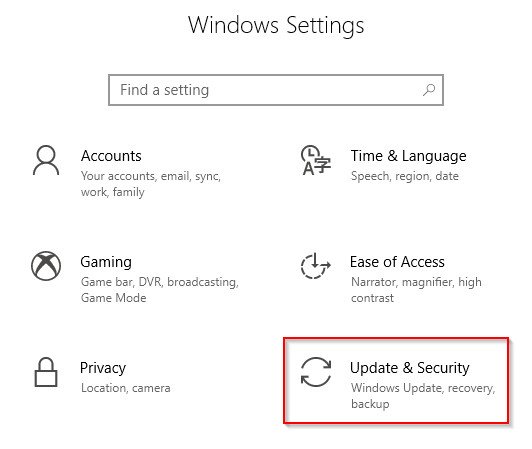
انتقل إلى التحديث والأمان (Update & Security) > الاسترداد (Recovery).
انقر فوق إعادة التشغيل الآن (Restart Now).
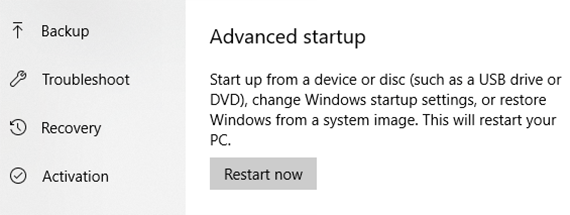
انتقل إلى استكشاف الأخطاء وإصلاحها (Troubleshoot) > خيارات متقدمة (Advanced options) > إعدادات بدء التشغيل (Startup Settings). انقر فوق زر إعادة التشغيل (Restart).
حدد الوضع الآمن (Safe Mode).
تحقق مما إذا كانت المشكلة لا تزال قائمة أثناء وجودك في هذا الوضع.
مدقق ملفات النظام
إذا كنت تشك في أن تلف الملفات هو السبب، فيمكنك تشغيل مدقق ملفات النظام (System File Checker) أو SFC لتشخيص المشكلة وتطبيق إصلاح.
افتح موجه الأوامر (Command Prompt) أو Windows PowerShell كمسؤول.
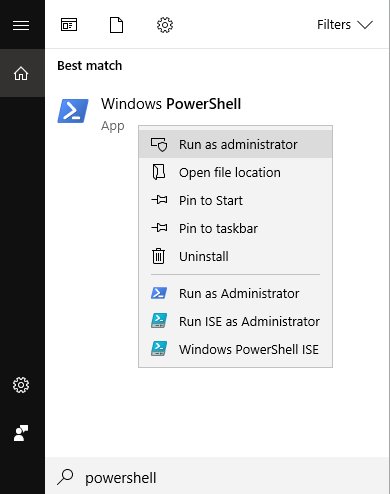
اكتب sfc /scannow في سطر الأوامر واضغط Enter.

سيؤدي هذا إلى إخبار Windows بتشغيل فحص لمعرفة ما إذا كانت الملفات الهامة مفقودة أو تالفة.
إذا أخبرك Windows بأنه لا يمكنه تشغيل فحص SFC، فيمكنك تشغيل DISM بدلاً من ذلك.
اكتب DISM /Online /Cleanup-Image /RestoreHealth واضغط Enter. إذا نجح DISM، يمكنك محاولة تشغيل SFC مرة أخرى.
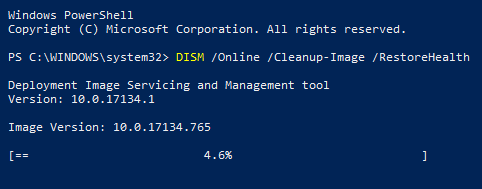
ملاحظة: يستغرق كلا الفحصين وقتًا طويلاً حتى ينتهيا. لا تقاطع العملية.
Memory Dump
ابحث عن Advanced System Settings باستخدام Windows Search.
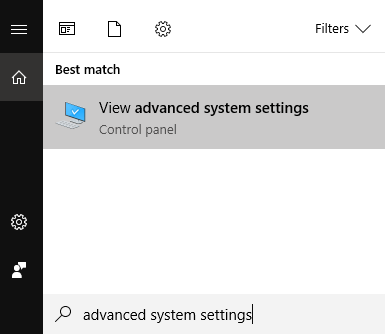
ستظهر نافذة System Properties. انقر فوق علامة التبويب Advanced.
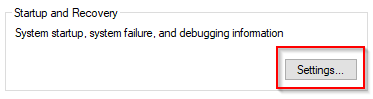
انقر فوق Settings ضمن Startup and Recovery.
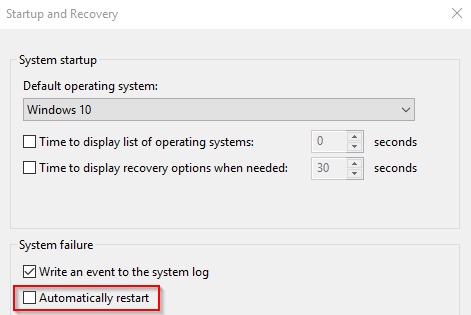
ستظهر نافذة أخرى. ابحث عن Automatically Restart ضمن System Failure وقم بإلغاء تحديد الخيار.
قم بالتمرير لأسفل إلى Write Debugging Information. استخدم القائمة المنسدلة لتحديد Complete Memory Dump.
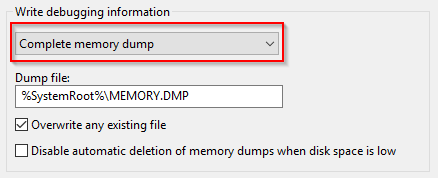
احفظ إعداداتك وأعد تشغيل جهاز الكمبيوتر الخاص بك. تحقق مما إذا كانت المشكلة لا تزال قائمة.
استعادة النظام
من الممارسات الجيدة إنشاء نقاط استعادة بانتظام. وإذا قمت بذلك، فإن اجتهادك على وشك أن يؤتي ثماره.
لإجراء استعادة النظام، اكتب System Restore في Windows Search وانقر فوق Create a Restore Point في النتائج.
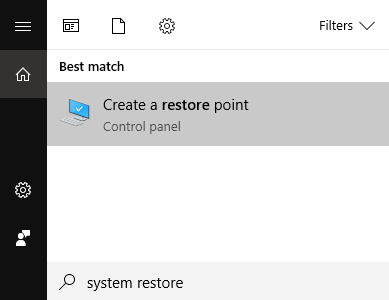
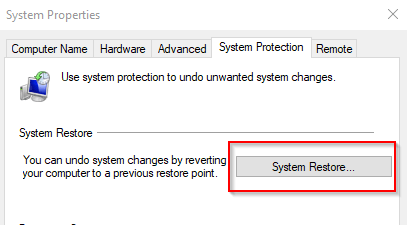
سيؤدي هذا إلى فتح نافذة System Properties. انقر فوق علامة التبويب System Protection وانقر فوق System Restore.
اتبع التعليمات التي ستظهر لاحقًا.
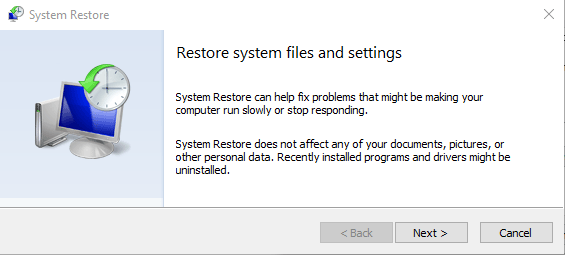
سيُطلب منك تحديد نقطة استعادة. اختر ملفًا شخصيًا تم حفظه قبل بدء ظهور مشكلة “الحاجة إلى إعادة التشغيل”.
بعد انتهاء نظام التشغيل Windows من الرجوع إلى إصدار سابق، تحقق مما إذا كانت رسالة الخطأ لا تزال تظهر.
تحديثات Windows
يمكن لتحديث سريع لنظام التشغيل Windows أيضًا حل أي مشكلة يواجهها جهاز الكمبيوتر الخاص بك.
للتحقق من وجود تحديثات Windows، افتح الإعدادات وحدد التحديث والأمان > Windows Update.
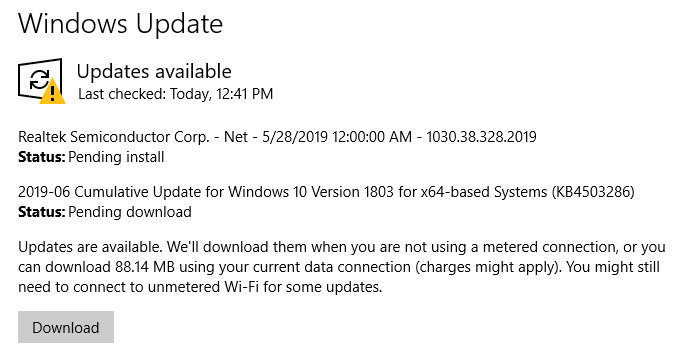
انقر فوق الزر التحقق من وجود تحديثات واترك Windows يقوم بعمله.
ملاحظة: إذا كانت هناك تنزيلات معلقة، فسيتم استبدال “التحقق من وجود تحديثات” بزر تنزيل. يلزم التأكيد إذا كنت تستخدم اتصال إنترنت محدود.
Comments are closed.