

أصدرت Microsoft نظام التشغيل Windows 11، وهو الإصدار الجديد من Windows، لمستخدمي Windows 10 في شهر أكتوبر الماضي. يمكن لمعظم المستخدمين الذين لديهم أجهزة كمبيوتر ليست قديمة جدًا تشغيل Windows 11، لذلك تعمل العديد من أجهزة الكمبيوتر بنظام Windows 11 في الوقت الحالي. إنه نظام تشغيل مستقر إلى حد ما، ولكن كما هو الحال مع جميع إصدارات Windows، قد تواجه مشكلة أو مشكلتين عرضيتين.
سيساعدك هذا الدليل في إصلاح مشاكل Windows 11 باستخدام الأدوات المضمنة. إذا كنت تعرف بالفعل سبب مشكلة Windows 11، فقد تتمكن من تخطي المراحل واختيار الحل الأفضل. ومع ذلك، حتى إذا لم تكن متأكدًا من السبب، فما عليك سوى اتباع هذا الدليل بالترتيب.
ابدأ بالدخول إلى الوضع الآمن
تتطلب معظم الإصلاحات التمهيد في نظام التشغيل الخاص بك. إذا لم تتمكن من التمهيد في Windows، فستحتاج إلى التمهيد في الوضع الآمن. إذا كانت هذه هي المرة الأولى لك، فلدينا دليل سريع حول بدء تشغيل Windows 11 في الوضع الآمن. من الناحية المثالية، يجب عليك التمهيد في الوضع الآمن مع الاتصال بالشبكة لاستخدام أدوات مثل DISM.
استخدم أدوات استكشاف الأخطاء وإصلاحها المضمنة في Windows
تأتي الإصدارات الأحدث من Windows مزودة بمجموعة من أدوات استكشاف الأخطاء وإصلاحها المضمنة لمختلف المشكلات. يمكن الآن إجراء استكشاف الأخطاء وإصلاحها الذي كان يتطلب استخدام موجه الأوامر في الإصدارات السابقة من Windows باستخدام واجهة مستخدم رسومية سهلة الاستخدام.
تعد أدوات استكشاف الأخطاء وإصلاحها طريقة رائعة لإصلاح مشاكل Windows 11 عندما لا تعرف السبب. على سبيل المثال، إذا كانت الكاميرا لا تعمل بشكل صحيح ولا تعرف السبب، فيمكنك استخدام أداة استكشاف أخطاء الكاميرا وإصلاحها لمعرفة ما إذا كان بإمكان Windows تحديد المشكلة وإصلاحها تلقائيًا.
- ابدأ بالضغط على Win + I وانتقل إلى System > Troubleshoot > Other troubleshooters.
- سترى جميع أدوات استكشاف الأخطاء وإصلاحها المضمنة مدرجة هنا. حدد أداة استكشاف الأخطاء وإصلاحها ذات الصلة بناءً على مشكلتك عن طريق تحديد الزر Run الموجود بجوارها.
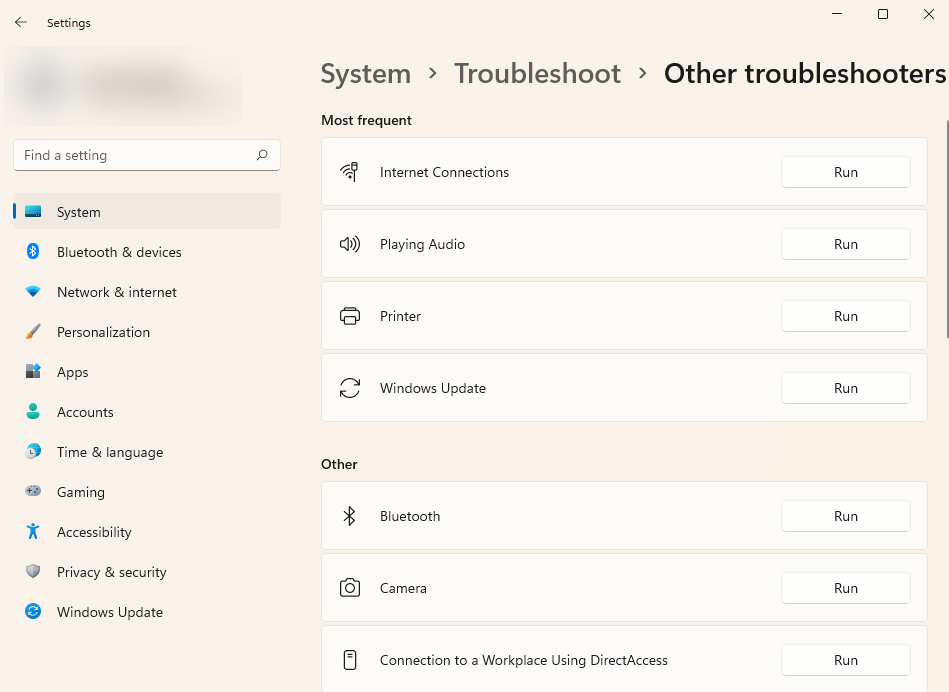
- اتبع التعليمات ودع مستكشف الأخطاء ومصلحها يكمل العملية.
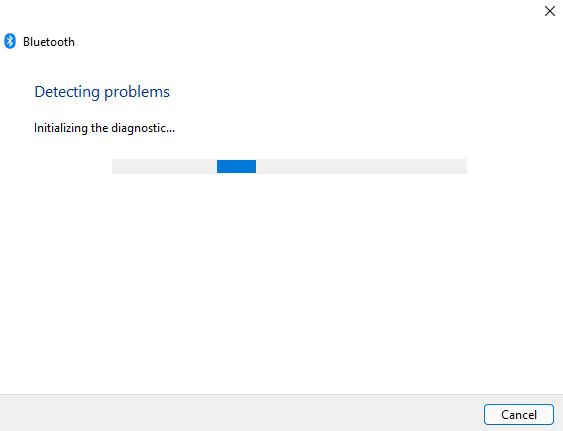
إذا حدد مستكشف الأخطاء ومصلحها المشكلة، فسيحاول إصلاحها تلقائيًا. ومع ذلك، إذا لم يتمكن من تحديد المشكلة أو لم يتمكن من إصلاح مشكلة تمكن من تحديدها، فسيقوم ببساطة بإعلامك، وستحتاج إلى تجربة إصلاح مختلف.
إلغاء تثبيت تحديث Windows
يقوم Windows بتحديث برامج التشغيل وتثبيت تحديثات الأمان الأخرى بشكل متكرر للحفاظ على أمان جهاز الكمبيوتر الخاص بك وتحديثه. ومع ذلك، يمكن أن تتسبب التحديثات في بعض الأحيان في حدوث مشكلات. إذا بدأ نظام Windows الخاص بك في التعطل بعد تحديث حديث، فيمكنك محاولة إلغاء تثبيت التحديثات المثبتة مؤخرًا.
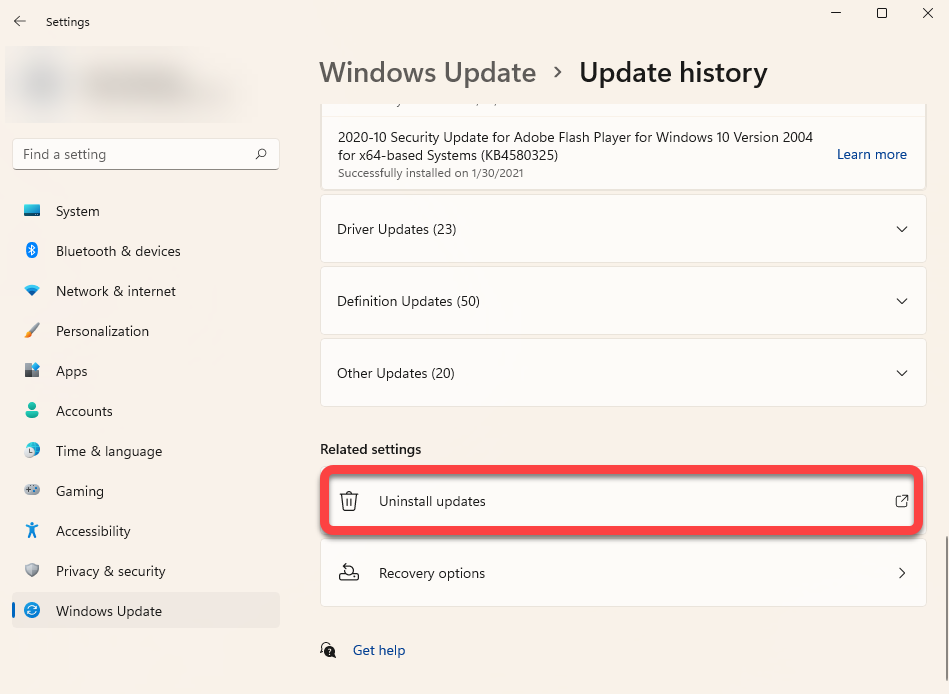
- اضغط على Win + I وانتقل إلى Windows Update > Update history.
- حدد Uninstall updates لتشغيل لوحة التحكم.
- رتّب التحديثات حسب تاريخ التثبيت عن طريق النقر على علامة تبويب عمود تاريخ التثبيت (Installed On). حدد التحديثات المثبتة حديثًا واختر زر إزالة التثبيت (Uninstall) من الأعلى. بدلاً من ذلك، يمكنك النقر بزر الماوس الأيمن على أحد التحديثات وتحديد إزالة التثبيت (Uninstall).
إذا لم ترَ خيار إزالة التثبيت (Uninstall) لتحديث معين، فذلك لأن نظام Windows يعتبره مهمًا للأمان أو لتشغيل Windows بشكل صحيح.
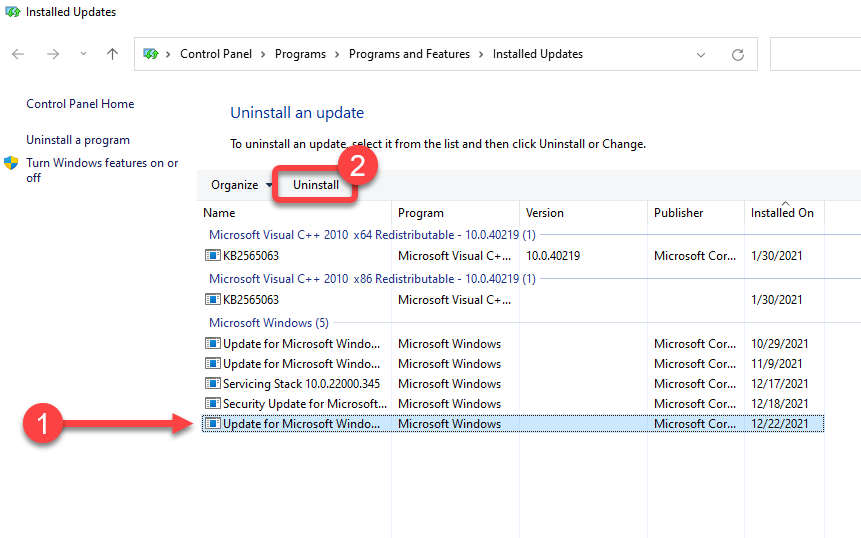
عند المطالبة، أكد عملية إلغاء التثبيت. بمجرد إلغاء تثبيت جميع التحديثات المثبتة حديثًا، حاول إعادة تشغيل Windows ومعرفة ما إذا كان كل شيء يعمل كما ينبغي.
فحص مدقق ملفات النظام (SFC)
مدقق ملفات النظام (SFC) هو أداة مساعدة في Windows تساعد في العثور على ملفات النظام التالفة واستعادتها. ملفات النظام هي الملفات الأساسية التي يحتاجها Windows للتشغيل بشكل صحيح.
إذا كنت تواجه أخطاء غير متوقعة في نظام تشغيل Windows الخاص بك، ولا يمكنك التفكير في أي سبب معين قد يكون تسبب في ذلك، فقد تكون المشكلة هي ملف مفقود أو تالف.
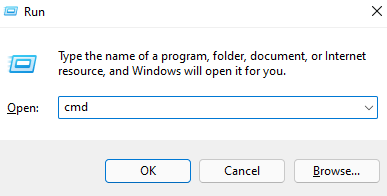
- اضغط على Win + R، واكتب cmd، واضغط على Ctrl + Shift + Enter لتشغيل موجه الأوامر بامتيازات المسؤول.
- نفّذ الأمر التالي:
sfc /scannow
- اترك الفحص يكتمل.
بمجرد اكتمال الفحص، سترى رسالة في نافذة موجه الأوامر تخبرك ما إذا كان الفحص قد وجد أي انتهاكات لسلامة الملفات. سيقوم SFC أيضًا بإصلاح هذه الانتهاكات عن طريق استعادة الملفات ذات الصلة تلقائيًا.
فحص القرص (CHKDSK)
Chkdsk هي أداة مساعدة مضمنة تتحقق من أخطاء نظام الملفات وتصلحها عن طريق فحص بيانات تعريف نظام الملفات. تبحث عن المشكلات المنطقية والمادية على محرك الأقراص الثابتة لديك وتحاول إصلاحها تلقائيًا.
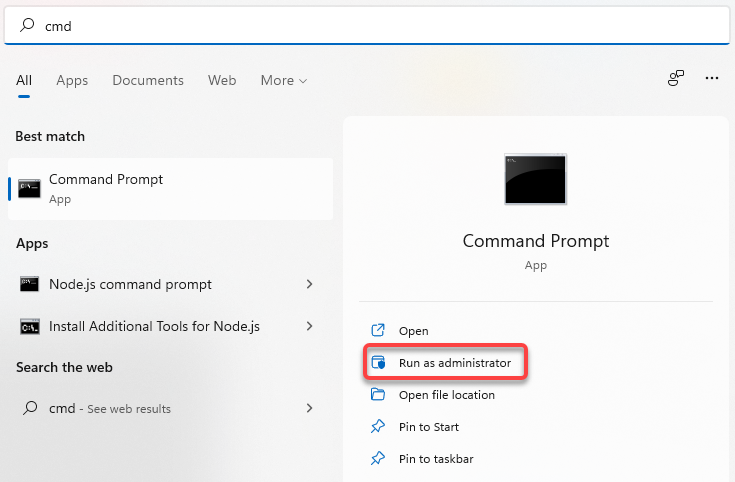
- ابدأ بتشغيل موجه الأوامر بامتيازات المسؤول. افتح قائمة ابدأ من شريط المهام، واكتب cmd، وحدد تشغيل كمسؤول من الجزء الأيمن.
- اكتب الأمر التالي في موجه الأوامر واضغط على Enter:
chkdsk e: /f /r /x
- عندما يُطرح السؤال هل ترغب في فرض إلغاء تحميل الوحدة التخزينية> (Y/N)، اكتب Y واضغط على Enter.
اترك الفحص ينتهي. بمجرد الانتهاء، أعد تشغيل جهاز الكمبيوتر الخاص بك للتحقق مما إذا كان كل شيء قد عاد إلى طبيعته.
فحص إدارة خدمة صور النشر (DISM)
DISM هي أداة مساعدة أخرى مضمنة في سطر الأوامر يمكن أن تساعدك في إصلاح Windows 11. إنها أقوى من SFC و CHKDSK، ويجب استخدامها فقط إذا لم تتمكن من إصلاح مشكلتك باستخدام أدوات SFC أو CHKDSK، أو لم تتمكن من تشغيل SFC على الإطلاق.
تساعدك DISM في إصلاح مكونات النظام التالفة عن طريق تنزيل صورة Windows من الإنترنت ونشرها على جهاز الكمبيوتر الخاص بك، دون الحاجة إلى تثبيت Windows من البداية.
إذا كنت تستخدم DISM في الوضع الآمن، فتأكد من أنك قمت بالتمهيد في الوضع الآمن مع تمكين الشبكة ولديك اتصال إنترنت فعال. يحتاج DISM إلى الوصول إلى الإنترنت لأنه سيسحب الملفات من Windows Update لإصلاح الأخطاء.
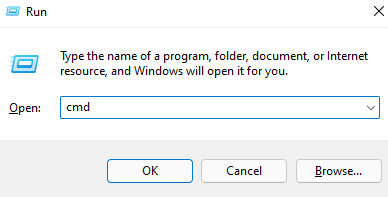
- اضغط على Ctrl + R، واكتب cmd، واضغط على Ctrl + Shift + Enter لتشغيل موجه الأوامر بامتيازات المسؤول.
- نفّذ الأمر التالي لفحص سلامة مخزن المكونات الخاص بك دون تغيير أي شيء:
Dism /Online /Cleanup-Image /ScanHealth
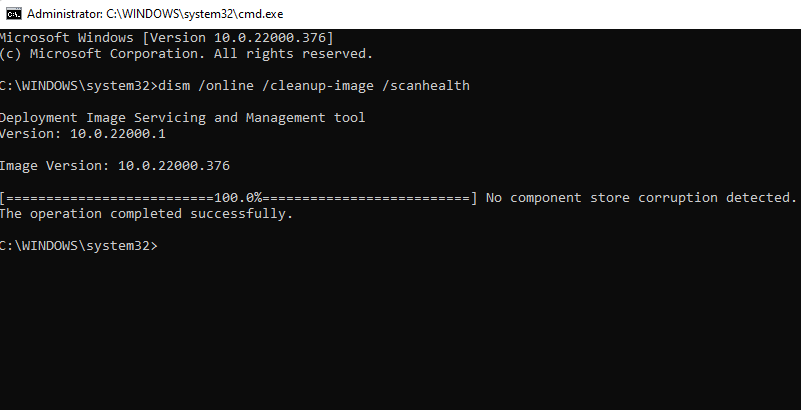
- إذا وجد DISM مشكلات في صورة النظام، فقم بتشغيل الأمر التالي لإصلاحها:
Dism /Online /Cleanup-Image /RestoreHealth
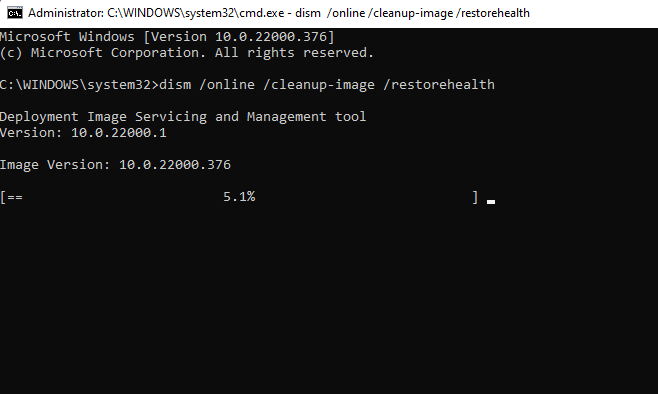
قد تستغرق العملية بعض الوقت. اترك العملية تكتمل ثم أعد تشغيل جهاز الكمبيوتر الخاص بك لمعرفة ما إذا كان كل شيء يعمل كما ينبغي.
استخدام استعادة النظام
استعادة النظام هي بمثابة آلة سفر عبر الزمن لنظام التشغيل Windows. يمكنك استخدام استعادة النظام لإعادة جهاز الكمبيوتر الخاص بك إلى حالة عمل سابقة—نقطة زمنية قمت فيها بإنشاء نقطة استعادة.
ومع ذلك، ستحتاج أولاً إلى التحقق مما إذا كان لديك أي نقاط استعادة على جهاز الكمبيوتر الخاص بك لأن نظام التشغيل Windows لا يقوم بإنشائها افتراضيًا. ستحتاج إما إلى إنشاء نقطة استعادة يدويًا أو تمكين استعادة النظام إذا كنت تريد أن يقوم Windows بإنشاء واحدة تلقائيًا من حين لآخر.
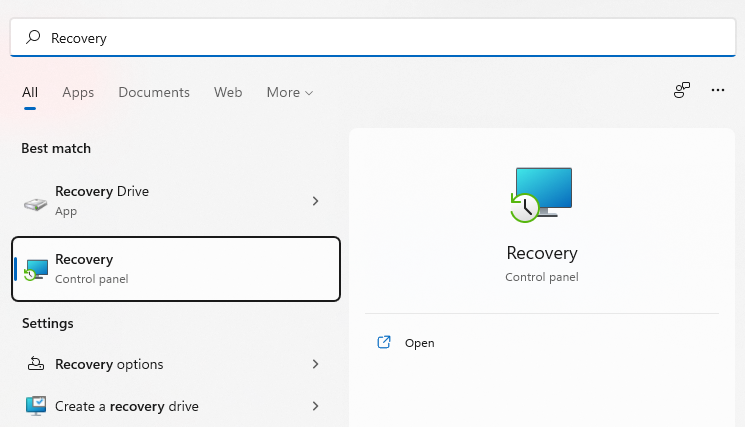
- افتح قائمة ابدأ من شريط المهام وابحث عن recovery. حدد Recovery من النتائج.
- حدد Open System Restore.
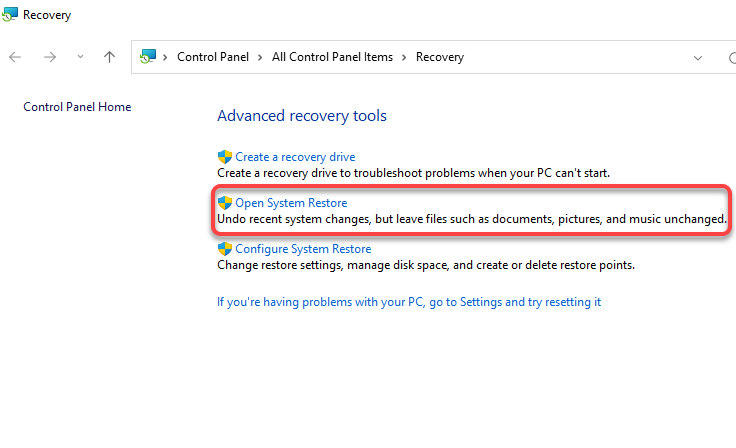
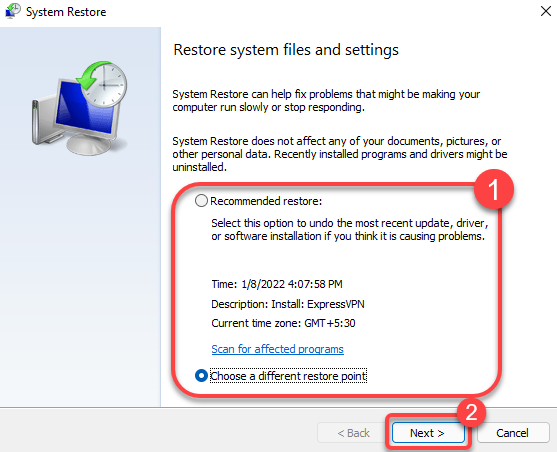
- يجب أن تظهر نافذة System Restore. إذا رأيت نقطة استعادة موصى بها، فهذا يعني أن جهاز الكمبيوتر الخاص بك لديه نقطة استعادة، وستتمكن من استعادة جهاز الكمبيوتر الخاص بك إلى حالة العمل السابقة.
حدد نقطة Recommended restore أو Choose a different restore point إذا كنت ترغب في تحديد نقطة استعادة مختلفة، وحدد Next. لاحظ أنه ستتم إزالة أي تطبيقات قمت بتثبيتها بعد تاريخ إنشاء نقطة الاستعادة.
- حدد إنهاء لبدء عملية الاستعادة.
ستتم إعادة تشغيل Windows في هذه المرحلة والبدء في استعادة جهاز الكمبيوتر الخاص بك. بمجرد اكتمال العملية، تحقق مما إذا كان كل شيء يعمل بشكل جيد.
إصلاح بدء التشغيل في Windows 11
إذا لم تتمكن من إصلاح Windows 11 بالطرق السابقة، فحاول استخدام إصلاح بدء التشغيل في Windows 11. يبحث إصلاح بدء التشغيل تحديدًا عن مشاكل بدء التشغيل فقط، لذا تخط هذه الطريقة إذا كانت مشكلتك لا تتعلق ببدء التشغيل.
- افتح قائمة ابدأ من شريط المهام وحدد زر الطاقة. اضغط باستمرار على مفتاح Shift وحدد خيار إعادة التشغيل. ستتم إعادة تشغيل الكمبيوتر والدخول إلى بيئة استرداد Windows (RE).
- انتقل إلى استكشاف الأخطاء وإصلاحها > خيارات متقدمة > إصلاح بدء التشغيل.
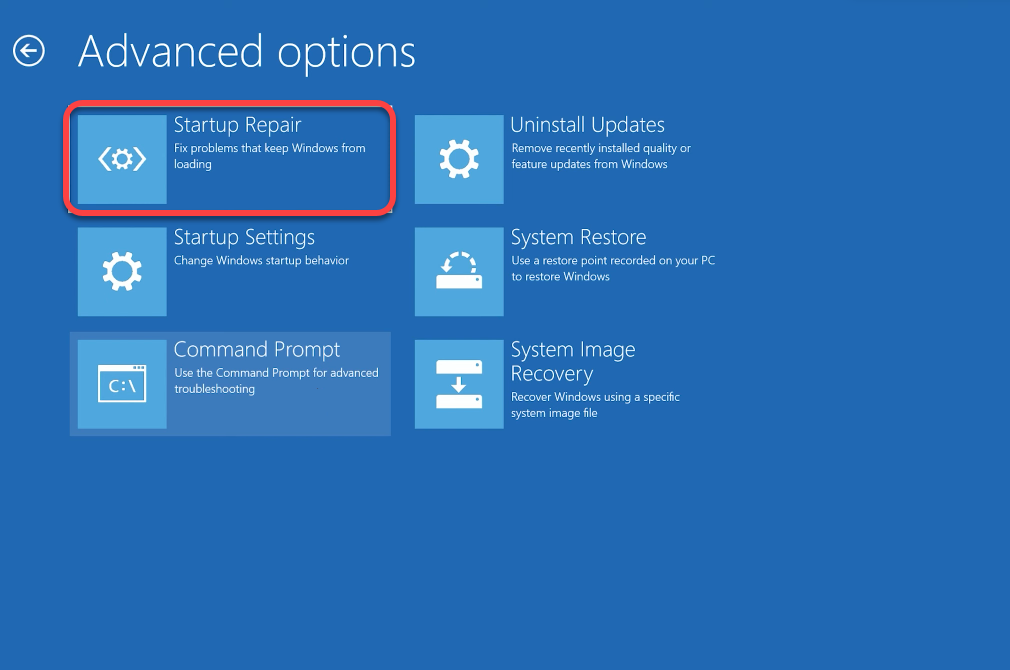
- قد يُطلب منك تحديد حساب وإدخال كلمة المرور. أدخلها وسيبدأ Windows العملية.
إذا عثر Windows على مشكلة، فسيحاول إصلاح المشكلة تلقائيًا. ومع ذلك، إذا لم يتعرف Windows على مشكلة، أو لم يتمكن من إصلاح مشكلة تم تحديدها، فسترى رسالة تفيد بأن إصلاح بدء التشغيل لم يتمكن من إصلاح جهاز الكمبيوتر الخاص بك. في هذه الحالة، ستحتاج إلى تجربة طريقة مختلفة.
إصلاح أداة تحميل الإقلاع باستخدام Bootrec
إذا كانت مشكلتك هي عدم القدرة على الإقلاع إلى نظام Windows، يمكنك استخدام أداة Bootrec. Bootrec هي أداة إصلاح تقوم بإصلاح سجل الإقلاع الرئيسي وبيانات تهيئة الإقلاع (BCD).
- افتح قائمة ابدأ (Start) وحدد زر الطاقة. اضغط باستمرار على مفتاح Shift وحدد إعادة التشغيل (Restart). عند إعادة التشغيل، ستدخل إلى بيئة الاسترداد في Windows (Windows RE).
إذا لم تتمكن من الإقلاع إلى الوضع الآمن أيضًا، فاضغط باستمرار على زر الطاقة في جهاز الكمبيوتر الخاص بك أثناء تشغيله لإجراء إعادة تشغيل قسري. افعل ذلك مرتين، وفي المرة الثالثة، ستدخل تلقائيًا إلى بيئة الاسترداد في Windows (Windows RE).
- انتقل إلى استكشاف الأخطاء وإصلاحها (Troubleshoot) > خيارات متقدمة (Advanced options) > موجه الأوامر (Command Prompt).
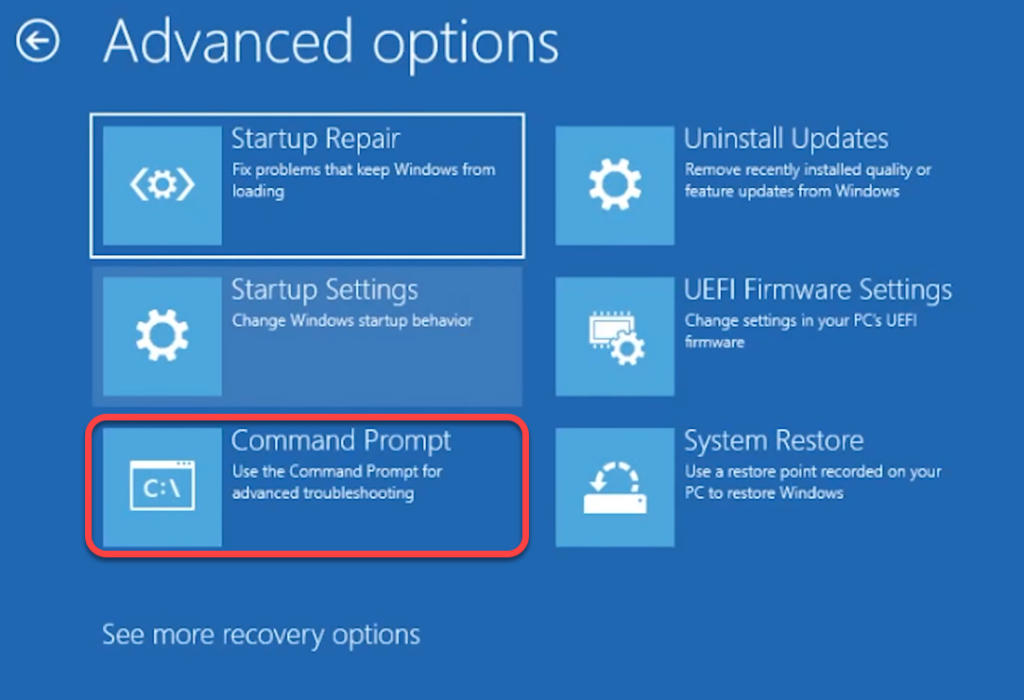
- قم بتشغيل كل من الأوامر التالية واحدًا تلو الآخر (أي اكتب أمرًا واضغط على Enter وكرر):
- bootrec /fixmbr
- bootrec /fixboot
- bcdedit /export c:bcdbackup
- attrib c:bootbcd -h -r -s
- ren c:bootbcd bcd.old
- bootrec /rebuildbcd
عند هذه النقطة، سترى سؤالاً يسأل إضافة التثبيت إلى قائمة الإقلاع؟ (Add installation to boot list?) اكتب Y واضغط على Enter. أيضًا، إذا تلقيت خطأ Access is denied بعد الأمر bootrec /fixboot، فقم بتنفيذ هذا الأمر ثم قم بتنفيذ bootrec /fixboot مرة أخرى:
bootsect /nt60 sys
بمجرد الانتهاء، اخرج من موجه الأوامر وأعد تشغيل جهاز الكمبيوتر الخاص بك.
إعادة تعيين Windows 11
أعد تعيين جهاز الكمبيوتر الخاص بك فقط بعد تجربة الطرق السابقة لأنك ستحتاج إلى إعادة تثبيت جميع البرامج على جهاز الكمبيوتر الخاص بك بعد إعادة التعيين. ومع ذلك، سيكون لديك خيار الاحتفاظ بالملفات الشخصية. إذا لم تنجح أي من الإصلاحات الأخرى أو إذا كنت تريد أن يكون نظام Windows 11 الخاص بك جيدًا كالجديد، فيجب أن تفكر في إعادة التعيين.
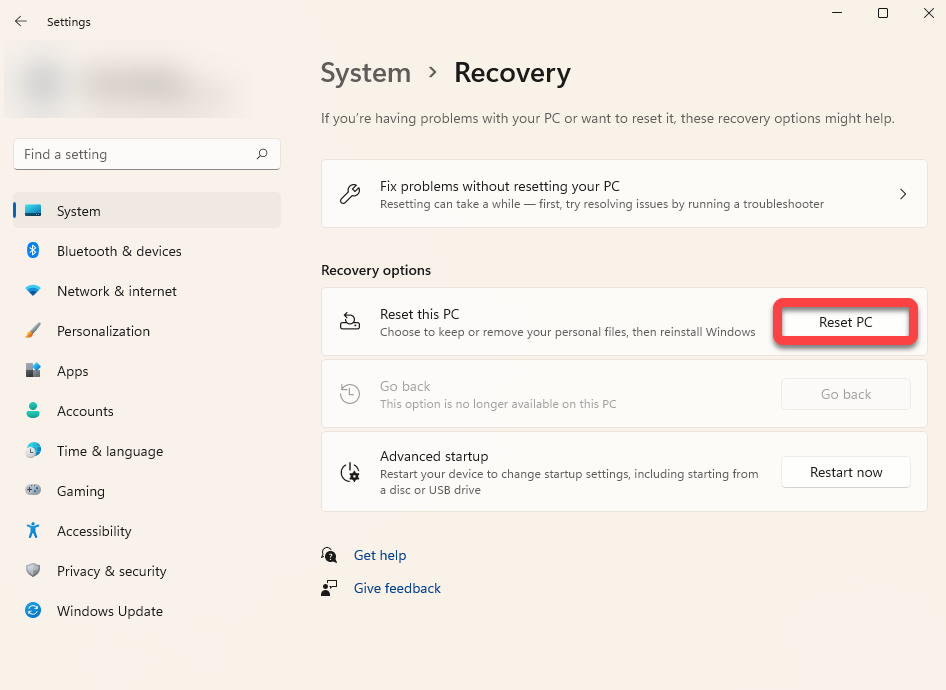
- اخرج من جميع النوافذ المفتوحة، واضغط على Win + I، وانتقل إلى System > Recovery.
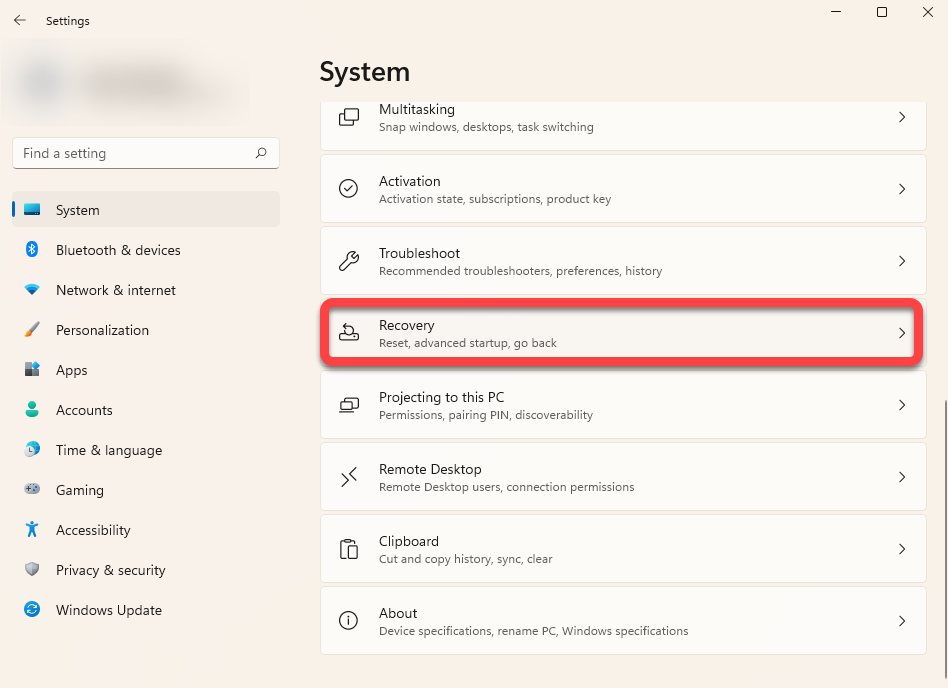
- حدد زر Reset PC.
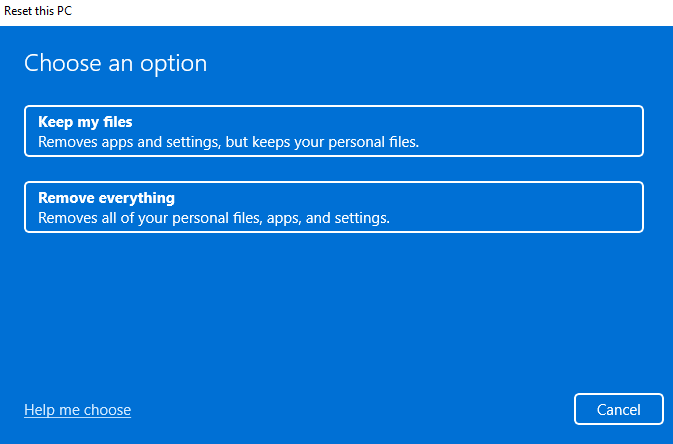
- حدد خيار Keep my files إذا كنت ترغب في الاحتفاظ بأي بيانات شخصية أو ملفات سليمة. بدلاً من ذلك، اختر Remove everything إذا كنت تريد مسح كل شيء على القرص الصلب. لاحظ أنه مع كلا الخيارين، ستفقد جميع التطبيقات والإعدادات المثبتة، لذلك ستحتاج إلى إعادة تثبيتها بعد إعادة الضبط.
اتبع التعليمات ودع عملية إعادة الضبط تكتمل. في معظم الحالات، يجب أن تؤدي إعادة ضبط Windows 11 إلى إصلاح جميع المشكلات المتعلقة بالبرامج لديك. إذا لم يحدث ذلك، فمن المحتمل أن تكون المشكلة متعلقة بالأجهزة وقد تتطلب مساعدة فني.
إعادة تثبيت Windows 11
ستعالج عملية التثبيت النظيف لنظام Windows 11 أي مشكلة تواجهها تقريبًا ما لم تكن مشكلة في الأجهزة. ومع ذلك، ستفقد جميع البرامج المثبتة. ستفقد أيضًا ملفاتك المخزنة على محرك الأقراص الذي تقوم بتثبيت Windows عليه، إذا كان الإعداد يتطلب منك تهيئته.
على عكس إعادة الضبط، يتطلب التثبيت النظيف استخدام USB قابل للتمهيد أو أداة إنشاء وسائط Windows. يمكنك تنزيل Windows (كملف ISO) أو أداة إنشاء الوسائط (كملف EXE) و إنشاء محرك أقراص USB قابل للتمهيد. بمجرد إنشاء USB قابل للتمهيد، قم بتثبيت النسخة الجديدة من Windows 11 على جهاز الكمبيوتر الخاص بك.
تم إصلاح مشاكل Windows 11
يجب أن تكون قادرًا على حل معظم المشكلات غير المتعلقة بالأجهزة الخاصة بنظام التشغيل Windows 11 الخاص بك باستخدام الطرق التي تمت مناقشتها أعلاه. ومع ذلك، إذا لم تكن متحمسًا جدًا لفكرة استكشاف المشكلات وإصلاحها بنفسك، فيجب عليك تجربة أدوات الطرف الثالث المجانية لإصلاح Windows 11.
Comments are closed.