

من المفترض أن يؤدي الترقية إلى إصدار جديد من Windows إلى تحسين الأداء، ومع ذلك يرى العديد من الأشخاص عكس ذلك. إذا تباطأ جهاز الكمبيوتر الخاص بك بعد الانتقال إلى Windows 11، فإليك بعض الإصلاحات لتسريع الأمور.
لاحظ أنه ليس دائمًا Windows 11 هو الذي يسبب المشكلة. يمكن أن تؤدي البرامج غير الضرورية وبرامج بدء التشغيل غير الضرورية أو حتى حالة محرك الأقراص الثابتة إلى جهاز كمبيوتر بطيء. دعنا نلقي نظرة على بعض الطرق لإصلاح مشكلات الأداء هذه.
الإصلاح الأول: تحديث Windows 11
لا يزال Windows 11 يتعامل مع الأخطاء ومواطن الخلل كنظام تشغيل جديد. تستمر Microsoft في تصحيح هذه الأخطاء، ولكن ذلك يتطلب منك مواكبة آخر تحديثات Windows.
غالبًا ما يكون تحديث Windows 11 هو أفضل طريقة لإصلاح نظام بطيء، خاصةً إذا بدأت المشكلة فقط بعد الانتقال إلى الإصدار الجديد من Windows.
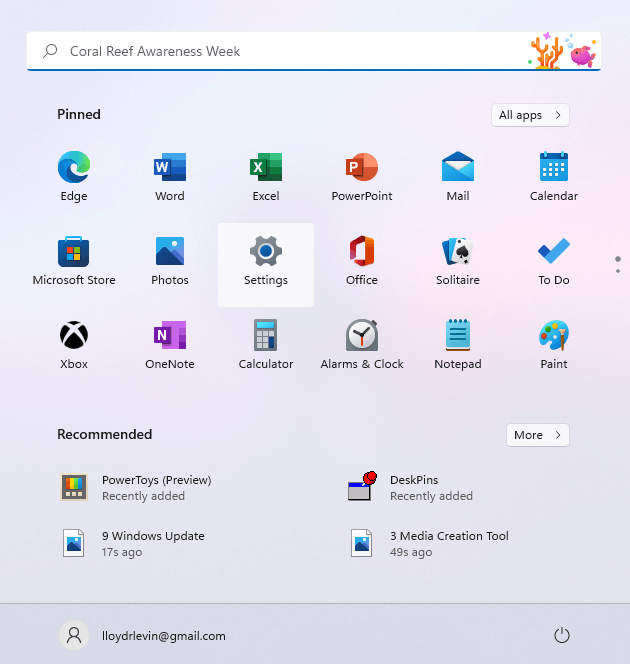
- لتحديث Windows 11، توجه إلى Settings (الإعدادات). يمكنك العثور على أيقونة الترس الخاصة به في قائمة ابدأ.
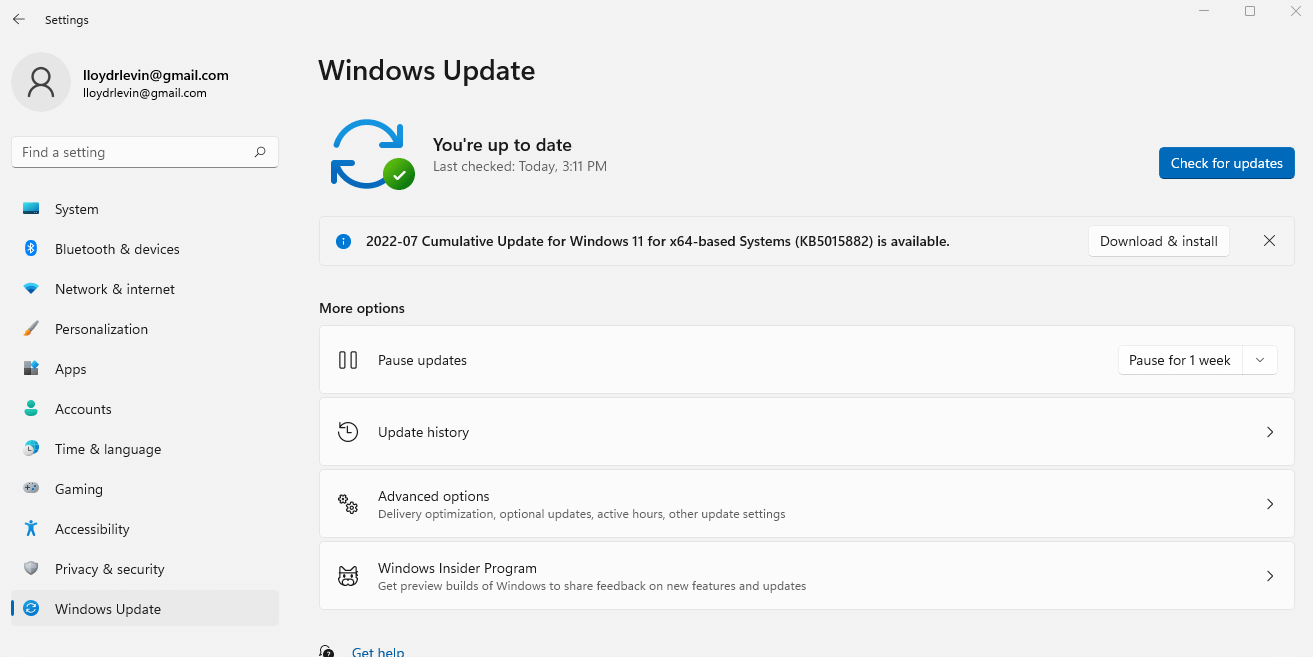
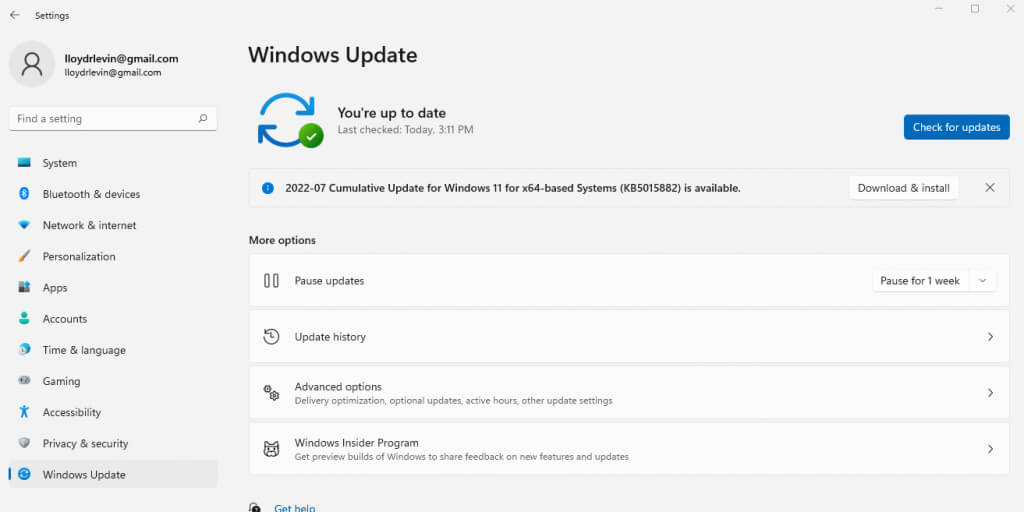
- انتقل إلى علامة التبويب Windows Update لمعرفة ما إذا كانت هناك أي تحديثات متوفرة لجهاز الكمبيوتر الخاص بك. انقر فوق Check for updates لتحديث هذه القائمة. يمكنك بعد ذلك تثبيت أي تحديثات متاحة باستخدام زر Download & install.
الإصلاح 2: تعطيل المؤثرات البصرية
قام نظام التشغيل Windows 11 بتجديد واجهة المستخدم لتقديم تجربة أكثر أناقة وحيوية، ولكن هذه المرئيات الرائعة تأتي بتكلفة. بالكاد ستشعر أجهزة الكمبيوتر المزودة بوحدات معالجة الرسومات المخصصة (GPU) بالعبء الطفيف على الأداء، ولكن سيختبر أي شخص آخر تباطؤًا كبيرًا.
لتوضيح الأمر، نحن لا نتحدث عن الرموز الجديدة أو القوائم الخالية من الفوضى – فقط تأثيرات الشفافية والرسوم المتحركة التي تبطئ جهاز الكمبيوتر الخاص بك. سيكون لتعطيل هذه التأثيرات تأثير ضئيل على تجربة المستخدم الخاصة بك ولكنه قد يحسن الأداء بشكل كبير.
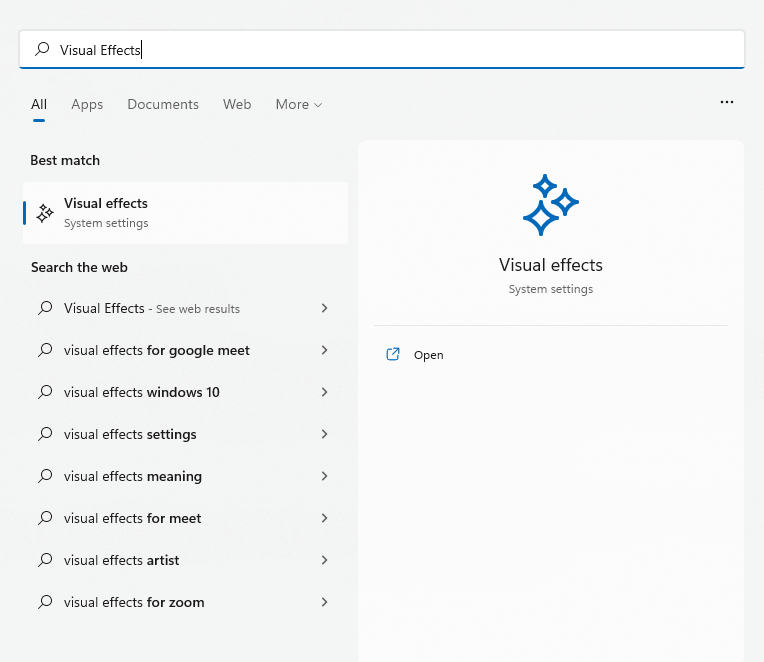
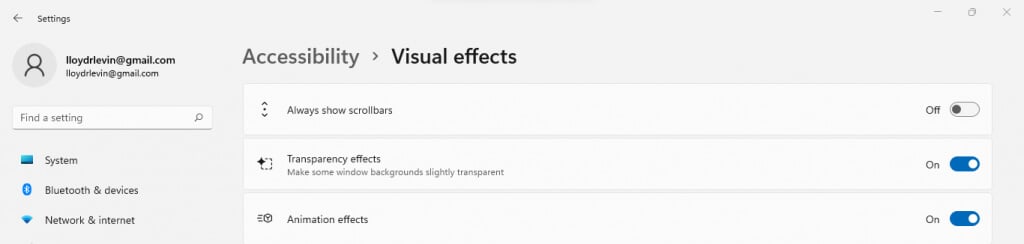
- إذا كنت ترغب في تعطيل المؤثرات البصرية على جهاز الكمبيوتر الذي يعمل بنظام Windows، فابحث عن الإعداد في قائمة ابدأ.
- توجد الإعدادات ذات الصلة في الجزء العلوي من النافذة مباشرةً. قم بتعطيل Transparency effects و Animation effects عن طريق إيقاف تشغيلهما.
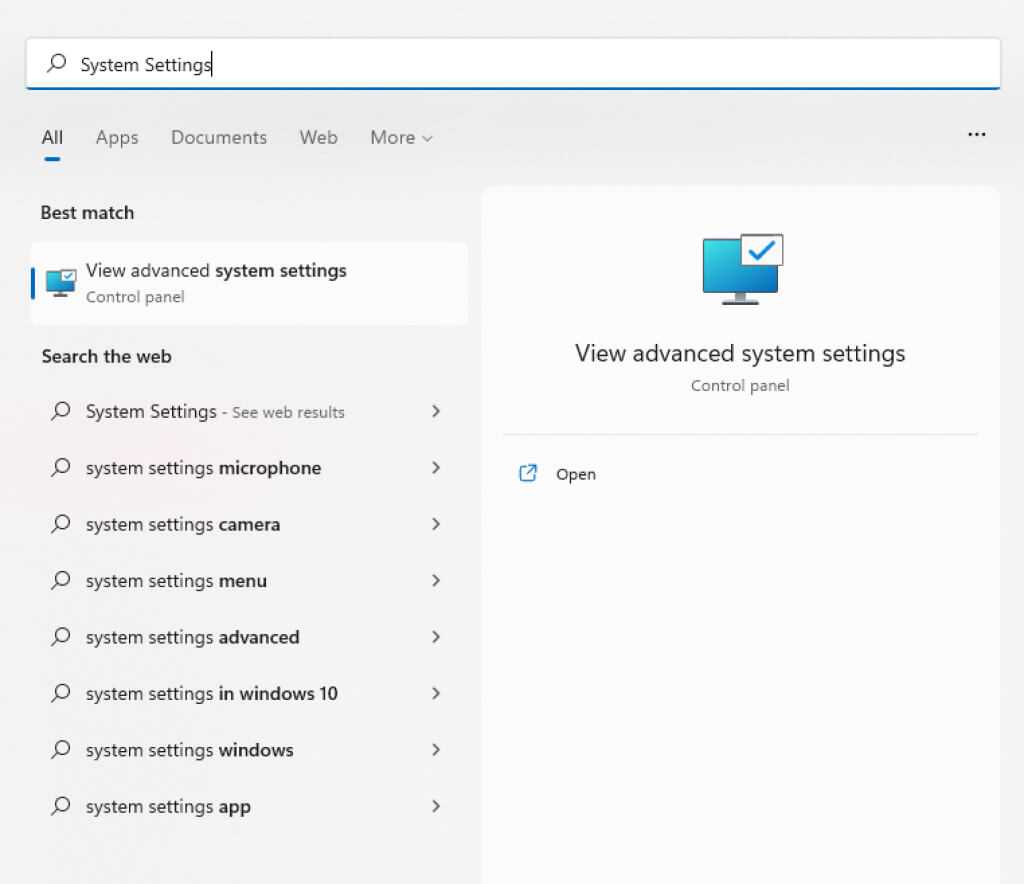
- هناك تأثيرات مرئية أخرى مدفونة في أعماق إعدادات النظام المتقدمة. ابحث عن System Settings في قائمة ابدأ بدلًا من المرور عبر لوحة التحكم يدويًا.
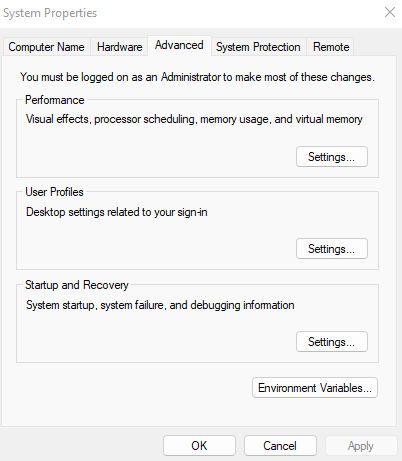
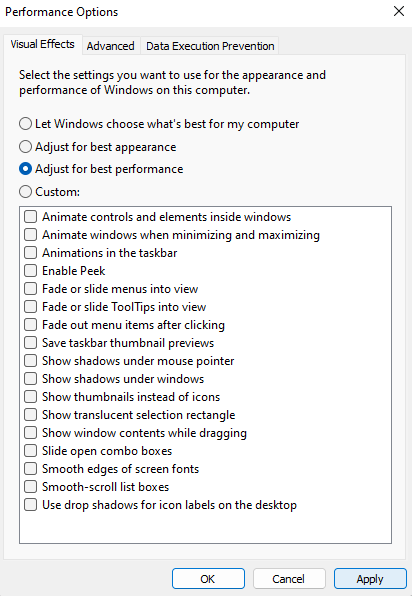
- سيتم نقلك مباشرةً إلى علامة التبويب “متقدم” في “خصائص النظام”. يتم تضمين التأثيرات المرئية في القسم الأول – Performance (الأداء). انقر فوق الزر العلوي Settings… (إعدادات…) للمتابعة.
- يتم سرد جميع الإعدادات المرئية المتعلقة بواجهة المستخدم في هذه النافذة. يمكنك إلغاء تحديد هذه الإعدادات واحدًا تلو الآخر أو ببساطة اختيار Adjust for best performance (الضبط للحصول على أفضل أداء) لتعطيل كل شيء.
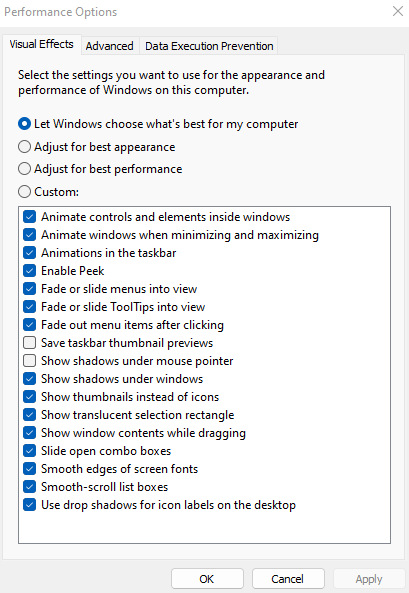
- حدد Apply وأعد تشغيل جهاز الكمبيوتر لحفظ التغييرات.
الإصلاح 3: إزالة برامج بدء التشغيل
تبدأ بعض التطبيقات تلقائيًا في كل مرة تقوم فيها بتشغيل جهاز الكمبيوتر الخاص بك. في حين أن هذا يشمل بشكل أساسي عمليات النظام الهامة، إلا أن بعض التطبيقات غير الضرورية تفرض طريقها أيضًا إلى هذه القائمة.
تؤخر برامج بدء التشغيل هذه أوقات تشغيل جهاز الكمبيوتر الخاص بك وتبطئ عمله عن طريق الاستحواذ على الذاكرة ودورات وحدة المعالجة المركزية التي من الأفضل إنفاقها في مكان آخر. قد يكون بعضها فيروسات.
يمكنك تعطيل عدد قليل من برامج بدء التشغيل من “إدارة المهام”، ولكنك تحتاج إلى أداة مخصصة مثل Autoruns لمسحها.
- بالنسبة لبعض التطبيقات، من الممكن تعطيل بدء التشغيل التلقائي من “إدارة المهام”. اضغط على Ctrl + Shift + Esc لفتح “إدارة المهام”.
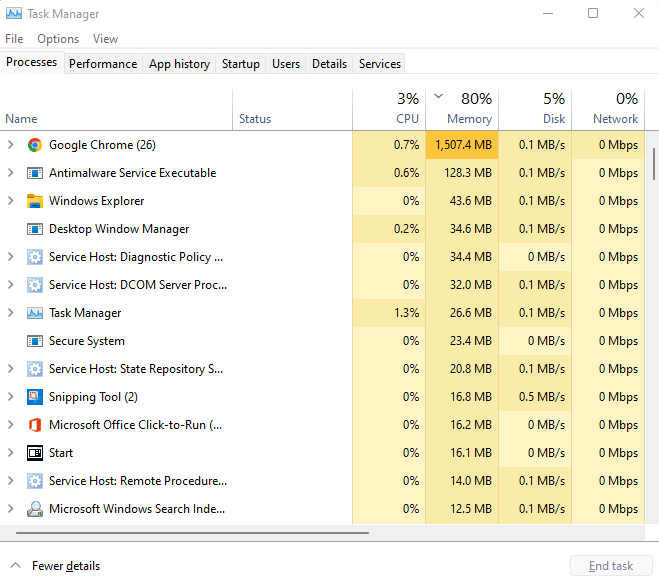
- انتقل إلى علامة التبويب Startup لعرض جميع البرامج الموجودة في مجلد بدء التشغيل.
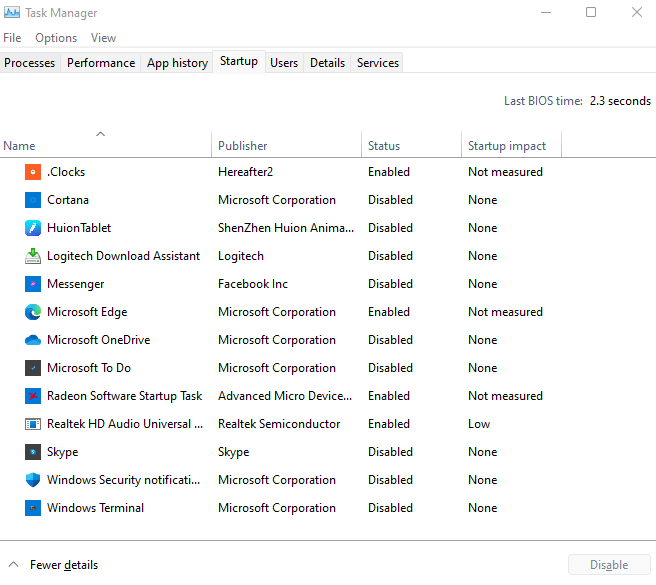
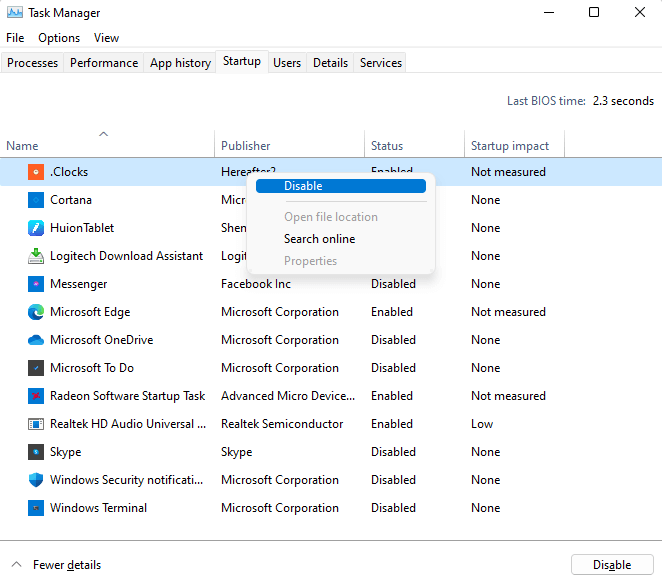
- انظر إلى Status كل برنامج للعثور على التطبيقات التي تبدأ تلقائيًا. انقر بزر الماوس الأيمن على التطبيقات غير الضرورية وحدد Disable.
الإصلاح رقم 4: فحص القرص الصلب
تلف البيانات، الملفات المجزأة، الأعطال الميكانيكية – هناك العديد من الأسباب التي قد تؤدي إلى تباطؤ القرص الصلب التقليدي (HDD) لجهاز الكمبيوتر الخاص بك. لحسن الحظ، يتضمن Windows العديد من الأدوات المساعدة لإصلاح بعض هذه المشكلات.
CHKDSK
CHKDSK هي أداة مساعدة لسطر الأوامر مضمنة في Windows منذ إنشائه. تتحقق الأداة من نظام ملفات القرص الصلب الخاص بك وتقوم بإصلاح أي تناقضات يتم اكتشافها. على الرغم من أنها ليست قوية للغاية، إلا أنها طريقة ممتازة لإصلاح المشكلات البسيطة.
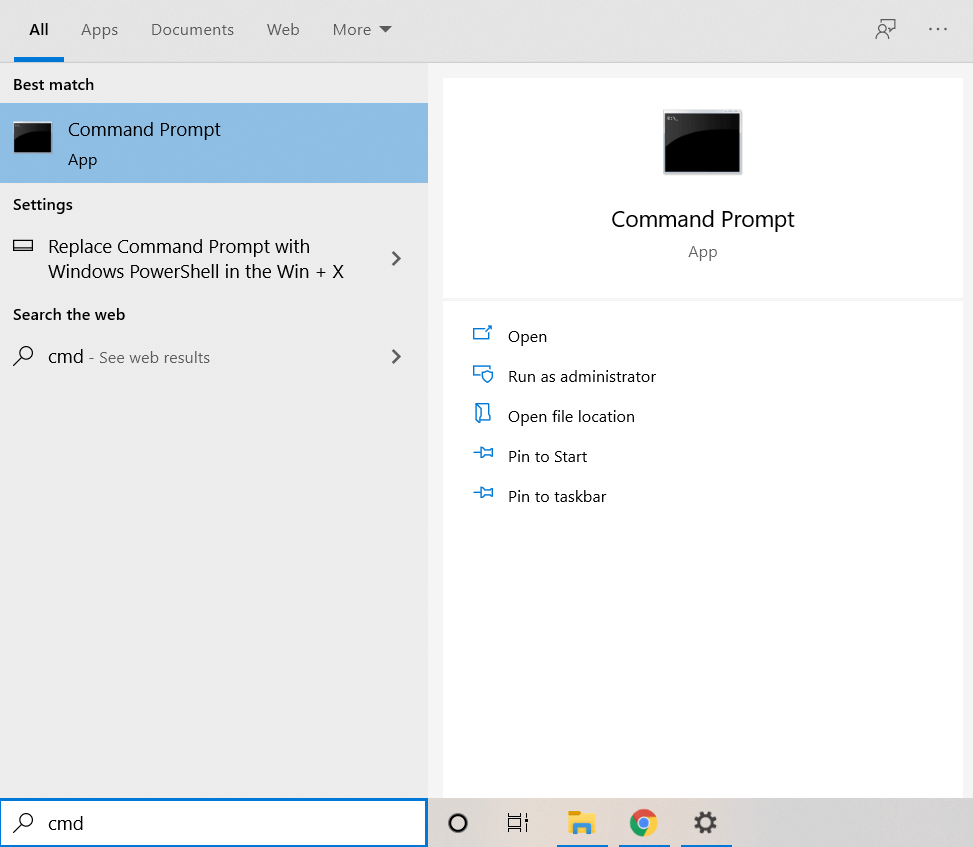
- لفحص القرص الصلب بحثًا عن القطاعات التالفة، استخدم أمر chkdsk. أولاً، قم بتشغيل Command Prompt كمسؤول. يمكنك العثور على التطبيق بالبحث عن cmd في قائمة ابدأ.
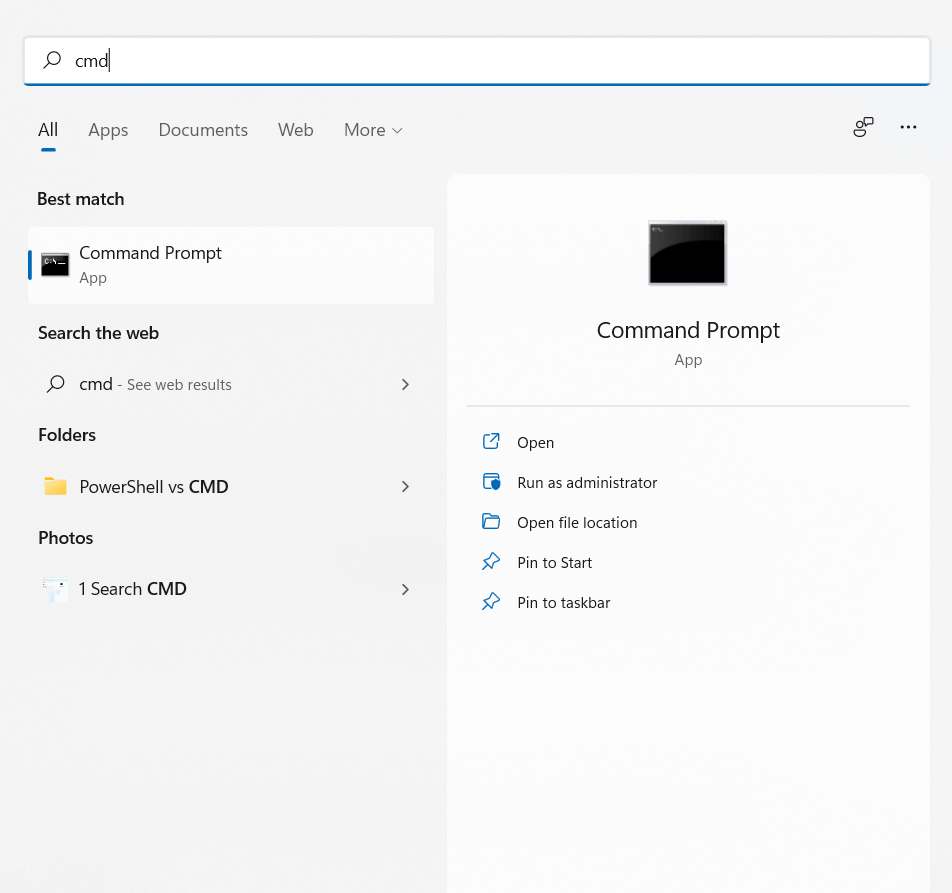
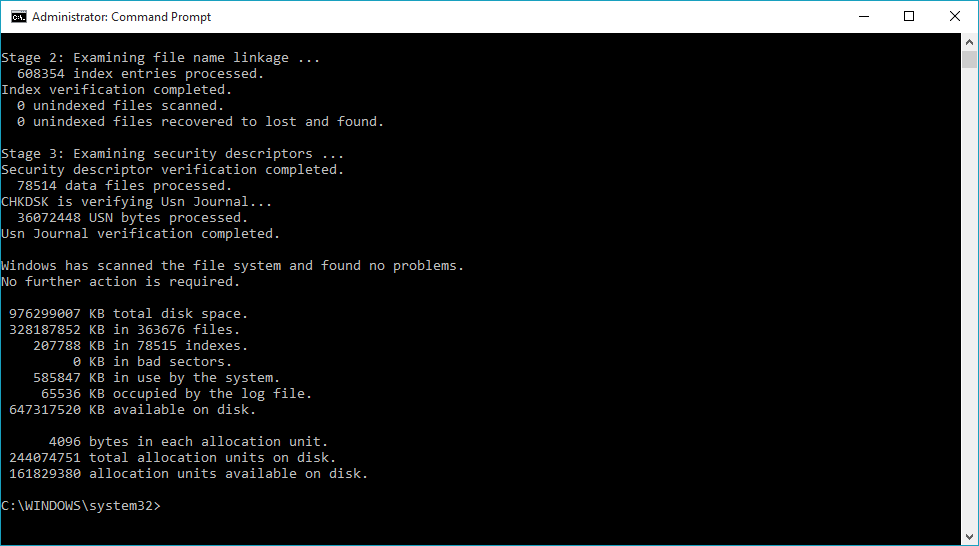
- الآن، ما عليك سوى كتابة chkdsk واضغط على إدخال.

- ستقوم أداة CHKDSK الآن بفحص القرص الصلب وإصلاح أي أخطاء تجدها.
تحسين
كانت عملية إلغاء تجزئة القرص الصلب نشاط صيانة أساسي في أجهزة الكمبيوتر القديمة. لقد جعل نظام التشغيل Windows 10 هذه العملية تلقائية، مما ألغى الحاجة إلى أداة إلغاء تجزئة القرص.
هذا لا يعني أنه لا يمكنك تحسين محركات الأقراص يدويًا. محركات أقراص الحالة الصلبة (SSDs) لا تحتاج إلى إلغاء التجزئة، ولكن محرك الأقراص الثابتة (HDD) الأقدم سيستفيد، خاصة إذا لم تتم صيانة Windows المجدولة بسبب عمليات إيقاف التشغيل المتكررة.
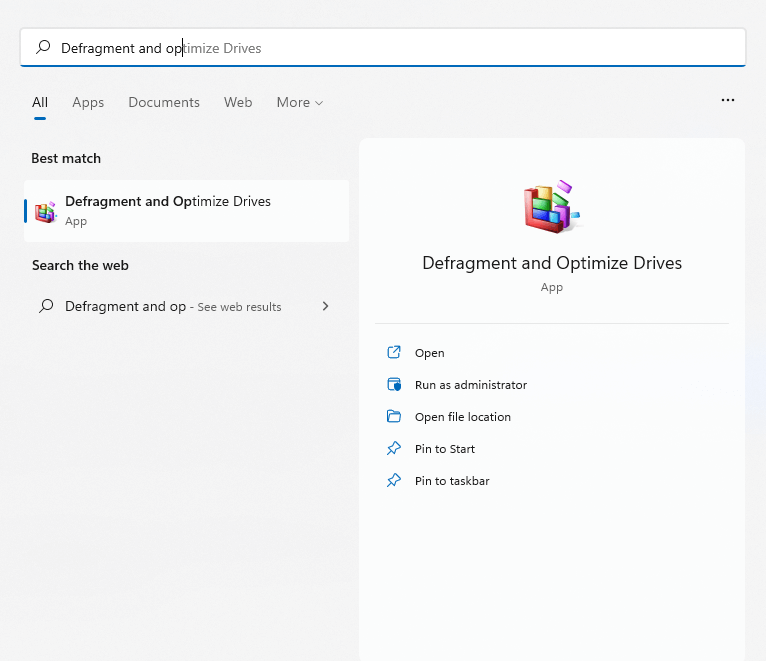
- اكتب إلغاء تجزئة محركات الأقراص وتحسينها في مربع البحث في قائمة ابدأ لتشغيل أداة إلغاء التجزئة الجديدة.
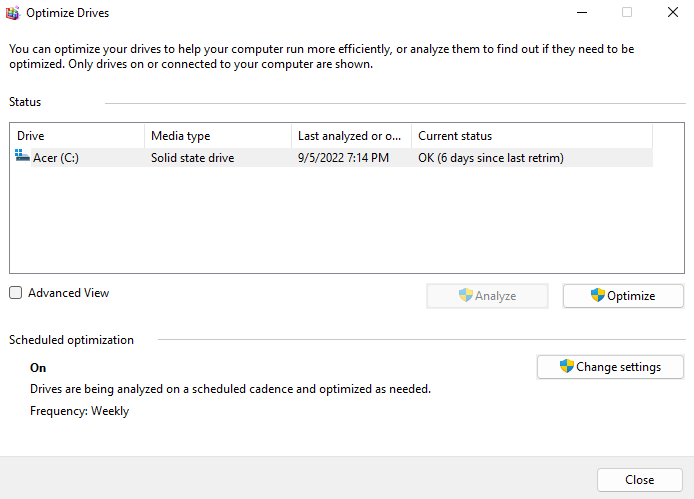
- يسرد التطبيق جميع محركات الأقراص الصلبة المتصلة بجهاز الكمبيوتر الخاص بك، وحالتها، وتاريخ آخر تحليل لها. إذا لاحظت مستوى عالٍ من التجزئة، فانقر فوق الزر Optimize لتحسينه.
SFC
في بعض الأحيان، ينتشر تلف البيانات حتى إلى ملفات النظام. وهذا يتجاوز قدرة CHKDSK على الإصلاح. تحتاج إلى استخدام أوامر SFC و DISM.
مدقق ملفات النظام (SFC) هو أداة أخرى لسطر الأوامر تأتي مع جميع إصدارات Windows. يتحقق SFC من سلامة ملفات النظام الهامة، ويستبدلها بنسخة احتياطية في حالة تلفها.
أداة نشر وإدارة الصور (DISM) هي إضافة جديدة نسبيًا. توجد فقط في Windows 8 والإصدارات الأحدث، تقوم DISM بإصلاح صورة Windows عن طريق تنزيل الملفات المطلوبة من خوادم Microsoft. يتيح هذا لـ SFC العمل بشكل صحيح حتى إذا كانت ذاكرة التخزين المؤقت المحلية تالفة.
- لبدء فحص وإصلاح ملفات النظام على جهاز الكمبيوتر الخاص بك، افتح موجه الأوامر كمسؤول.
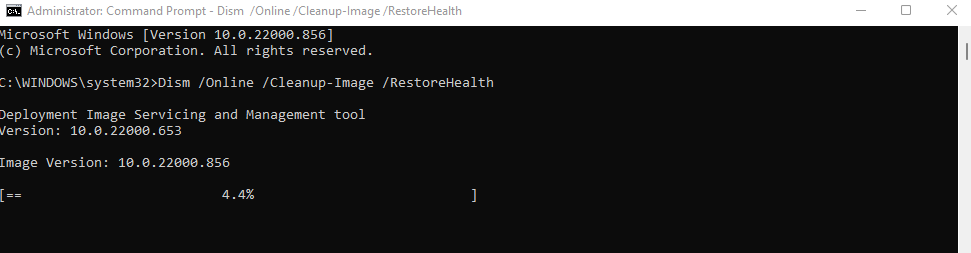
- ابدأ بأمر DISM. تأكد من أن لديك اتصالاً بالإنترنت واكتب Dism /Online /Cleanup-Image /RestoreHealth واضغط على إدخال.

- سيبدأ تنزيل صورة نظام Windows، لتحل محل الإصدار الحالي الذي قد يكون تالفًا.
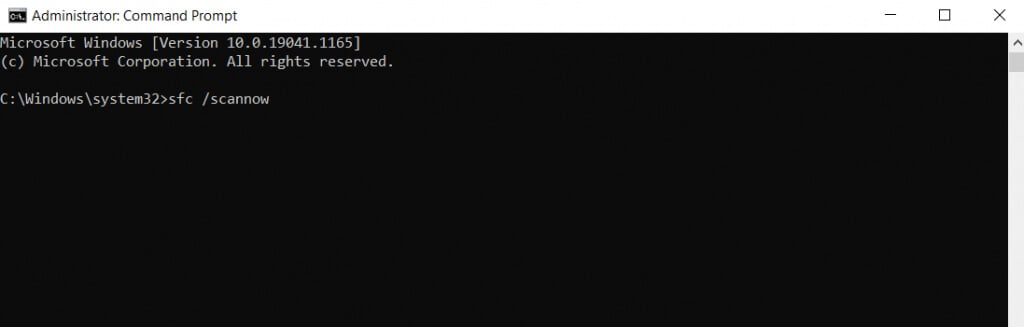
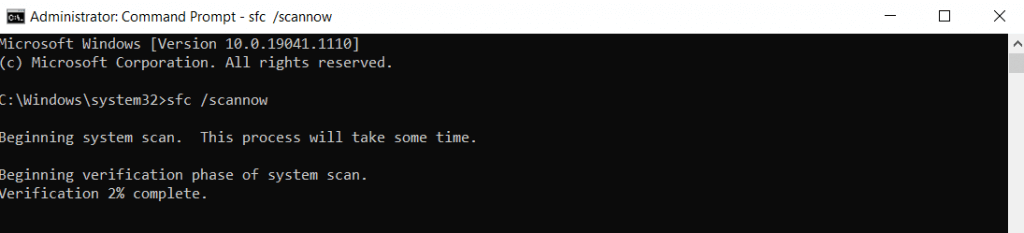
- يمكنك الآن المتابعة بإجراء فحص SFC. أدخل الأمر sfc /scannow للتحقق من ملفات نظام التشغيل Windows.
- سيتم التحقق من ملفات النظام وإصلاحها باستخدام صورة Windows التي تم تنزيلها بواسطة DISM. هذا يصلح جميع حالات تلف بيانات النظام.
الإصلاح الخامس: الترقية إلى محرك أقراص SSD
إذا كنت لا تزال تستخدم محرك أقراص ثابتة (HDD) مغناطيسيًا من الطراز القديم، فإن التبديل إلى محرك أقراص ذي حالة صلبة (SSD) هو أفضل طريقة للحصول على زيادة في السرعة.
كانت محركات أقراص SSD المبكرة عرضة للأخطاء وتتعطل بسرعة، ولكن هذه لم تعد مشكلة. تدوم محركات أقراص SSD الحديثة تمامًا مثل محركات الأقراص الثابتة التقليدية وتعمل بشكل أفضل بكثير.
تتوفر العديد من محركات أقراص SSD ، ولكن حتى أبطأ الإصدارات يمكن أن تتفوق بسهولة على محرك الأقراص الثابتة القياسي. وبفضل انخفاض الأسعار، أصبح شراء محرك أقراص SSD أرخص من أي وقت مضى.
حتى إذا لم تكن حريصًا على التخلي عن محرك الأقراص الحالي، ففكر في ترحيل Windows إلى محرك أقراص SSD. سيؤدي ذلك إلى تحسين أوقات التشغيل وتسريع العمليات العادية لجهاز الكمبيوتر الخاص بك والقضاء على احتمالية التجزئة أو الأعطال الميكانيكية.
الإصلاح السادس: تنظيف جهاز الكمبيوتر الخاص بك
تحتفظ ذاكرة الوصول العشوائي (RAM) بالمعلومات أثناء المعالجة، ولكن المساحة الحرة لمحرك الأقراص الثابتة مهمة أيضًا. يعمل كل من محركات أقراص SSD ومحركات الأقراص الثابتة بشكل أفضل عندما تكون لديهم مساحة حرة للعمل بها.
وأسهل طريقة لإخلاء هذه المساحة هي إزالة الملفات والبرامج غير الضرورية. ويشمل ذلك الملفات المؤقتة التي لا يستخدمها أي تطبيق نشط و البرامج غير الضرورية التي تسد مساحة القرص بلا داع.
الملفات المؤقتة
في إصدارات Windows الأقدم، كان عليك فتح مجلد temp وحذف كل شيء فيه يدويًا. بينما لا يزال بإمكانك فعل ذلك، فمن الأنسب تمكين ميزة Storage Sense التلقائية والسماح لـ Windows بالاعتناء بها.
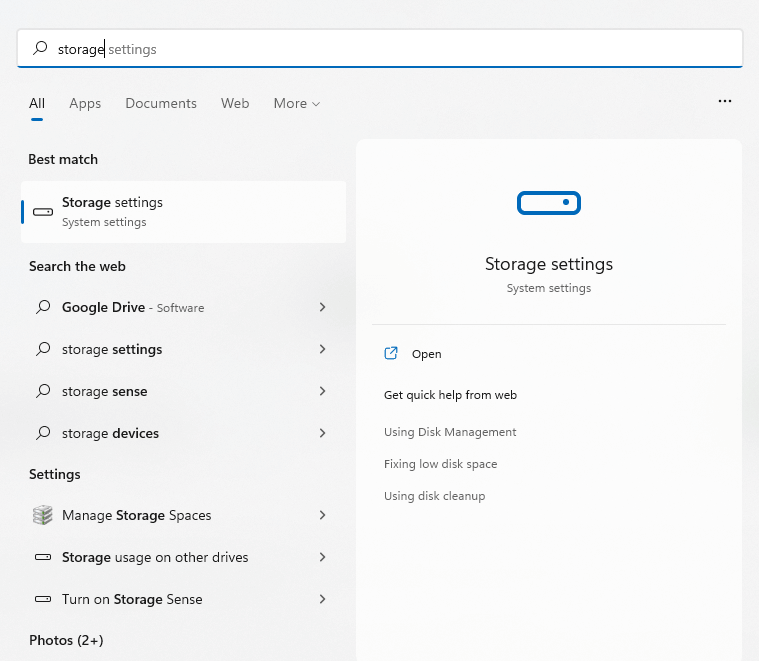
- لحذف الملفات المؤقتة، افتح تطبيق Settings وانتقل إلى System Storage، أو ابحث عن Storage Settings في قائمة ابدأ.
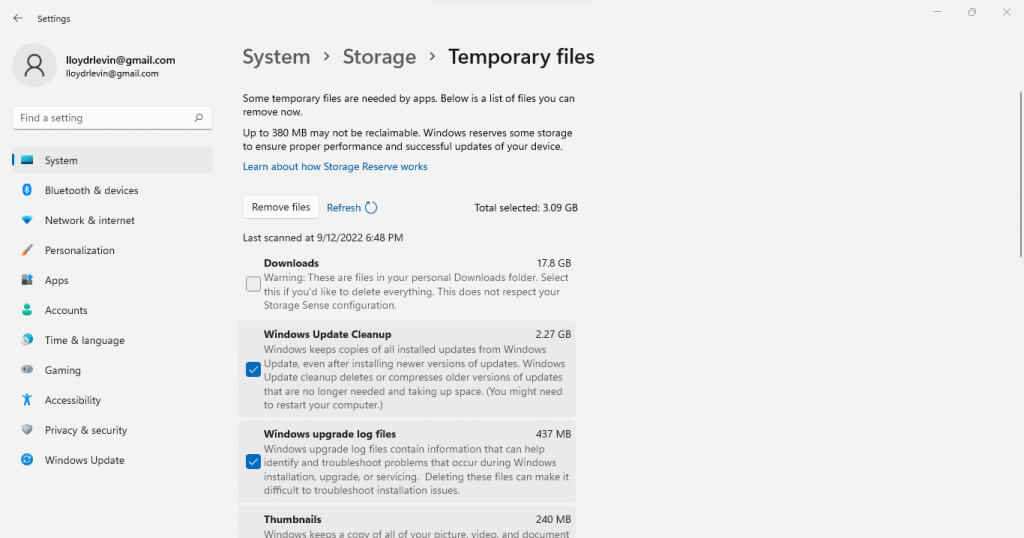
- هنا يمكنك تبديل خيار Storage Sense. سيؤدي هذا تلقائيًا إلى إزالة أي ملفات مؤقتة وتحرير مساحة على القرص. يمكنك أيضًا تحديد خيار Temporary Files لعرض هذه الملفات وحذفها الآن.
- يتم تقسيم الملفات حسب أنواعها، مما يسمح لك بتحديد الملفات التي تستحق الاحتفاظ بها. حدد العناصر التي تريد إزالتها وانقر فوق الزر Remove files.
البرامج غير الضرورية (Bloatware)
تتكون البرامج غير الضرورية (Bloatware) من التطبيقات الموجودة على جهاز الكمبيوتر الخاص بك والتي لا يتم استخدامها أبدًا وتستهلك مساحة تخزين وموارد نظام أخرى دون داع. عادةً ما يتم تثبيت هذه التطبيقات أثناء عملية تثبيت تطبيقات مختلفة دون علمك الصريح.
يمكنك إزالة معظم هذه التطبيقات بنفسك عن طريق إلغاء تثبيتها يدويًا واحدًا تلو الآخر. هناك طريقة أفضل وهي استخدام أداة مخصصة لإزالة البرامج غير الضرورية (bloatware removal tool).
يمكن لهذه الأدوات المساعدة العثور على البرامج غير الضرورية وإزالتها من جهاز الكمبيوتر الخاص بك ببضع نقرات، وحذفها حتى من سجل النظام (System Registry). يمكن للبعض حذف تطبيقات Windows المضمنة مثل Onedrive، وحذف كل ما لا تحتاجه.
الإصلاح 7: تحديث برامج تشغيل الرسوميات (Graphics Drivers)
من الجيد بشكل عام تحديث برامج تشغيل جهازك، ولكن لا يوجد برنامج تشغيل له تأثير أكبر على الأداء من الرسوميات. يمكن لبرنامج تشغيل وحدة معالجة الرسوميات (GPU) الأكثر تحسينًا تسريع جهاز الكمبيوتر الخاص بك بشكل كبير، خاصةً إذا كنت تحب ممارسة الألعاب.
وأفضل طريقة لتحديث برامج تشغيل الرسوميات هي تنزيلها وتثبيتها يدويًا. بهذه الطريقة، تحصل تلقائيًا على أحدث برامج التشغيل المخصصة لوحدة معالجة الرسوميات (GPU) الخاصة بك بدلاً من البرامج العامة التي يجلبها Windows.
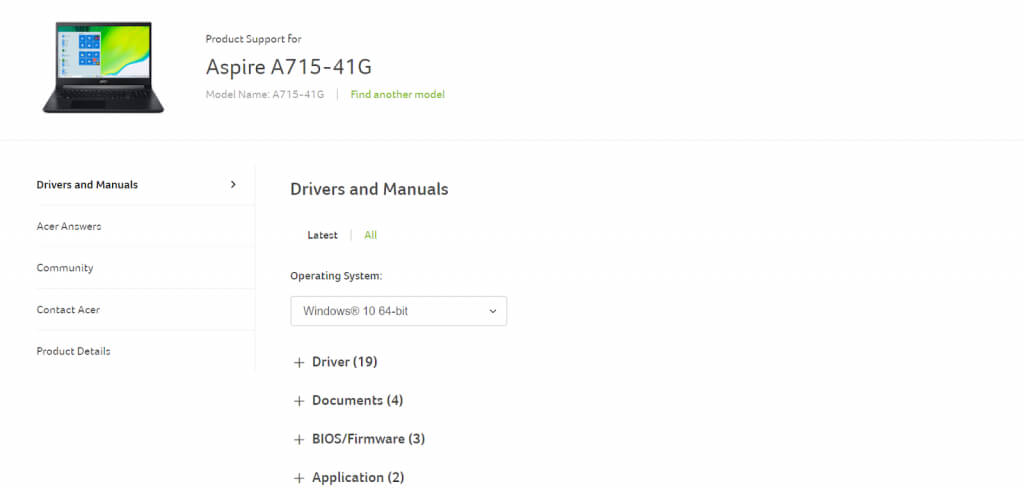
- للعثور على أحدث برامج التشغيل لبطاقة الرسوميات الخاصة بك، توجه إلى موقع الشركة المصنعة على الويب. إذا كنت تستخدم جهاز كمبيوتر محمول، فيمكنك أيضًا العثور على برامج التشغيل الصحيحة على موقع الويب الخاص بالعلامة التجارية للكمبيوتر المحمول.
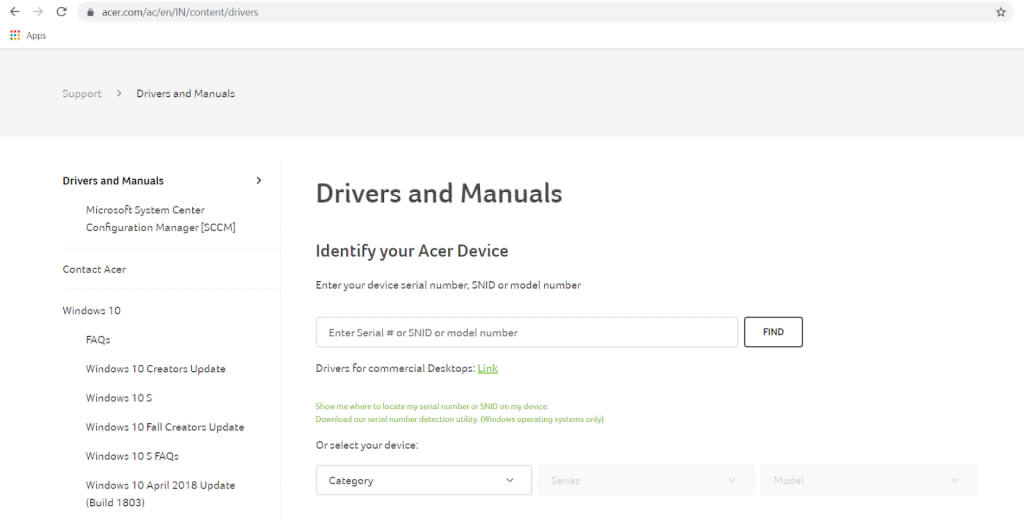
- أدخل رقم طراز وحدة معالجة الرسومات (GPU) الخاصة بك (أو الكمبيوتر المحمول) لتحديد موقع برامج التشغيل المناسبة.
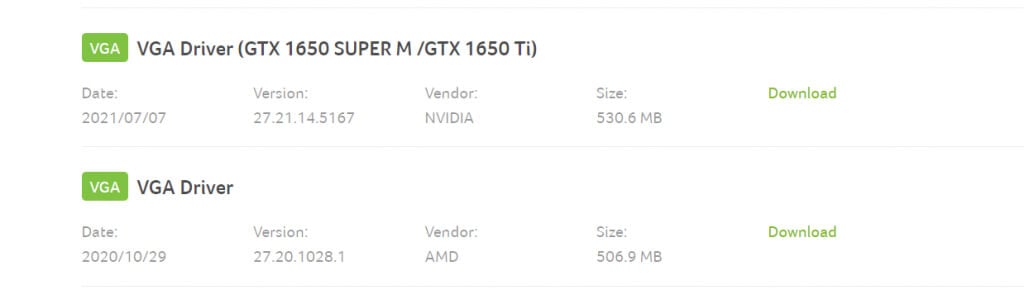
- تسرد صفحات تنزيل برامج تشغيل اللابتوب جميع برامج التشغيل التي يمكن تحديثها على الجهاز. قم بالتمرير لأسفل حتى تجد برامج تشغيل VGA أو الرسومات، وقم بتنزيلها. قد تكون هناك حزمتان متاحتان للأنظمة المزودة ببطاقة رسومات منفصلة ورسومات مدمجة.
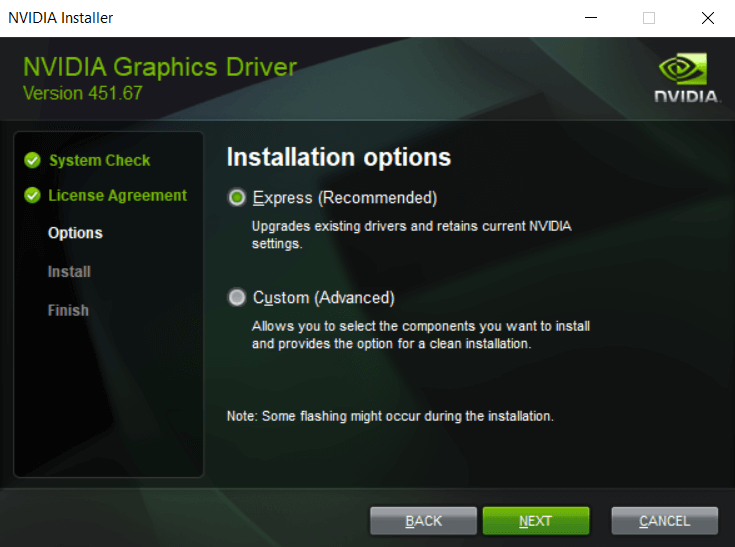
- قم بتشغيل المثبت للتحقق مما إذا كانت أجهزة نظامك متوافقة مع برنامج التشغيل الجديد. إذا كان كل شيء يبدو جيدًا، فسترى خيار ترقية برامج تشغيل الرسومات.
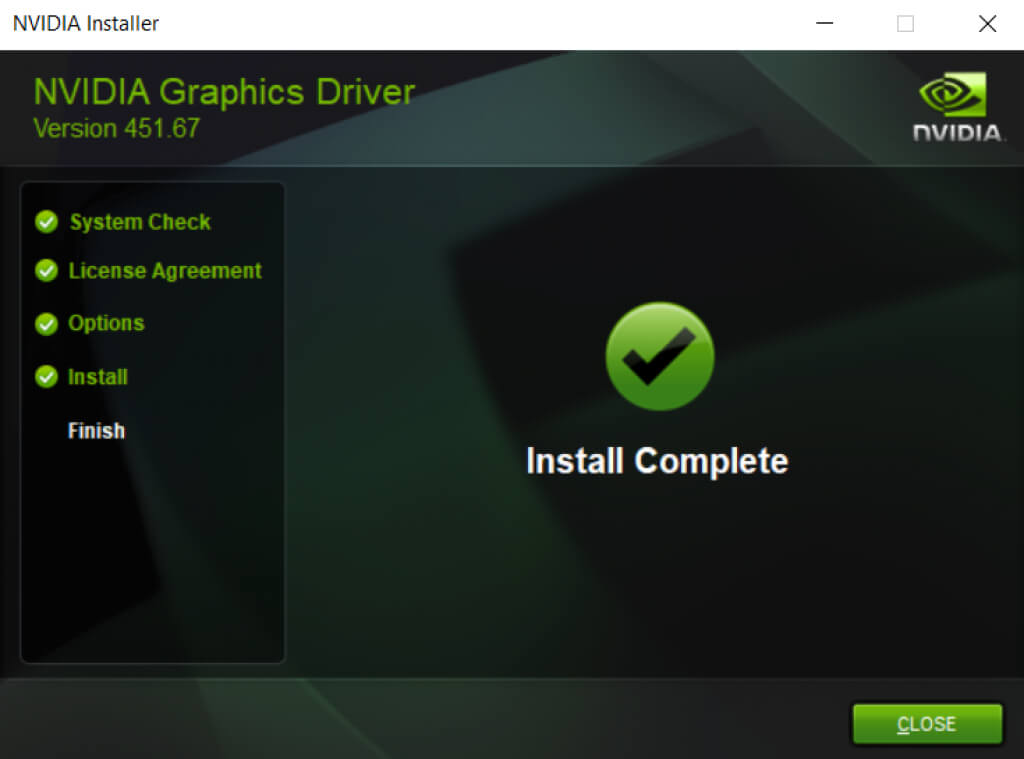
- أعد تشغيل الكمبيوتر بعد اكتمال التثبيت لتطبيق التغييرات.
الإصلاح الثامن: إلغاء تثبيت برامج مكافحة الفيروسات التابعة لجهات خارجية
قد يبدو هذا الإصلاح غير منطقي، ولكن إزالة تطبيقات مكافحة الفيروسات التابعة لجهات خارجية يمكن أن يؤدي إلى تسريع جهاز الكمبيوتر الخاص بك بشكل كبير. وبفضل الأداء المحسن لبرنامج Windows Defender المدمج، لا داعي للقلق بشأن الأمان أيضًا.
في الإصدارات السابقة من Windows، كان برنامج مكافحة الفيروسات التابع لجهات خارجية ضروريًا لحماية جهاز الكمبيوتر الخاص بك. لم تكن متصفحات الويب آمنة بشكل خاص، وكانت الفيروسات متفشية، ولم تكن ميزات الأمان الخاصة بـ Microsoft جيدة بما يكفي.
ولكن هذا تغير. أصبح Windows Defender الآن أداة مكافحة فيروسات كاملة الميزات يمكنها اكتشاف البرامج الضارة وإزالتها بنجاح. تنفذ متصفحات مثل Chrome المزيد من فحوصات الأمان، وتم تعطيل Adobe Flash. يمكنك إلغاء تثبيت تطبيق مكافحة الفيروسات التابع لجهة خارجية بأمان والحصول على تحسين فوري في الأداء على جهاز الكمبيوتر الذي يعمل بنظام Windows 11.
ما هي أفضل طريقة لإصلاح جهاز كمبيوتر يعمل بنظام Windows 11 بطيء؟
تتمثل العوامل الثلاثة الحاسمة للحصول على جهاز كمبيوتر سلس في تحديث جهاز الكمبيوتر الخاص بك باستمرار، وتنظيف الملفات والتطبيقات غير المرغوب فيها، والتأكد من أن محرك الأقراص الثابتة الخاص بك يتمتع بصحة جيدة.
ومع Windows 11، أصبحت هذه المهام أسهل من أي وقت مضى. يعد حذف الملفات المؤقتة أو إلغاء تجزئة محرك الأقراص الثابتة أمرًا تلقائيًا، وغالبًا ما تقوم تحديثات Windows بتحديث برامج التشغيل أيضًا.
تعني ميزات الأمان المحسّنة أنه يمكنك حتى الاستغناء عن برنامج مكافحة الفيروسات التابع لجهة خارجية، وإزالة سبب رئيسي لتباطؤ جهاز الكمبيوتر الخاص بك. إذا كان جهاز الكمبيوتر الخاص بك لا يزال بطيئًا، فجرب بعض الإصلاحات الأخرى الموضحة في هذه المقالة لجعله يعمل بسلاسة مرة أخرى.
Comments are closed.