

قد تكون الشاشة الضبابية في Windows 11 محبطة ويصعب إصلاحها. لحسن الحظ، قامت Microsoft بتضمين عدة طرق في نظامي التشغيل Windows 10 و 11 لتحسين إعدادات العرض وإصلاح مشكلات الشاشة الضبابية.

ستشرح هذه المقالة أفضل خمس طرق لإصلاح النص الضبابي في Windows 11.
1. تحقق من إعدادات الدقة الخاصة بك
تميل شاشات العرض منخفضة الدقة إلى أن تكون “غير واضحة” نظرًا لأن الدقة المنخفضة ستنتج وحدات بكسل مرئية أكبر. لذا، فإن الضبط المناسب للتحجيم وإعدادات دقة العرض يمكن أن يساعد في حل مشكلات قابلية الاستخدام وجودة الصورة، مثل الشاشة الضبابية.
لتغيير هذه الإعدادات:
- انقر بزر الماوس الأيمن فوق قائمة ابدأ وحدد الإعدادات.
- حدد النظام، ثم اختر عرض.
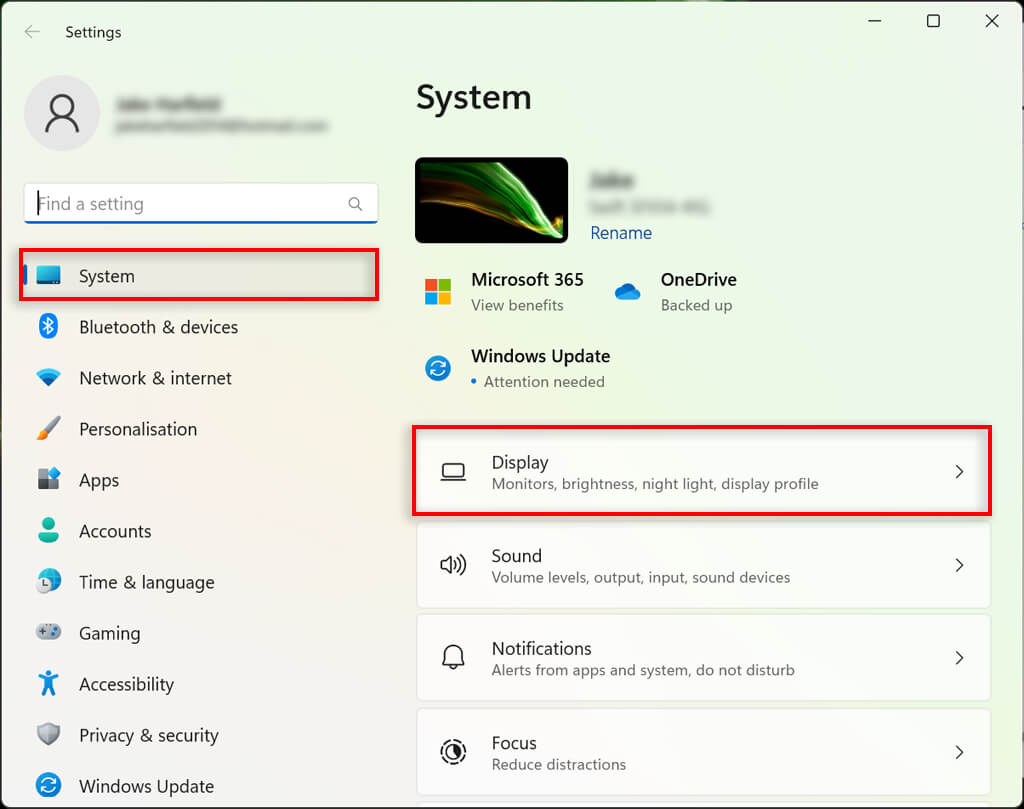
- هنا، قم بزيادة إعدادات دقة الشاشة لتتوافق مع خرج شاشتك. على سبيل المثال، إذا كانت دقة شاشتك 1920 × 1080، فاضبطها على ذلك للحصول على أفضل مظهر. يجب أن يكون هذا هو الخيار الموصى به.
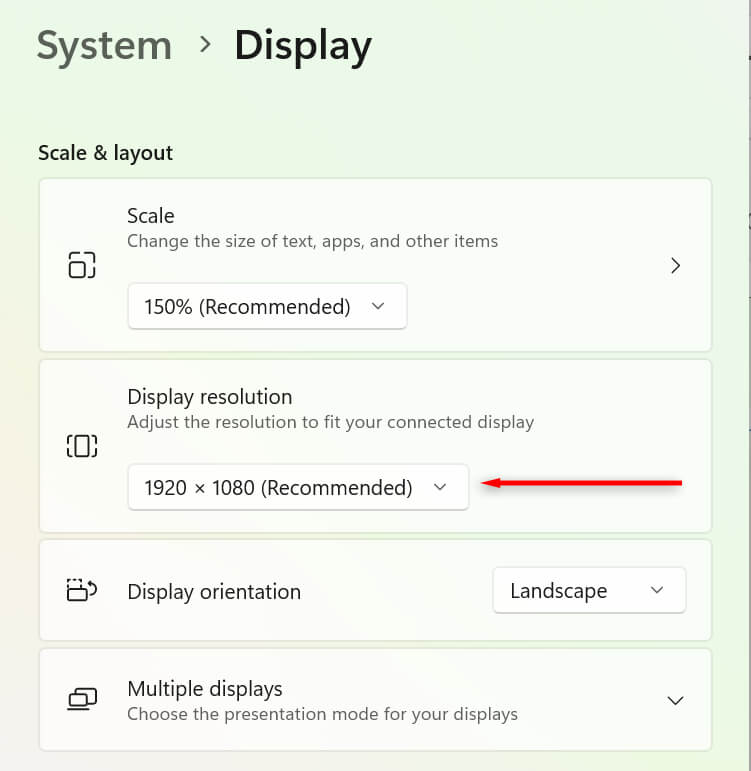
- حدد Keep changes إذا بدت الشاشة جيدة أو حدد Revert إذا لم تكن كذلك وجرّب دقة أخرى.
2. تحسين إعدادات تحجيم DPI الخاصة بك
تحدد قيمة النقاط في البوصة (DPI) مدى وضوح الشاشة. كلما انخفضت قيمة DPI، انخفضت كثافة البكسل. يمكن أن تتسبب قيمة DPI المنخفضة جدًا أو غير المحسّنة لشاشتك في مشاكل الشاشة الضبابية.
يمكن أن تستخدم Windows إعدادات التحجيم لتعديل واجهة المستخدم وفقًا لكثافة البكسل في الشاشة، بحيث لا تبدو عناصر واجهة المستخدم صغيرة جدًا على شاشة ذات كثافة بكسل عالية. لتغيير إعدادات التحجيم الخاصة بك:
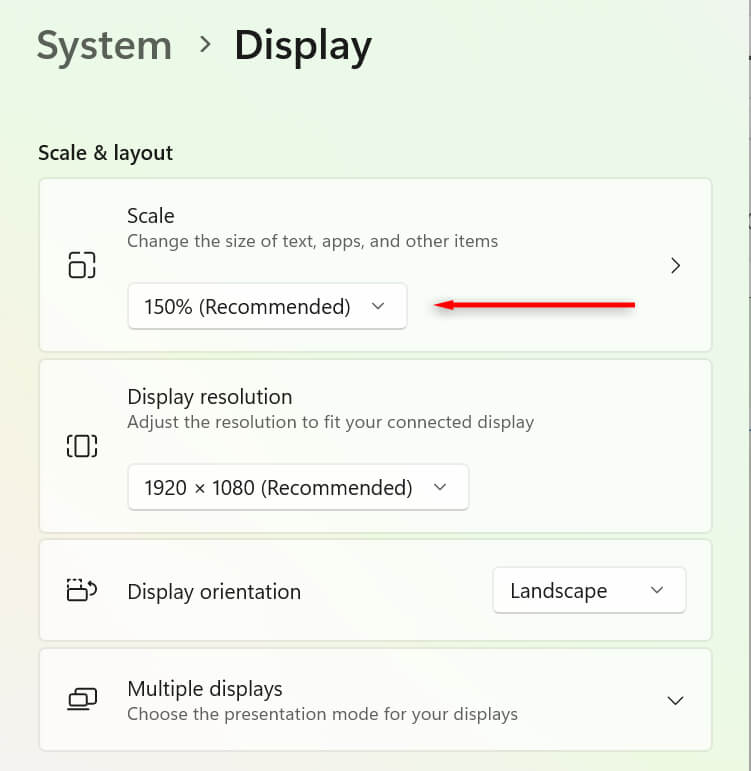
- انقر بزر الماوس الأيمن فوق قائمة ابدأ وحدد Settings.
- حدد System ثم اختر Display.
- بعد ذلك، ضمن Scale and Layout، حدد مربع القائمة المنسدلة واختر إعداد تحجيم. قد تضطر إلى التجربة قليلًا للعثور على الإعداد المثالي لشاشتك.
يمكنك أيضًا ضبط DPI بشكل مختلف لكل تطبيق. هذا مفيد إذا ظهر تطبيق واحد ضبابيًا بدلاً من الشاشة بأكملها. لضبط هذا:
- انقر بزر الماوس الأيمن فوق التطبيق. يجب أن يكون هذا هو ملف .exe الذي يفتح التطبيق.
- حدد Properties، ثم اختر علامة التبويب Compatibility.
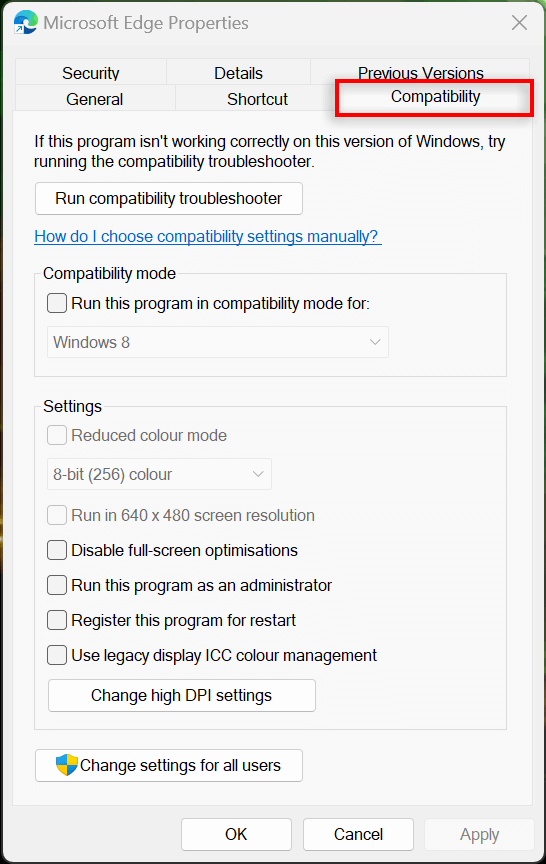
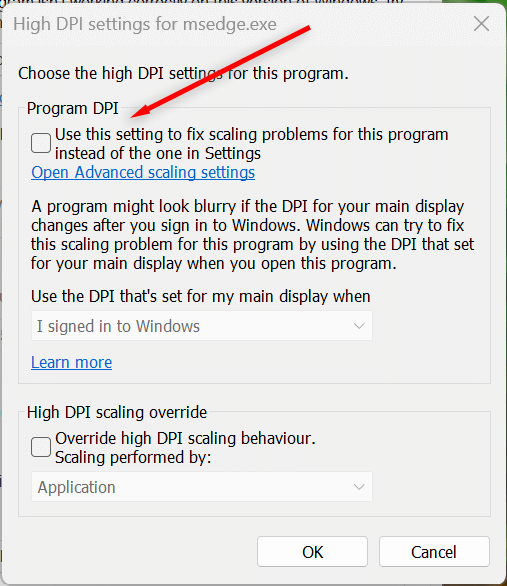
- اختر Change high DPI settings.
- ضع علامة في المربع بجوار Use this setting to fix scaling problems for this program instead of the one in Settings وجرّب الخيارات لتحديد الإعداد الذي يعرض هذا التطبيق على أفضل وجه.
3. تشغيل ClearType
قد لا يتم تمكين ClearType إذا كنت تواجه صعوبة في قراءة النصوص على نظام التشغيل Windows 11. في معظم الحالات، يجب أن يكون ClearType ممكنًا بشكل افتراضي، ولكن لا يزال الأمر يستحق التحقق. يجب أن يساعد تمكين هذا الإعداد في تحسين وضوح النص، مما يجعله أسهل في القراءة.
للقيام بذلك:
- افتح تطبيق الإعدادات بالضغط على مفتاح Windows + I.
- اختر تخصيص، ثم حدد الخطوط.
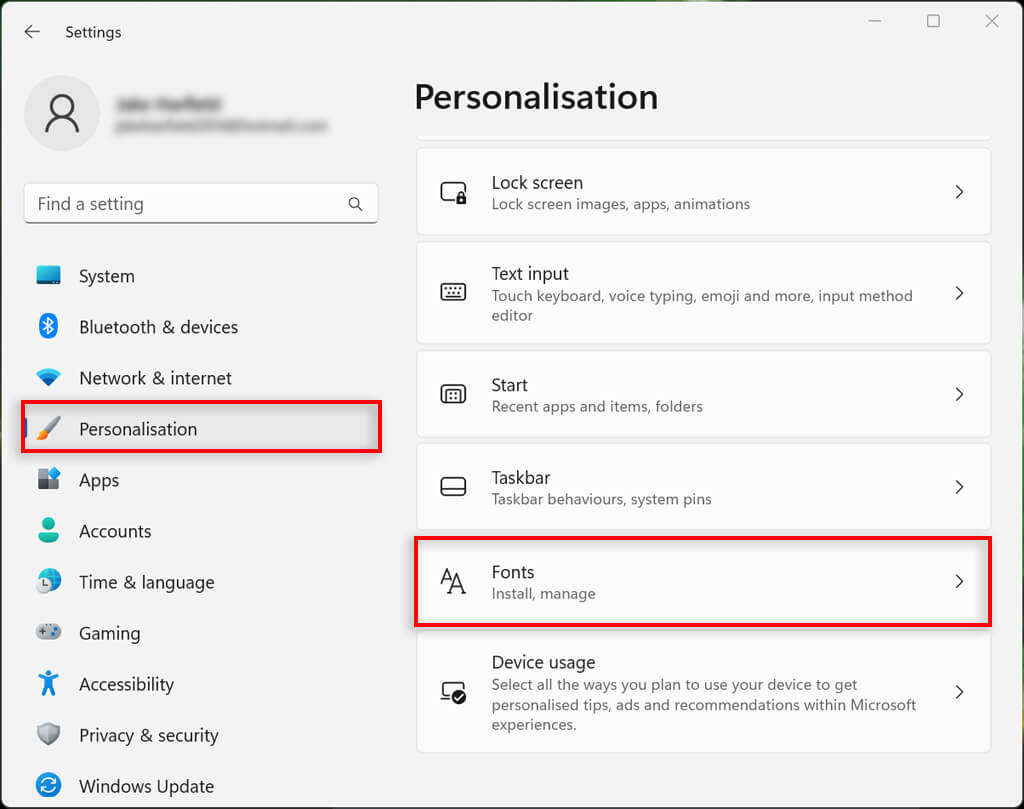
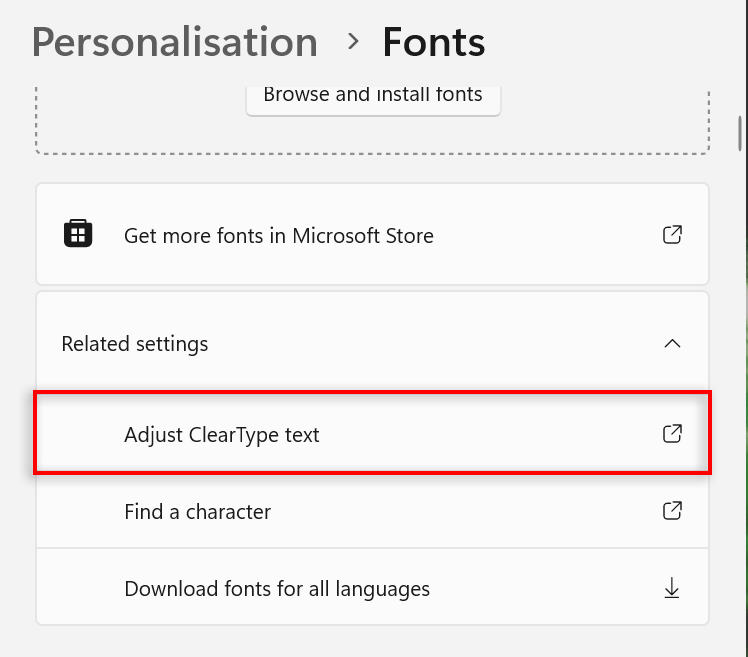
- حدد القائمة المنسدلة الإعدادات ذات الصلة واختر ضبط نص ClearType.
- هنا، تأكد من تحديد خانة الاختيار Turn on ClearType.
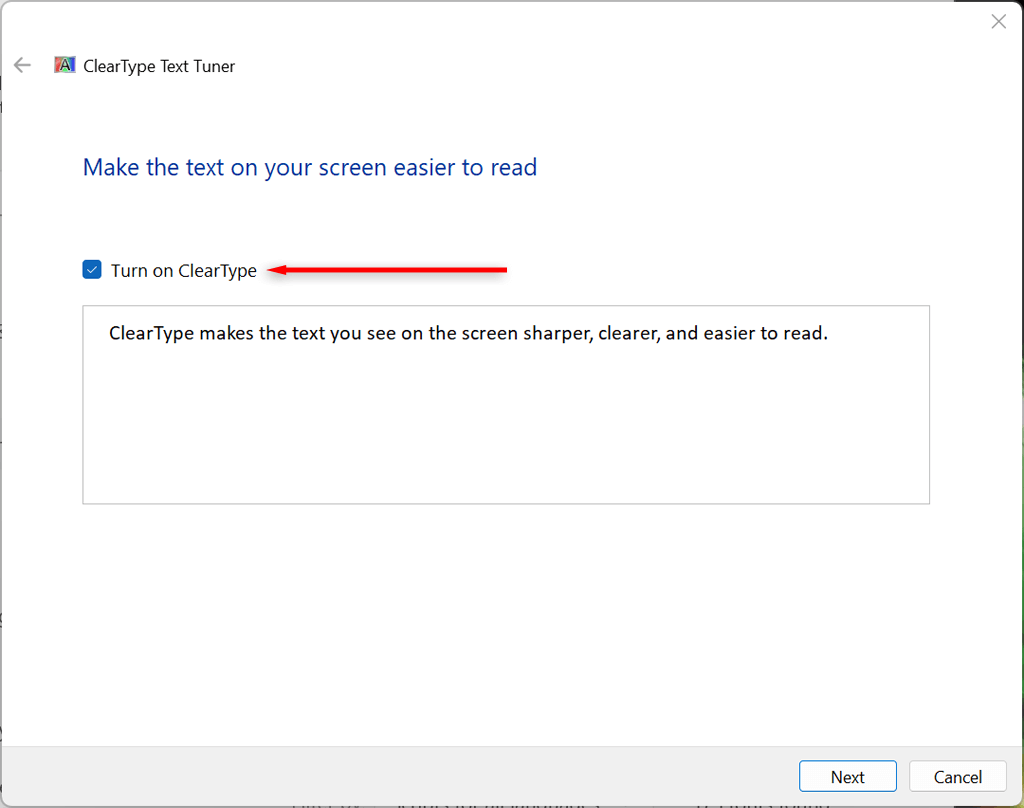
- حدد Next واتبع إرشادات ClearType Text Tuner لتحسين شاشتك. ستحتاج إلى اختيار نموذج النص الأقل ضبابية.
4. تغيير إعدادات الأداء
إذا كنت تواجه مشكلة في بعض التطبيقات التي تظهر بشكل غير واضح، بينما بقية الشاشة تبدو جيدة، يمكنك تعيين إعدادات رسومات عالية الأداء لتحسين الجودة عند استخدام هذا التطبيق. للقيام بذلك:
- انقر بزر الماوس الأيمن على قائمة ابدأ واختر الإعدادات.
- اختر النظام ثم اختر الشاشة.
- اختر الرسومات.
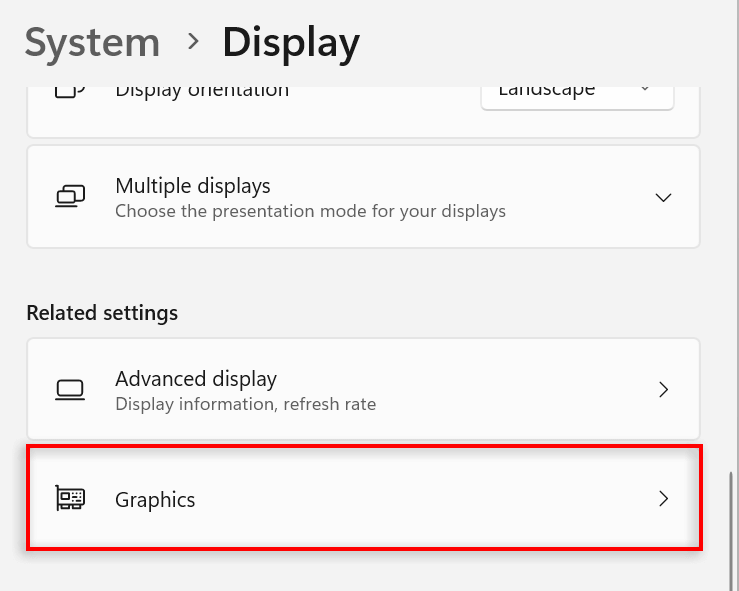
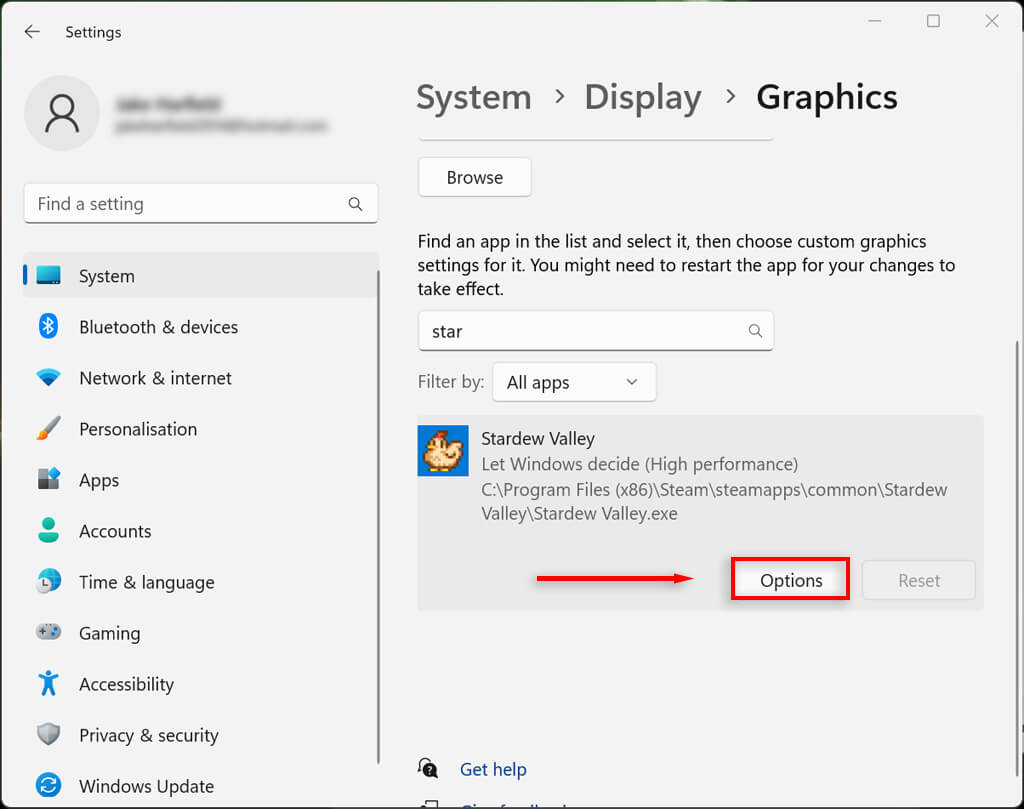
- استخدم شريط البحث للعثور على التطبيق المعني، ثم حدده.
- اضغط على خيارات.
- في نافذة Graphics preference، حدد High performance.
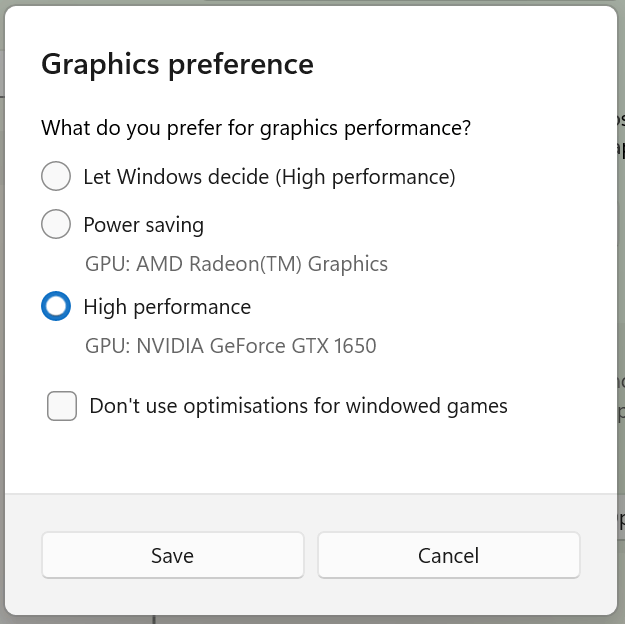
- حدد Save (حفظ).
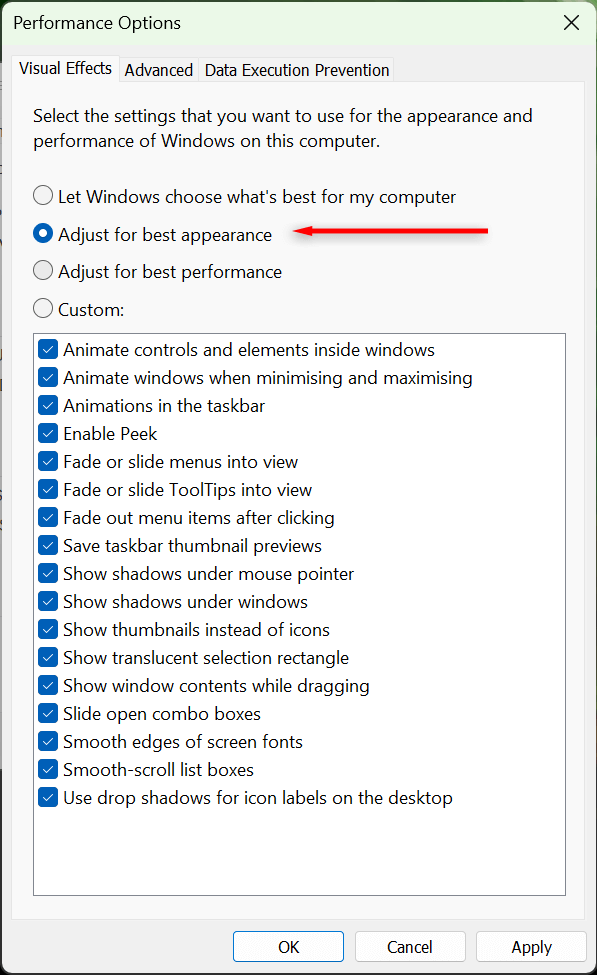
يمكنك أيضًا إجبار Windows على ضبط العرض للحصول على أفضل مظهر في إعدادات الأداء:
- افتح قائمة ابدأ واكتب “عرض إعدادات النظام المتقدمة”، ثم حدد النتيجة الأولى.
- في نافذة خصائص النظام، حدد علامة التبويب متقدم. ثم، ضمن “الأداء”، حدد إعدادات.
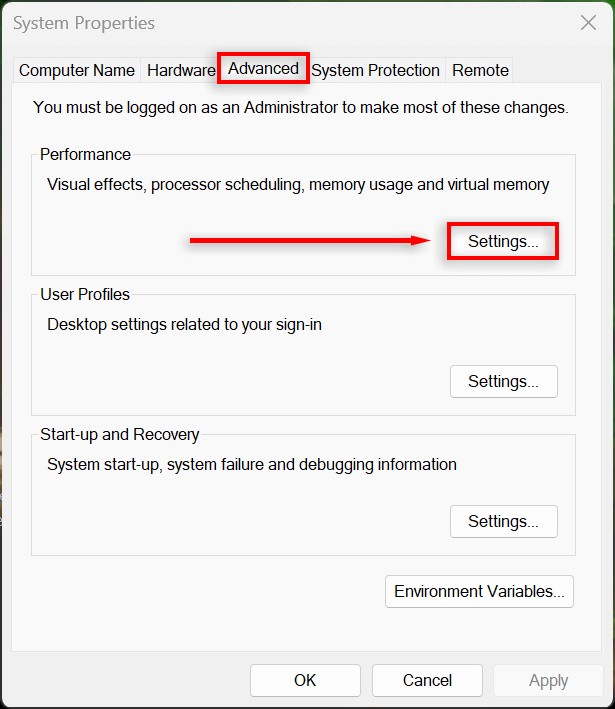
- في علامة التبويب تأثيرات مرئية، قم بتبديل تشغيل الضبط للحصول على أفضل مظهر.
5. تحقق من برنامج تشغيل بطاقة الرسومات الخاصة بك
تضمن برامج تشغيل بطاقة الرسومات أن يكون GPU الخاص بك محدثًا بأحدث البرامج. في بعض الأحيان، يمكن أن تُدخل برامج التشغيل القديمة أخطاءً أو تكون غير متوافقة مع التطبيقات والبرامج الأحدث. يمكن أن يؤدي تحديث برامج التشغيل الخاصة بك إلى حل هذه المشكلات وتحسين عرض الشاشة.
يمكنك بسهولة تحديث بطاقة الرسومات NVIDIA الخاصة بك عن طريق فتح NVIDIA GeForce Experience وتحديد Drivers > Download.
لتحديث بطاقة رسومات AMD، افتح أداة الكشف التلقائي والتثبيت الخاصة بـ AMD ودعها تكتشف وتثبت أي برامج تشغيل جديدة لوحدة معالجة الرسومات GPU الخاصة بك.
أخيرًا، لتحديث بطاقة رسومات Intel ARC أو Intel Extreme Graphics، استخدم مساعد برامج التشغيل والدعم من Intel.
إذا لم تكن متأكدًا من بطاقة الرسوميات (Graphics Card) التي لديك، يمكنك تحديث أي منها بسهولة كما يلي:
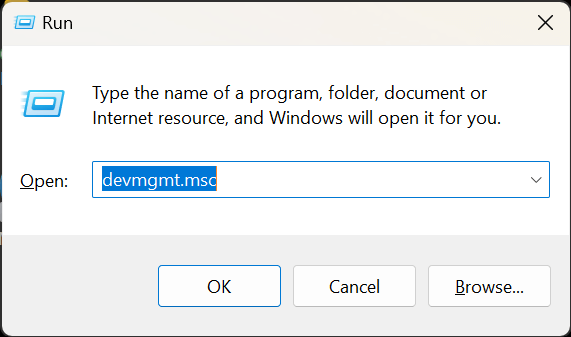
- اضغط على مفتاح Windows + R لفتح Run.
- اكتب “devmgmt.msc”، واضغط على Enter لفتح Device Manager (إدارة الأجهزة).
- انقر بزر الماوس الأيمن فوق Display adapter (محول العرض) وحدد Update driver (تحديث برنامج التشغيل).
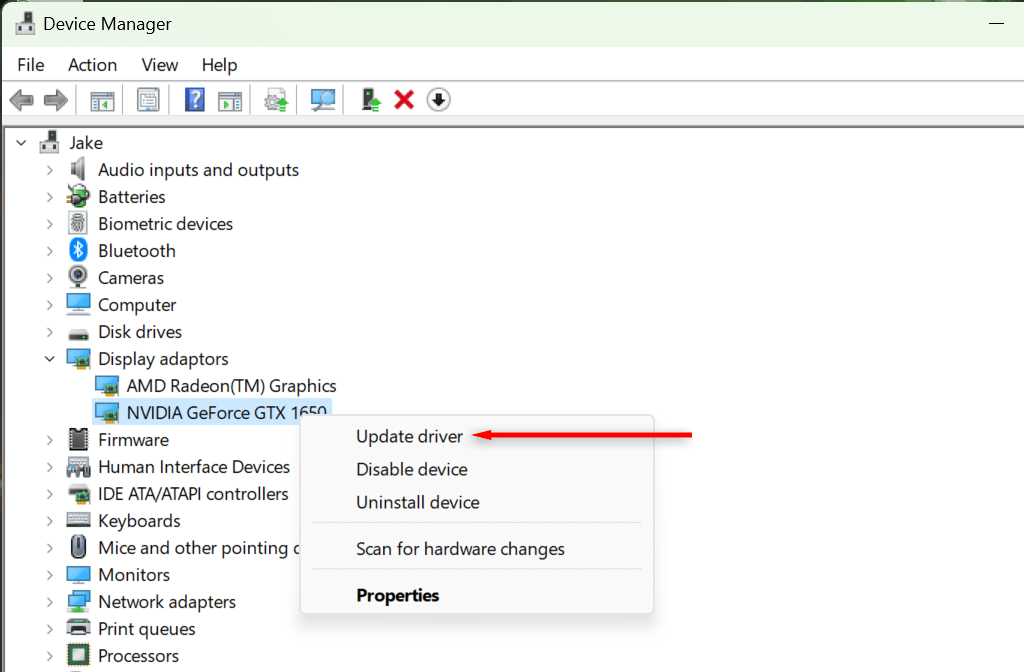
- اتبع الإرشادات التي تظهر على الشاشة لإكمال المعالج وتحديث برنامج تشغيل العرض الخاص بك.
واضح وضوح الشمس
محاولة قراءة نص ضبابي أو فهم شاشة ضبابية يمكن أن تجهد عينيك، لذلك من المؤكد أنك سترغب في إصلاح هذا الأمر في أقرب وقت ممكن. نأمل أن يكون أحد الحلول في هذه المقالة قد ساعدك في إصلاح مشكلة الشاشة الضبابية على جهاز الكمبيوتر الذي يعمل بنظام Windows 11.
Comments are closed.