

هل يواجه جهاز الكمبيوتر الذي يعمل بنظام التشغيل Windows 11 لديك مشكلة في الاتصال بشبكة Wi-Fi معينة؟ أم أن المشكلة تمتد إلى جميع الشبكات؟ سنشرح سبب حدوث ذلك وما يجب عليك فعله لإعادة نظام التشغيل Windows 11 إلى الاتصال بشبكة Wi-Fi مرة أخرى.
هناك العديد من الأسباب – التافهة والمعقدة – التي تؤدي إلى عدم اتصال Windows 11 بشبكة Wi-Fi. على سبيل المثال، قد يكون ذلك بسبب كلمة مرور غير صحيحة، أو مشكلة في جهاز التوجيه، أو تكوين شبكة تالف. تفحص الحلول الواردة في دليل استكشاف الأخطاء وإصلاحها هذا لإصلاح نظام التشغيل Windows 11 عندما يفشل في الاتصال بشبكة Wi-Fi.
إذا لم تكن قد قمت بالترقية إلى أحدث نظام تشغيل من Microsoft، فراجع دليل استكشاف أخطاء Wi-Fi وإصلاحها في Windows 10 بدلاً من ذلك.
1. تحقق من كلمة مرور Wi-Fi الخاصة بك
إذا كنت تحاول الاتصال بشبكة Wi-Fi لأول مرة، فتأكد من أن كلمة المرور التي تكتبها دقيقة. سيؤدي إدخال حرف واحد خاطئ أو الخلط بين الأحرف الكبيرة والصغيرة إلى منع جهاز الكمبيوتر الخاص بك من الانضمام إلى الشبكة.
2. الاتصال بالشبكة يدويًا
على الرغم من أن Windows 11 يتصل تلقائيًا بشبكات لاسلكية محفوظة مسبقًا بشكل افتراضي، إلا أنه لا يمكنك الاعتماد على حدوث ذلك دائمًا. إذا كان جهاز الكمبيوتر الخاص بك لا يتصل بشبكة ما على الرغم من وجوده على مقربة منها، فحاول الاتصال يدويًا.
- افتح جزء “الإعدادات السريعة” – حدد رمز البطارية أو مستوى الصوت أو الشبكة في الزاوية اليمنى السفلية من شريط المهام – وقم بتوسيع فئة Wi-Fi.
- حدد شبكة Wi-Fi التي تريد الاتصال بها.
- حدد اتصال. ستتم مطالبتك بتحديث كلمة المرور إذا كانت قد تغيرت منذ آخر مرة انضممت فيها.
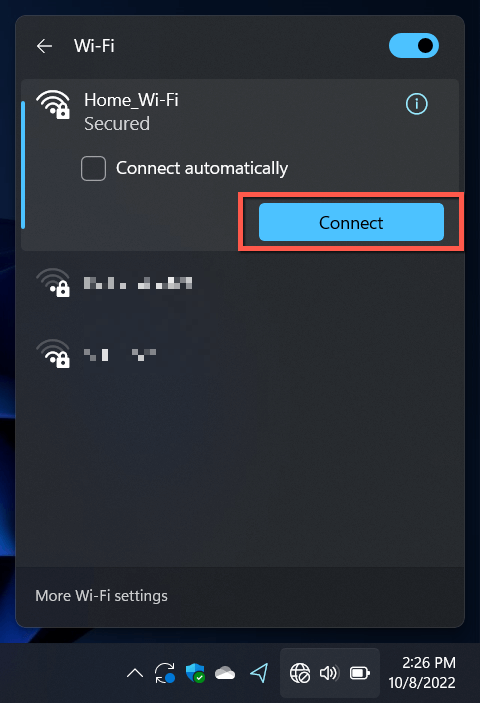
أثناء ذلك، تحقق من وجود علامة في مربع الاتصال تلقائيًا للشبكة إذا لم تكن مفعلة بالفعل.
3. تبديل وضع الطيران (Airplane Mode) بين تشغيل/إيقاف
تبديل وضع الطيران (Airplane Mode) بين التشغيل والإيقاف يعيد تشغيل محول Wi-Fi الخاص بجهاز الكمبيوتر الخاص بك ويحل المشكلات الطفيفة، مما يمنع نظام التشغيل Windows 11 من الاتصال بشبكة.
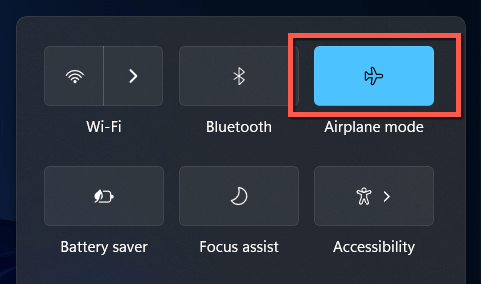
ما عليك سوى فتح جزء الإعدادات السريعة مرة أخرى وتحديد مربع وضع الطيران (Airplane mode). ثم انتظر لمدة تصل إلى 10 ثوانٍ، وحدده مرة أخرى.
4. الاقتراب من جهاز التوجيه (Router)
يمكن أن تمنع قوة الإشارة الضعيفة جهاز الكمبيوتر الخاص بك من الانضمام إلى شبكة لاسلكية حتى لو ظهرت في قائمة شبكات Wi-Fi الخاصة بنظام التشغيل Windows 11. اقترب من جهاز التوجيه أو نقطة الوصول حتى يمتلئ مؤشر الإشارة بمقدار الثلثين على الأقل قبل الاتصال به مرة أخرى.
إذا حدثت المشكلة على شبكة منزلية، فتعرف على كيفية تعزيز قوة إشارة Wi-Fi الضعيفة للحصول على اتصال أفضل.
5. إعادة تشغيل جهاز الكمبيوتر الخاص بك
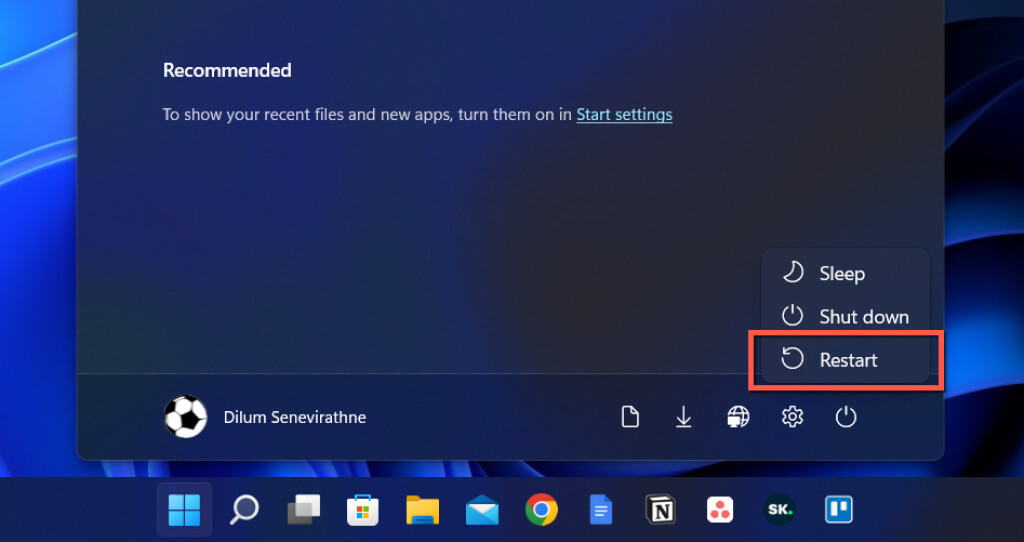
إعادة تشغيل جهاز الكمبيوتر الخاص بك يمسح ذاكرة الوصول العشوائي (RAM) من البيانات المؤقتة القديمة، وبالتالي يصلح مشكلات الاتصال اللاسلكي التي تظهر عشوائيًا في Windows 11. احفظ عملك، ثم افتح قائمة ابدأ وحدد الطاقة > إعادة التشغيل.
6. تشغيل مستكشف أخطاء الشبكة ومصلحها
يأتي Windows 11 مزودًا بعدة أدوات مدمجة لاستكشاف أخطاء الشبكة وإصلاحها، وهي قادرة على اكتشاف وإصلاح مشكلات الاتصال بالإنترنت المستمرة. لتشغيلها:
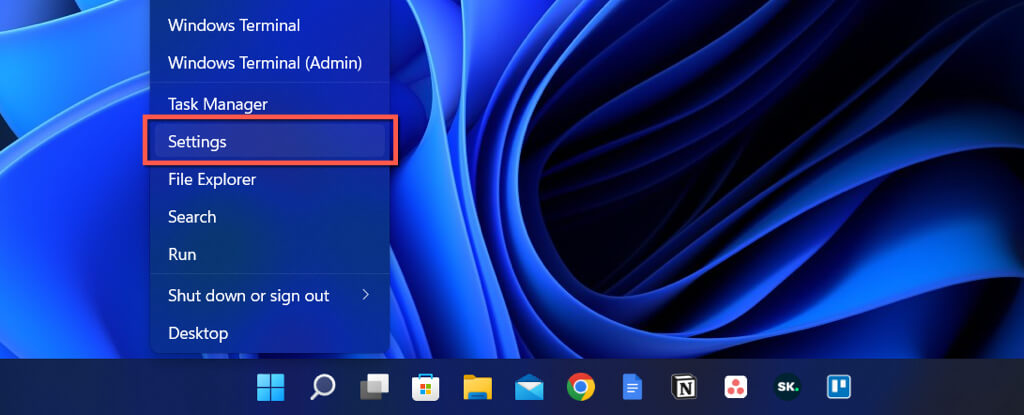
- انقر بزر الماوس الأيمن فوق زر ابدأ وحدد الإعدادات.
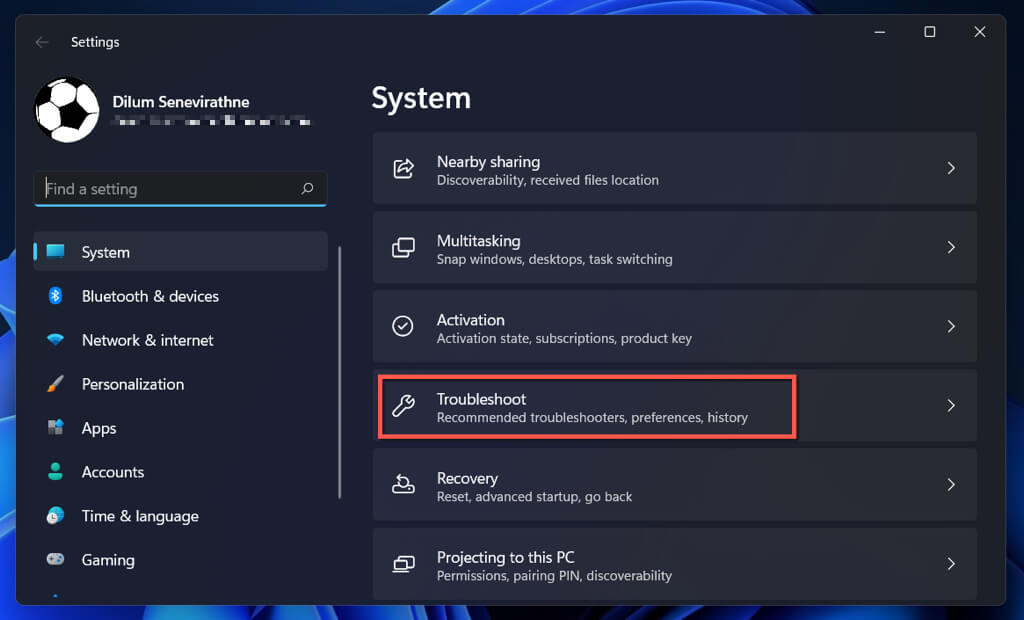
- قم بالتمرير لأسفل في شاشة System وحدد Troubleshoot.
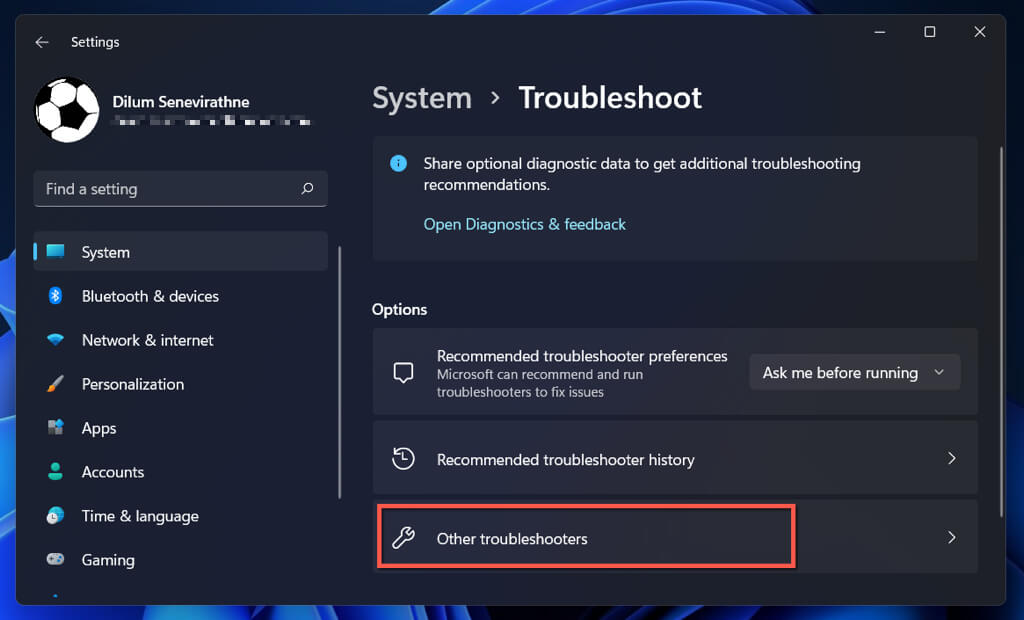
- حدد مستكشفات الأخطاء ومصلحاتها الأخرى.
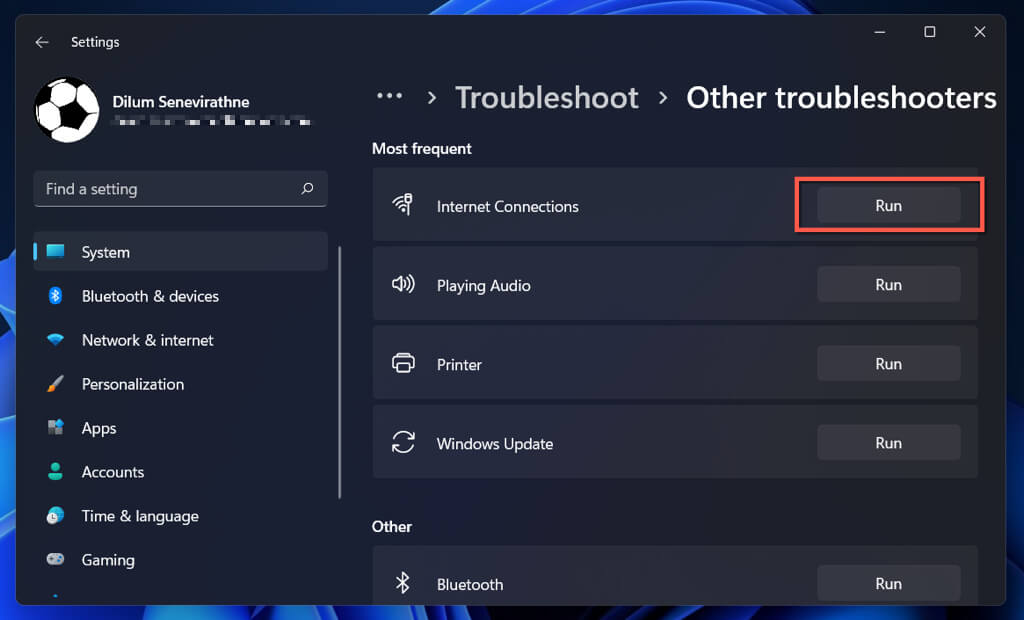
- حدد Run بجوار مستكشف الأخطاء ومصلحها الخاص بـ Internet Connections و Network Adapter (أسفل القائمة).
تعرّف على ما يجب فعله إذا أظهر مستكشف أخطاء اتصالات الإنترنت أو محول الشبكة ومصلحها خطأ “Wi-Fi ليس لديه تكوين IP صالح“.
7. نسيان الشبكة وإعادة الاتصال بها
هناك طريقة أخرى لإصلاح مشكلات اتصال Wi-Fi الخاصة بشبكة معينة، على افتراض أنك انضممت إليها مسبقًا، وهي نسيانها وإعادة الاتصال بها. للقيام بذلك:
- افتح الإعدادات وحدد Network & internet > Wi-Fi لزيارة شاشة إعدادات Wi-Fi الخاصة بجهاز الكمبيوتر الخاص بك.
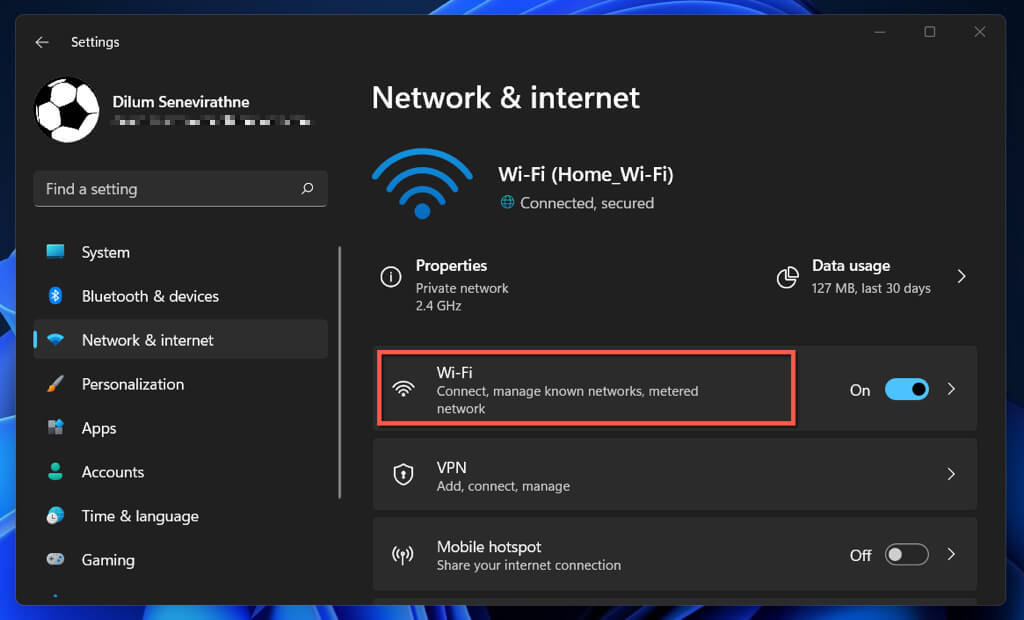
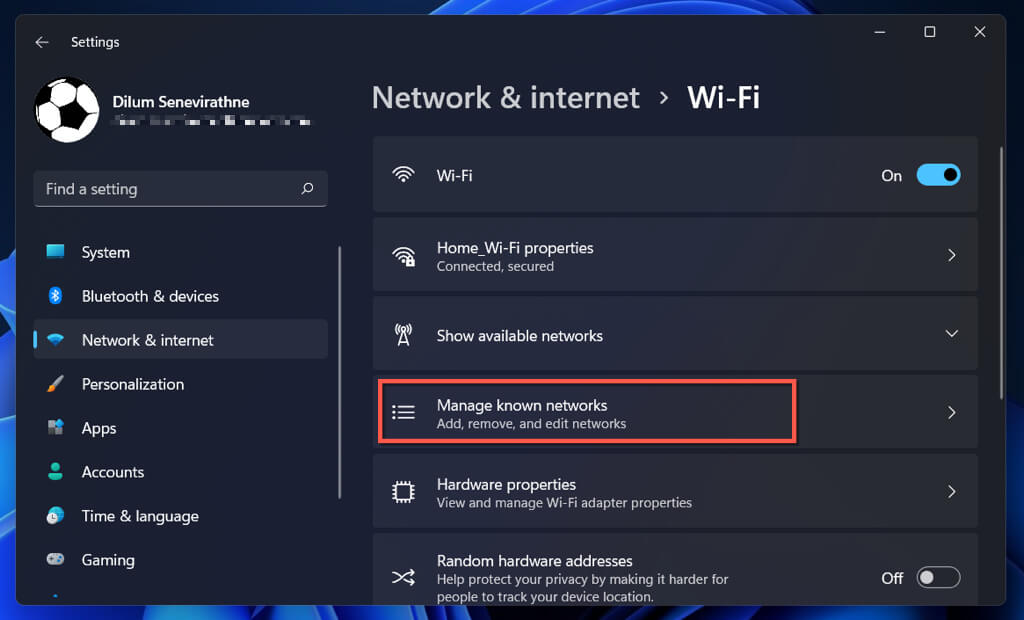
- اختر إدارة الشبكات المعروفة (Manage known networks).
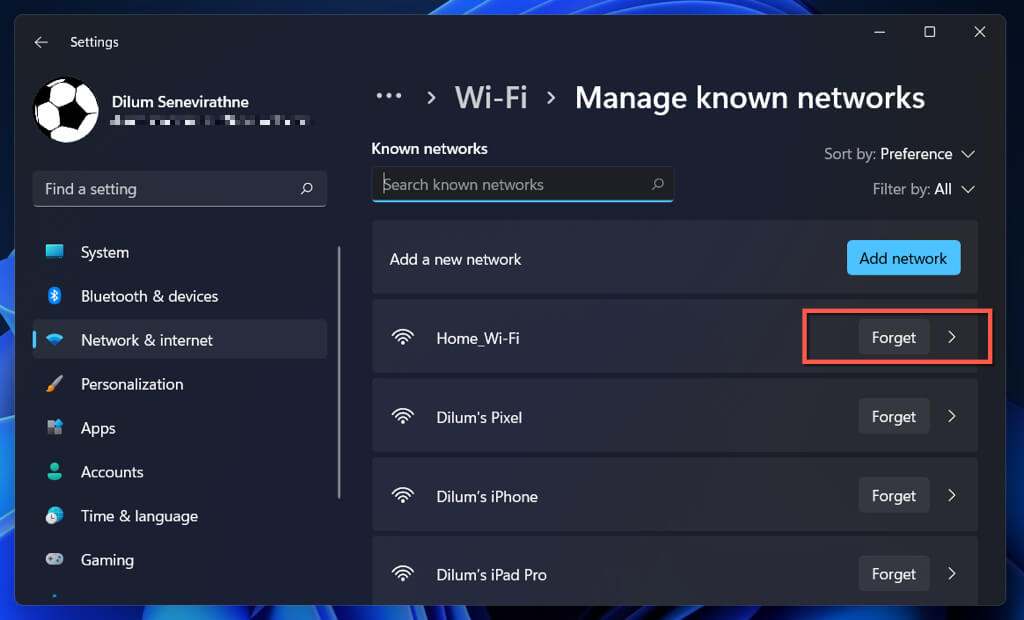
- حدد Forget (نسيان) بجوار اسم الشبكة.
- أعد تشغيل جهاز الكمبيوتر الخاص بك.
- انتقل إلى Quick Settings > Wi-Fi وأعد الانضمام إلى اتصال الشبكة.
8. التحقق من تصفية عنوان MAC
يمكن لشبكات Wi-Fi منع الأجهزة من الانضمام بناءً على معرفات فريدة تسمى عناوين MAC (التحكم في الوصول إلى الوسائط). تأكد من أن جهاز الكمبيوتر الخاص بك غير ممنوع من الاتصال إذا كانت لديك أذونات للوصول إلى إعدادات جهاز التوجيه.
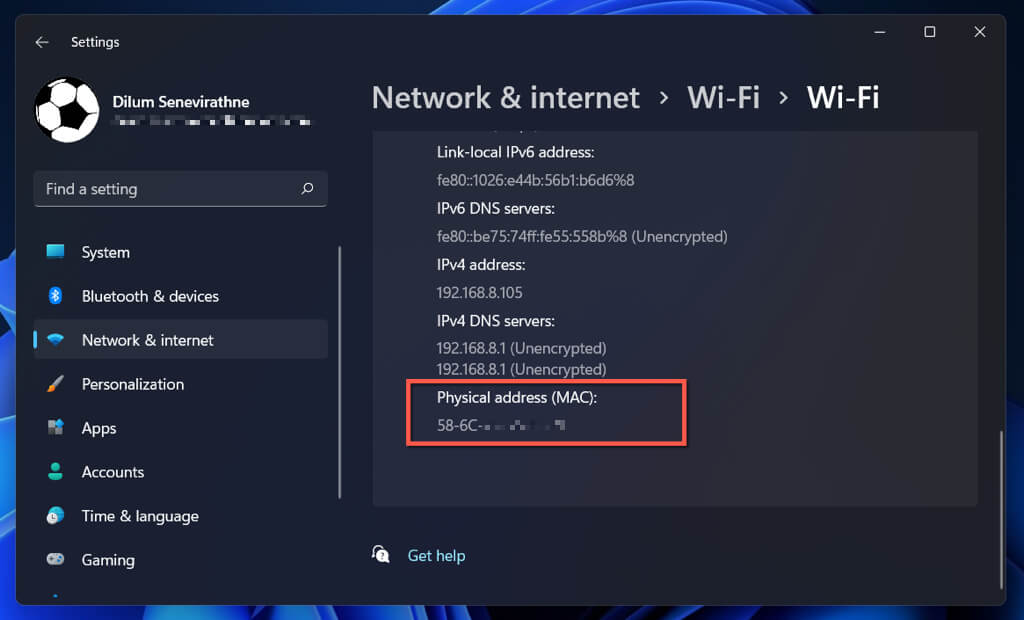
- افتح Settings وانتقل إلى Network & internet > Wi-Fi > Hardware properties. لاحظ الرمز الأبجدي الرقمي بجوار Physical address (MAC).
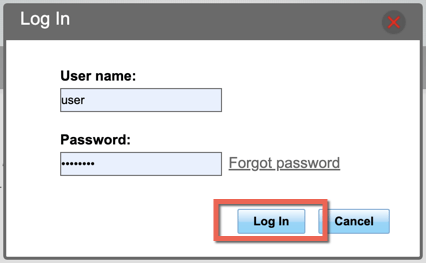
- افتح متصفح الويب وانتقل إلى لوحة تحكم جهاز التوجيه الخاص بك.
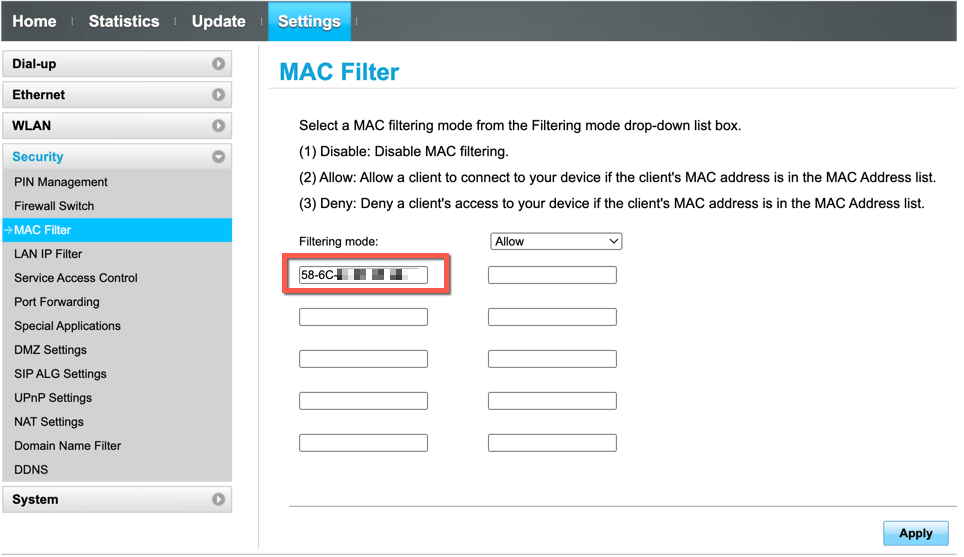
- ابحث عن خيار MAC Filter (تصفية MAC) ضمن Security (الأمان). إذا تم ضبط Filtering mode (وضع التصفية) على Allow (السماح)، فأضف عنوان MAC الخاص بجهاز الكمبيوتر الخاص بك إلى قائمة الاستثناءات. وإذا تم ضبطه على Deny (الرفض)، فقم بإزالة عنوان MAC من القائمة.
9. أعد تشغيل جهاز التوجيه أو قم بتحديثه أو إعادة ضبطه
إذا استمرت المشكلة ولكن مع شبكة معينة فقط، فحاول إعادة تشغيل جهاز التوجيه (الراوتر) أو المودم أو نقطة الوصول. إذا لم يساعد ذلك، فقم بزيارة إعدادات جهاز التوجيه وقم بتثبيت أي تحديثات للبرامج الثابتة المعلقة. إذا لم تكن هناك تحديثات جديدة، فأعد ضبط جهاز التوجيه اللاسلكي أو اتصل بمزود خدمة الإنترنت (ISP).
10. قم بتحديث أو استرجاع أو إعادة تثبيت برامج تشغيل محول Wi-Fi
إذا كان جهاز الكمبيوتر الذي يعمل بنظام التشغيل Windows 11 يرفض الاتصال بشبكات متعددة، فقد يكون ذلك بسبب برامج تشغيل محول الشبكة القديمة أو المعيبة أو التالفة. قم بتحديث هذه البرامج أو استرجاعها أو إعادة تثبيتها.
تحديث برامج تشغيل محول الشبكة
تحتوي برامج تشغيل محول الشبكة الأحدث على إصلاحات للأخطاء التي تحل مشكلات اتصال Wi-Fi المتقطعة. لتثبيتها:
- انقر بزر الماوس الأيمن فوق Start button (زر البدء) وحدد Device Manager (إدارة الأجهزة).
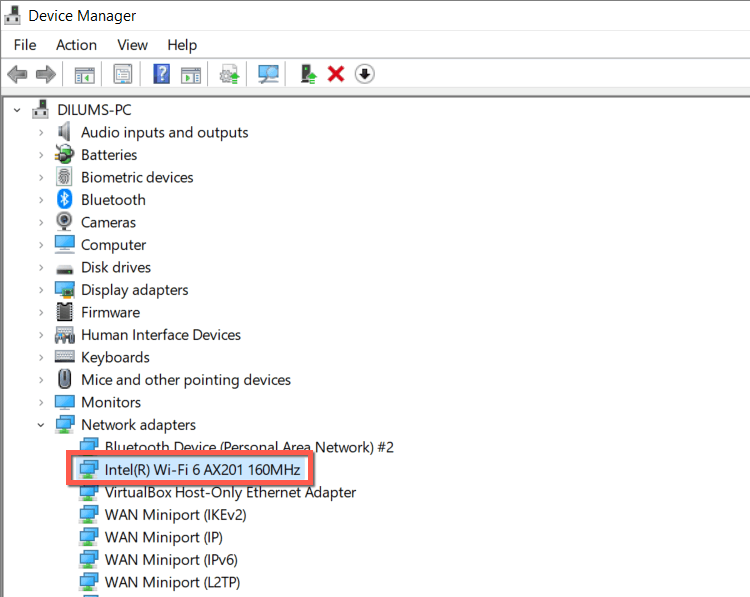
- قم بتوسيع Network adapters (محولات الشبكة).
- لاحظ اسم محول الشبكة – على سبيل المثال، Intel(R) Wi-Fi 6 AX201 16oMHz.
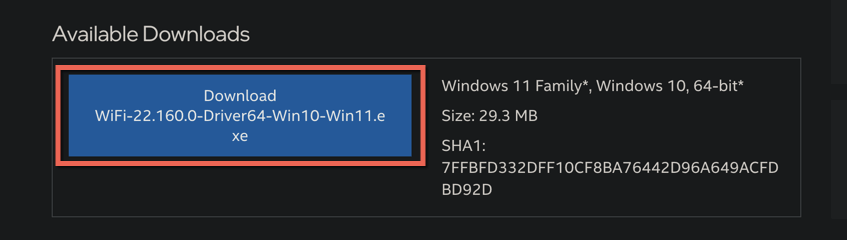
- قم بزيارة الموقع الإلكتروني للشركة المصنعة لمحول الشبكة—على سبيل المثال، Intel—وقم بتنزيل أحدث برامج التشغيل. إذا كان جهاز الكمبيوتر الخاص بك لا يمكنه الاتصال بشبكات Wi-Fi أخرى أو لا يدعم الإيثرنت، فقم بتنزيل إعداد برنامج التشغيل على جهاز كمبيوتر شخصي أو جهاز Mac آخر وانسخه عبر USB.
- قم بتشغيل ملف الإعداد لتحديث برامج التشغيل. أو، انقر بزر الماوس الأيمن فوق محول الشبكة مرة أخرى في “إدارة الأجهزة” (Device Manager)، واختر تحديث برنامج التشغيل > استعراض جهاز الكمبيوتر الخاص بي بحثًا عن برامج التشغيل، وحدد ملف برنامج التشغيل الذي قمت بتنزيله.
استرجاع برامج تشغيل محول الشبكة
إذا حدثت المشكلة بعد تثبيت برنامج تشغيل أحدث لمحول الشبكة، فحاول إرجاع برنامج تشغيل المحول هذا إلى إصداره السابق. للقيام بذلك:
- انقر بزر الماوس الأيمن فوق زر البدء وحدد إدارة الأجهزة.
- قم بتوسيع محولات الشبكة.
- انقر بزر الماوس الأيمن فوق المحول اللاسلكي وحدد خصائص.
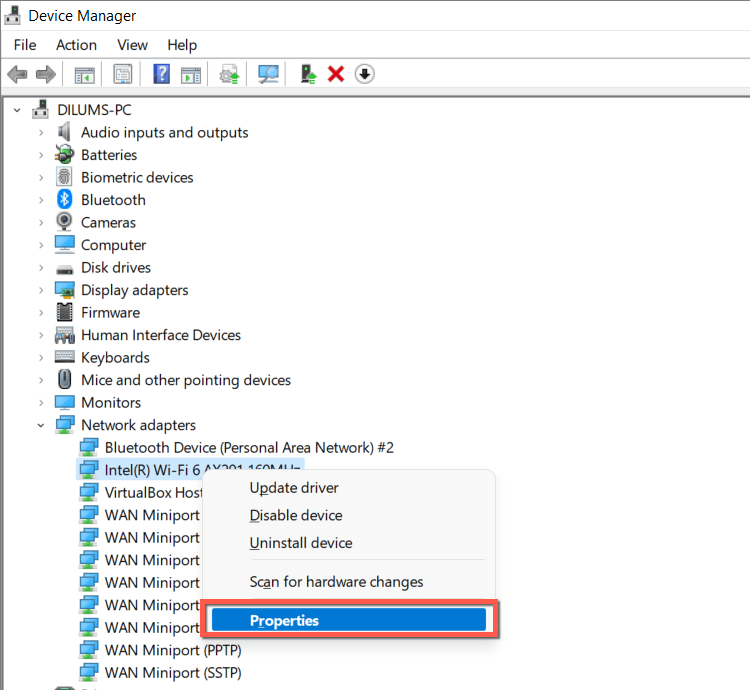
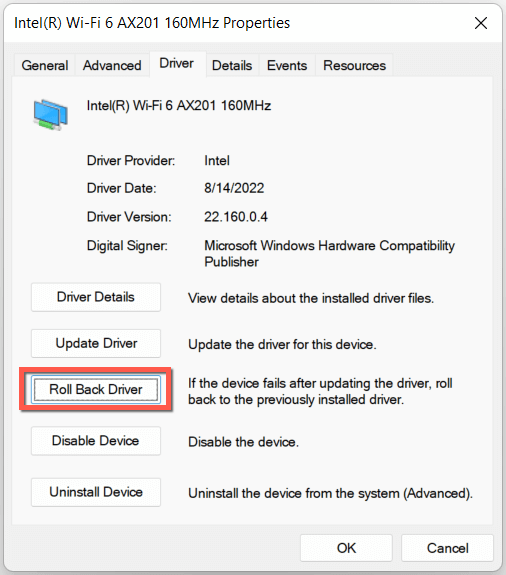
- انتقل إلى علامة التبويب Driver وحدد Roll Back Driver.
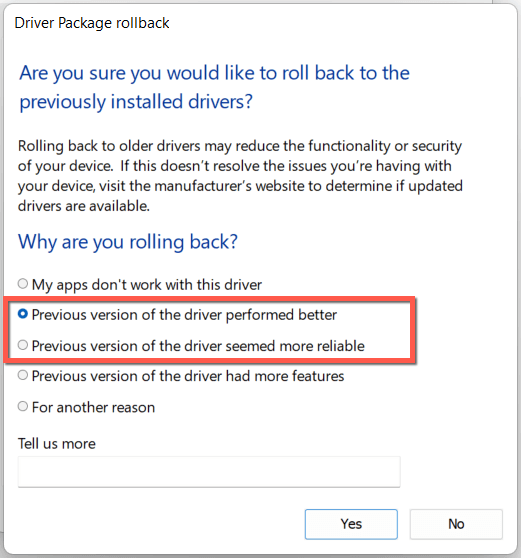
- ضع علامة على زر الاختيار بجوار Previous version of the driver performed better/seemed more reliable وحدد Yes.
- أعد تشغيل جهاز الكمبيوتر الخاص بك.
إعادة تثبيت برامج تشغيل محول الشبكة
أعد تثبيت برامج تشغيل محول الشبكة لاستبعاد مشكلات التلف. للقيام بذلك:
- انقر بزر الماوس الأيمن فوق زر البدء وحدد إدارة الأجهزة.
- قم بتوسيع محولات الشبكة.
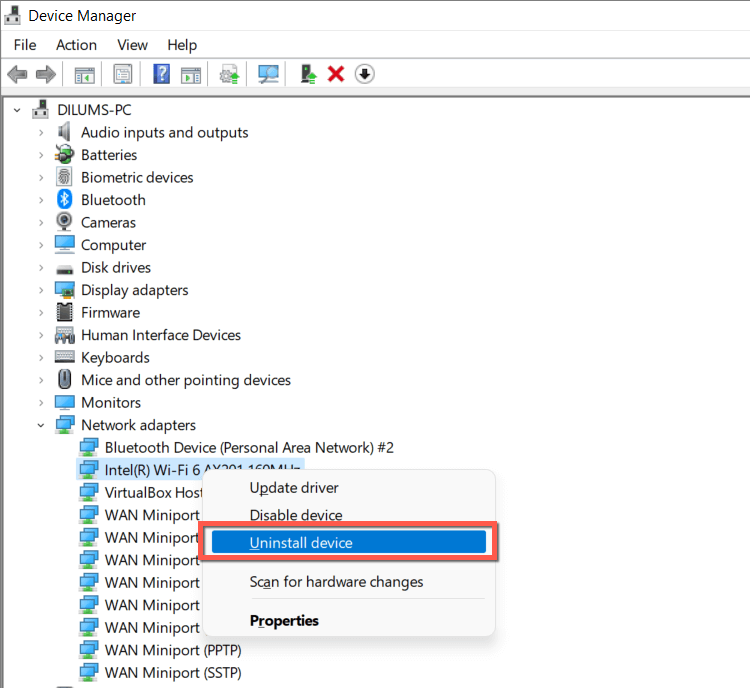
- انقر بزر الماوس الأيمن فوق محول الشبكة وحدد إلغاء تثبيت الجهاز.
- ضع علامة في المربع بجوار محاولة إزالة برنامج التشغيل لهذا الجهاز وحدد إلغاء التثبيت مرة أخرى.
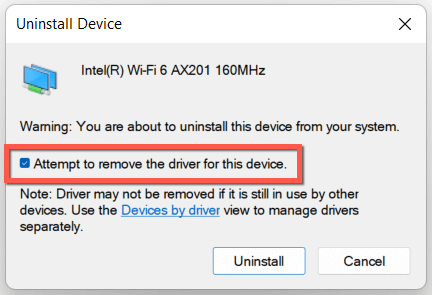
- أعد تشغيل جهاز الكمبيوتر الخاص بك، وسيقوم Windows تلقائيًا بإعادة تثبيت برامج تشغيل الشبكة عند بدء التشغيل. للتأكيد، قم بزيارة “إدارة الأجهزة” مرة أخرى، وانقر بزر الماوس الأيمن فوق محولات الشبكة، وحدد “فحص التغييرات في الأجهزة”.
11. تحديث Windows إلى أحدث إصدار
يُعد تحديث Windows 11 إلى أحدث إصدار طريقة أخرى لإصلاح مشكلات Wi-Fi. إذا كان بإمكان جهاز الكمبيوتر الخاص بك الاتصال بشبكة Wi-Fi مختلفة أو كان قادرًا على استخدام كابل Ethernet:
- افتح تطبيق “الإعدادات” وحدد Windows Update في الشريط الجانبي.
- حدد التحقق من وجود تحديثات.
- حدد تنزيل وتثبيت.
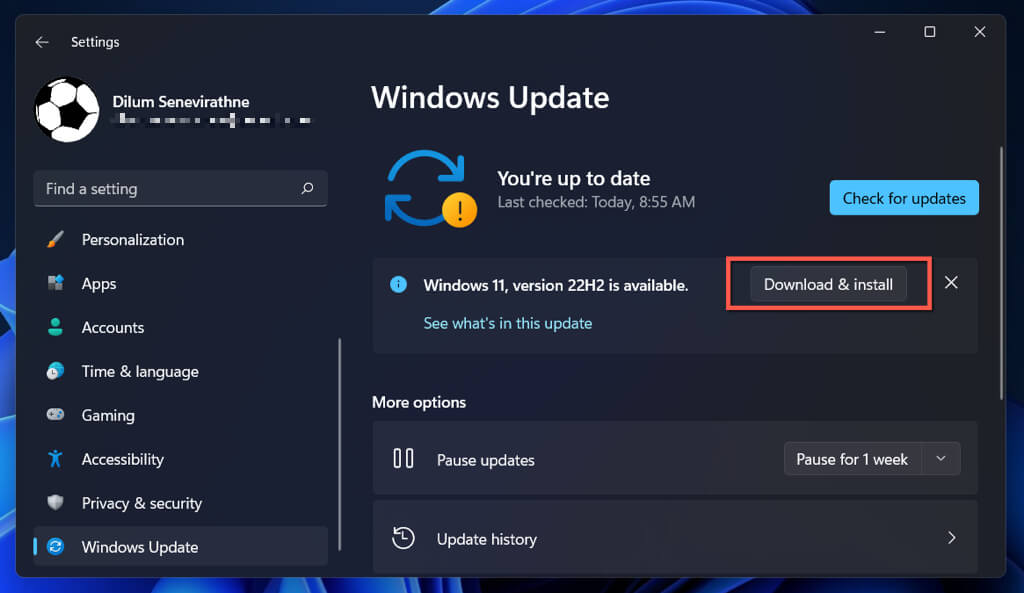
إذا لم يكن الأمر كذلك، تحقق من إصدار Windows الخاص بك وقم بتنزيل آخر تحديث عبر Microsoft Update Catalog على جهاز كمبيوتر آخر. ثم، انسخ ملف التحديث عبر USB و قم بتنفيذ التحديث في وضع عدم الاتصال.
12. إعادة تعيين TCP/IP Stack
غالبًا ما يؤدي TCP/IP (Transmission Control Protocol/Internet Protocol) stack المعطل في Windows إلى العديد من مشاكل الاتصال. وبالتالي، فإن الإصلاح التالي يتضمن إعادة تعيينه إلى الإعدادات الافتراضية.
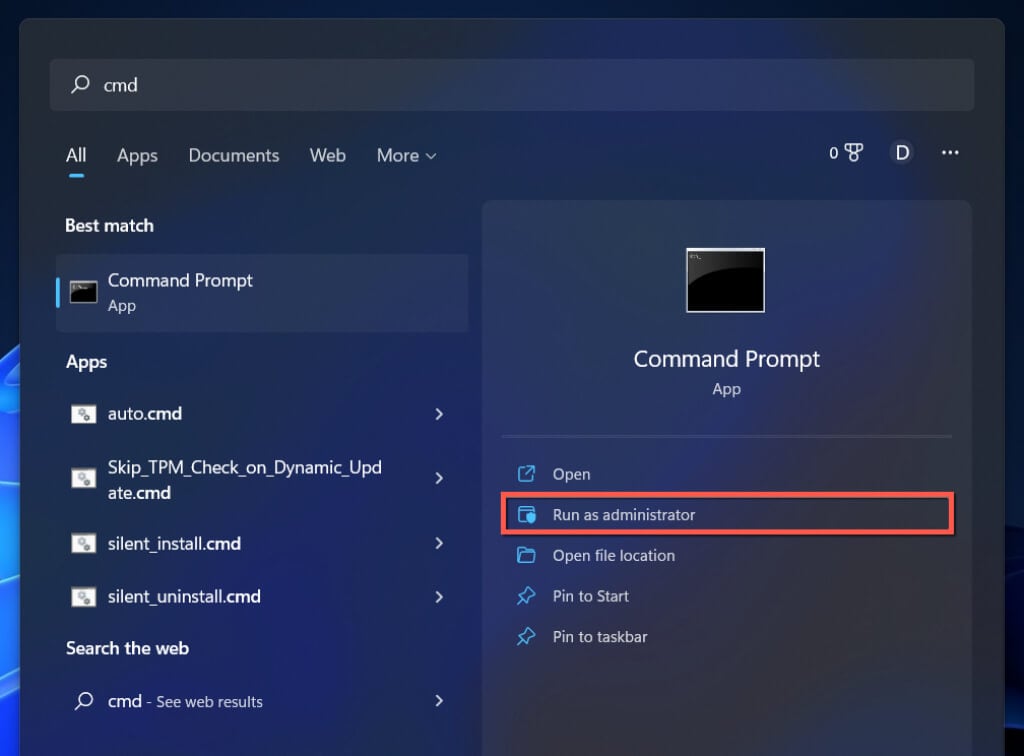
- افتح قائمة ابدأ، واكتب cmd، وحدد تشغيل كمسؤول.
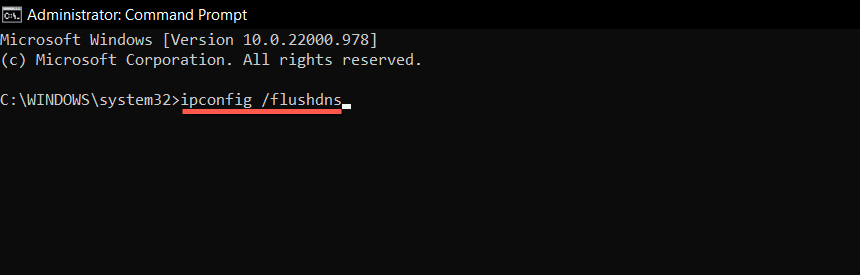
- اكتب الأمر التالي واضغط على Enter:
ipconfig /flushdns
- نفّذ الأمرين التاليين واحدًا تلو الآخر:
netsh winsock reset catalog
netsh int ip reset
- اخرج من موجه الأوامر.
- أعد تشغيل جهاز الكمبيوتر الخاص بك.
13. إعادة تعيين إعدادات الشبكة في Windows 11
إذا لم تساعد أي من الإصلاحات المذكورة أعلاه، فقد حان الوقت لإجراء إعادة تعيين كاملة لإعدادات الشبكة في Windows 11. ستفقد جميع شبكات Wi-Fi وكلمات المرور المحفوظة أثناء العملية.
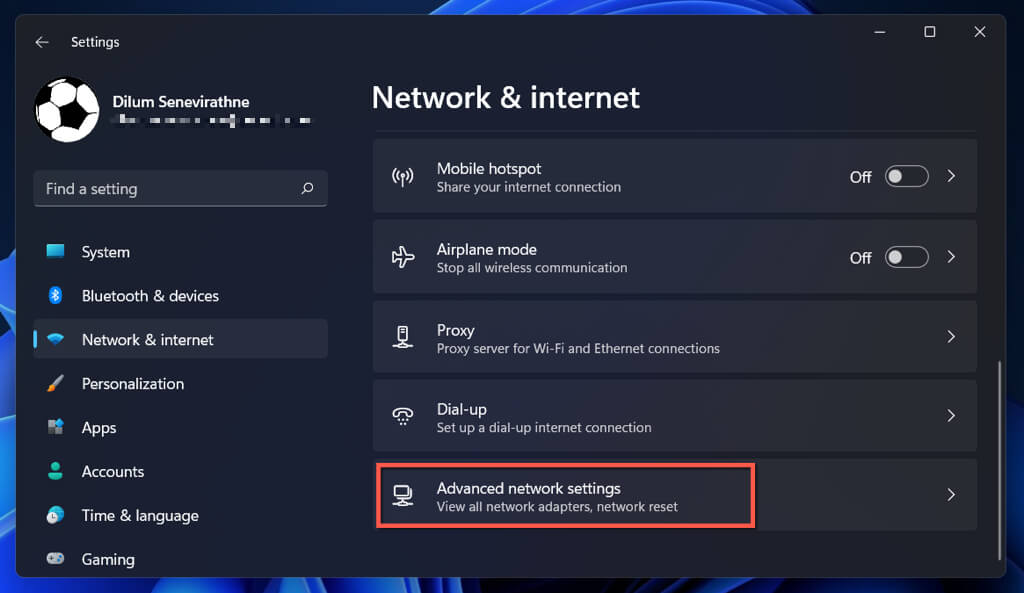
- افتح تطبيق الإعدادات وحدد الشبكة والإنترنت.
- حدد إعدادات الشبكة المتقدمة.
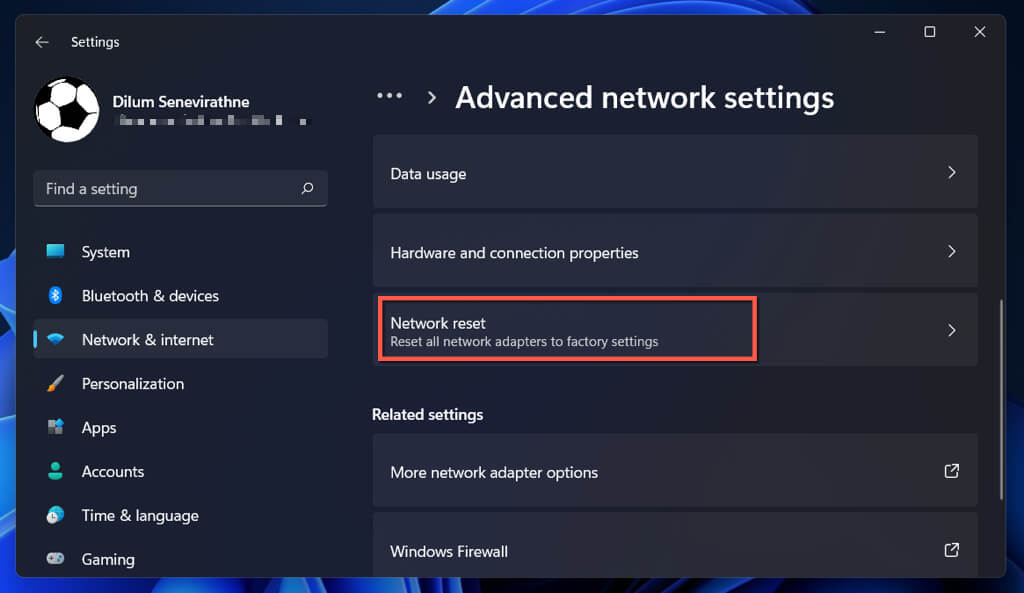
- اختر إعادة تعيين الشبكة (Network reset).
- اختر إعادة الضبط الآن.
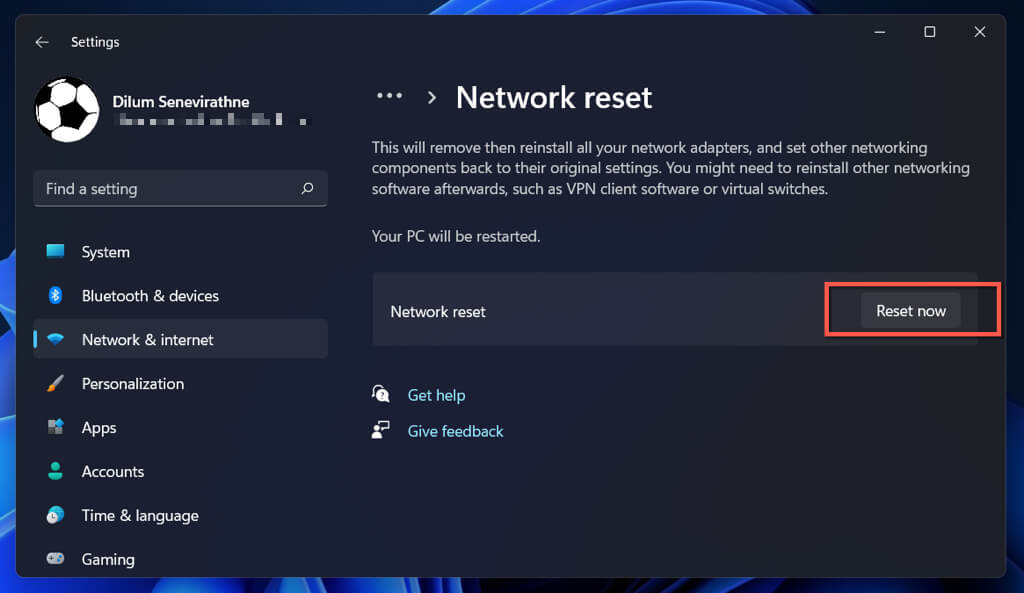
بعد إعادة ضبط إعدادات الشبكة، حاول الاتصال بشبكة Wi-Fi متاحة. إذا كان تكوين الشبكة التالف أو المتعارض هو مصدر المشكلة، فيجب ألا تواجه مشاكل Wi-Fi بعد الآن.
الاتصال بشبكة Wi-Fi ولكن لا يوجد إنترنت؟
لا يعني الاتصال بشبكة Wi-Fi بالضرورة أن جهاز الكمبيوتر الذي يعمل بنظام Windows 11 سيتمكن من الوصول إلى الإنترنت. إذا كنت لا تزال ترى أيقونة Globe في الزاوية اليمنى من شريط المهام، فتعرف على ما يجب فعله لإصلاح جهاز كمبيوتر يتصل بشبكة Wi-Fi ولكن لا يمكنه الاتصال بالإنترنت.
Comments are closed.