

تسبب تحديث KB5072033 لنظام التشغيل Windows 11، وهو التحديث النهائي من Microsoft يوم الثلاثاء في ديسمبر 2025، في مجموعة من التحسينات والاستقرار، بالإضافة إلى بعض الأخطاء التي شهدها العديد من المستخدمين. على وجه الخصوص، تتصدر مشكلتان كبيرتان في الإصلاحات الأمنية لـ Microsoft عناوين الأخبار، على الرغم من أنها حلت العديد من المخاوف.
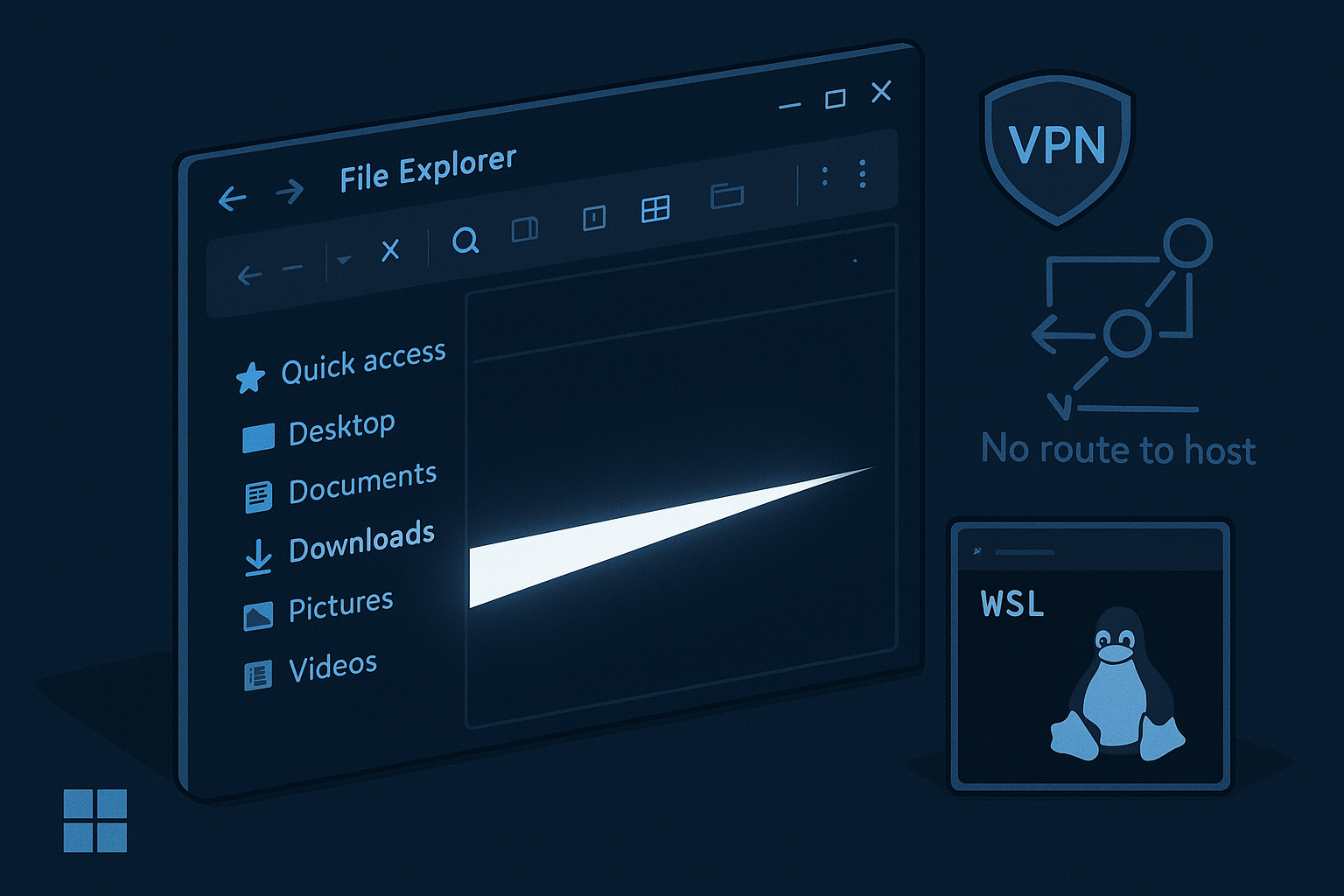
علاوة على ذلك، يواجه المستخدمون ومضات بيضاء أثناء استخدام الوضع المظلم. كما توجد أيضًا حالات فشل في الشبكات في نظام Windows الفرعي لـ Linux أثناء الاستفادة من شبكات VPN التابعة لجهات خارجية.
إليك نظرة فاحصة على ما يحدث وكيف يمكن إصلاحه، حيث أن هذه المشكلات مرتبطة بجهاز الكمبيوتر الذي يعمل بنظام Windows 11. ستساعد المقالة أدناه المستخدمين أيضًا على إصلاح كل خطأ بطريقة تدريجية.
فهم هذه الأخطاء
دعونا نلقي نظرة على ما يحدث بالضبط قبل البحث عن إصلاحه:
ومضات مستكشف الملفات في الوضع المظلم
في الآونة الأخيرة، كانت إحدى أهم المشكلات التي يواجهها المستخدمون هي أنه بعد تثبيت Windows 11 في وقت سابق من شهر ديسمبر 2025، ظهر وميض أبيض مزعج. يظهر هذا الوميض الأبيض أثناء فتح مستكشف الملفات، ويمكن أن يكون هناك العديد من الأسباب التي تؤدي إلى تشغيل الوميض. يمكن أن يحدث بسبب إنشاء علامة تبويب جديدة، أو نسخ الملفات، أو التغيير بين الصفحة الرئيسية والمعرض، وأيضًا تبديل جزء التفاصيل.
الآن دعونا نعرف، لماذا حدث هذا؟
حدث هذا بسبب تحديث المعاينة الذي يوسع الوضع المظلم في Windows. يمكن أن يؤدي ذلك عن طريق الخطأ إلى قيام مستكشف الملفات بإظهار خلفية بيضاء حتى قبل تطبيق واجهة المستخدم المظلمة، وهو ما يمكن اكتشافه بشكل خاص في المساحات ذات الإضاءة المنخفضة.
مشاكل WSL في الشبكات و VPN
من جهة أخرى، تؤثر مشكلة أخرى، تتعلق بنظام ويندوز الفرعي لنظام لينكس (WSL)، على المستخدمين المتقدمين ومطوري البرامج على حد سواء. إذ يفقدون السيطرة على الشبكة وإمكانية الوصول إليها، خاصةً عند تفعيل أو استخدام شبكات VPN خارجية. ونتيجةً لذلك، عند إعداد WSL لمحاكاة وضع الشبكة، تضمن بعض شبكات VPN، مثل OpenVPN أو Cisco Secure Client، عدم وصول البيانات إلى عمليات لينكس. وبالتالي، ينتج عن ذلك أخطاء مثل “لا يوجد مسار إلى المضيف”.
كيفية إصلاح مشكلة وميض الوضع المظلم في مستكشف الملفات
دعنا نلقي نظرة على كيفية إصلاح مشكلة الوميض الأبيض في مستكشف الملفات في الوضع المظلم.
تثبيت KB5072033
على وجه التحديد، إحدى الإصلاحات الأكثر الموصى بها هي التأكد من تثبيت أحدث إصدار من Windows 11 KB5072033. يتضمن هذا الإصدار بعض التغييرات المهمة التي يمكن أن تساعد في معالجة مشكلة مستكشف الملفات.
دعنا نلقي نظرة على الخطوات:
- أولاً، انقر فوق الإعدادات من قائمة ابدأ في جهاز الكمبيوتر الخاص بك.
- انقر فوق Windows Update.
- ثم ابحث وانتقل إلى التحقق من وجود تحديثات.
- ابحث عن الإصدار KB5072033 وقم بتنزيله.
- بعد ذلك، أعد تشغيل جهاز الكمبيوتر الخاص بك.
- قم بتطبيق التحديث
بمجرد الانتهاء من تثبيت وتطبيق التحديث KB5072033، سيختفي معظم الوميض. خاصةً الوميض الأبيض الذي يظهر أثناء فتح مستكشف الملفات أو القيام بأنشطة شائعة.
التبديل إلى الوضع الفاتح المؤقت
بعد القيام بكل الخطوات الضرورية المكتوبة أعلاه، ومع ذلك ما زلت تشهد المشكلة نفسها أو لم يتم الإصلاح بعد، قم بالتبديل إلى الوضع الفاتح. سيساعدك هذا في تجاهل المشكلة تمامًا.
اتبع الخطوات المذكورة أدناه؛
- انقر فوق الإعدادات في جهاز الكمبيوتر الخاص بك
- ثم انتقل إلى تخصيص
- انقر فوق الألوان
- ابحث عن الخيار “اختيار الوضع”.
- اختر الخيار، فاتح.
بشكل أساسي، باتباع الخطوات المذكورة أعلاه، يمكنك تجنب الوميض الأبيض على واجهة المستخدم ذات الوضع المظلم تمامًا. على الرغم من أن هذا لا يبدو مثيرًا لمحبي الوضع المظلم، إلا أنها طريقة فعالة للعمل حتى يصل التحديث إلى سطح المكتب أو جهاز الكمبيوتر الخاص بك.
تأخير أو إلغاء تثبيت التحديثات التي تسبب مشاكل
علاوة على ذلك، يمكن أن تتسبب التحديثات مثل المعاينة الاختيارية أيضًا في ظهور خطأ الوميض بعد تثبيتها. وبالتالي، لإلغاء تثبيت التحديث،
- انتقل إلى الإعدادات على جهاز الكمبيوتر الخاص بك
- انقر فوق Windows Update
- ثم اختر سجل التحديث وانقر فوق إلغاء تثبيت التحديثات
- ابحث أيضًا عن المعاينة التي تسبب مشاكل KB5070311، ثم قم بإزالتها.
- ثم أعد تشغيل جهاز الكمبيوتر الخاص بك.
لذلك، بمساعدة الخطوات المذكورة أعلاه، يمكن إرجاع نظامك دون أي تراجع. ومع ذلك، يجب أن تكون حذرًا أثناء إلغاء تثبيت التحديثات حتى لا تتم إزالة الإصلاحات.
Comments are closed.