

على مدار العقود القليلة الماضية، عملت Google بانتظام على طرح سلسلة من التحديثات، مما يوسع بشكل كبير كيفية دمج الذكاء الاصطناعي في الحوسبة اليومية. الآن يمكن للمستخدمين الاستفادة بشكل أكبر من الأدوات، خاصة على أجهزة Chromebook وأجهزة الكمبيوتر المحمولة.
وبالتالي، في Chrome 143 AI mode search، طرح Gemini AI في سطح المكتب، والتحسينات في أنظمة تشغيل Chrome LTS 138، جنبًا إلى جنب مع إصلاحات الإشعارات الهامة. علاوة على ذلك، قام الخبراء بتطوير أدوات أكثر من أي وقت مضى للاستفادة من قدرة مساعدة الذكاء الاصطناعي. فيما يلي ملخص موجز لما تم تغييره وكيفية تشغيل هذه الميزات.
طرح Gemini AI على سطح المكتب: متصفحك يصبح أكثر ذكاءً
دعنا نلقي نظرة فاحصة على Chrome Gemini AI؛
ما هو Gemini AI في Chrome؟
Gemini AI، أداة من Google تجلب تجربة Chrome وسطح المكتب على نظامي التشغيل Windows و macOS من خلال الاندماج معه بشكل غير مباشر. علاوة على ذلك، هذا ليس شيئًا يمكنك تضمينه في النظام أو مجرد روبوت محادثة أو شريط جانبي، بل هو مضمن في المتصفح. فهو يساعد المستخدمين على التفاعل مع الذكاء الاصطناعي، ودعمهم لتصفح صفحات الويب أو البحث في الموضوعات أو محاولة فهم المحتوى المعقد.
تشمل القدرات الرئيسية
- إحدى القدرات الهامة لـ Gemini AI هي الإجابة على الأسئلة المعقدة بغض النظر عن التعقيد. وبالتالي فإنه يعطي إجابات من مربع الإدخال متعدد الاستخدامات، وهو شريط عناوين Chrome.
- علاوة على ذلك، فإنه يعني تلخيص محتوى موقع الويب مباشرة على الصفحة.
- تساعدك المساعدة السياقية متعددة علامات التبويب على توسيع الروابط أو مقارنة المعلومات في صفحات مفتوحة مختلفة.
- نظرًا لأتمتة المهام والتصفح، يمكن للذكاء الاصطناعي أداء المهام نيابة عنك داخل متصفح Chrome مثل القيام بمهام متكررة وتلخيص خطط السفر والمزيد.
من يمكنه استخدامه وأين يتم طرحه
إنها المرة الأولى التي يتم فيها دمج Gemini مع Chrome ويتم طرحه لمستخدمي Windows و macOS مبدئيًا. اللغة الإنجليزية هي اللغة الافتراضية لهذه الأداة. علاوة على ذلك، فإنه يتوسع في النهاية إلى بلدان جديدة ونامية كإصدارات محمولة و iOS من Chrome.
كيفية تمكين Gemini في Chrome Desktop؟
1. قم بتحديث متصفح Chrome الخاص بك وتأكد من أنك تعمل على Chrome 143 أو إصدار أحدث. للقيام بذلك، انتقل إلى chrome://settings/help واطلب تحديثًا إذا لزم الأمر.
2. أعد النظر في لغتك ومنطقتك. هذا التحديث مخصص تحديدًا للمستخدمين المستهدفين الذين يفضلون اللغة الإنجليزية. إذا كنت ترغب في تغيير اللغة، فاستخدم الميزة وقم بتغيير تفضيلات اللغة الخاصة بك في chrome://settings/language.
3. ستتمكن من رؤية أيقونة Gemini في الجزء العلوي أو في مربع Omnibox. علاوة على ذلك، انقر فوق هذا الرمز الظاهر في شريط الأدوات ويمكنك كتابة أي استعلام في مربع omnibox. ستحصل على الإجابات باستخدام وضع AI.
4. نظرًا لبعض ميزات Gemini AI، فإنها تطالب المستخدمين بالوصول إلى صفحة المتصفح. هذا ضروري حتى يتمكن AI من تلخيص المحتوى
5 قد تطالبك بعض ميزات Gemini بالسماح بالوصول إلى صفحة المتصفح حتى يتمكن AI من تلخيص المحتوى أو تحليله. يتيح منح هذا الإذن لـ Gemini استخدام سياق الصفحة للحصول على استجابات أكثر ثراءً. وبالتالي، هذا شرط أساسي لتحليل AI للمحتوى.
Chrome 143 – إصلاحات الإشعارات وبحث وضع AI الأكثر ذكاءً
دعنا ندرج بعض الإصلاحات السريعة الرئيسية وبحث وضع AI الأكثر ذكاءً؛
تحسينات الأمان والإشعارات
تحديث Google 143 لـ Chrome لم يتضمن فقط توسيع قدرة AIs، بل يتضمن أيضًا إصلاحات كبيرة لإشعارات سطح المكتب والإشعارات. هناك ثلاثة عشر ثغرة أمنية موجودة حتى الآن، بما في ذلك المخاطر الشديدة في نظام JavaScript. بالتأكيد، فإنه يحافظ على سلامة المستخدمين عبر الإنترنت.
على وجه الخصوص، الإشعارات أفضل ملاءمة حيث يهدف Google Chrome الآن إلى تقليل الرسائل غير المرغوب فيها والمسيئة. ربما، تساعد الأدوات المدعومة بالذكاء الاصطناعي في منع أي نوافذ منبثقة مضللة، ومن المرجح أن يستفيد مستخدمو Android من التحكم في الإشعارات.
وبالتالي، للتأكد من أن جميع الإشعارات تعمل بشكل صحيح، انقر فوق chrome//settings/content/notifications، ثم اضبط عناصر التحكم الخاصة بالموقع. أيضًا، قم بتمكين وظيفة السؤال قبل الإرسال لتقليل كمية الرسائل غير المرغوب فيها.
وضع AI للبحث: إجابات ذكية في متناول يدك
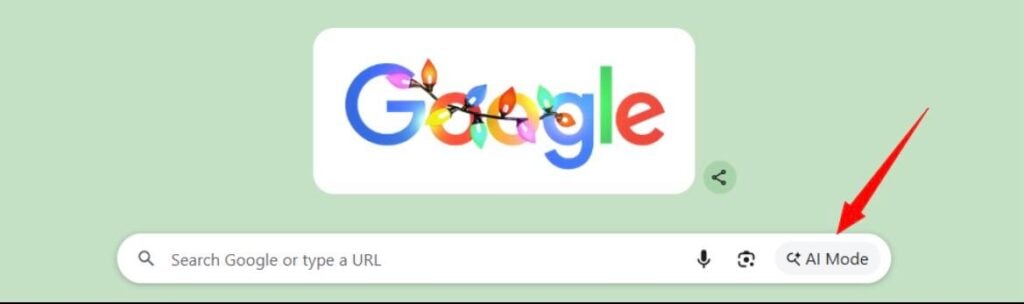 المثير للدهشة، أن واحدة من أهم الإضافات التي طرحها Chrome 143، حيث يمكنك العثور على رؤى الذكاء الاصطناعي مباشرة من شريط العناوين. وبالتالي، فإن هذا يتجاوز نطاق البحث. قد تشتمل عمليات البحث على محادثات أطول، واستجابات واعية بالسياق بواسطة الذكاء الاصطناعي. أيضًا، قد تحتاج إلى استكشاف عميق إلى جانب أسئلة المتابعة دون استخدام أدوات متعددة.
Comments are closed.