

ماذا تفعل عندما لا يظهر محرك أقراص USB بعد توصيله؟ USB هي تقنية معتمدة على نطاق واسع تتيح لك توصيل الكثير من الأجهزة بجهاز الكمبيوتر الذي يعمل بنظام Windows كل يوم. ومع ذلك، في بعض الأحيان لا يكون الأمر مجرد توصيل وتشغيل.
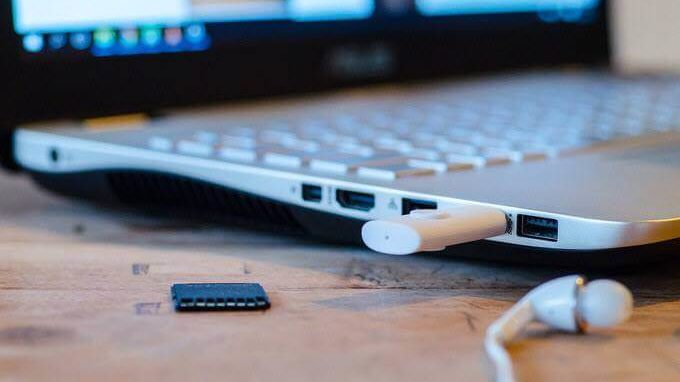
لماذا لا يظهر محرك أقراص USB الخاص بك
قد يكون عدم ظهور محرك أقراص USB المحمول أو محرك الإبهام الخاص بك ناتجًا عن عدة أسباب.
- تلف أو تعطّل محرك أقراص USB المحمول
- برامج وبرامج تشغيل قديمة
- مشكلات في الأقسام أو نظام ملفات غير صالح
- تعارضات الأجهزة
- منفذ USB تالف أو كابلات معيبة
لقد جمعنا بعض الحلول الفعالة إذا كنت تواجه مشكلات في اتصال USB. تنطبق معظم هذه الإصلاحات أيضًا على أجهزة USB المختلفة مثل محركات الأقراص والأجهزة الطرفية والفئران ووحدات التحكم في ألعاب الفيديو والمزيد.
أيضًا، تحقق من فيديو YouTube القصير الخاص بنا حيث نستعرض بعض الحلول المذكورة أدناه. إذا كنت تتلقى خطأ “لم يتم التعرف على جهاز USB”، فلدينا حل لذلك أيضًا.
كيفية إصلاح عدم ظهور محرك أقراص USB الموصول
إذا لم يتم اكتشاف جهاز USB الخاص بك، فمن الأفضل استبعاد الأسباب الأكثر احتمالاً. ابدأ بهذه الإصلاحات السريعة أدناه قبل الانتقال إلى خطوات استكشاف الأخطاء وإصلاحها الأكثر تعقيدًا الموجودة أدناه. يجب أن تعمل هذه الإصلاحات مع أجهزة الكمبيوتر التي تعمل بنظامي التشغيل Windows و Mac.
الخطوة 1: جرب الإصلاحات السهلة
- افصل محرك أقراص USB وأعد توصيله. في بعض الأحيان، لا يتم اكتشاف محرك أقراص USB في المرة الأولى، لذا حاول إعادة توصيل المحرك لمعرفة ما إذا كان جهاز الكمبيوتر الخاص بك سيلتقطه في المرة الثانية.
- تحقق من أن جهاز USB الخاص بك قيد التشغيل. عند توصيل عصا USB بجهاز الكمبيوتر الخاص بك، يجب أن يتم تشغيلها تلقائيًا مع وجود أضواء وامضة على الوحدة تشير إلى النشاط. تحتوي بعض الوحدات على كابل طاقة مخصص، أو زر طاقة فعلي يجب عليك تشغيله يدويًا، حتى يتمكن جهاز الكمبيوتر الخاص بك من اكتشافه.
- افحص عصا USB بحثًا عن التلف. من المحتمل أن يكون محرك الأقراص المحمول قد تعرض للتلف دون علمك، لذا تحقّق منه فعليًا بحثًا عن تشققات أو قطع مكسورة لاستبعاد هذه المشكلة.
- أعد تشغيل جهاز الكمبيوتر الخاص بك. قد يكون هذا بمثابة حل قديم للدعم الفني، ولكنه يصلح الكثير من المشكلات، خاصة تلك التي تسببها الأخطاء البرمجية. افصل عصا USB، وأوقف تشغيل جهاز الكمبيوتر الخاص بك، وافصله عن مصدر الطاقة. انتظر لمدة تصل إلى دقيقة واحدة قبل إعادة تشغيل جهاز الكمبيوتر الخاص بك وحاول استخدام محرك الأقراص المحمول مرة أخرى.
- هل تم تثبيت برامج التشغيل؟ قد تتطلب عصا USB الخاصة بك برامج تشغيل الشركة المصنعة لكي تعمل. اقرأ الدليل وتأكد من أنك قمت بتثبيت برامج التشغيل المطلوبة في البداية قبل محاولة استخدام المحرك.
- جرّب محرك أقراص USB على منفذ أو جهاز كمبيوتر آخر. استبعد أن يكون منفذ USB نفسه هو المشكلة عن طريق تجربة محرك أقراص USB في منفذ آخر، أو على جهاز كمبيوتر آخر.
الخطوة 2: تحقق من توافق الجهاز
إذا لم يكن محرك أقراص USB الخاص بك مصممًا للعمل مع جهاز الكمبيوتر الخاص بك، فلن يظهر عند توصيله. في نظام التشغيل Windows، يمكن لمعظم أجهزة USB 3 الاتصال بمنافذ USB 2.
ومع ذلك، مع التقدم في التكنولوجيا، قد يتطلب جهاز USB 3 منفذًا أكثر قوة وتوافقًا لكي يعمل. تحقق من دليل إرشادات جهاز الكمبيوتر الخاص بك للحصول على معلومات التوافق للتأكد من أنك تقوم بتوصيل محرك أقراص USB بالمنفذ الصحيح.
الخطوة 3: تحديث نظام التشغيل الخاص بك
إذا كنت تستخدم Windows، فإن تحديث نظام التشغيل يتضمن ملفات مهمة تدعم الأجهزة والأجهزة المختلفة، بالإضافة إلى إصلاحات لأي أخطاء قد تواجهها.
- افتح Settings > Update & Security.
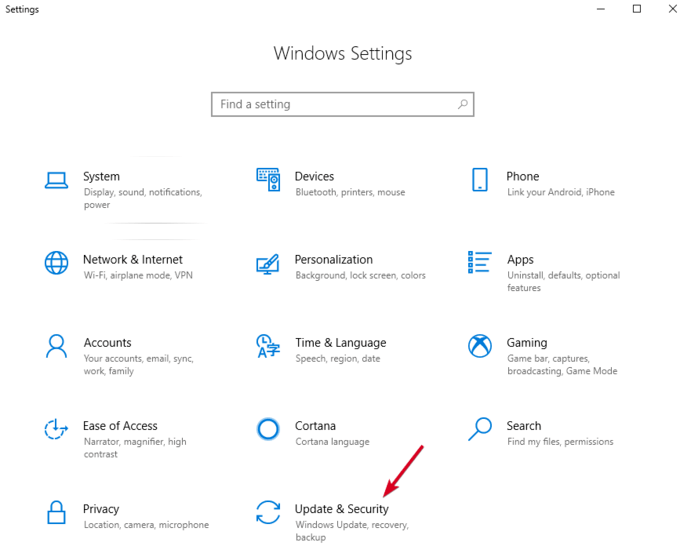
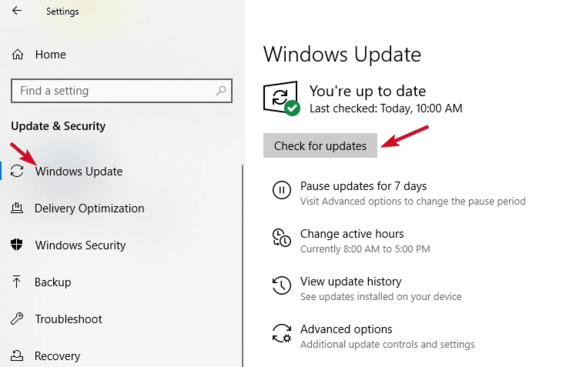
2. انقر فوق Check for Updates. إذا كانت هناك أي تحديثات معلقة، فقم بتنزيلها وأعد تشغيل جهاز الكمبيوتر الخاص بك قبل تجربة محرك أقراص USB مرة أخرى.
الخطوة 4: استخدام أداة إدارة الأقراص
تتحقق أداة إدارة الأقراص مما إذا كان Windows سيكتشف محرك أقراص USB الخاص بك. كما أنه يعرض لك جميع الأقراص الصلبة المتصلة بجهاز الكمبيوتر الخاص بك، ويمكنك مراجعة معلومات مثل الأقسام والأحجام والمزيد.
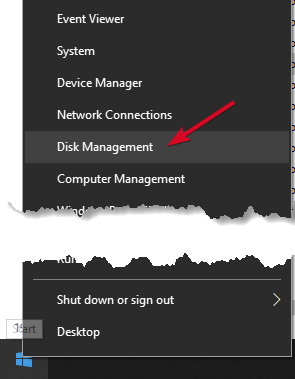
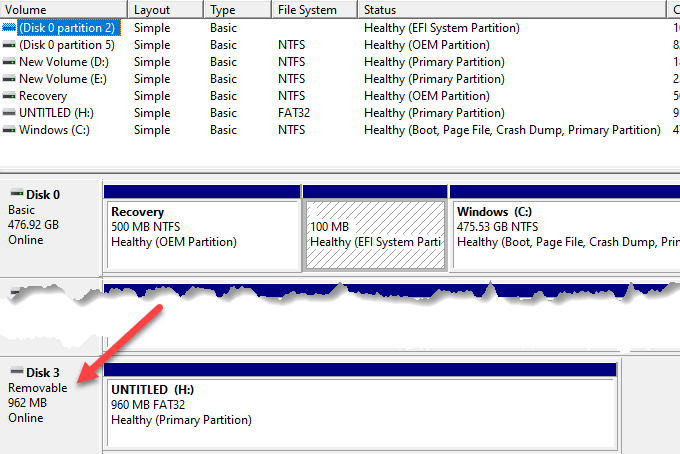
- قم بتوصيل محرك أقراص USB الخاص بك وانقر بزر الماوس الأيمن فوق Start > Disk Management.
- تحقق من محرك أقراص USB الخاص بك ضمن الأقراص الأساسية أو الثانوية. إذا لم يكن يحتوي على أقسام، فسيظهر على أنه Removable.
3. إذا رأيته في أداة Disk Management، فيمكنك إنشاء وحدة تخزين جديدة وتعيين حرف محرك أقراص. بهذه الطريقة، يمكنك تقسيم محرك الأقراص المحمول أو تهيئته لجعله قابلاً للاكتشاف بسهولة بواسطة الأجهزة الأخرى، بما في ذلك جهاز الكمبيوتر الخاص بك.
4. إذا كان محرك أقراص USB الخاص بك لا يظهر، فقد تكون هناك مشكلة في برنامج التشغيل أو الأجهزة، أو أن المحرك تالف.
الخطوة 5: حاول توصيله بجهاز كمبيوتر مختلف أو منفذ USB مختلف
افصل محرك أقراص USB من المنفذ الحالي، وقم بتوصيله بجهاز كمبيوتر مختلف و/أو منفذ USB مختلف. إذا كان يعمل على منفذ USB أو الكمبيوتر الجديد، فقد يكون منفذ USB تالفًا أو معطلاً، أو قد تكون هناك مشكلة في الكمبيوتر نفسه.
تتسبب منافذ USB المعيبة أو التالفة أو المعطلة في حدوث مشكلات مثل الفشل في اكتشاف محركات أقراص USB أو عرض رسائل الخطأ. تحقق مما إذا كان المنفذ نظيفًا وخاليًا من الغبار وثابتًا. إذا كان يتحرك لأعلى ولأسفل أو كان فضفاضًا، فهذا يعني أنه معيب/تالف.
إذا كنت تستخدم موزع USB، فافصل المحرك من الموزع وقم بتوصيله مباشرة بجهاز الكمبيوتر الخاص بك. تحتوي بعض الموزعات على طاقة غير كافية لكي تعمل محركات الأقراص الخارجية، وقد يكون هذا هو الحال مع جهازك.
إذا لم يظهر محرك أقراص USB حتى بعد تجربة منفذ مختلف أو جهاز كمبيوتر آخر أو التحقق في إدارة الأقراص، فمن المحتمل أن يكون المحرك تالفًا ويحتاج إلى استبدال.
الخطوة 6: استكشاف مشكلات برامج التشغيل وإصلاحها باستخدام إدارة الأجهزة
يمكنك استكشاف مشكلات برنامج التشغيل وإصلاحها باستخدام إدارة الأجهزة، خاصةً إذا تم اكتشاف ذاكرة USB الخاصة بك بواسطة جهاز كمبيوتر آخر غير الذي تستخدمه، مما يشير إلى وجود مشكلة في برنامج التشغيل.
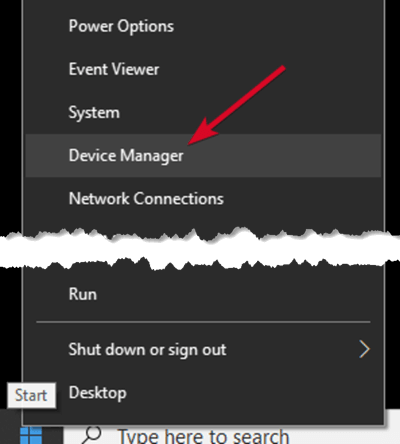
- انقر بزر الماوس الأيمن فوق ابدأ > إدارة الأجهزة.
2. قم بتوسيع محركات الأقراص وتحقق من وجود علامة تعجب صفراء بجوار أي من الأجهزة المدرجة. إذا كان هناك جهاز واحد أو أكثر يحمل هذه العلامة، فهذا يعني أن الجهاز (الأجهزة) يعاني من مشكلة في برنامج التشغيل.
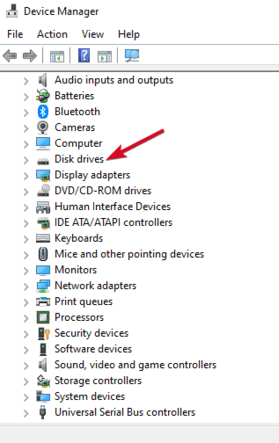
3. انقر بزر الماوس الأيمن على الجهاز الذي به مشكلة وحدد خصائص لرؤية رسالة الخطأ ذات الصلة. يمكنك البحث عن الخطأ عبر الإنترنت للعثور على حل للمشكلة
يمكنك أيضًا تجربة الحلول التالية لحل مشكلات برنامج التشغيل:
- التراجع عن برنامج التشغيل للعودة إلى آخر تحديثات برنامج التشغيل واستعادة الجهاز إلى الوقت الذي كان يعمل فيه بشكل صحيح.
- تنزيل برامج التشغيل من موقع الشركة المصنعة للجهاز من صفحة التنزيلات أو صفحة الدعم أو عن طريق البحث في الموقع عن برنامج التشغيل المناسب.
- تحديث برنامج التشغيل عن طريق النقر بزر الماوس الأيمن على برنامج التشغيل في إدارة الأجهزة، وتحديد تحديث برنامج التشغيل واتباع المطالبات.
- إلغاء تثبيت الجهاز من جهاز الكمبيوتر الخاص بك، وأعد تشغيله، وانتظر حتى يعيد تثبيت برنامج التشغيل والتكوينات الصحيحة.
الخطوة 7: إعادة تثبيت برنامج تشغيل الجهاز
قد تتطلب محركات أقراص USB الخاصة بك تثبيت برنامج معين من الشركة المصنعة لكي تعمل بشكل صحيح. عادةً ما تأتي هذه المحركات مع البرنامج المضمن في العبوة أو يتم توفير رابط إلى الموقع حيث يمكنك تنزيل البرنامج. حدد موقع برنامج التشغيل الخاص بالشركة المصنعة وقم بتثبيته ثم اختبر محرك أقراص USB مرة أخرى. إذا كنت قد قمت بالفعل بتثبيت البرنامج، فقم بإلغاء تثبيته ثم تأكد من إعادة تثبيت أحدث إصدار مرة أخرى.
الخطوة 8: استخدم إدارة الأجهزة للبحث عن تغييرات الأجهزة
- انقر بزر الماوس الأيمن فوق ابدأ وحدد إدارة الأجهزة.
- انقر فوق الإجراء > البحث عن تغييرات الأجهزة.
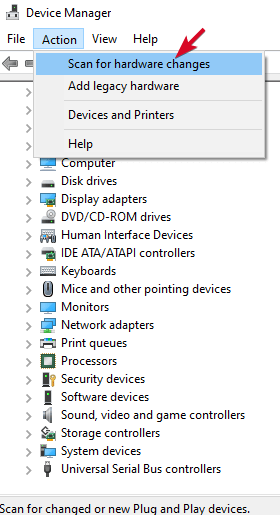
سيحاول نظام Windows العثور على ذاكرة USB الخاصة بك حتى تتمكن من الوصول إليها مرة أخرى.
الخطوة 9: إعادة تثبيت وحدات التحكم USB
ستقوم هذه الطريقة بإصلاح برنامج تشغيل USB غير مستقر أو تالف.
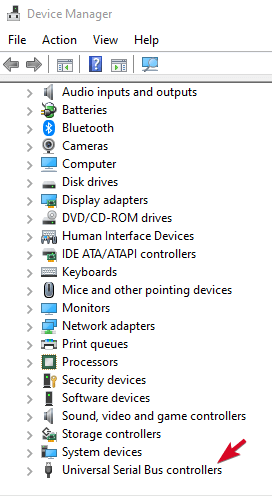
- انقر بزر الماوس الأيمن على ابدأ > إدارة الأجهزة ثم انقر على وحدات التحكم في الناقل التسلسلي العالمي (Universal Serial Bus controllers) لتوسيع القائمة.
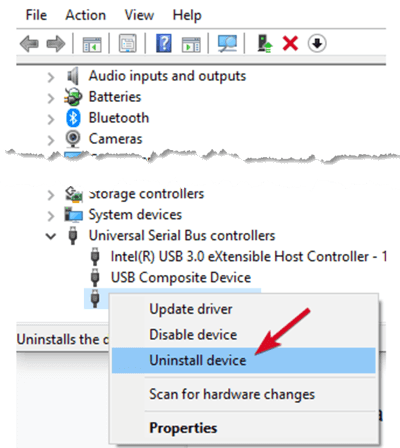
2. انقر بزر الماوس الأيمن على جهازك، ثم انقر على إلغاء التثبيت، ثم أعد تشغيل جهاز الكمبيوتر الخاص بك لإعادة تثبيت وحدات التحكم تلقائيًا.
الخطوة 10: إنشاء وحدة تخزين جديدة وتعيين حرف محرك أقراص
إذا ظهر جهازك في خطوة إدارة الأقراص (Disk Management)، فيمكنك إنشاء وحدة تخزين جديدة وتعيين حرف محرك أقراص. تعمل أداة إدارة الأقراص (Disk Management) على إصلاح مشكلات التقسيم ونظام الملفات في محركات الأقراص المختلفة.
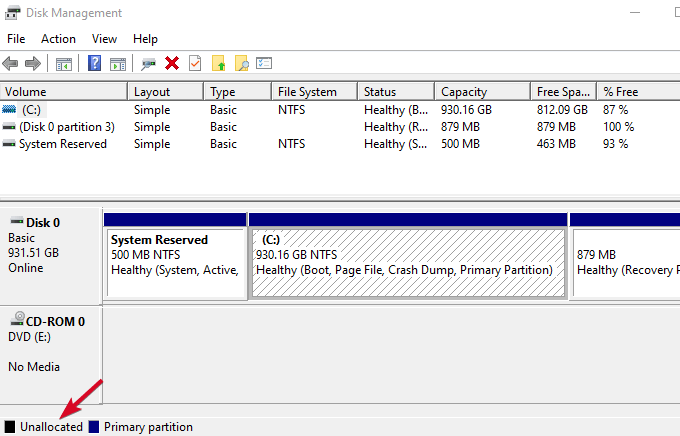
ومع ذلك، قد يعرض محرك أقراص USB الخاص بك مساحة غير مخصصة (Unallocated) فقط، وفي هذه الحالة سيتعين عليك إنشاء قسم جديد حتى تتمكن أنظمة التشغيل Windows والأنظمة الأخرى من استخدامه.
- انقر بزر الماوس الأيمن على ابدأ > إدارة الأقراص (Disk Management)، وانقر بزر الماوس الأيمن على مساحة غير مخصصة (Unallocated) > وحدة تخزين بسيطة جديدة (New Simple Volume) واتبع التعليمات لإنشاء قسم.
إذا كنت لا تزال غير قادر على رؤية محرك الأقراص المحمول الخاص بك، ولكنه مقسم، فتأكد من أن لديه حرف محرك أقراص. يجب أن يكون هذا تلقائيًا، ولكن قد تحتاج إلى تعيينه يدويًا.
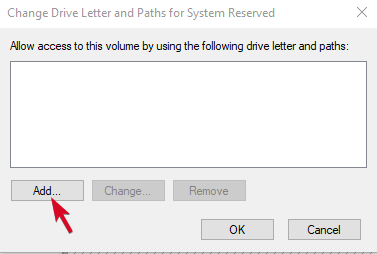
2. انقر بزر الماوس الأيمن على قسم محرك الأقراص وانقر على تغيير حرف محرك الأقراص والمسارات (Change Drive Letter and Paths).
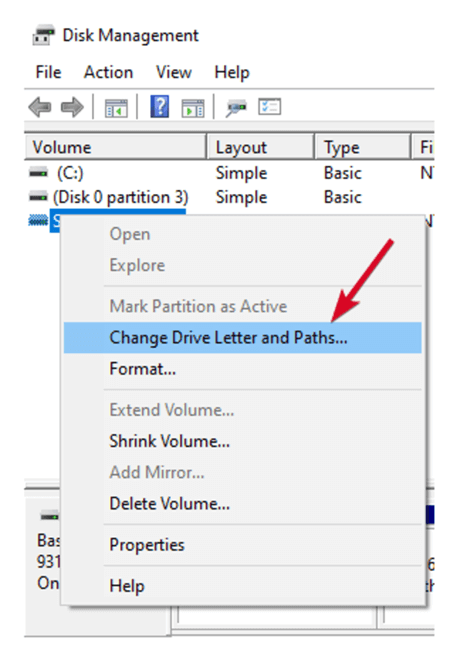
3. إذا لم يكن لديه حرف محرك أقراص معين، فانقر فوق إضافة (Add) واختر حرفًا. إذا كان لديه بالفعل حرف، فانقر فوق تغيير (Change) واختر حرفًا مختلفًا.
الخطوة 11: تعطيل ميزة التعليق الانتقائي لـ USB
هذا إعداد لتوفير الطاقة يساعد على تقليل استخدام البطارية عن طريق قطع الطاقة عن محرك أقراص USB الخاص بك عند توصيله. للتأكد من أن محرك الأقراص الخاص بك لا يتم إيقاف تشغيله لأي سبب، قم بتعطيل هذه الميزة بحيث لا تتجاوز إعدادات إدارة الطاقة وحدة تحكم USB.
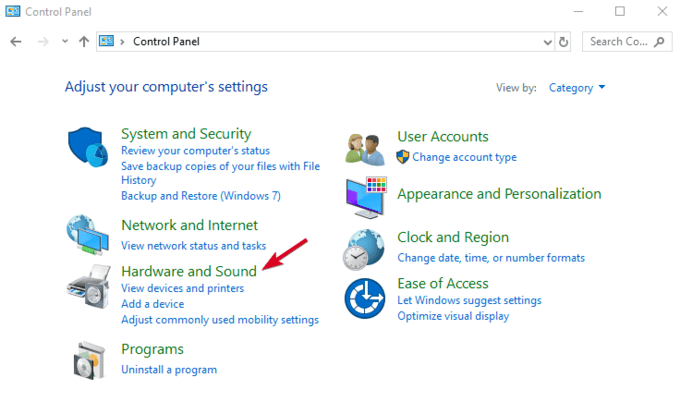
- انقر فوق ابدأ > لوحة التحكم (Control Panel) وحدد الأجهزة والصوت (Hardware and Sound).
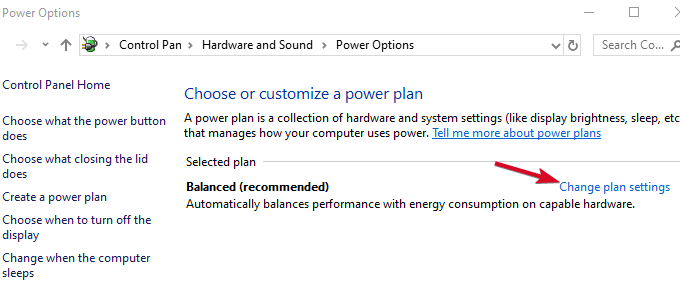
2. انقر على Power Options>Change plan settings.
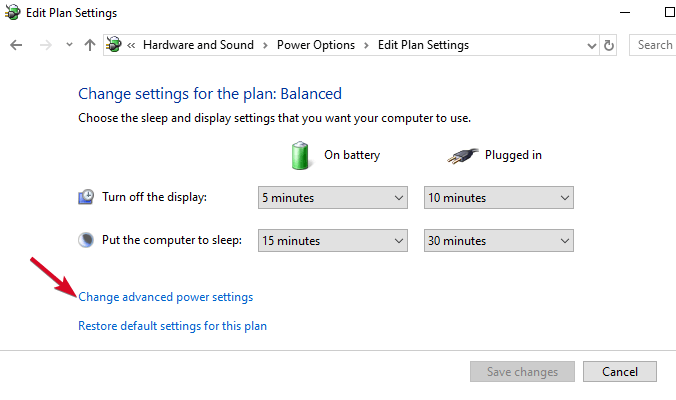
3. انقر على Change advanced power settings.
4. اذهب إلى USB settings وقم بتوسيعه.
5. حدد USB selecting suspend settings وغيّر القائمة المنسدلة Plugged in إلى Disabled (ملاحظة: إذا كنت تستخدم جهاز كمبيوتر محمول، فحدد On battery وغيّر إلى Disabled في القائمة المنسدلة).
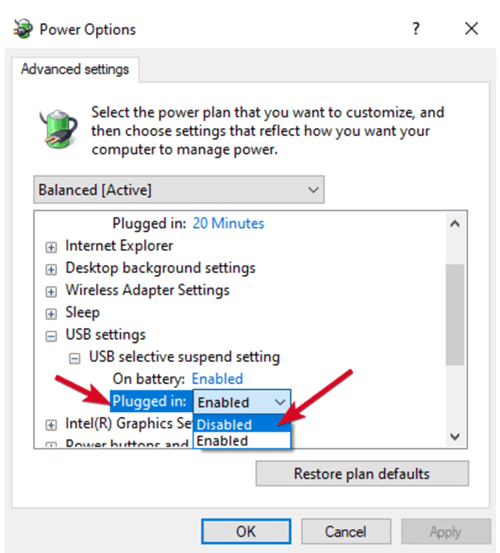
6. حدد Apply>OK وأعد تشغيل جهاز الكمبيوتر الخاص بك لتفعيل التغييرات.
إذا فشل كل شيء آخر، يمكنك استبدال ذاكرة USB الخاصة بك كحل أخير. بخلاف ذلك، نأمل أن يكون هذا الدليل قد ساعد في تسهيل العملية، وأنك تعرف الآن ما يجب فعله عندما لا يظهر محرك أقراص USB الخاص بك عند توصيله.
Comments are closed.