

نقاط رئيسية
- تشير رسالة “نظامك يقوم بالإصلاح الذاتي. الرجاء الانتظار” على أجهزة Chromebooks إلى أن Chrome OS قد اكتشف مشكلة أثناء بدء التشغيل أو التحديث ويحاول إصلاحها تلقائيًا دون تدخل المستخدم.
- يمكن أن تظهر هذه الرسالة بسبب أعطال مؤقتة، أو برامج قديمة، أو مشكلات في الأجهزة، أو هجمات برامج ضارة، خاصةً خلال فترات تحديث النظام أو إعادة تشغيله.
- لحل هذا الخطأ، يمكن للمستخدمين الانتظار حتى يقوم النظام بإصلاح نفسه، أو إعادة تشغيل Chromebook، أو تحديث Chrome OS، أو إزالة الإضافات غير المرغوب فيها، أو إجراء إعادة ضبط للأجهزة (hardware reset)، أو تنفيذ Powerwash (إعادة ضبط المصنع) إذا فشلت الطرق الأبسط.
تشتهر أجهزة Chromebooks ببساطتها وكفاءتها، حيث توفر تجربة مستخدم سلسة مع ميزات مثل أوقات التشغيل السريعة، وخدمات Google المدمجة، والأمان القوي. على الرغم من موثوقيتها، قد تواجه أجهزة Chromebooks بعض المشكلات. إحدى المشكلات المقلقة بشكل خاص التي قد يواجهها المستخدمون هي رسالة النظام: “نظامك يقوم بالإصلاح الذاتي، الرجاء الانتظار“.
على الرغم من أن أجهزة Chromebooks تعمل بشكل موثوق به عمومًا، إلا أن هذا الخطأ المحدد يمكن أن يكون مقلقًا لأنه غالبًا ما يحدث أثناء بدء التشغيل أو تحديثات النظام. يتناول هذا الدليل المشكلة التي أبلغ عنها المستخدمون، ويستكشف أسبابها المحتملة، ويقدم حلولًا عملية لمعالجتها بفعالية.
ماذا تعني رسالة “نظامك يقوم بالإصلاح الذاتي. الرجاء الانتظار”؟
تظهر رسالة الخطأ هذه عادةً على أجهزة Chromebook عندما يواجه نظام التشغيل مشكلة تمنع الإقلاع الطبيعي. تحاول ميزة الاسترداد المضمنة هذه في Chrome OS تشخيص المشكلة وتصحيحها تلقائيًا دون الحاجة إلى تدخل المستخدم.
تظهر هذه الرسالة بشكل شائع أثناء بدء تشغيل النظام أو أثناء التحديثات بسبب تغييرات البرامج. إذا اكتشف النظام عدم اتساق أو خطأ قد يعيق التشغيل العادي، فإنه يبدأ عملية إصلاح لاستعادة الوظائف دون المساس باستقرار النظام.
لماذا يظهر أثناء بدء التشغيل أو تحديثات النظام؟
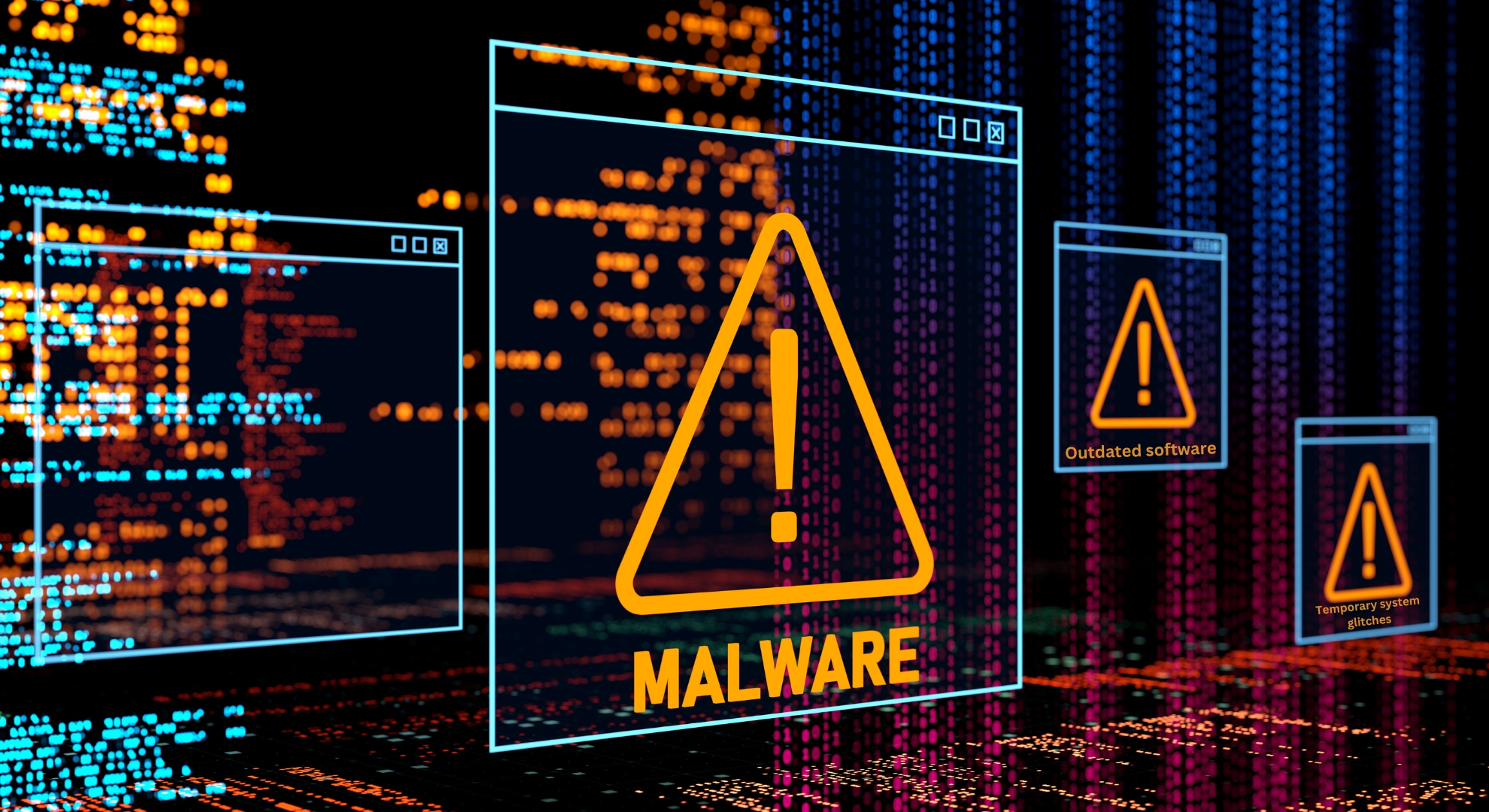
يمكن أن تؤدي مجموعة متنوعة من العوامل إلى بدء عملية الإصلاح التلقائي هذه، مثل:
- مشكلات النظام المؤقتة: يمكن أن تؤدي المشكلات البرمجية البسيطة إلى تعطيل عملية الإقلاع العادية، مما يدفع Chrome OS لبدء عملية إصلاح.
- البرامج القديمة: قد يؤدي تشغيل إصدار قديم من Chrome OS إلى تعارضات في التوافق مع البرامج وميزات الأمان الأحدث، مما يتسبب في مشاكل عند بدء التشغيل.
- مشكلات الأجهزة المؤقتة: قد تؤدي المشاكل في مكونات مثل SSD أو الذاكرة إلى فشل فحوصات النظام أثناء الإقلاع.
- هجمات البرامج الضارة: على الرغم من ندرتها بفضل أمان Chrome OS القوي، إلا أن البرامج الضارة يمكن أن تتلف ملفات النظام، مما يؤدي إلى بدء إصلاح.
كيف تتخلص من رسالة الخطأ هذه؟
عندما يعرض جهاز Chromebook الخاص بك هذه الرسالة، فهذا يشير إلى أن Chrome OS قد اكتشف مشكلة ويحاول إصلاحها. فيما يلي خطوات لتسريع هذه العملية وربما حل المشكلة على الفور:
1. انتظر بصبر
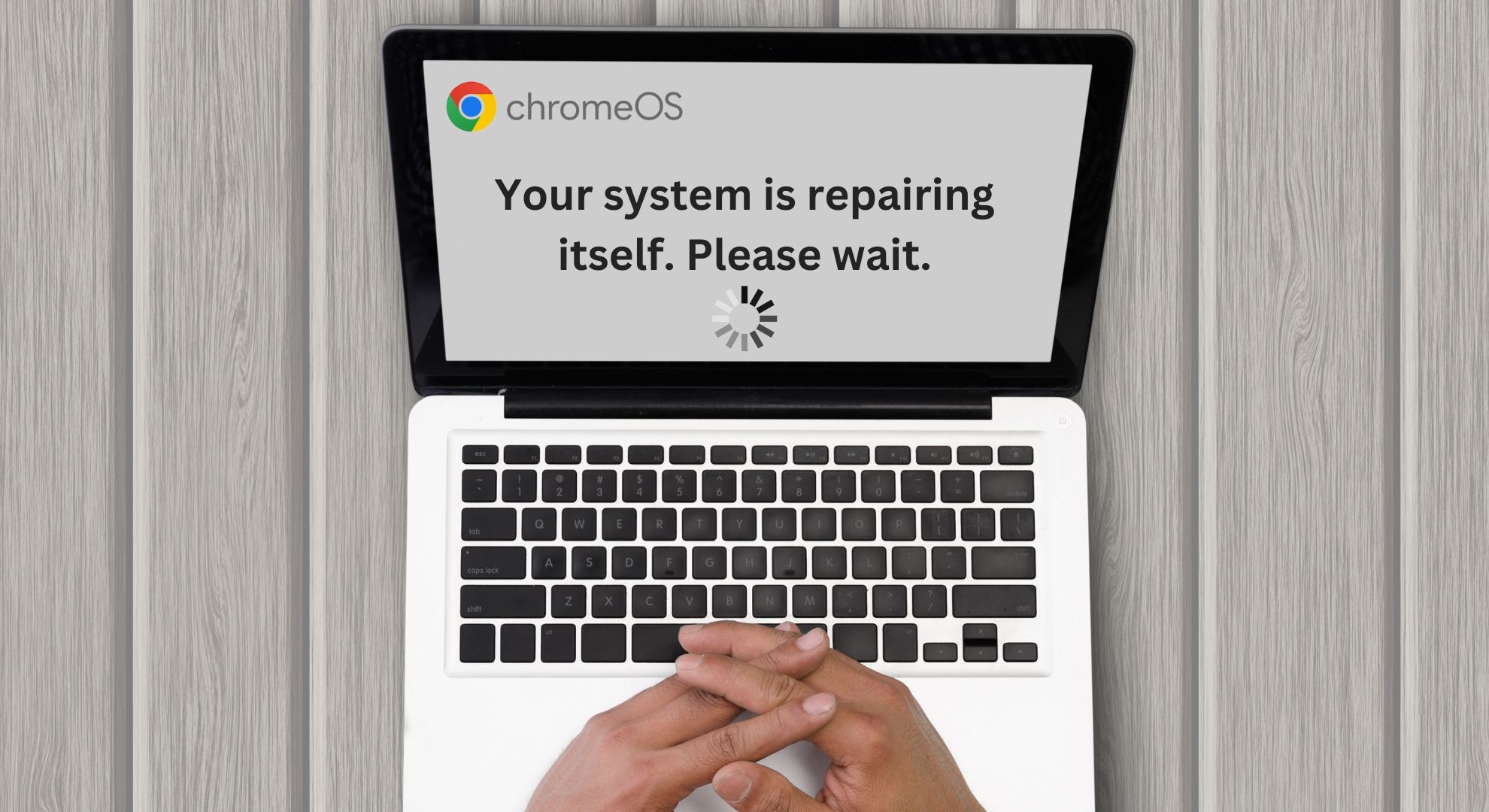
عند مواجهة رسالة “نظامك يقوم بإصلاح نفسه. يرجى الانتظار”، فإن الإجراء الأولي هو الانتظار. تم تصميم Chrome OS لحل العديد من المشكلات تلقائيًا. يمكن أن تستغرق عملية الإصلاح وقتًا طويلاً، خاصة عندما يجب فحص وتصحيح العديد من الملفات والإعدادات. اسمح بمرور 10 إلى 20 دقيقة على الأقل قبل استنتاج أن العملية عالقة.
2. أعد تشغيل Chromebook
إذا استمرت الرسالة لفترة طويلة دون أي تغيير، فقد يكون إعادة التشغيل اليدوي ضروريًا. إليك كيفية إعادة تشغيل Chromebook بشكل صحيح:
- اضغط مع الاستمرار على زر الطاقة حتى يتم إيقاف تشغيل Chromebook.
- انتظر بضع ثوانٍ، ثم اضغط على زر الطاقة مرة أخرى لتشغيله.
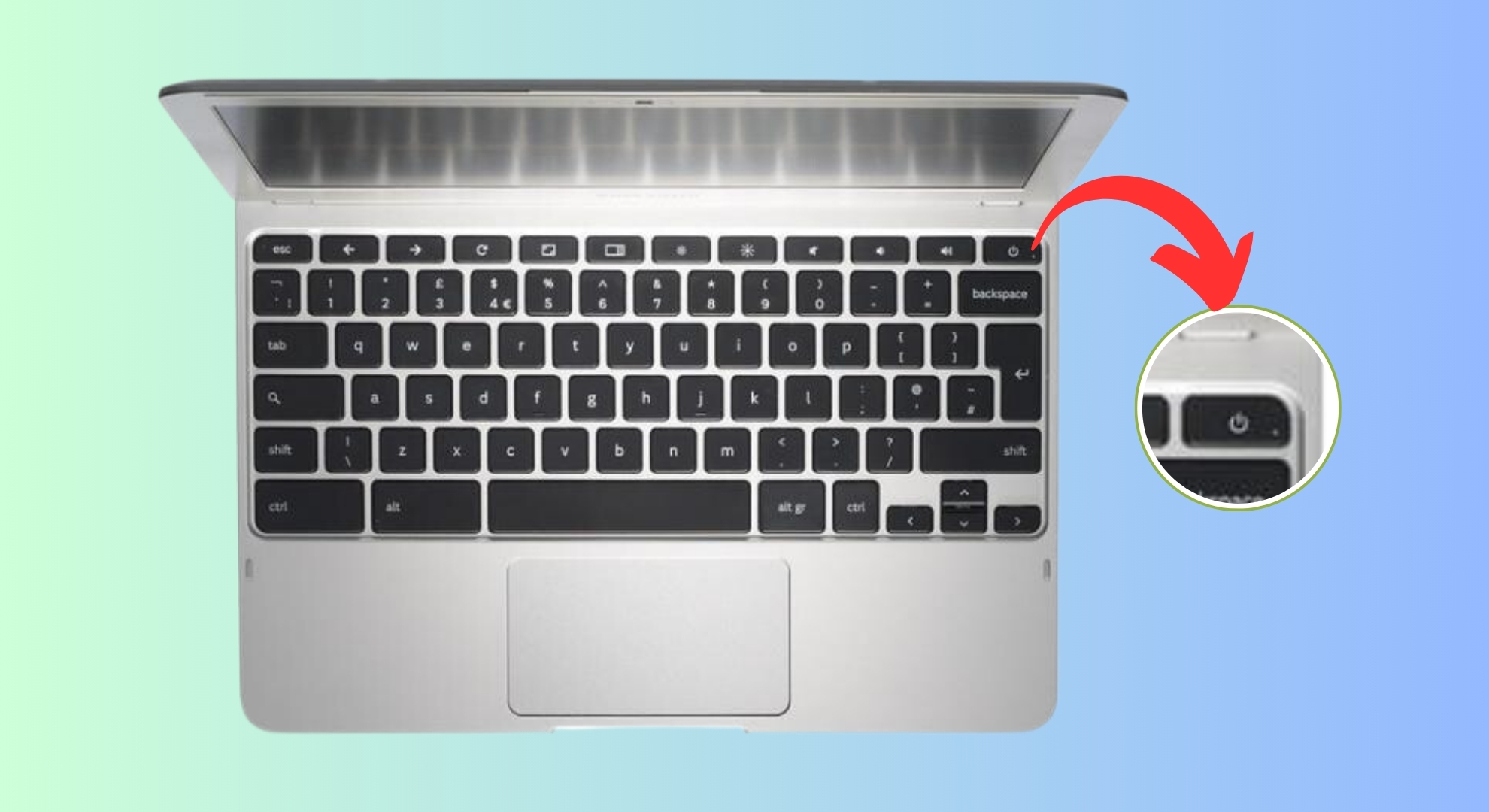
يمكن أن يساعد هذا في حل أي أعطال مؤقتة تمنع النظام من بدء التشغيل بشكل طبيعي.
3. التحقق من التحديثات
يعد تحديث Chrome OS أمرًا حيويًا لموثوقية النظام وأمانه. يمكن أن يؤدي النظام القديم إلى مشكلات وأخطاء، بما في ذلك حلقة إصلاح. اتبع هذه الخطوات للتحقق من التحديثات:
- انقر على خيار “البحث” في الزاوية السفلية اليمنى من الشاشة.

- من القائمة، افتح “الإعدادات“.

- حدد “حول Chrome OS” في أسفل الشريط الجانبي.

- انقر على “التحقق من وجود تحديثات“. إذا كان هناك تحديث متاح، قم بتثبيته للحصول على أحدث إصلاحات الأخطاء والتحديثات الأمنية.

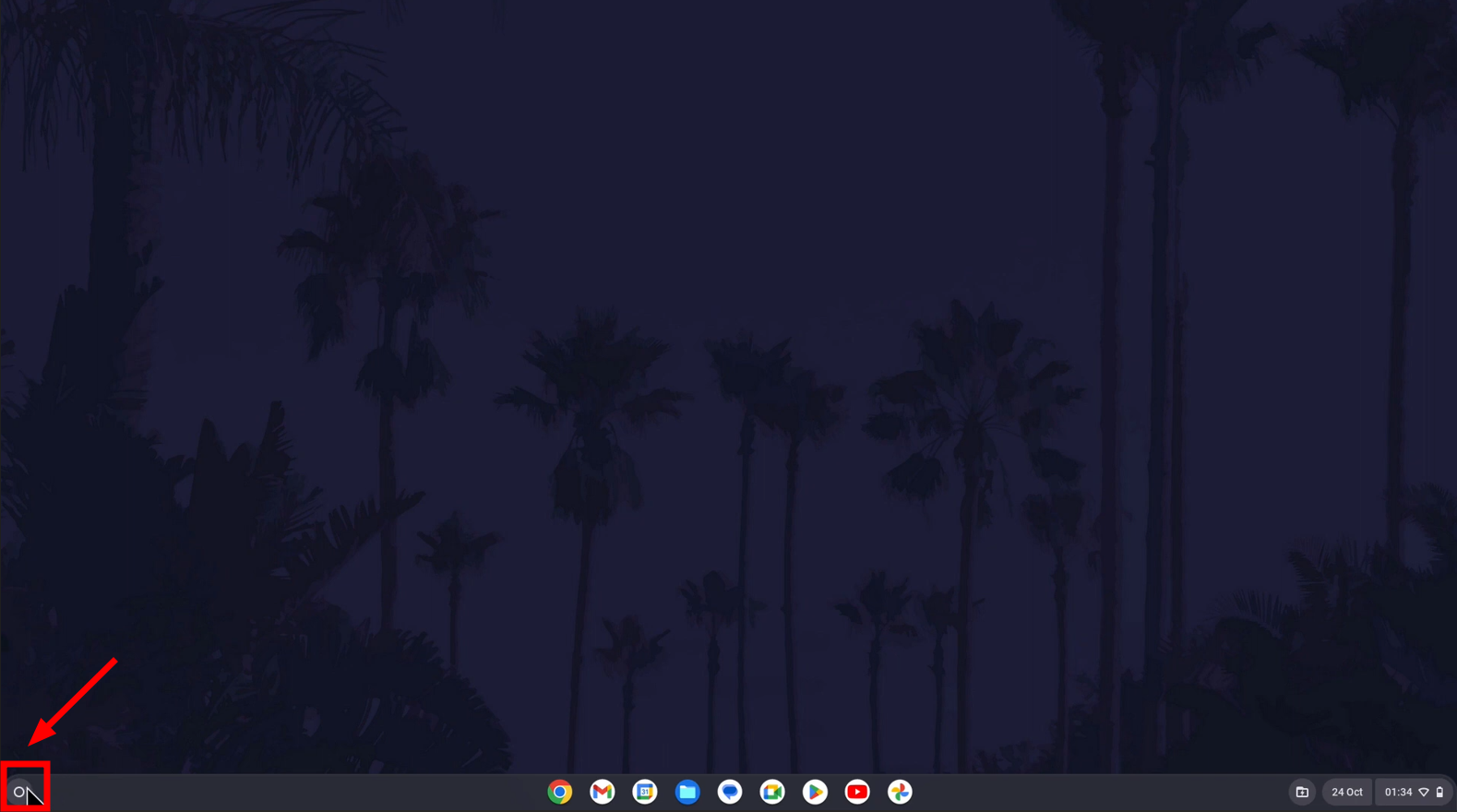
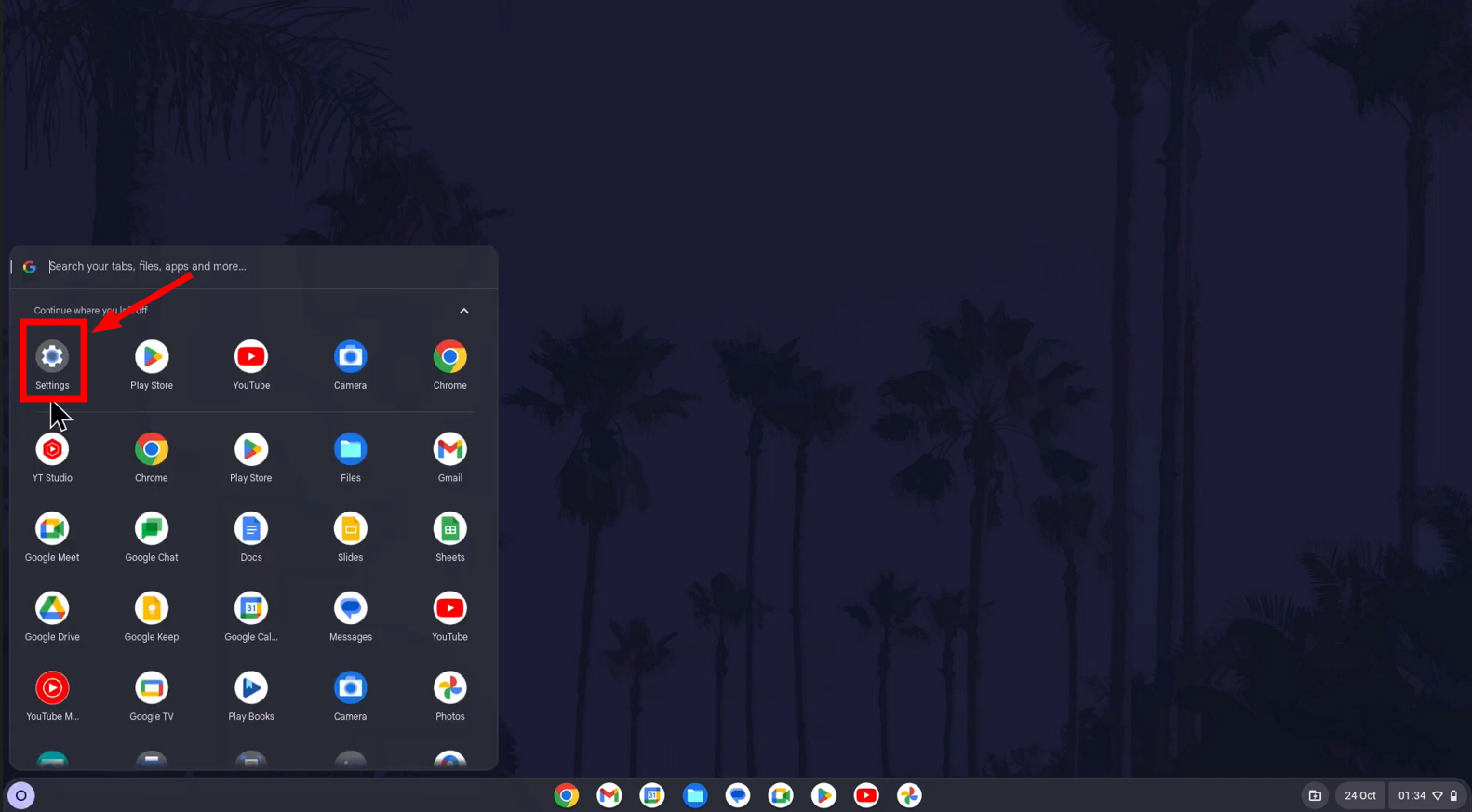
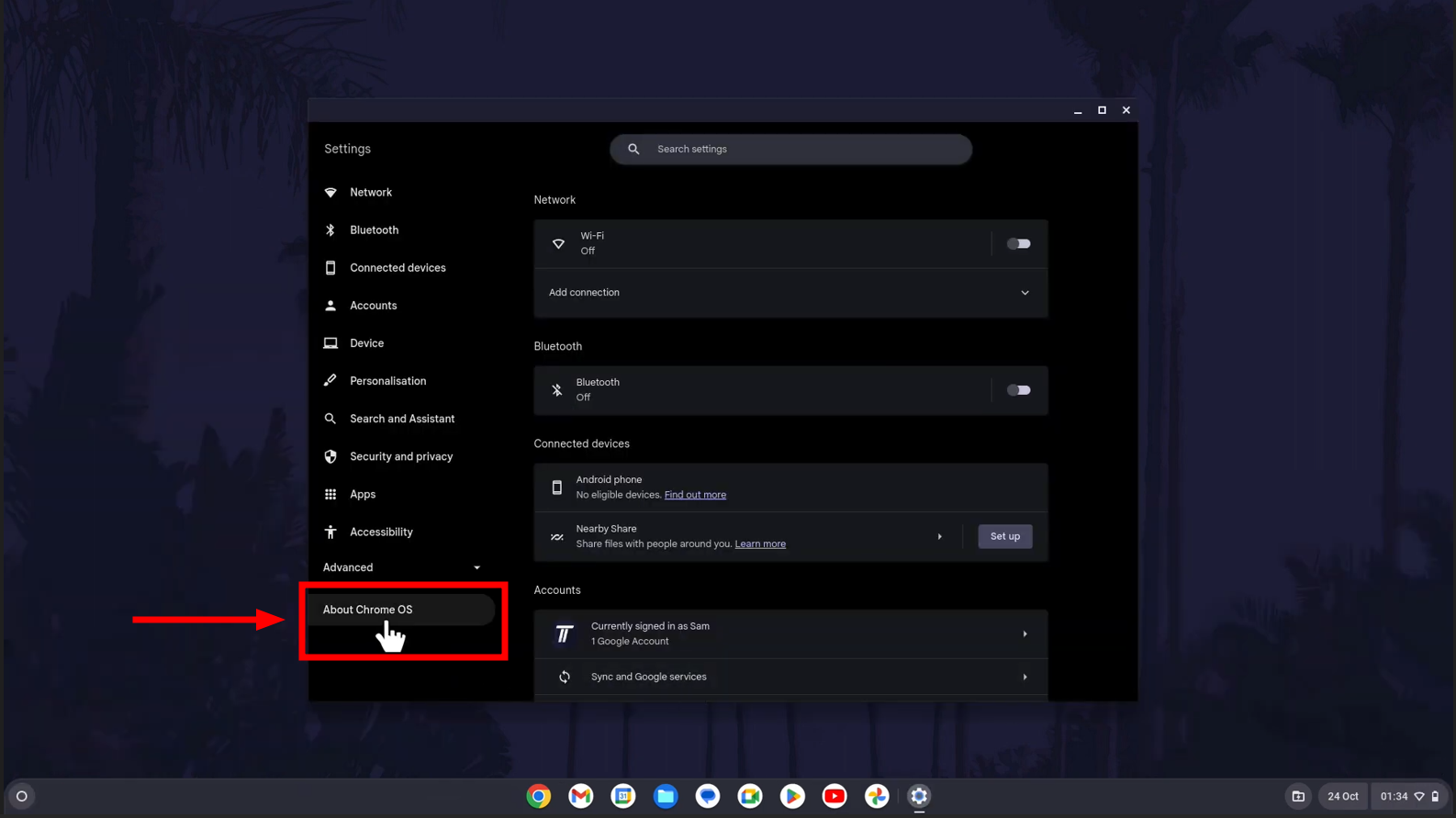
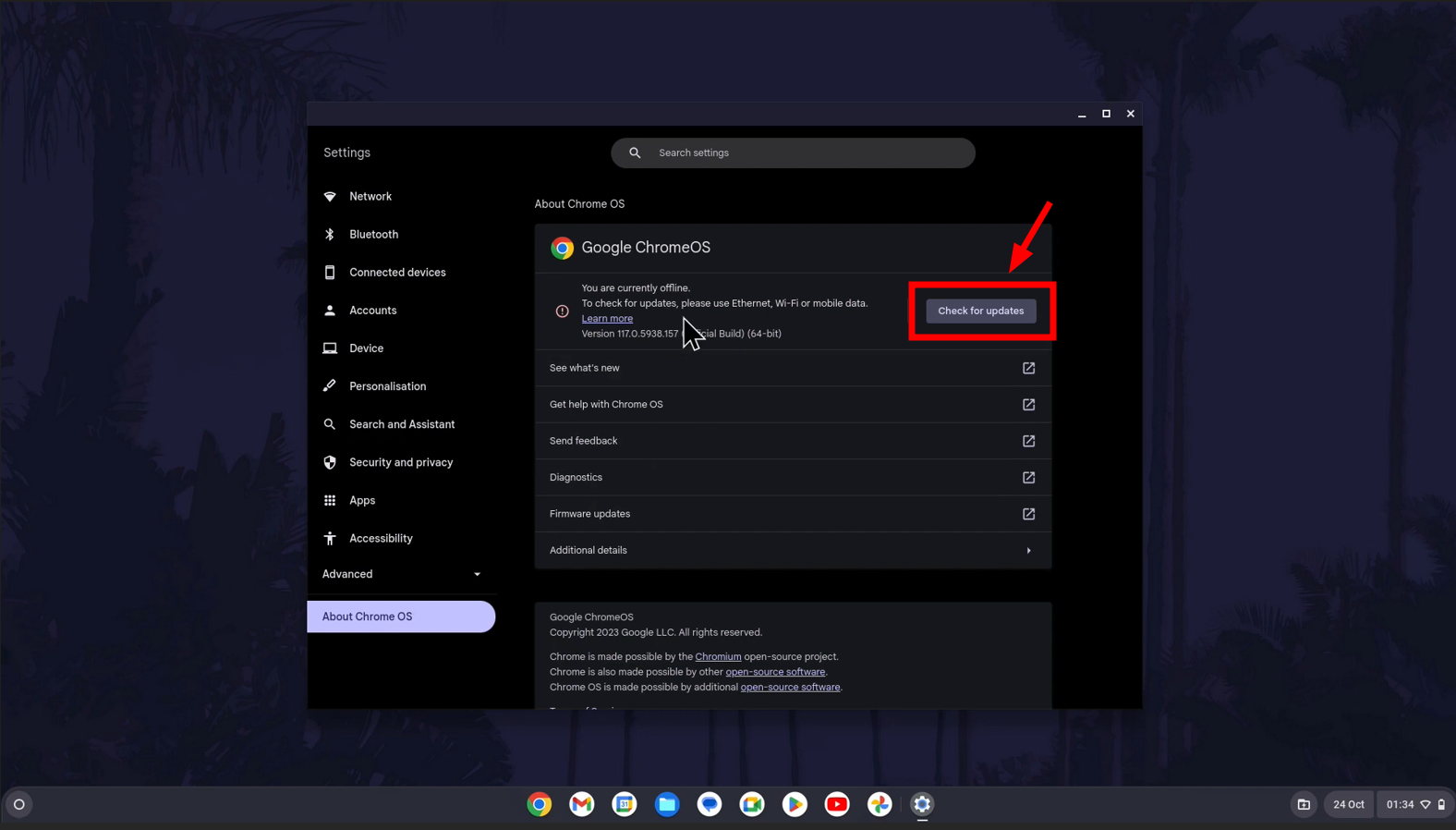
يمكن للتحديثات المنتظمة أن تمنع العديد من المشكلات التي قد تتسبب في دخول النظام في حلقة إصلاح.
4. التحقق من البرامج الضارة والإضافات غير المرغوب فيها
عندما يكون استكشاف الأخطاء وإصلاحها الأساسي غير فعال، فكر في الأساليب المتقدمة. تعالج هذه الخطوات مشكلات النظام الأعمق التي قد لا تحلها عمليات إعادة التشغيل أو التحديثات البسيطة.
يمكن أن تسبب البرامج الضارة والإضافات غير المرغوب فيها مشاكل مختلفة على أجهزة Chromebooks، مما يؤدي إلى تجمد النظام أو تعطله. يتضمن Chrome OS أدوات لفحص وإزالة البرامج الضارة. يمكن لبرامج مكافحة الفيروسات الموثوقة أيضًا فحص نظامك بحثًا عن البرامج الضارة وإزالتها.
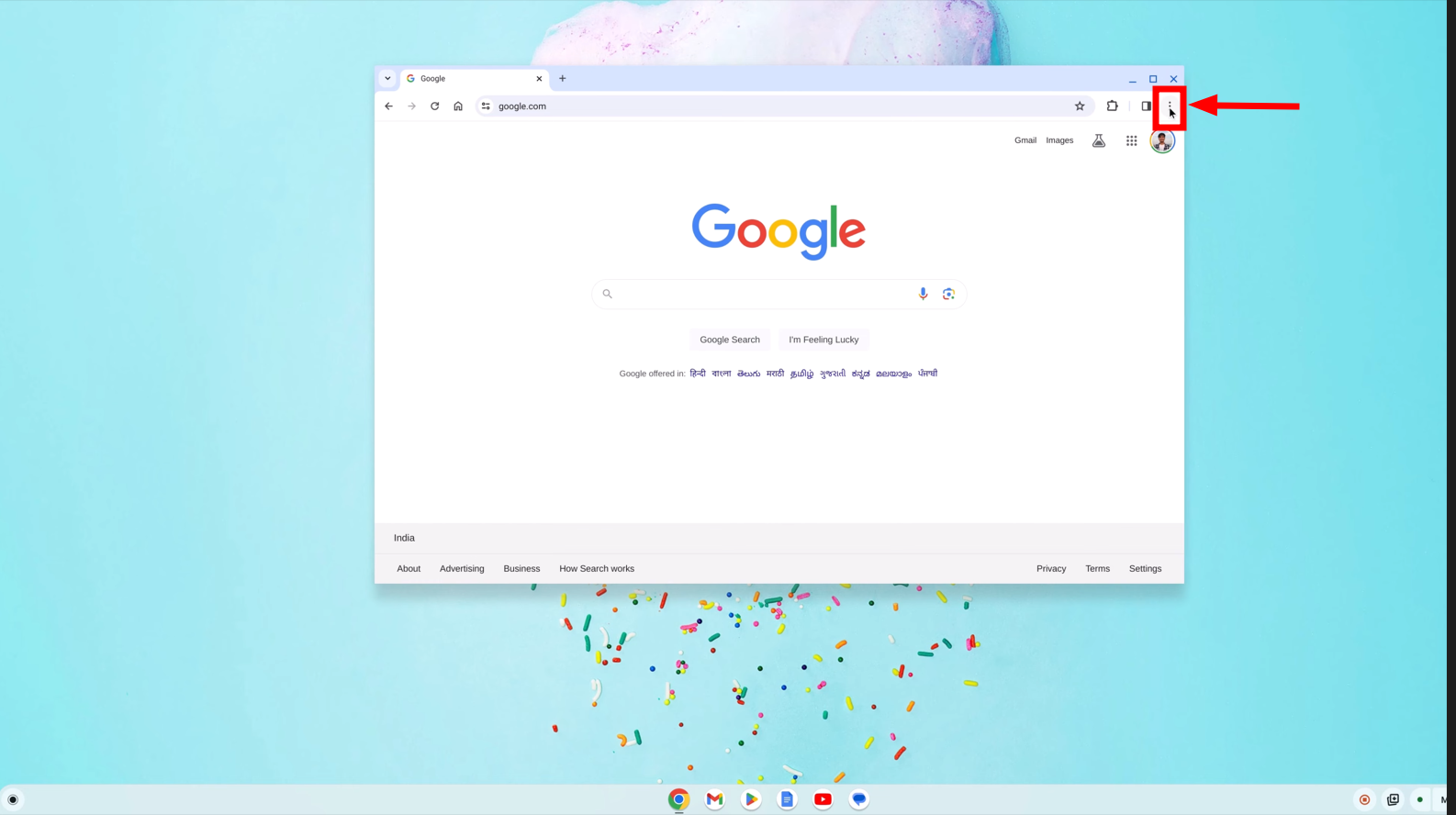
لإزالة الإضافات، يجب عليك فتح متصفح Google Chrome حيث يتم تثبيتها هناك. اتبع هذه الخطوات:
- افتح Chrome وانقر على النقاط الثلاث للوصول إلى القائمة.

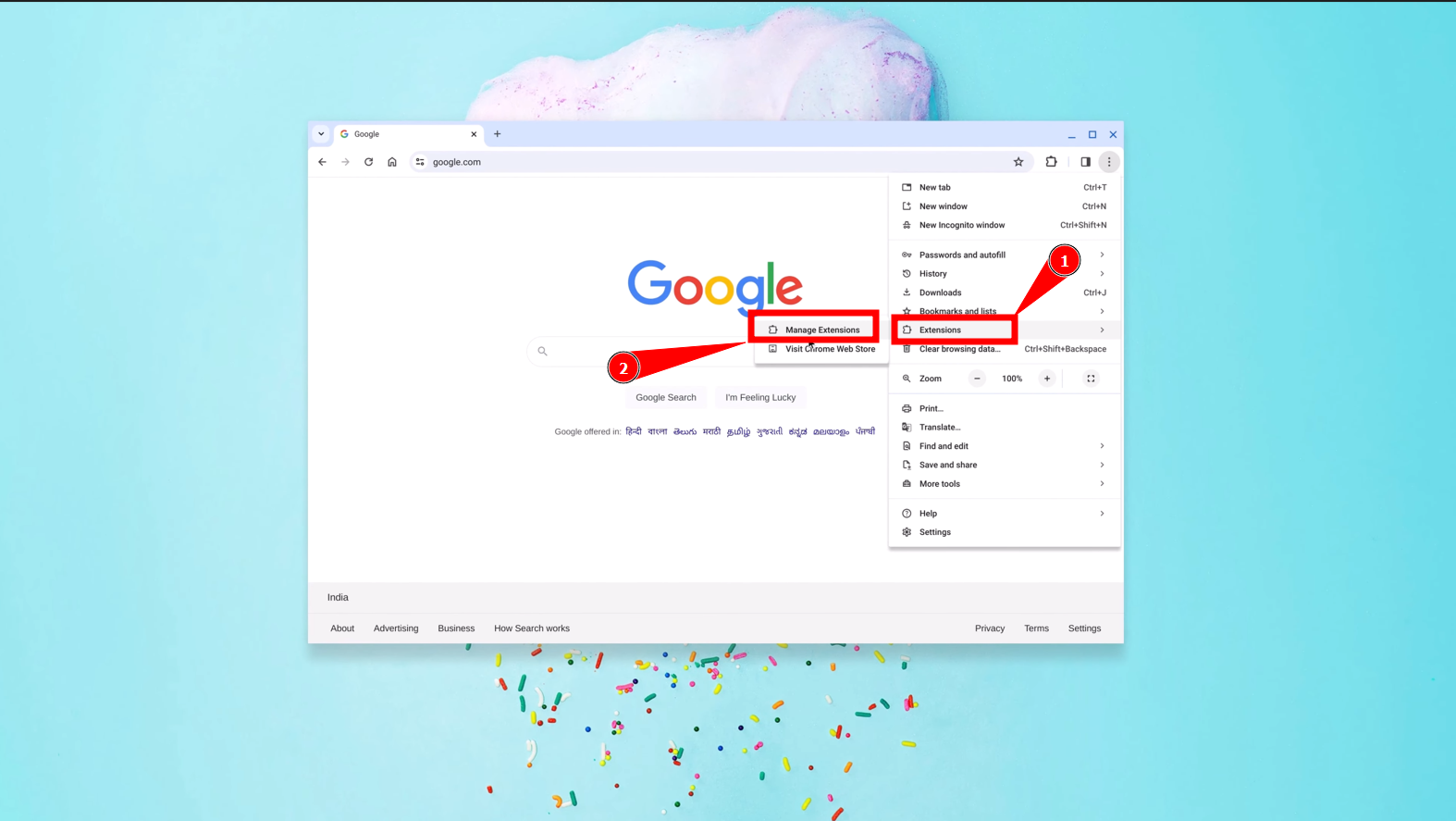
- مرر المؤشر فوق “الإضافات” وانقر على “إدارة الإضافات”.

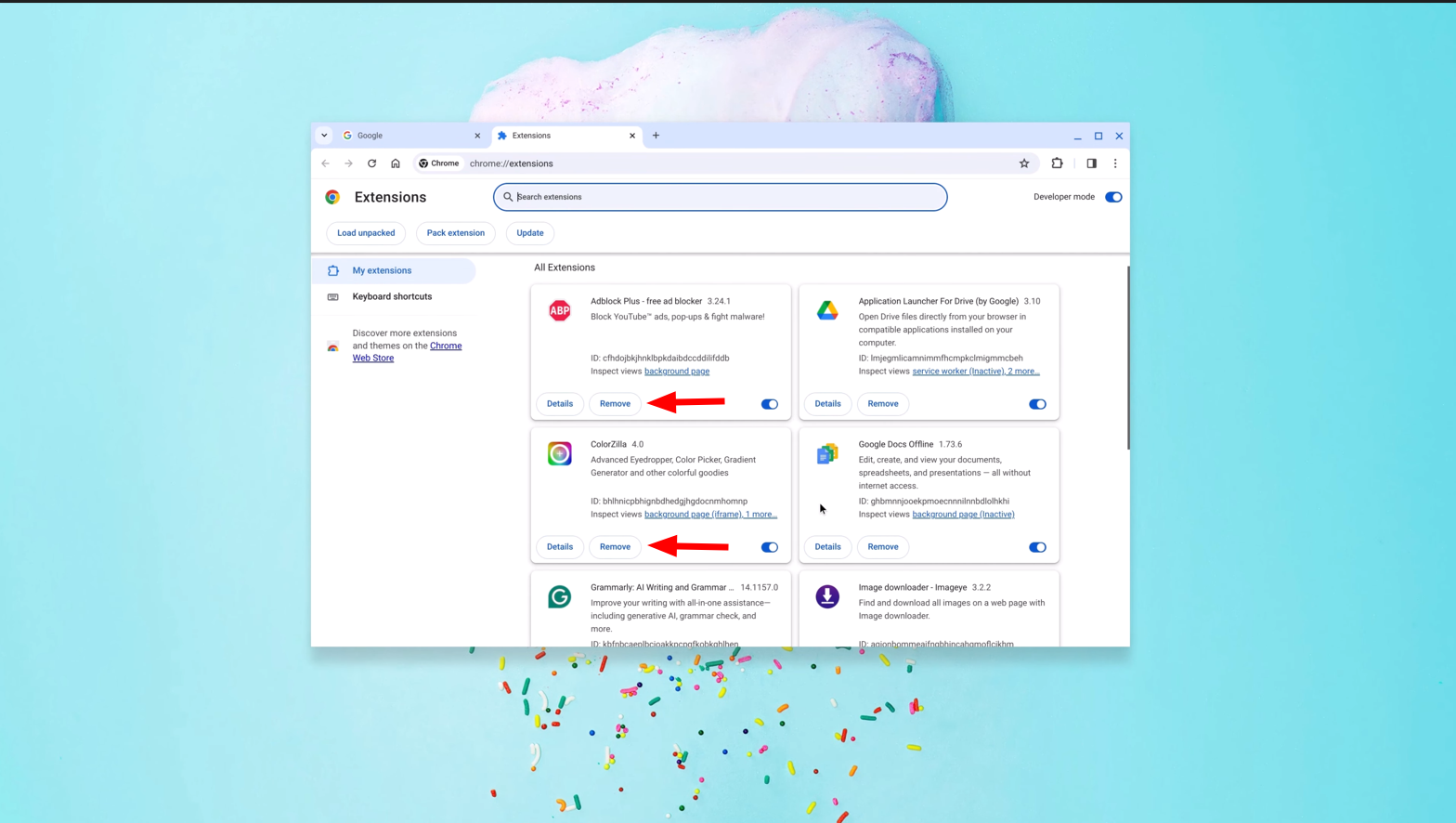
- راجع قائمة الإضافات المثبتة وأزل أي إضافات غير مألوفة أو غير ضرورية بالنقر على “إزالة”.

5. إجراء إعادة ضبط الأجهزة
إذا كنت تشك في وجود مشكلات متعلقة بالأجهزة، مثل مشاكل اللوحة الأم أو الذاكرة، فقد تساعد إعادة ضبط الأجهزة. يختلف هذا عن إعادة التشغيل القياسية ويتضمن تحديث حالة الأجهزة في جهاز Chromebook. فيما يلي خطوات إجراء إعادة ضبط الأجهزة:
- أوقف تشغيل جهاز Chromebook الخاص بك.
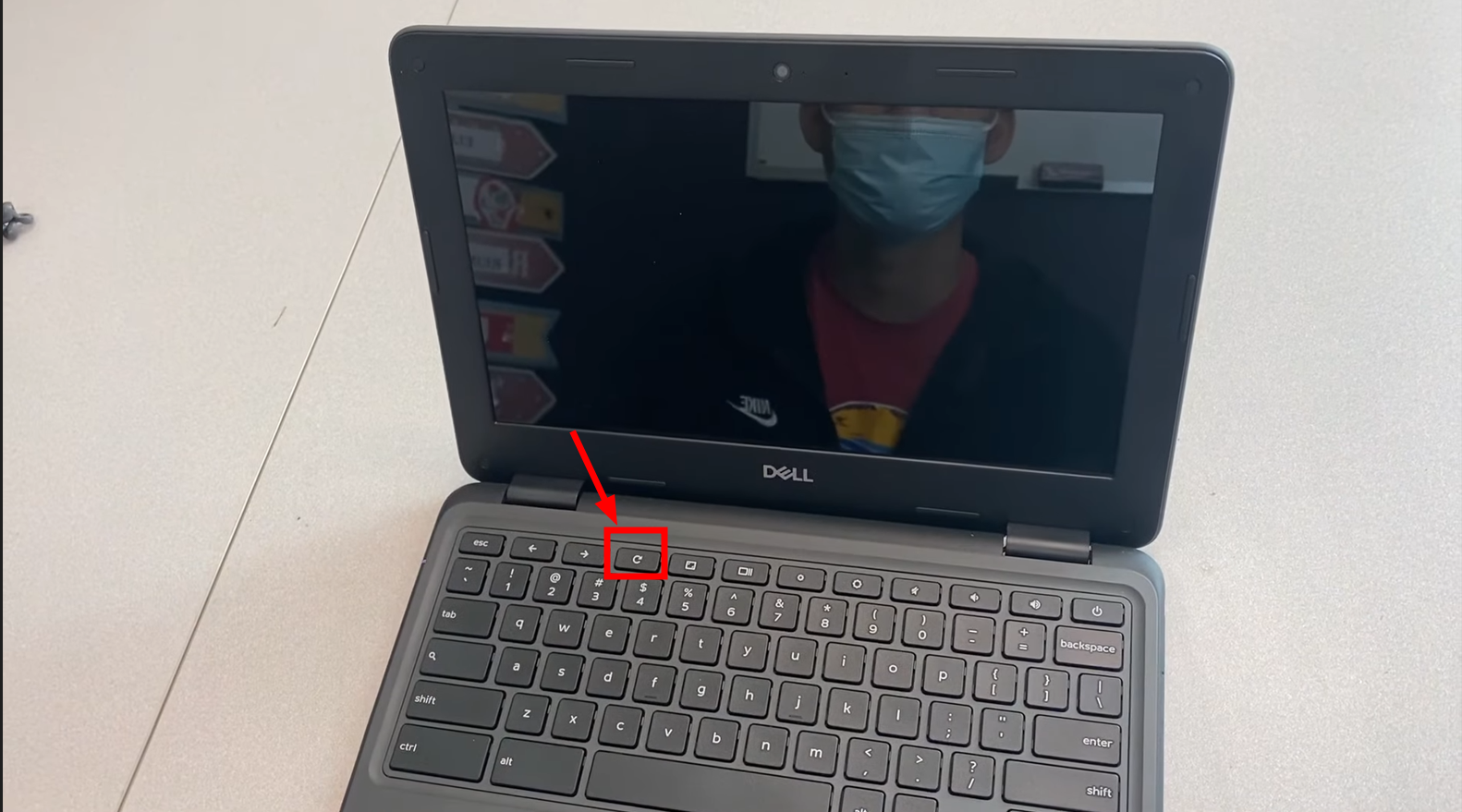
- اضغط مع الاستمرار على مفتاح التحديث (عادةً ما يكون فوق الرقم 3 على لوحة المفاتيح).

- أثناء الضغط على مفتاح التحديث، اضغط على زر الطاقة. استمر في الضغط على كلا المفتاحين لمدة 10 ثوانٍ، ثم حررهما.

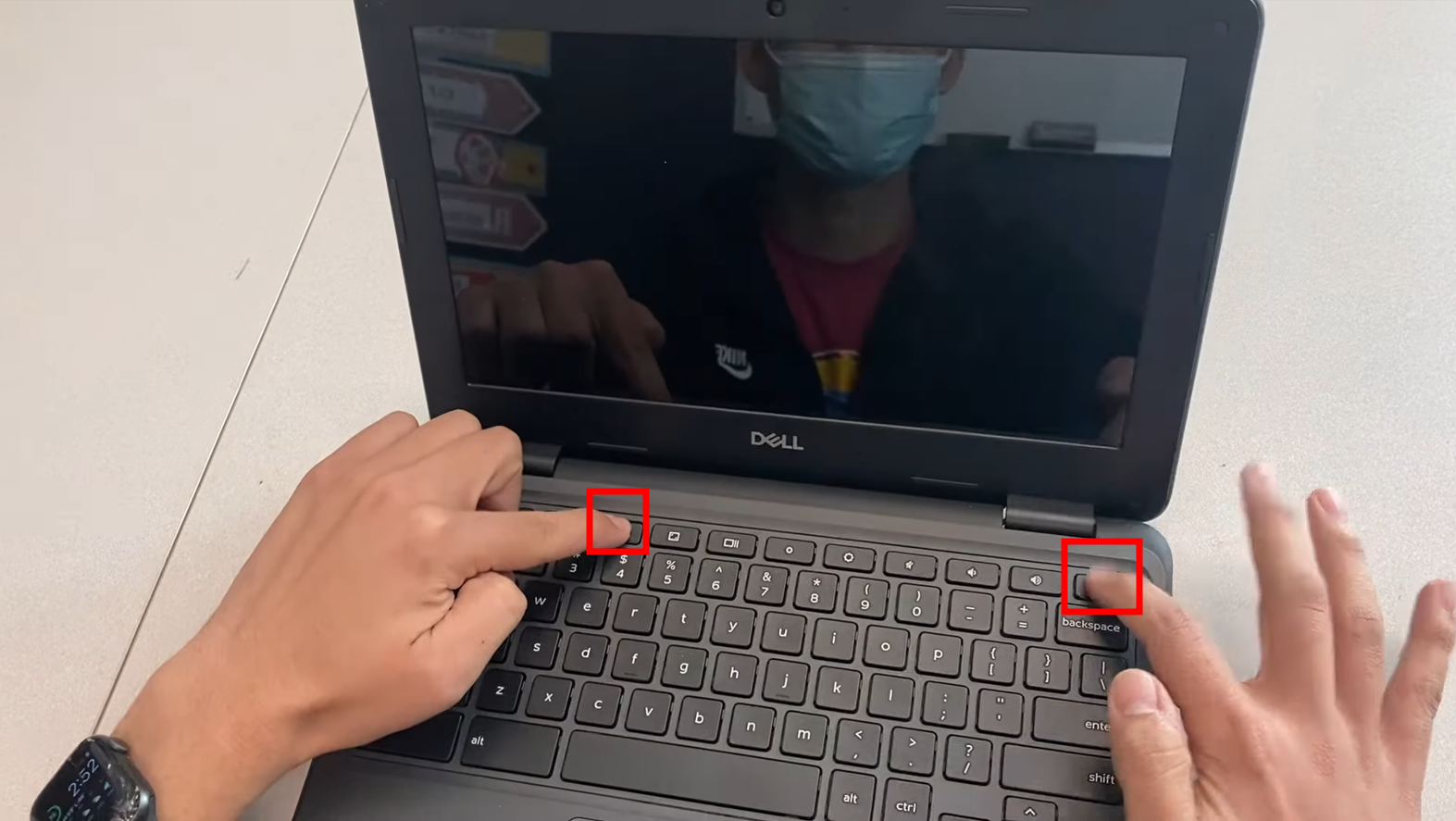
لا تضغط على أي أزرار. بعد بضع ثوانٍ، سيُعاد تشغيل جهاز Chromebook الخاص بك تلقائيًا.
6. جرّب Powerwash (إعادة ضبط المصنع)
إذا فشلت الحلول السابقة، ففكر في إجراء Powerwash كحل أخير. تُعيد هذه العملية جهاز Chromebook الخاص بك إلى حالة المصنع، مما يعالج بفعالية المشكلات المتعلقة بالبيانات التالفة أو مشاكل البرامج المعقدة المتراكمة بمرور الوقت.
يُعد Powerwash فعالاً بشكل خاص إذا لم تنجح الإصلاحات الأبسط أو إذا كان جهاز Chromebook الخاص بك يعمل ببطء غير عادي أو بشكل غير منتظم بما يتجاوز المشكلة الأولية.
فيما يلي خطوات إجراء Powerwash:
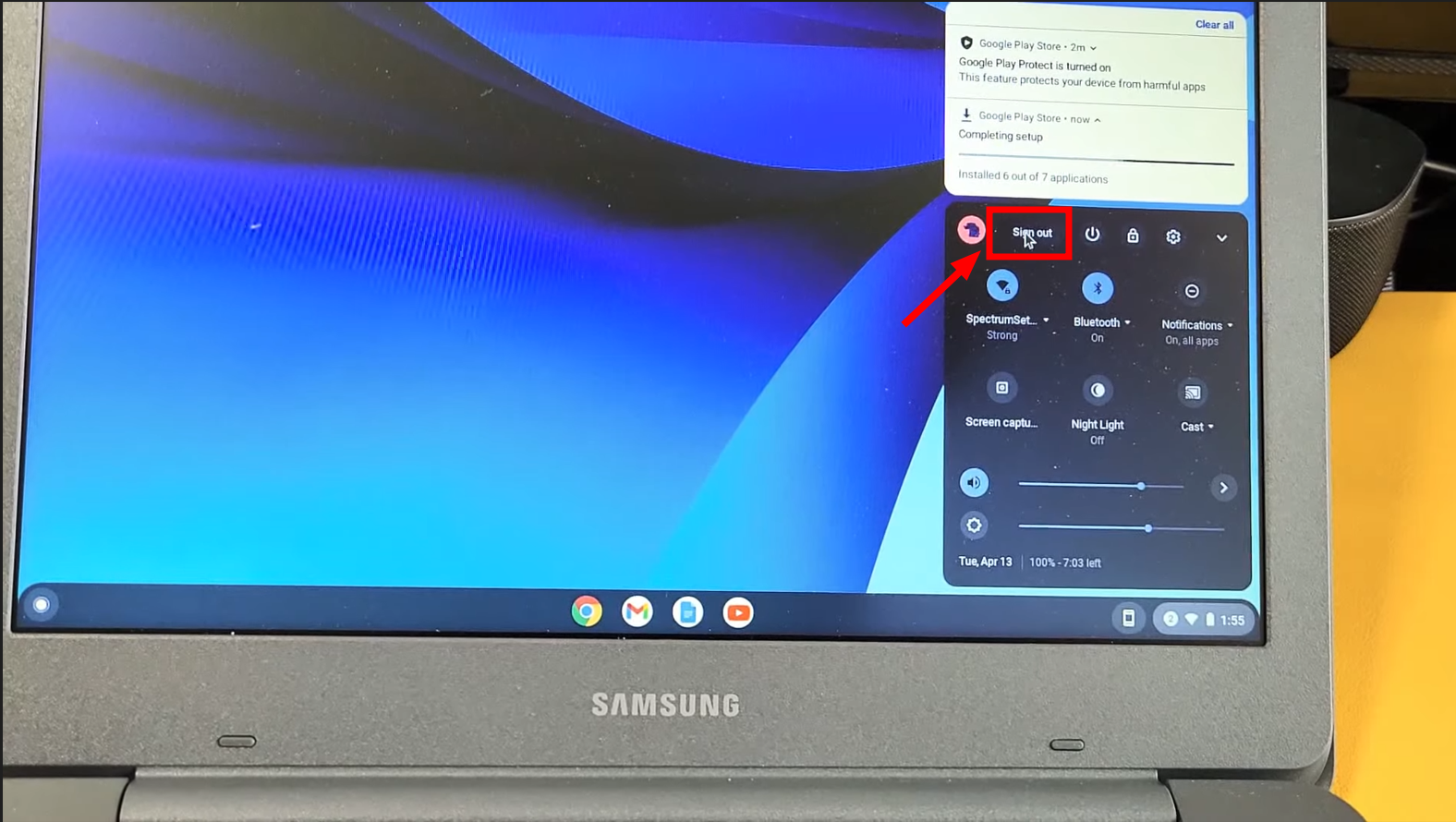
- انقر على شريط النظام ثم انقر على “تسجيل الخروج” من جهاز Chromebook الخاص بك.

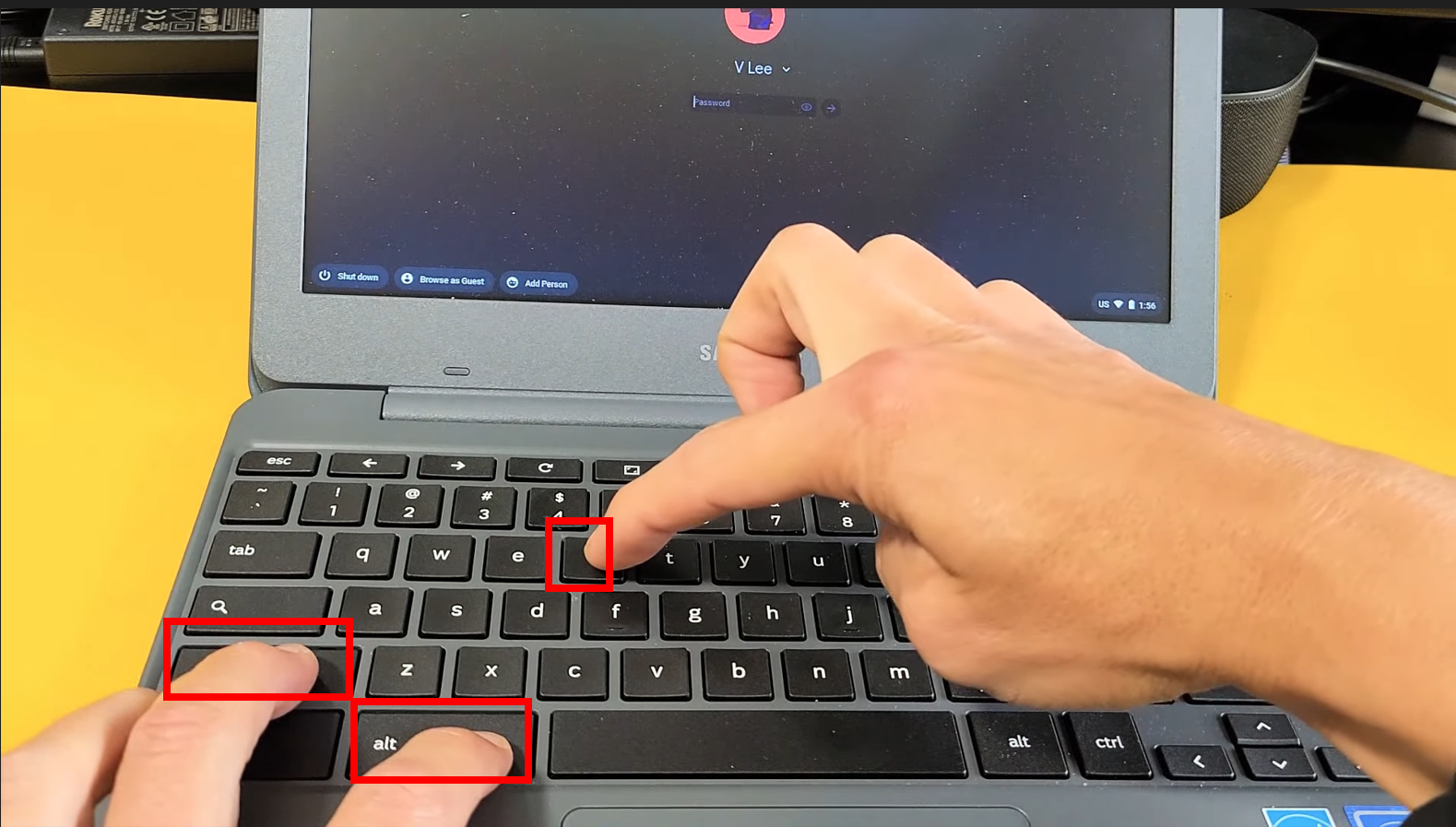
- اضغط مع الاستمرار على Ctrl + Alt + Shift + r.

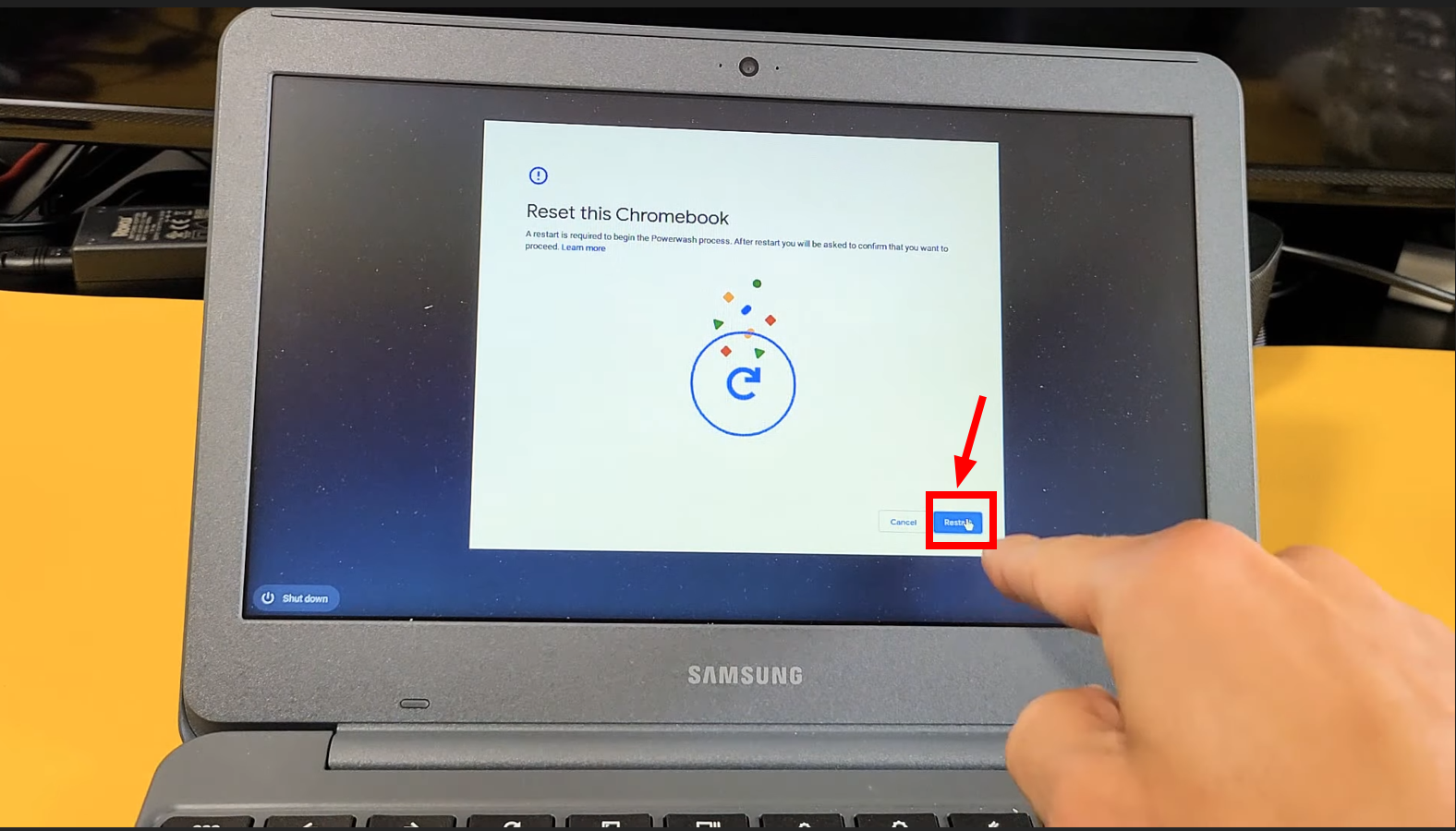
- انقر على “إعادة التشغيل” في المربع الذي يظهر.

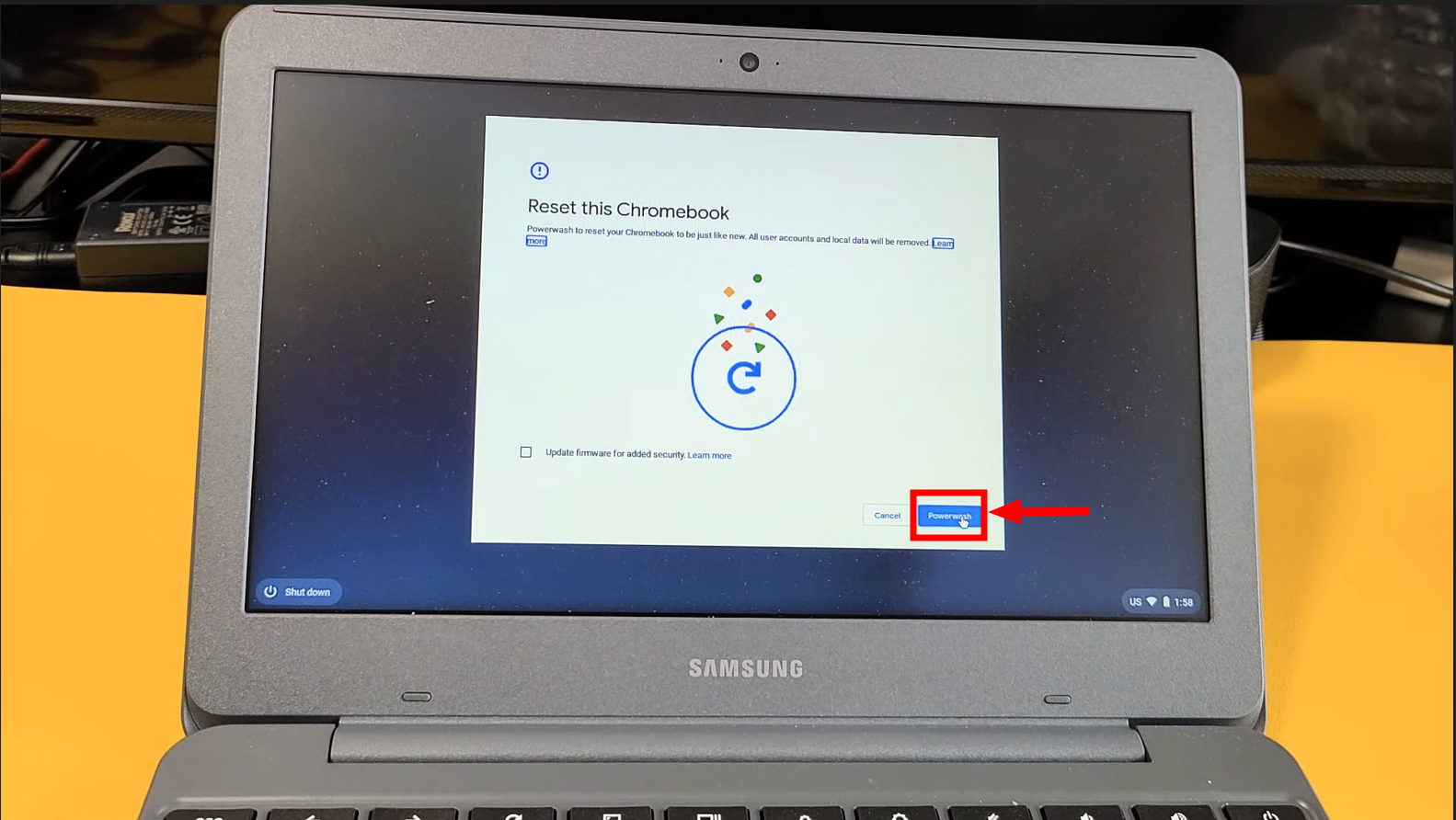
- في نافذة إعادة الضبط، حدد “Powerwash.”

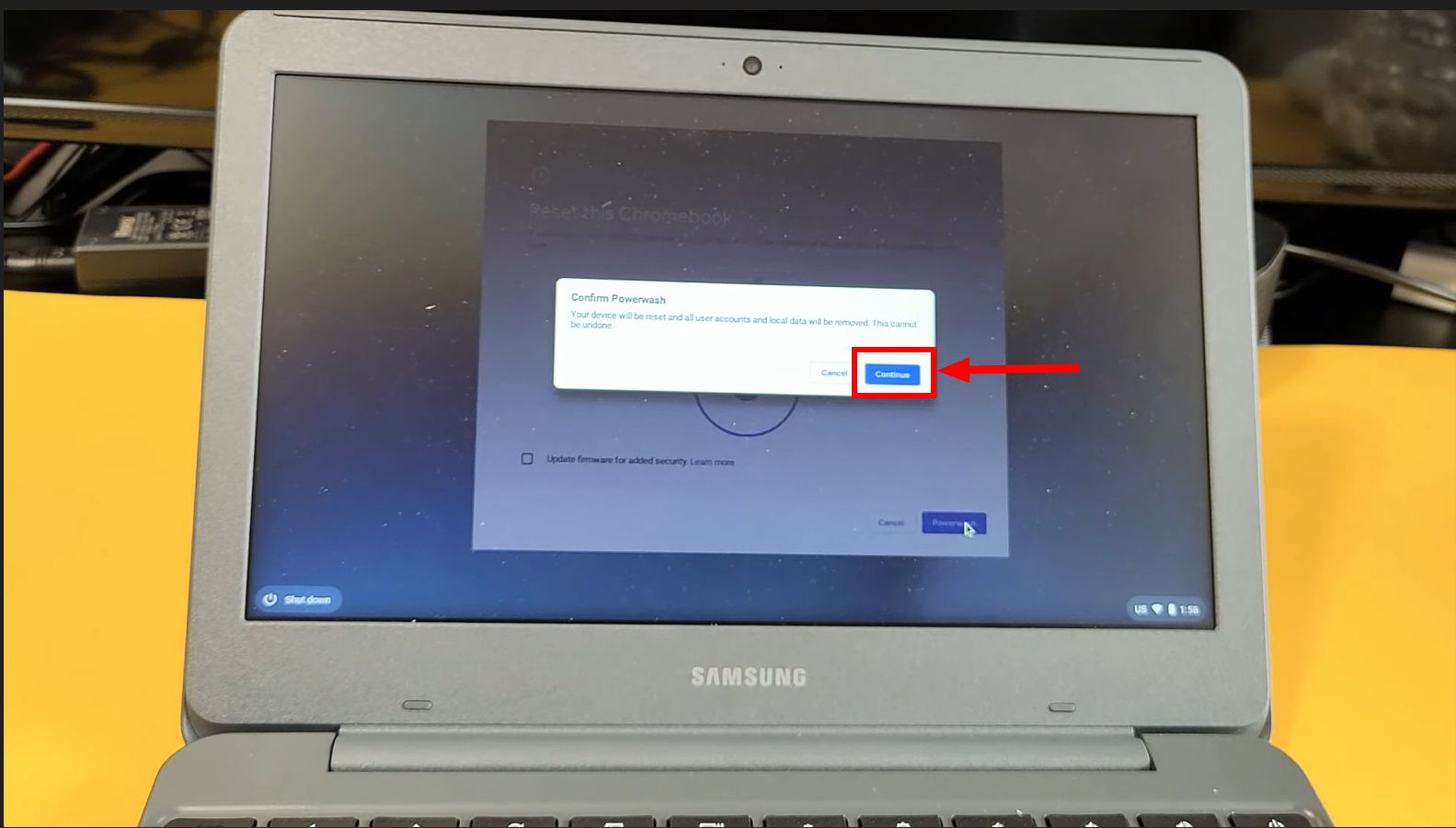
- ستظهر رسالة تحذيرية تنبهك بفقدان البيانات. إذا كنت متأكدًا، انقر على “متابعة“.

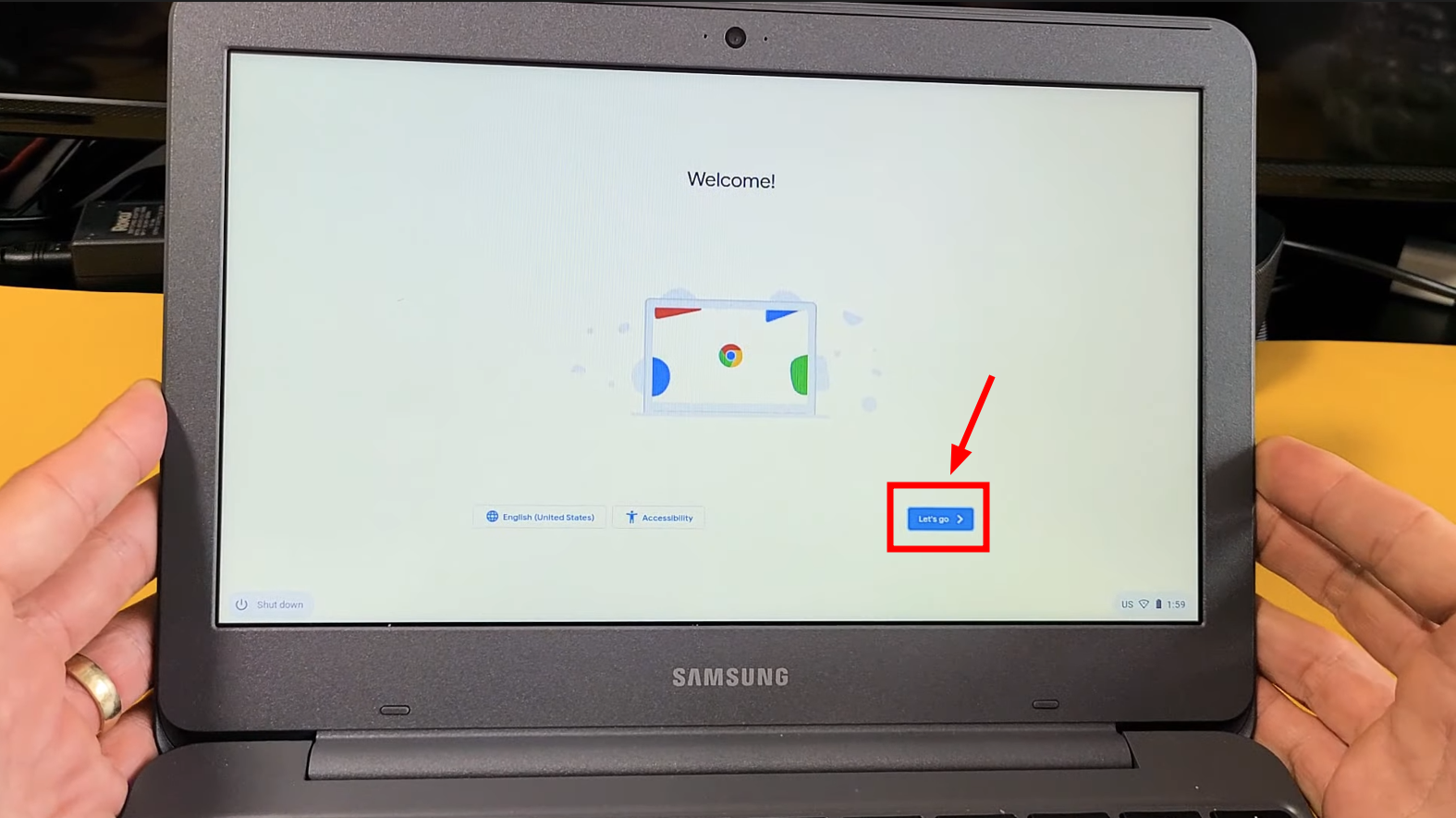
- اتبع التعليمات التي تظهر على الشاشة لإعادة ضبط جهاز Chromebook الخاص بك وإعداده مرة أخرى.

متى تطلب المساعدة المتخصصة؟
بينما يمكن حل العديد من مشكلات Chromebook من خلال خطوات استكشاف الأخطاء وإصلاحها التي يبدأها المستخدم، إلا أن هناك أوقاتًا تكون فيها المساعدة المتخصصة ضرورية. إذا استنفدت جميع خطوات استكشاف الأخطاء وإصلاحها الأساسية والمتقدمة دون نجاح، فقد يشير ذلك إلى مشكلة أساسية أكثر خطورة تتطلب اهتمام الخبراء.
يمكن أن يوفر الاتصال بـ دعم Chromebook أو زيارة مركز إصلاح معتمد خدمة تشخيص تحدد المشكلة بدقة، مما يضمن حصول جهازك على الإصلاح المناسب أو قطع الغيار.
كيف يمكن منع رسالة الخطأ هذه في المستقبل؟
يتطلب تقليل احتمالية مواجهة مشكلات مثل “نظامك يقوم بإصلاح نفسه. الرجاء الانتظار” اتخاذ تدابير وقائية محددة للحفاظ على تشغيل Chromebook بكفاءة:
- تحديثات منتظمة: قم بتحديث برنامج Chromebook باستمرار لضمان الاستفادة من أحدث تصحيحات الأمان وتحسينات الأداء.
- ممارسات تنزيل حذرة: قم بتنزيل الملفات والتطبيقات فقط من مصادر موثوقة. تجنب تثبيت الإضافات أو التطبيقات غير الضرورية، حيث يمكن أن تتسبب في تعارضات برمجية أو برامج ضارة.
- نسخ احتياطية منتظمة للبيانات: احمِ الملفات المهمة عن طريق نسخها احتياطيًا إلى Google Drive أو خدمة تخزين سحابي أخرى. هذا لا يحمي بياناتك في حالة فشل النظام فحسب، بل يبسط أيضًا استعادة البيانات إذا أصبح Powerwash ضروريًا.
Comments are closed.