
10 حيل يجب أن يعرفها كل مستخدم AirTag
استفد أقصى من AirTag! اكتشف 10 خدع وأسرار احترافية ومبتكرة يجب أن يعرفها كل مستخدم لتعزيز أمان ممتلكاته وتتبعها بدقة وفعالية لا مثيل لها. اقرأ الآن!

💡 أبرز النقاط الرئيسية (ملخص تنفيذي)
- راحة البال بمعرفة مكان أغراضك
- تحديد المواقع بدقة عبر شبكة Find My
- استخدم وضع الفقدان لحماية بياناتك وتسريع الاستعادة
📌 جدول المحتويات
- استخدام Apple Watch للعثور على AirTag الخاص بك
- اسأل Siri عن مكان AirTag الخاص بك للعثور عليه بسرعة
- إدارة تنبيهات “ترك في الخلف” لـ AirTag: إضافة مواقع موثوقة
- حيلة بسيطة لفتح AirTag بسهولة عند استبدال البطارية
- كيفية مشاركة AirTag مع شركة الطيران للعثور على أمتعتك المفقودة
- مشاركة AirTag مع جهات الاتصال لتتبع الأغراض المهمة دون إشعارات
- كيف تستخدم AirTag كعلامة NFC لأتمتة المهام؟
- كيف تعرف معلومات مالك AirTag مفقود باستخدام iPhone؟
- متى وكيف تقوم بإعادة ضبط المصنع لـ AirTag؟
- هل يمكن إزالة بطارية AirTag لإطالة عمرها عند عدم الاستخدام؟
AirTags تُعد أجهزة تتبع مفيدة للغاية. تبث هذه الأجهزة الصغيرة مواقعها بشكل سلبي إلى أي جهاز iPhone أو iPad أو جهاز يدعم شبكة Find My يمر بالقرب منها، مما يتيح تتبع أشياء مثل المفاتيح والحقائب عند فقدانها. إعدادها واستخدامها ليس صعبًا: بمجرد وضعها في مكانها، تكون جاهزة للعمل — حتى تنفد بطارياتها بعد حوالي عام.
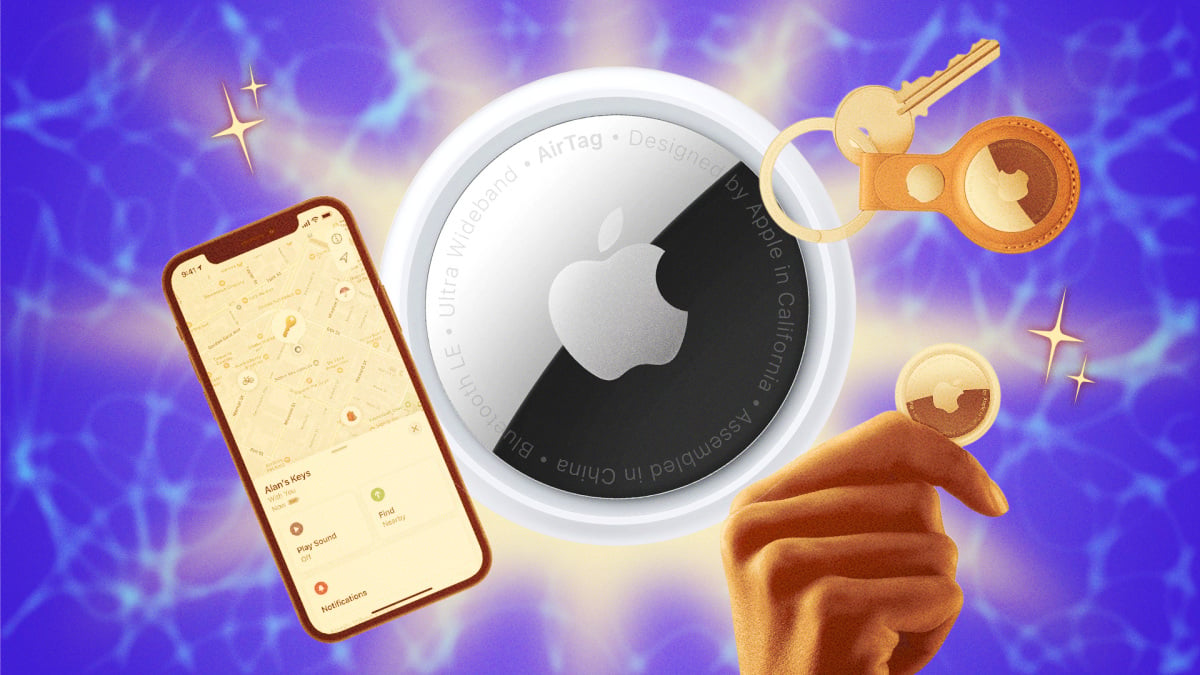
ولكن على الرغم من بساطة AirTags، إلا أن هناك الكثير الذي يمكنك فعله بها. يمكنك تحديد مواقع الأجهزة المفقودة بطرق مبتكرة ومستقبلية؛ استخدامها كعلامات NFC لتشغيل الأتمتة بمجرد مسحها بهاتفك iPhone؛ ويمكنك مشاركة مواقعها مع شركات الطيران للمساعدة في تحديد مكان أمتعتك عند فقدانها. سواء كنت تمتلك AirTag واحدة أو أكثر، تحتاج إلى معرفة هذه الحيل العشرة لتحقيق أقصى استفادة من أجهزة التتبع الخاصة بك.
استخدام Apple Watch للعثور على AirTag الخاص بك
تُعد أجهزة AirTag مفيدة للغاية في العثور على الأشياء المفقودة، وهناك طرق متعددة لتحديد موقعها. بينما يمكنك استخدام ميزة “البحث الدقيق” (Precision Finding) على iPhone الخاص بك للحصول على إرشادات موجهة نحو AirTag المفقود ضمن نطاق البلوتوث، يمكنك أيضاً الاستعانة بساعتك Apple Watch لتتبع جهازك المفقود باستخدام نفس الميزة، بشرط أن تتوفر لديك الطرازات المناسبة من الساعة وAirTag.
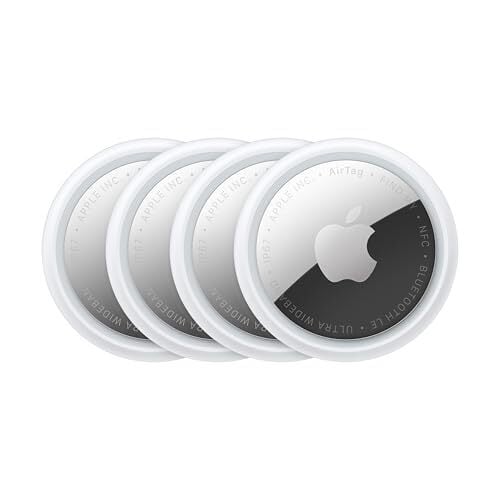
لاستخدام ميزة “البحث الدقيق” (Precision Finding) مع Apple Watch، ستحتاج إلى Apple Watch Series 9 أو إصدار أحدث، أو Apple Watch Ultra 2 أو إصدار أحدث، بالإضافة إلى AirTag من الجيل الثاني. لإعداد هذه الميزة، افتح “مركز التحكم” (Control Center) على ساعتك، ثم مرر للأسفل واختر “تعديل” (Edit). هنا، اضغط على (+)، ثم اختر “البحث عن العناصر” (Find Items)، وبعدها “البحث عن AirTag” (Find AirTag). اضغط على “اختيار” (Choose)، ثم اختر أحد العناصر من أجهزة AirTag الموجودة لديك. اضغط على “تم” (Done). الآن، أنت جاهز للعثور على هذا العنصر في المستقبل. عندما تحتاج إلى ذلك، عد إلى “مركز التحكم” واضغط على زر “البحث عن AirTag”. إذا كان AirTag ضمن النطاق، ستظهر لك إرشادات موجهة مباشرة على Apple Watch.
اسأل Siri عن مكان AirTag الخاص بك للعثور عليه بسرعة
اعتماداً على موقفك، قد تكون أسرع طريقة لتحديد موقع AirTag الخاص بك هي عبر Siri. إذا كنت متأكداً أن AirTag المفقود قريب منك، فما عليك سوى إخراج iPhone (أو Apple Watch) الخاص بك وسؤال Siri عن مكان العنصر. على سبيل المثال، يمكنك أن تقول: “يا Siri، أين حقيبة ظهري؟” أو “أين مفاتيحي؟”. ستقوم Siri “بالتفكير” للحظة، وإذا تمكنت من العثور عليها، ستبدأ في إصدار صوت من AirTag، مما يتيح لك تتبع الصوت لتحديد موقعها.
إدارة تنبيهات “ترك في الخلف” لـ AirTag: إضافة مواقع موثوقة
تُعد تنبيهات Apple “ترك في الخلف” (Left Behind) مفيدة للغاية في بعض الأحيان. على سبيل المثال، إذا غادرت منزلك ونسيت مفاتيحك، فقد تقدر هذا الإشعار الذي ينبهك. ولكن إذا كان لديك AirTag في شيء لا تحمله معك يومياً – مثل حقيبة سفر أو حقيبة ظهر – فلن تحتاج إلى أن يهتز iPhone الخاص بك في كل مرة تغادر فيها الباب. ومع ذلك، إذا غادرت غرفتك الفندقية بدون حقيبة سفرك، فقد ترغب في هذا التنبيه قبل ركوب Uber إلى المطار.
لذلك، يجب عليك إضافة مواقع محددة إلى القائمة البيضاء (whitelist) حيث يمكن لأجهزة AirTag الخاصة بك البقاء دون إطلاق هذه التنبيهات. بهذه الطريقة، يمكنك إبقاء الإشعارات قيد التشغيل بشكل عام، ولكنك تحافظ على هدوئك وراحتك عند ترك العناصر في مكان معروف. قد يقوم iPhone الخاص بك بذلك تلقائياً، اعتماداً على المواقع التي يعتقد أنها لا تتطلب تنبيهات. ومع ذلك، يمكنك إضافة أو إزالة أي مواقع يدوياً حسب تفضيلك.
لتفعيل هذه الميزة، افتح تطبيق Find My على جهاز iPhone الخاص بك، ثم اضغط على “العناصر” (Items)، واختر AirTag الذي ترغب في تعديل إعداداته. مرر للأسفل، ثم اختر “إعلام عند تركها خلفي” (Notify When Left Behind). إذا لم تكن الميزة مفعلة، قم بتشغيلها، ثم ابحث عن خيار “إعلامي، باستثناء في:” (Notify me, except at:). هنا، يمكنك إزالة أي مواقع مضافة تلقائيًا، أو إضافة مواقع جديدة بالضغط على “موقع جديد” (New Location).
حيلة بسيطة لفتح AirTag بسهولة عند استبدال البطارية
عندما تنخفض بطارية AirTag الخاصة بك (أو تنفد تمامًا)، يمكنك استبدالها بنفسك—بافتراض أنك اشتريت البطاريات المناسبة. لكن فتحها ليس بالأمر السهل دائمًا: يتطلب الأمر الضغط على الجزء الخلفي الفضي من AirTag وتدويره عكس اتجاه عقارب الساعة حتى ينفك الغطاء. إذا كنت تواجه صعوبة في ذلك، فأنت لست وحدك. لحسن الحظ، توجد حيلة بسيطة لجعل هذه العملية أسهل قليلاً.
اكتشفت هذه الحيلة عبر قناة MacGeekGab على YouTube. الفكرة ببساطة هي وضع قطعة صغيرة من الشريط اللاصق على الجزء الخلفي من AirTag، ثم استخدامها كمقبض للمساعدة في عملية التدوير. توصي MacGeekGab أيضًا باستخدام أغطية الأصابع المطاطية (مثل تلك المستخدمة لعد النقود) لتحقيق نفس التأثير. في المرة القادمة التي تنفد فيها بطارية AirTag الخاصة بك، جرب هذه الخدعة.
كيفية مشاركة AirTag مع شركة الطيران للعثور على أمتعتك المفقودة
تُعد AirTag أداة ممتازة لتتبع الأمتعة: يمكنك وضع واحدة في حقيبتك وتحديد موقعها إذا فُقدت أو تُركت خلفك. وهذا يشمل حالات فقدان شركة الطيران لحقيبتك. لا يقتصر الأمر على إمكانية عرض تطبيق Find My على جهاز iPhone الخاص بك لهم، بل يمكنك أيضًا مشاركة AirTag الخاص بك مع شركة الطيران مباشرةً، لمساعدتهم في تحديد موقعها بدقة.
للقيام بذلك، انتقل إلى علامة التبويب “العناصر” (Items) في تطبيق Find My، ثم اضغط على AirTag الخاص بالأمتعة المفقودة. تحت قسم “AirTag المفقود” (Lost AirTag)، اضغط على “مشاركة موقع العنصر” (Share Item Location). (ملاحظة: ستعمل هذه الميزة فقط إذا لم يكن AirTag ضمن نطاق جهازك.) من هنا، يمكنك اتباع التعليمات التي تظهر على الشاشة لمشاركة AirTag مع شركة الطيران، على أمل أن يتمكنوا من العثور عليه من جانبهم.
مشاركة AirTag مع جهات الاتصال لتتبع الأغراض المهمة دون إشعارات
بالمثل، يمكنك مشاركة AirTag الخاص بك مع أحد جهات الاتصال. بهذه الطريقة، لن يتمكنوا فقط من تتبع موقع AirTag، بل لن يتلقوا أيضًا إشعارات تتبع للعنصر. (بمعنى آخر، لن يفترض جهاز iPhone الخاص بهم أن AirTag الخاص بك يتتبعهم بصمت، ولن يتم تنبيههم بذلك.) لمشاركة AirTag، افتحه في تطبيق Find My، ثم، تحت قسم “مشاركة AirTag” (Share AirTag)، اختر “إضافة شخص” (Add Person). اضغط على “متابعة” (Continue)، ثم اختر جهة اتصال أو جهات اتصال لمشاركة AirTag معهم. عند الانتهاء، اضغط على علامة الصح في الزاوية العلوية اليمنى.
كيف تستخدم AirTag كعلامة NFC لأتمتة المهام؟
AirTag الخاص بك ليس مجرد جهاز تعقب؛ بل هو أيضًا علامة NFC (الاتصال قريب المدى). هذه التقنية هي نفسها التي تجعل الدفع بالنقر يعمل: تمرر جهاز iPhone الخاص بك فوق العلامة، مما يؤدي إلى تشغيل إجراء معين مسبقًا. في هذه الحالة، يمكنك إعداد AirTag لتشغيل أي أتمتة تريدها في تطبيق Apple Shortcuts. على سبيل المثال، يستخدم أحد مستخدمي Reddit هذه الميزة لتذكير نفسه بتناول دوائه؛ فإذا لم يقم بمسح AirTag الخاص به، والذي ألصقه تحت غطاء زجاجة الدواء، فإنه سيتلقى تذكيرًا.
للبدء في إعداد AirTag كعلامة NFC، افتح تطبيق Shortcuts على جهاز iPhone الخاص بك، ثم اختر علامة التبويب “Automations” (الأتمتات). هنا، اضغط على (+) في الزاوية العلوية اليمنى، ثم مرر لأسفل واختر “NFC”. اضغط على “NFC Tag — Scan” (علامة NFC – مسح)، ثم مرر جهاز iPhone الخاص بك فوق AirTag. قد يكون هذا صعبًا بعض الشيء، تمامًا كما قد يكون من الصعب أحيانًا جعل الدفع بالنقر يعمل. ولكنني وجدت أن توجيه الجزء العلوي من iPhone نحو AirTag يعمل بشكل أفضل. بمجرد أن يتم التعرف عليه، قم بتسمية العلامة كما تريد، ثم اضغط على “OK” (موافق). من هنا، يصبح العالم بين يديك؛ يمكنك اختيار أي تطبيق أو اختصار لتشغيله عند مسح AirTag الخاص بك.
كيف تعرف معلومات مالك AirTag مفقود باستخدام iPhone؟
يحتوي AirTag على وظيفة NFC افتراضية مدمجة: وهي عرض معلومات الاتصال لمالك AirTag بعد فقده. وبالتالي، قد تجد نفسك في أي من جانبي هذه المشكلة. إذا فقدت AirTag الخاص بك، يجب عليك تفعيل “Lost Mode” (نمط الفقدان) حتى يتمكن أي شخص من مسحه باستخدام جهاز iPhone الخاص به. ولكن إذا عثرت على واحد في مكان عام، فلا يجب عليك مجرد التقاطه والسؤال عما إذا كان يخص أي شخص قريب. يمكنك النقر عليه بجهاز iPhone الخاص بك كما تفعل عند الدفع في نقطة بيع، وإذا كان في وضع “Lost Mode”، فمن المفترض أن ترى معلومات المالك.
لإعداد هذه الميزة من جانبك، افتح AirTag في تطبيق Find My (تحديد الموقع)، ثم، ضمن “Lost Mode”، اختر “Show Contact Info” (عرض معلومات الاتصال). اضغط على “Continue” (متابعة)، ثم اتبع التعليمات التي تظهر على الشاشة. (مرة أخرى، هذا يعمل فقط إذا لم يكن AirTag معك).
متى وكيف تقوم بإعادة ضبط المصنع لـ AirTag؟
إذا كان AirTag الخاص بك لا يعمل بشكل صحيح، ولكن بطاريته لا تزال تحتوي على الكثير من الشحن، يمكنك محاولة إعادة ضبط المصنع لإصلاح الأمور. ستعيد هذه العملية AirTag إلى إعداداته الأصلية، مما يعني أنه سيتم إلغاء اقترانه بحساب Apple الخاص بك. وبالتالي، ليس هذا خيارًا فقط إذا كانت الأمور لا تعمل كما ينبغي، بل هو أيضًا طريقة سهلة لإعطاء AirTag الخاص بك لشخص آخر إذا لم تعد تريده أو تحتاجه.
لإعادة ضبط AirTag الخاص بك، حدد أولاً ما إذا كان AirTag من الجيل الأول أو الثاني. تختلف التعليمات قليلاً حسب الجيل الذي تملكه. يمكنك القيام بذلك عن طريق تحديد الرقم التسلسلي الموجود داخل AirTag الخاص بك. بمجرد القيام بذلك، اتبع تعليمات Apple هنا بناءً على جيل AirTag الخاص بك.
هل يمكن إزالة بطارية AirTag لإطالة عمرها عند عدم الاستخدام؟
تُصمم أجهزة AirTag لتعمل لمدة عام تقريبًا قبل أن تنفد بطارياتها. يُعد هذا العمر الافتراضي للبطارية جيدًا بالنسبة لجهاز تقني صغير كهذا. ومع ذلك، لا تُستخدم جميع أجهزة AirTag بنفس الكثافة. فبينما يُستخدم AirTag الخاص بمفاتيحك بشكل يومي ومستمر، قد لا ينطبق الأمر ذاته على AirTag الموجود داخل حقيبة سفرك. إذا كنت لا تستخدم حقيبتك إلا كل بضعة أشهر، فإن AirTag الخاص بها يستنزف بطاريته ببطء دون حاجة فعلية لذلك.
للأسف، لا يمكنك وضع AirTag في وضع الاستعداد (Standby Mode) أو تفعيل وضع توفير الطاقة (Low Power Mode) كما هو الحال في بعض الأجهزة الأخرى. بدلاً من ذلك، ننصحك بإزالة البطارية من أي AirTag لا يُستخدم بشكل متكرر. هذه هي الطريقة التي يتبعها اليوتيوبر HotshotTek، بل إنه يقوم بلصق البطارية على الجزء الأمامي من AirTag الخاص به لإبقائها جاهزة للاستخدام عند الحاجة.
Comments are closed.