
5 حيل ضرورية لمُستخدمي Boox Palma
هل تملك Boox Palma؟ اكتشف 5 حيل ذكية ونصائح احترافية ستغير طريقة استخدامك لجهازك اللوحي. حسّن قراءتك، إنتاجيتك، واستمتع بتجربة لا مثيل لها. اقرأ الآن!

💡 أبرز النقاط الرئيسية (ملخص تنفيذي)
- استغل جهازك Boox Palma لأقصى إمكاناته.
- استفد من مرونة نظام أندرويد لتطبيقات متنوعة.
- اضبط معدل تحديث الشاشة لتجربة قراءة سلسة.
📌 جدول المحتويات
- كيفية تفعيل تقليب الصفحات بأزرار الصوت في Boox Palma
- كيفية تعطيل شاشة اللمس في Boox Palma لمنع تقليب الصفحات العرضي
- حل مشكلة الظلال (Ghosting) في Boox Palma: تحديث الشاشة بلمسة واحدة
- استمع إلى الكتب الصوتية والبودكاست وشاشة Boox Palma مطفأة: حل مشكلة التوقف المفاجئ
- الحفاظ على اتصال البلوتوث في Boox Palma بعد وضع السكون
- كيفية العثور على جهاز Boox Palma المفقود: تفعيل خدمات الموقع
على الرغم من أن Kindle هو قارئ الكتب الإلكترونية الأكثر شعبية في العالم، إلا أنه ليس الخيار الأمثل لمن يبحثون عن تحكم أكبر في مكتباتهم الرقمية. إذا كنت من عشاق الكتب الإلكترونية الحقيقيين، فمن المحتمل أنك سمعت عن Boox Palma، جهاز الحبر الإلكتروني ذو التصميم الشبيه بالهاتف، والذي اكتسب شعبية هائلة ومتابعة واسعة على وسائل التواصل الاجتماعي.
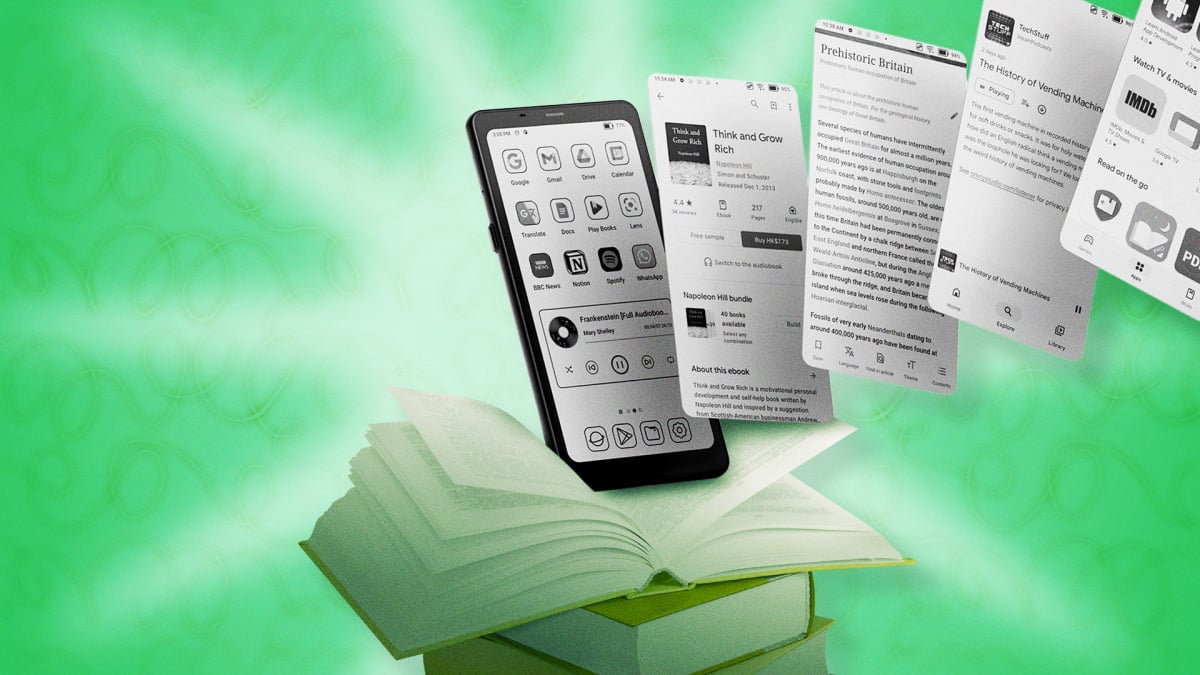
لكن ما يميز Palma هو أنه أكثر بكثير من مجرد قارئ إلكتروني؛ فهو يكلف تقريباً نفس سعر جهاز لوحي يعمل بنظام Android لأنه في الأساس هو كذلك. يمكنك تحميل كتبك الإلكترونية جانبياً لقراءتها على تطبيق القراءة الأصلي (المسمى NeoReader)، أو يمكنك تثبيت أي تطبيق تقريباً من متجر Google Play. باختصار، يمكنه القيام بالكثير أكثر مما يفعله Kindle، لكن هذا يعني أيضاً أنه قد يكون أكثر تعقيداً بكثير لضبطه ليعمل بالطريقة التي تريدها. لتحقيق أقصى استفادة من قارئ Boox الإلكتروني الخاص بك (سواء كان Palma الأصلي، أو Palma 2، أو Palma 2 Pro)، إليك خمس طرق لمساعدتك.
كيفية تفعيل تقليب الصفحات بأزرار الصوت في Boox Palma
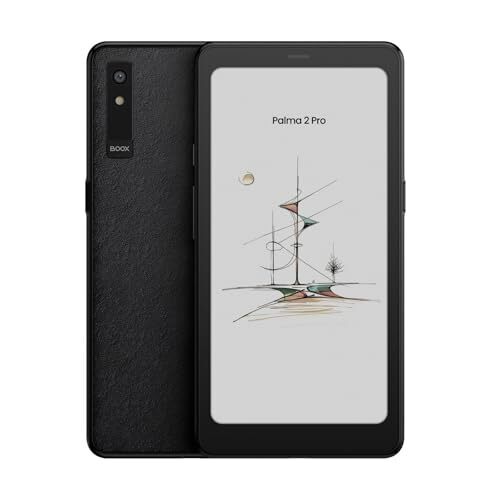
يمكنك تفعيل تقليب الصفحات باستخدام أزرار الصوت في جهاز Boox Palma من خلال تعديل إعدادات الجهاز والتطبيقات، مما يوفر تجربة قراءة مريحة بعيدًا عن الشاشة اللمسية. يتميز جهاز Boox Palma بأزرار فيزيائية لتقليب الصفحات، على عكس أجهزة Kindle الحديثة التي تعتمد كليًا على اللمس، وهو ما يفضله الكثيرون لتجربة قراءة أكثر راحة. ومع ذلك، قد لا تتعرف جميع التطبيقات تلقائيًا على ضغط زر رفع أو خفض الصوت كأمر لتقليب الصفحة. لحسن الحظ، يمكن حل هذه المشكلة بسهولة عادةً، ولكن قد تحتاج إلى التحقق من الإعدادات في عدة أماكن مختلفة لتفعيل هذه الميزة.
كيفية تفعيل تقليب الصفحات بأزرار الصوت في تطبيق Kindle
لتفعيل استخدام أزرار الصوت لتقليب الصفحات في تطبيق Kindle على جهاز Boox Palma، اتبع الخطوات المحددة التالية، حيث أن هذه الإعدادات قد لا تكون واضحة بشكل بديهي.
- افتح تطبيق Kindle وانتقل إلى أي كتاب.
- اضغط على منتصف الشاشة لإظهار قائمة التراكب (overlay) للقراءة، ثم اضغط على أيقونة “Aa” لفتح إعدادات العرض.
- اضغط على علامة التبويب “Layout” (التخطيط) وتأكد من إيقاف تشغيل شريط التمرير بجوار خيار “Continuous Scrolling” (التمرير المستمر).
- الآن، اضغط على علامة التبويب “More” (المزيد) ومرر للأسفل حتى تجد “Turn Pages with Volume Controls” (تقليب الصفحات بأزرار الصوت) وقم بتشغيل شريط التمرير الخاص بها.
تفعيل تقليب الصفحات بأزرار الصوت في تطبيقات القراءة الأخرى (إعدادات النظام)
بالإضافة إلى الإعدادات الخاصة بكل تطبيق، يمكنك تفعيل تقليب الصفحات باستخدام أزرار الصوت على مستوى النظام لجهاز Boox Palma، وهو ما قد يعمل مع معظم تطبيقات القراءة الأخرى.
- اضغط مطولاً على أيقونة التطبيق في الشاشة الرئيسية لفتح الإعدادات السريعة، ثم اضغط على “Optimize” (تحسين).
- اضغط على علامة التبويب “Others” (أخرى).
- بجانب خيار القائمة “Customize Buttons” (تخصيص الأزرار)، ستجد ثلاث أيقونات؛ اضغط على الأيقونة الموجودة في أقصى اليسار والتي تبدو داخل دائرة لضبط إعداد زر الصوت على “Page-turning” (تقليب الصفحات). (بالمناسبة، إذا كنت تفضل استخدام أزرار الصوت لتفعيل خيار التمرير المستمر، فهذا هو الغرض من أيقونة السهمين لأعلى/لأسفل الموجودة على اليمين).
كيفية تعطيل شاشة اللمس في Boox Palma لمنع تقليب الصفحات العرضي
يمكنك تعطيل شاشة اللمس في جهاز Boox Palma لمنع تقليب الصفحات غير المقصود، خاصة إذا كنت تفضل استخدام الأزرار المادية، وذلك بالاستعانة بتطبيقات خارجية نظرًا لعدم وجود إعدادات نظام مدمجة لهذه الميزة. إذا كنت من المستخدمين الذين يفضلون تقليب الصفحات باستخدام الأزرار، فقد ترغب أيضًا في تعطيل الشاشة اللمسية لتجنب تقليب الصفحات عن طريق الخطأ عند لمس الشاشة سهوًا أو عند وضع الجهاز في جيبك دون إيقاف تشغيله. للأسف، لا يوجد إعداد على مستوى النظام أو التطبيق لهذه الميزة، ولكن يمكنك تحقيق ذلك باستخدام تطبيق خارجي.
تتوفر العديد من التطبيقات التي تقدم هذه الوظيفة على متجر Google Play، ولكن بعضها قد يبالغ في تعطيل الأزرار المادية أيضًا، بينما قد يملأ البعض الآخر شاشتك بالإعلانات. البديل الأفضل هو تطبيق يُدعى Touch Protector، لكنه غير متوفر على Google Play، لذا سيتعين عليك تثبيت متجر تطبيقات Aptoide أولاً. يُعد Aptoide بديلاً لامركزيًا ومفتوح المصدر لـ Google Play.
ملاحظة: استخدام متجر تطبيقات لا مركزي يعرضك لبعض المخاطر الإضافية، لذا ابحث دائمًا عن التطبيقات التي تحمل أيقونة “موثوق به” (Trusted) الخضراء، والتي تشير إلى أنه تم فحصها بحثًا عن البرامج الضارة ومقارنتها بالتطبيقات في المتاجر الأخرى للتأكد من أنها ليست نسخًا مقلدة. ستحتاج أيضًا إلى أن تكون مرتاحًا لتجاوز بعض توصيات الأمان على مستوى النظام؛ شخصيًا، لن أفعل ذلك على جهاز أستخدمه للمعاملات المالية أو قراءة رسائل البريد الإلكتروني، ولكن كل ما أفعله بجهاز Palma الخاص بي هو القراءة. باختصار، اتخذ قرارك بناءً على تقديرك الشخصي في هذا الشأن.
بعد هذه التحذيرات، إليك الخطوات المطلوبة:
- توجه إلى متجر تطبيقات Aptoide من متصفح الويب على جهاز Boox Palma الخاص بك، ثم اضغط على خيار “المزيد” (More) في الركن الأيمن السفلي؛ في الشاشة التالية، اضغط على “الحصول على Aptoide” (Get Aptoide). (سيتعين عليك الموافقة على بعض شاشات الأذونات التي تشير إلى فهمك للمخاطر المرتبطة بتنزيل ملف APK لتطبيق من مصدر “غير معروف”).
- بمجرد تنزيل ملف APK الخاص بـ Aptoide، افتحه من مجلد التنزيلات وقم بتثبيته (سيتطلب هذا إقرارًا أمنيًا آخر).
- بعد التثبيت، افتح Aptoide وابحث عن “Touch Protector” (أو استخدم هذا الرابط). عند استخدام Aptoide لأول مرة، سيُطلب منك منحه إذنًا على مستوى النظام لتثبيت التطبيقات؛ سيفتح قائمة الإعدادات ذات الصلة تلقائيًا. (إذا كان لديك جهاز Boox Palma 2 Pro يعمل بنظام Android 15، فقد تتلقى رسالة تشير إلى أن Touch Protector مصمم لإصدار أقدم من Android، ولكن يمكنك اختيار تثبيته على أي حال).
- افتح تطبيق Touch Protector. عند فتحه لأول مرة، سيُطلب منك منحه أذونات “العرض فوق التطبيقات الأخرى” (Display over other apps). ستفتح قائمة الإعدادات لهذا الخيار تلقائيًا أيضًا؛ مرر لأسفل إلى Touch Protector، اضغط عليه، وحوّل المفتاح إلى وضع “تشغيل” (On). (إذا منعك Android من القيام بذلك هنا، فستحتاج إلى القيام بذلك يدويًا: افتح الإعدادات > التطبيقات والإشعارات > التطبيقات. ابحث عن “Touch Protector” في قائمة التطبيقات واضغط على المفتاح بجوار “العرض فوق التطبيقات الأخرى”).
- الآن ستحتاج إلى تهيئة إعدادات Touch Protector لاختيار كيفية قفل وفتح شاشة اللمس. أقترح الضغط على خيار “الاهتزاز” (Shake)، والذي يتيح لك تشغيل أو إيقاف الميزة عن طريق هز جهازك برفق. (نعم، يمكنك تعديل مدى قوة الاهتزاز المطلوب حتى لا تقوم بذلك عن طريق الخطأ).
بعد إتمام كل ذلك، يمكنك الآن تعطيل شاشة اللمس مؤقتًا في أي تطبيق قراءة تستخدمه عن طريق هز جهاز Boox Palma الخاص بك. اهزه مرة أخرى عندما ترغب في استعادة التحكم باللمس.
حل مشكلة الظلال (Ghosting) في Boox Palma: تحديث الشاشة بلمسة واحدة
مثل أي جهاز لوحي بتقنية الحبر الإلكتروني، قد تواجه أجهزة Boox أحيانًا ظاهرة “الظلال” (ghosting)، وهي صور باهتة تظهر بعد تقليب الصفحات. على الرغم من أن الجهاز يقوم بتحديث نفسه تلقائيًا بعد عدد معين من اللمسات ويمكنك ضبط الإعدادات لزيادة تكرار التحديث، إلا أنني أفضل إعداد تحديث يدوي بلمسة واحدة يمكنني تفعيله متى أردت. هذه الميزة مفيدة جدًا، خاصةً مع المحتوى الذي يحتوي على صور أو رسومات، والذي يتطلب تحديثًا أكثر تكرارًا. إليك طريقتان لضبط التحديث اليدوي بلمسة واحدة:
- استخدام زر لتنفيذ تحديث بلمسة واحدة: على الرغم من إمكانية تعيين هذه الوظيفة لأي زر، إلا أن الأنسب هو استخدام الزر الذكي (Smart Button) الخاص بجهاز Palma. هذا الزر يقع في الجزء العلوي الأيسر من الجهاز، ويمكنه أداء وظائف مختلفة بناءً على عدد الضغطات (مرة واحدة، مرتين، أو الضغط المطول). في جهازي Palma، قمت بتعيين التحديث اليدوي لضغطة واحدة على الزر الذكي، لأنه الإجراء الذي أقوم به كثيرًا (الضغط المطول يعيدني إلى الشاشة الرئيسية). لإعادة تعيين وظائف الزر الذكي، افتح تطبيق “الإعدادات” (Settings) ثم اضغط على “الزر الذكي” (Smart Button). اختر الخيار المفضل لديك (“وظيفة الضغط القصير” Short-press Function، “وظيفة النقر المزدوج” Double-click Function، أو “وظيفة الضغط المطول” Long-press Function) وحدد “تحديث كامل” (Full-refresh).
- استخدام إيماءة لتنفيذ تحديث بلمسة واحدة: افتح “الإعدادات” (Settings) وانتقل إلى “التنقل في النظام” (System Navigation). ضمن “التنقل السفلي” (Bottom Navigation)، اضغط على “المزيد من الإعدادات” (More Settings). اختر المنطقة التي ترغب في تعيين وظيفة التحديث لها على الشاشة عن طريق التمرير بين خيارات الجانب الأيسر، الأوسط، أو الأيمن. اضغط على “مخصص” (Custom) ثم اختر “تحديث كامل” (Full-refresh) من قائمة الخيارات.
استمع إلى الكتب الصوتية والبودكاست وشاشة Boox Palma مطفأة: حل مشكلة التوقف المفاجئ
قد يكون الاستماع إلى الكتب الصوتية أو البودكاست على جهاز Palma تجربة محبطة أحيانًا، خاصةً إذا كنت تستخدم غطاءً مغناطيسيًا يضع الجهاز في وضع السكون عند إغلاقه، مما يؤدي إلى توقف أي صوت تستمع إليه. لحسن الحظ، يمكنك حل هذه المشكلة بسهولة من خلال تعديل بعض الإعدادات.
- الخطوة الأولى هي تعديل الإعدادات للسماح لتطبيقات تشغيل الصوت بالاستمرار في العمل في الخلفية. حرصًا على عمر البطارية، يقوم نظام تشغيل Palma بإيقاف هذا الإعداد تلقائيًا لكل تطبيق تقوم بتنزيله من متجر Google Play، ولكن يمكنك تغييره. أولاً، اضغط مطولاً على أيقونة التطبيق الذي تريده من الشاشة الرئيسية. ستظهر قائمة بخيارات متعددة. اضغط على “تحسين” (Optimize). من القائمة المنبثقة التالية، اختر علامة التبويب “أخرى” (Others)، ثم تأكد من تشغيل شريط التمرير بجانب “البقاء نشطًا في الخلفية” (Stay active in the background) ليصبح في وضع التشغيل (On).
- بعد ذلك، تحتاج إلى “إلغاء تجميد” (unfreeze) التطبيقات التي تعمل في الخلفية حتى لا تتوقف عن العمل أو تحاول التحديث عندما لا تكون قيد الاستخدام. يمكنك تطبيق هذا التغيير على مستوى الجهاز بالكامل، أو على أساس كل تطبيق على حدة. تذكر أن تجميد التطبيقات يحسن عمر البطارية، لذا ضع ذلك في اعتبارك عند اتخاذ قرارك. لإلغاء تجميد تطبيق واحد، افتح “الإعدادات” (Settings) وانتقل إلى “التطبيقات والإشعارات” (Apps and Notifications). اضغط على “إعدادات التجميد” (Freeze Settings)، ابحث عن تطبيقات تشغيل الصوت في قائمة البرامج المثبتة، وحرك شريط التمرير إلى وضع الإيقاف (Off). لإلغاء تجميد جميع تطبيقاتك، من نفس هذه القائمة، قم بتشغيل شريط التمرير “عدم تجميد التطبيقات التي تعمل في الخلفية (الصوت، طرق الإدخال، إلخ)” (Do not freeze apps running in the background (audio, input methods, etc.)) ليصبح في وضع التشغيل (On).
الحفاظ على اتصال البلوتوث في Boox Palma بعد وضع السكون
لضمان بقاء اتصال البلوتوث نشطًا في جهاز Boox Palma وعدم فصل سماعات الرأس بعد دخوله في وضع السكون، يجب تعديل إعدادات الطاقة. للقيام بذلك، افتح الإعدادات ثم انتقل إلى قسم الطاقة. في الشاشة التالية، اضغط على خيار “حالة البلوتوث بعد السكون” واختر “البقاء متصلاً” من القائمة المنبثقة. (ننصح أيضًا بتفعيل خيار “تشغيل البلوتوث دائمًا عند بدء تشغيل الجهاز” من نفس القائمة لتجنب تشغيله يدويًا في كل مرة ترغب فيها بتوصيل سماعات الرأس، مع الأخذ في الاعتبار أن هذا قد يؤثر على عمر البطارية الإجمالي).
كيفية العثور على جهاز Boox Palma المفقود: تفعيل خدمات الموقع
لكي تتمكن من تحديد موقع جهاز Boox Palma الخاص بك في حال فقدانه (أو تفعيل وضع الفقدان)، يجب تفعيل خدمات الموقع على مستوى النظام، حتى لو كان الجهاز مسجلاً في Google Play ونشطًا في حسابك. للقيام بذلك، انتقل إلى الإعدادات ومرر للأسفل حتى تجد “معلومات الموقع”. قم بتفعيل شريط التمرير بجانب “الوصول إلى معلومات موقعي”. بعد ذلك، يمكنك النقر على “أذونات الموقع للتطبيقات” لتعديل الإعدادات لأي تطبيقات لا ترغب في أن تتعقبك، مع الحفاظ على إمكانية العثور على قارئك الإلكتروني الثمين.
تجدر الإشارة إلى أنه لكي يكون جهازك قابلاً للتحديد، يجب أن يكون قيد التشغيل ومتصلاً بالإنترنت. بالنسبة لجهاز Palma 2، هذا يعني أن من يجده سيحتاج إلى تشغيله وتوصيله بشبكة Wi-Fi؛ أما بالنسبة لجهاز Palma 2 Pro المزود ببطاقة SIM نشطة، فسيحتاج أيضًا إلى أن يكون قيد التشغيل وليس في وضع السكون.
Comments are closed.