
10 حيل يجب أن يعرفها كل مستخدم لأجهزة Samsung Galaxy
هل تملك هاتف Samsung Galaxy؟ اكتشف 10 حيل وأسرار خفية لتحترف استخدام جهازك وتزيد إنتاجيتك. اقرأ المقال الآن لتصبح خبيراً.

💡 أبرز النقاط الرئيسية (ملخص تنفيذي)
- عزز إنتاجيتك وخصص هاتفك لتحقيق أقصى استفادة منه.
- استخدم روتينات Bixby لأتمتة المهام المتكررة وتوفير الوقت بذكاء.
- فعّل خيارات المطور للتحكم المتقدم في سرعة الرسوم المتحركة وأداء الجهاز.
📌 جدول المحتويات
- أتمتة مهامك اليومية تلقائياً باستخدام ميزة Routines
- الوصول السريع لجهات اتصالك من اللوحة الجانبية (Edge Panel)
- إنشاء خلفية شاشة متفاعلة مع الطقس والوقت
- زيادة سطوع الفيديوهات تلقائياً لتحسين المشاهدة
- تفعيل إضاءة الحافة التفاعلية للإشعارات
- تخصيص وظائف الزر الجانبي لهاتفك
- كيفية تفعيل وضع الاستخدام بيد واحدة في هواتف سامسونج
- طريقة تقسيم الشاشة لتشغيل تطبيقين في وقت واحد
- كيفية تغيير دقة الشاشة في هواتف سامسونج
- كيفية فحص قوة إشارة الواي فاي في منزلك
إذا كنت من مستخدمي هواتف Android، فهناك احتمال كبير أن يكون هاتفك من طراز Samsung Galaxy. فشركة Samsung تتصدر سوق الهواتف الذكية العالمي بفارق مريح عن منافسيها مثل Google وXiaomi وغيرها. وامتلاكك لهاتف Galaxy يمنحك وصولاً إلى مجموعة حصرية من الميزات والخصائص التي لن تجدها في أجهزة Android الأخرى.
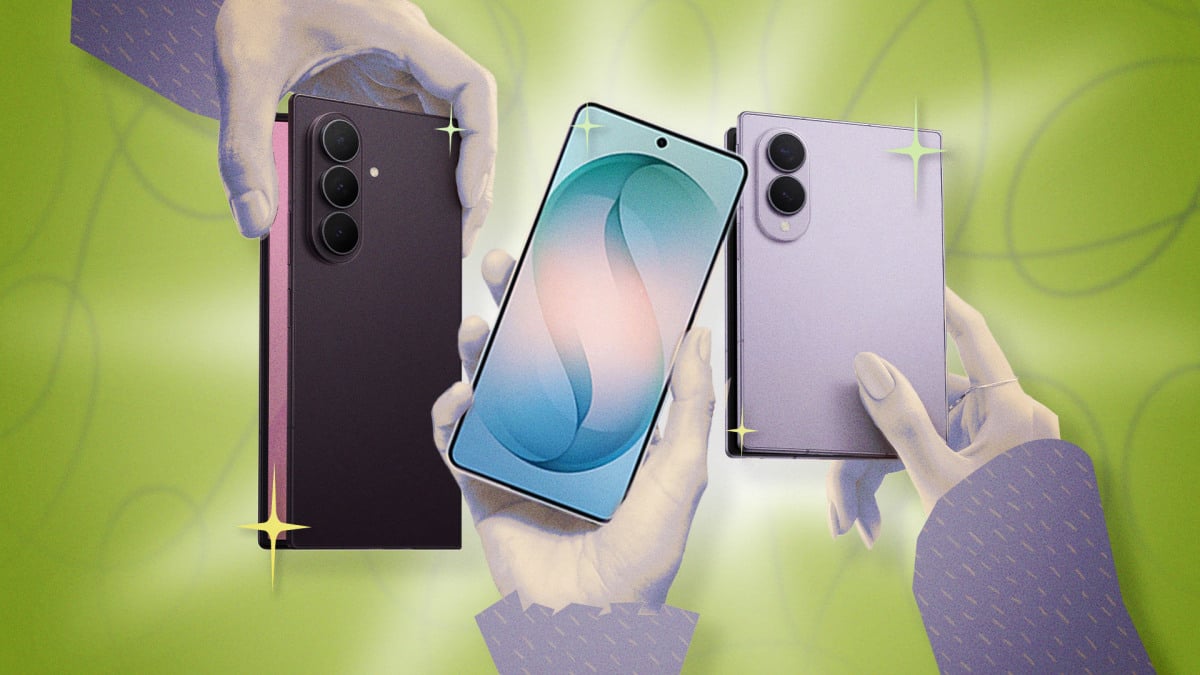
لقد أضافت Samsung لمستها الخاصة من الأفكار والإعدادات فوق نظام Android الأساسي من Google. ولتحقيق أقصى استفادة ممكنة من جهازك، لا بد لك من التعرف على هذه الإضافات. في هذا المقال، نستعرض معك أفضل الحيل والنصائح لاستغلال كامل إمكانيات هاتف Samsung Galaxy الخاص بك.
أتمتة مهامك اليومية تلقائياً باستخدام ميزة Routines
تتيح لك ميزة Routines في هواتف Galaxy أتمتة الإجراءات المختلفة على هاتفك، مثل تفعيل وضع “عدم الإزعاج” تلقائياً عند وصولك للعمل، وإيقافه عند مغادرتك. فبدلاً من تغيير الإعدادات يدوياً في كل مرة، دع هاتفك الذكي يقوم بالمهمة عنك.
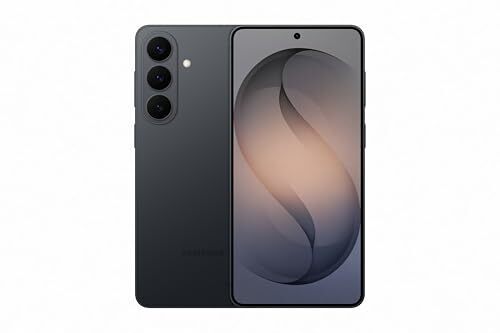
للبدء، توجه إلى الإعدادات ثم اختر الأوضاع والروتينات (Modes and Routines). ستظهر لك شاشة الأوضاع (Modes) أولاً، وهي إعدادات إشعارات مخصصة للنوم، التمارين، الألعاب، وغيرها. لكن للوصول إلى الأتمتة الحقيقية، انتقل إلى تبويب الروتينات (Routines) لبدء إضافة مهامك التلقائية الجديدة.
تشمل المحفزات المتاحة أوقاتاً وأماكن محددة، الاتصال بشبكات واي فاي معينة (مثل شبكة المنزل أو العمل)، الأجهزة المتصلة (كسماعات الرأس)، أو حتى أحداث معينة (مثل وصول إشعارات جديدة). أما الإجراءات التي يمكن تنفيذها فتغطي كل شيء تقريباً، بدءاً من أوضاع “عدم الإزعاج” المخصصة وإعدادات الشاشة، وصولاً إلى تنفيذ مهام داخل التطبيقات (مثل إنشاء حدث في التقويم) وخيارات تسهيل الاستخدام.
الوصول السريع لجهات اتصالك من اللوحة الجانبية (Edge Panel)
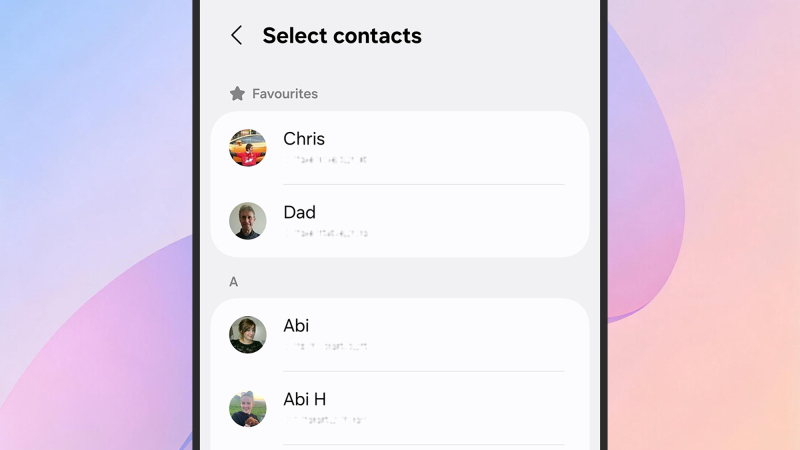
من الإعدادات، اختر الشاشة > اللوحات الجانبية (Edge Panels)، ثم قم بتفعيل الميزة عبر مفتاح التبديل واضغط على اللوحات (Panels). تأكد من تحديد لوحة الأشخاص (People)، واستخدم زر تعديل (Edit) لاختيار جهات الاتصال التي تريدها. يمكنك أيضاً الضغط على النقاط الثلاث ثم إعادة الترتيب (Reorder) لوضع لوحة جهات الاتصال في المقدمة.
توفر هذه الشاشات أيضاً خيارات تخصيص إضافية للوحات الجانبية، حيث يمكنك على سبيل المثال اختيار جانب الشاشة الذي تظهر فيه اللوحة وتحديد درجة شفافيتها.
إنشاء خلفية شاشة متفاعلة مع الطقس والوقت
تتيح لك هواتف Samsung Galaxy تحويل أي صورة من صورك إلى خلفية شاشة ذكية تتغير ديناميكياً حسب الوقت وحالة الطقس، كأن تصبح معتمة وتظهر عليها قطرات المطر أثناء عاصفة ليلية مثلاً.
لتفعيل هذه الميزة، اذهب إلى الإعدادات ثم اضغط على الخلفية والنمط (Wallpaper and style)، ثم تغيير الخلفيات > إنشاء باستخدام الذكاء الاصطناعي > الطقس. ستحتاج إلى اختيار صورة والسماح بالوصول إلى موقعك، وسيتم تطبيق الخلفية الجديدة على شاشة القفل. لإجراء تعديلات إضافية على شاشة القفل، اضغط مطولاً عليها والهاتف مقفل، حيث يمكنك حينها تعديل عناصر مثل الاختصارات والويدجتس المعروضة، بالإضافة إلى الخلفية نفسها.
زيادة سطوع الفيديوهات تلقائياً لتحسين المشاهدة
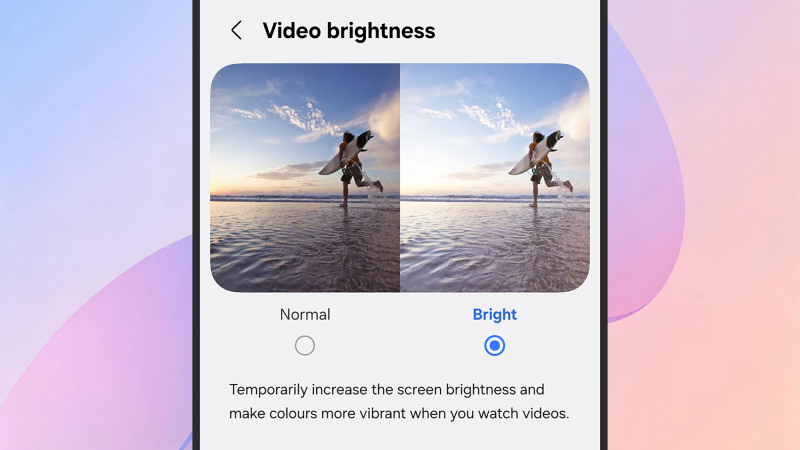
تأتي هواتف Galaxy مع ميزة خاصة لتعزيز السطوع والألوان عند مشاهدة محتوى الفيديو، سواء كان محفوظاً على جهازك أو عبر تطبيقات البث. لتفعيلها، اذهب إلى الإعدادات، اضغط على الميزات المتقدمة > سطوع الفيديو، اختر ساطع (Bright)، ثم استخدم مفاتيح التبديل لتحديد التطبيقات التي ترغب بتفعيل الميزة فيها.
تفعيل إضاءة الحافة التفاعلية للإشعارات
إلى جانب التنبيهات الصوتية والاهتزاز، يمكنك إضافة تأثيرات ضوئية مميزة حول حافة الشاشة عند وصول الإشعارات، وهي طريقة رائعة لضمان عدم تفويتها ولمعرفة مصدرها بسرعة.
افتح الإعدادات، ثم اختر الإشعارات > نمط الإشعار المنبثق > إضافة تأثير إضاءة. ستجد مجموعة من الأنماط والألوان للاختيار من بينها، مع إمكانية تحديد مدة ظهور التأثير الضوئي. ولتخصيص أعمق، يمكنك تغيير لون الإضاءة بناءً على كلمات رئيسية معينة عن طريق تحديد خيار لون تأثير الإضاءة حسب الكلمة الرئيسية. على سبيل المثال، يمكنك كتابة اسم جهة اتصال معينة وتخصيص لون فريد لإشعاراتها.
تخصيص وظائف الزر الجانبي لهاتفك
هذه الخدعة بسيطة لكنها مفيدة للغاية: يمكنك تغيير وظيفة “الضغط المزدوج” على الزر الجانبي بسهولة. اذهب إلى الإعدادات واختر الميزات المتقدمة > الزر الجانبي. من هناك، يمكنك ضبطه لفتح الكاميرا، أو تشغيل المصباح اليدوي، أو حتى تشغيل تطبيق معين من اختيارك. وفي نفس الشاشة، يمكنك أيضاً تخصيص وظيفة “الضغط مع الاستمرار” على الزر، حيث يمكنك ضبطه لتشغيل أحد المساعدين الرقميين المثبتين على هاتفك (مثل Bixby أو Gemini) أو لعرض قائمة خيارات الطاقة.
كيفية تفعيل وضع الاستخدام بيد واحدة في هواتف سامسونج
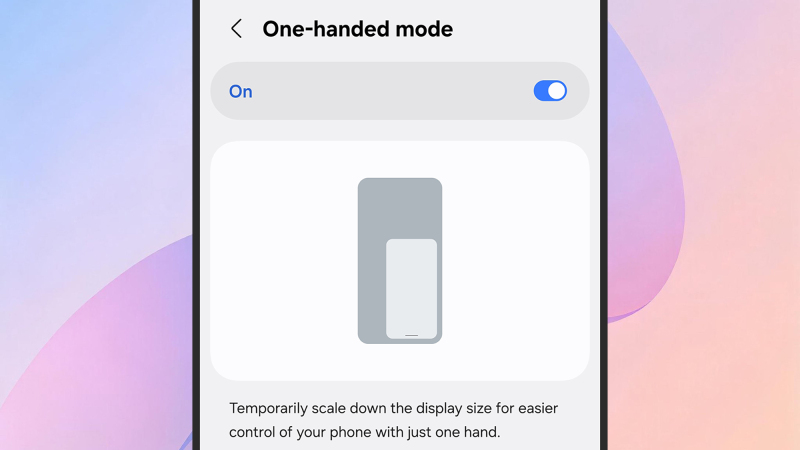
يوفر نظام هواتف Samsung وضعاً خاصاً للاستخدام بيد واحدة، والذي يقوم بتصغير واجهة الشاشة لتسهيل الوصول إلى جميع أجزائها عند استخدام يد واحدة فقط. هذا الوضع مفيد جداً في المواقف التي تكون فيها يدك الأخرى مشغولة، مثل حمل الأغراض أو المشي.
لتفعيل هذه الميزة، اذهب إلى الإعدادات ثم الميزات المتقدمة > وضع الاستخدام بيد واحدة. بعد تفعيلها، يمكنك تشغيل الوضع عبر السحب لأسفل في منتصف الحافة السفلية للشاشة. وللعودة إلى العرض الكامل، كرر نفس الإيماءة مرة أخرى.
طريقة تقسيم الشاشة لتشغيل تطبيقين في وقت واحد
تتيح لك ميزة “Multi Windows” أو تقسيم الشاشة في هواتف Samsung Galaxy تشغيل تطبيقين معاً على الشاشة في نفس الوقت، مما يعزز من قدرتك على إنجاز عدة مهام بكفاءة، خاصة على الهواتف ذات الشاشات الكبيرة. يمكنك مثلاً مشاهدة فيديو على YouTube أثناء تصفح رسائلك.
لتفعيلها، اسحب لأعلى من أسفل الشاشة مع الاستمرار قليلاً لعرض التطبيقات المفتوحة مؤخراً. بعد ذلك، اضغط على أيقونة التطبيق الذي تريد استخدامه في الجزء العلوي من بطاقته، واختر الفتح في عرض تقسيم الشاشة. سيُطلب منك بعد ذلك اختيار التطبيق الثاني ليعمل بجانبه.
كيفية تغيير دقة الشاشة في هواتف سامسونج
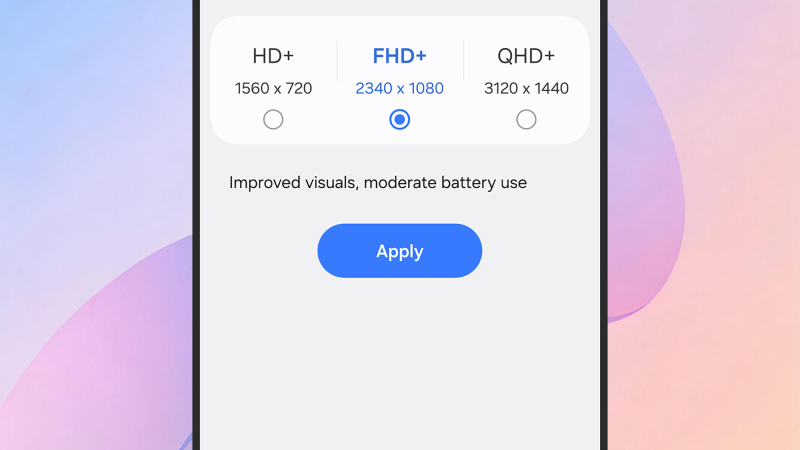
من الخيارات غير الشائعة في هواتف Samsung Galaxy هي القدرة على تغيير دقة بكسلات الشاشة؛ فالدقة الأعلى تعني نصوصًا ورسومات أكثر حدة ووضوحًا، ولكنها في المقابل تستهلك بطارية هاتفك بشكل أسرع، لذا ضع ذلك في اعتبارك.
يمكنك ضبط هذا الإعداد بالانتقال إلى الإعدادات > الشاشة > دقة الشاشة. ستعتمد الخيارات التي تراها على طراز هاتفك تحديدًا، ولكنك ستجد أعلى الخيارات معاينة توضح الفرق الذي سيحدثه كل اختيار.
كيفية فحص قوة إشارة الواي فاي في منزلك
تخفي هواتف Samsung قائمة سرية تُسمى Connectivity Labs، وهي مجموعة أدوات متقدمة لتشخيص شبكة الواي فاي يمكنك استخدامها لفحص قوة الإشارة في منزلك وحل مشاكل الشبكة ومراقبة استهلاك البيانات. لتفعيل هذه القائمة، التي تحمل اسم Connectivity Labs، افتح الإعدادات واختر الاتصالات > Wi-Fi. اضغط على النقاط الثلاث (أعلى اليمين)، ثم اختر Intelligent Wi-Fi، وبعدها اضغط على خيار Intelligent Wi-Fi في أسفل الشاشة سبع مرات متتالية لإضافة القائمة المخفية.
بمجرد فتح قائمة Connectivity Labs، ستجد مجموعة من الخيارات والميزات التي يمكنك استكشافها. من أكثر هذه الميزات فائدة هي ميزة فحص شبكة Wi-Fi المنزلية (Home Wi-Fi inspection): عند اختيارها، سيرشدك هاتفك خطوة بخطوة لقياس قوة إشارة الواي فاي في مختلف أنحاء منزلك.
Comments are closed.