
خمس حيل لمستخدمي Amazfit Cheetah 2 Pro لا غنى عنها
استفد لأقصى حد من Amazfit Cheetah 2 Pro! تعرّف على 5 حيل احترافية لتحسين أدائك وتجربتك اليومية. لا تفوّت هذه النصائح!

💡 أبرز النقاط الرئيسية (ملخص تنفيذي)
- تعظيم الاستفادة من Amazfit Cheetah 2 Pro
- فتح إمكانيات الساعة الذكية الخفية
- تطبيق حيل عملية لرفع الأداء اليومي
📌 جدول المحتويات
- تفعيل وضع المطور السري في ساعة Amazfit الخاصة بك
- التغلب على اضطراب الرحلات الجوية بمساعدة ساعة Cheetah 2 Pro الخاصة بك
- احمِ عينيك بخيار الضوء الأحمر في ساعتك
- احصل على الإشعارات التي تحتاجها فقط، وتخلص من البقية
- حل مشكلة التوقفات العرضية للتمرين في ساعة Amazfit Cheetah 2 Pro
- نصيحة إضافية: إزالة الماء من ساعتك بسرعة وسهولة
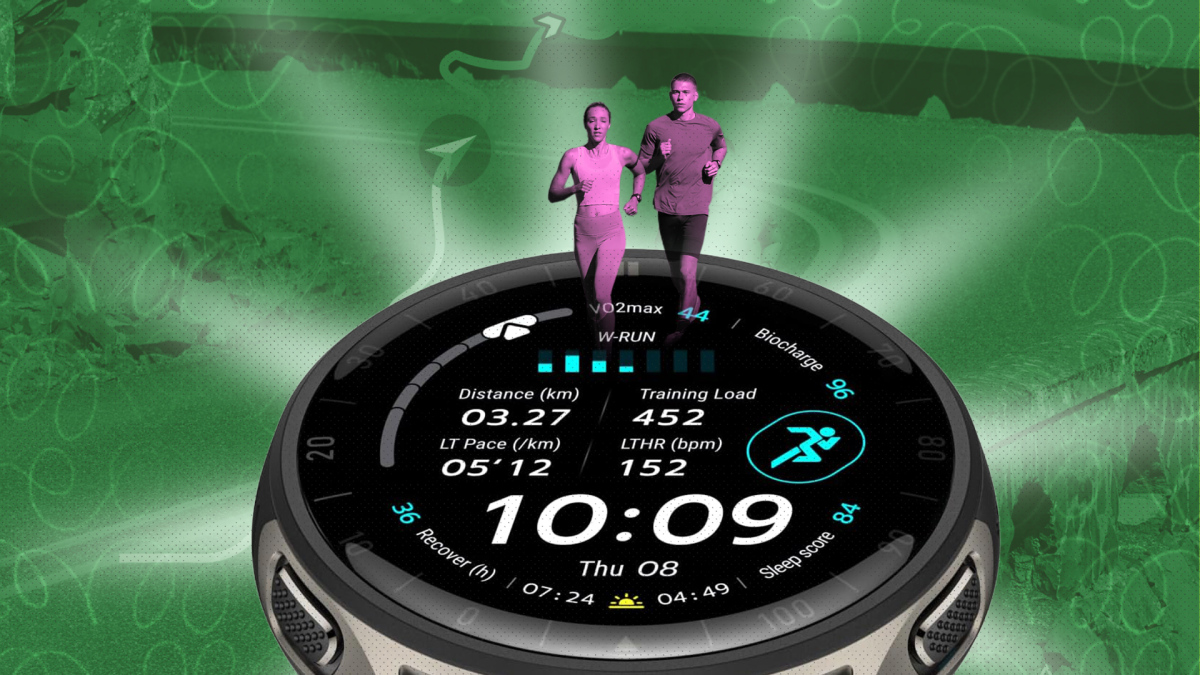
عندما شاركت في سباق Hyrox في وقت سابق من هذا الصيف، وقع اختياري على ساعة Amazfit Cheetah 2 Pro، وكنت مسرورًا للغاية بالنتائج التي حققتها. على الرغم من أن سلسلة Amazfit Cheetah ليست بالضرورة المفضلة لدي، إلا أن Cheetah 2 Pro تُعدّ خيارًا قويًا لأي عداء يبحث عن ساعة تُقدم مظهرًا وإحساسًا راقيًا (وإن كانت تأتي مع بعض التنازلات التي تضعها في الفئة المتوسطة). وبينما تتميز Cheetah 2 Pro بتصميم خارجي عملي ومخصص لسباقات الماراثون، إلا أنها تخفي قدرًا مدهشًا من الإمكانيات البرمجية التي غالبًا ما يتجاهلها معظم المستخدمين. فيما يلي خمس ميزات تتجاوز ما هو مذكور في دليل المستخدم.
تفعيل وضع المطور السري في ساعة Amazfit الخاصة بك
يختبئ داخل تطبيق Zepp قائمة سرية لا يكتشفها معظم المستخدمين بالصدفة. للوصول إليها، انتقل إلى “الملف الشخصي” (Profile)، ثم “الإعدادات” (Settings)، ثم “حول” (About)، واضغط على شعار Zepp سبع مرات متتالية. يؤدي هذا الإجراء إلى تفعيل وضع المطور، الذي يتيح لك التعمق في معلومات الجهاز وخيارات التصحيح التي لا تكون مرئية عادةً في التطبيق المخصص للمستخدم العادي. صحيح أن هذا الوضع لن يحول ساعتك إلى أداة اختراق، لكنه يمثل مسارًا ممتعًا للاستكشاف إذا كنت من محبي التقصي في التفاصيل التقنية، وقد يكون مفيدًا أحيانًا لاستكشاف مشكلات المزامنة أو التحقق من تفاصيل البرامج الثابتة التي تخفيها الواجهة القياسية عنك.
يتيح لك وضع المطور أيضًا تثبيت واجهات ساعة مخصصة، بدلاً من الاقتصار على مكتبة الواجهات الأصلية المتاحة. يمكنك تحميل واجهة مخصصة على جهاز الكمبيوتر الخاص بك، ثم مسح رمز QR الذي يتم إنشاؤه، وتثبيتها مباشرة على ساعتك.
التغلب على اضطراب الرحلات الجوية بمساعدة ساعة Cheetah 2 Pro الخاصة بك
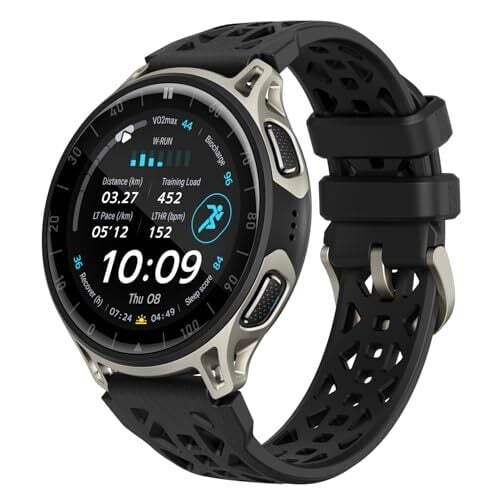
إذا كنت تسافر للمشاركة في السباقات، فهذه الميزة كنز حقيقي مخفي: تتضمن ساعة Cheetah 2 Pro الخاصة بك “مدير اضطراب الرحلات الجوية” (jet lag manager). قد لا تكون هذه الميزة شيئًا تتوقع وجوده في ساعة مخصصة للجري، ولكن إذا سبق لك أن حضرت معرض ماراثون وأنت تشعر بالنعاس والإرهاق، فأنت تدرك أنك ستحاول أي شيء لمساعدتك على تعديل جدول نومك وتدريبك قبل يوم السباق.
لاستخدام هذه الميزة، ستطلب منك الساعة إدخال تفاصيل سفرك للحصول على درجة “التكيف” (Adaptedness) من Amazfit (على الرغم من أنني لست متأكدًا تمامًا مما يدخل في حساب هذه الدرجة، لذا يرجى أخذها بحذر شديد). بينما قد لا تكون هذه الدرجة بحد ذاتها تستحق الكثير من الاهتمام، ستقوم ساعتك بعد ذلك بتوليد اقتراحات حول أوقات النوم، والنشاط، والتعرض للضوء. عندما تكون لديك الكثير من التفاصيل اللوجستية الأخرى للسفر تشغل بالك، قد يكون من المفيد الحصول على تنبيهات فورية على ساعتك مصممة لمساعدتك على التكيف بشكل أسرع والاستفادة القصوى من رحلتك.
على هاتفك، افتح تطبيق Zepp > صفحة الجهاز (Device Page) > Amazfit Cheetah 2 Ultra > مدير اضطراب الرحلات الجوية (Jet Lag Manager) لإدخال تفاصيل السفر وعرض الجداول الزمنية المحتملة. بعد ذلك، يمكنك فتح تطبيق مدير اضطراب الرحلات الجوية (Jet Lag Manager) مباشرة من قائمة تطبيقات ساعتك – بعد التمرير لأسفل قليلًا للعثور عليه – وعرض جدولك الزمني المخصص وجاهزية التكيف بدءًا من 72 ساعة قبل المغادرة.
احمِ عينيك بخيار الضوء الأحمر في ساعتك
يدرك معظم مستخدمي ساعة Amazfit Cheetah 2 Pro أنها مزودة بمصباح يدوي مدمج، يمكن تفعيله بالضغط المطول على زر الوظائف. لكن الميزة الرائعة حقًا هي أنه لا يقتصر على شعاع أبيض واحد؛ بل يعتمد على مصباحي LED أبيضين، بالإضافة إلى مصباح LED أحمر إضافي. يوفر لك خيار الضوء الأحمر بديلاً خالياً من الوهج للاستخدام في الظلام، مما يجنبك إبهار عينيك أو إتلاف رؤيتك الليلية. كما تتوفر وظيفة الوميض (Strobe) المدمجة، والتي قد تكون مفيدة للغاية إذا احتجت يومًا إلى أن تكون مرئيًا لحركة المرور أثناء الركض قبل الفجر أو بعد غروب الشمس، بدلاً من مجرد رؤية ما أمامك.
لتشغيل المصباح اليدوي، اضغط مع الاستمرار على الزر العلوي الأيسر. بعد ذلك، استخدم زري “UP” أو “DOWN” للتنقل بين إعدادات السطوع الأبيض حتى تصل إلى وضع الضوء الأحمر. بدلاً من ذلك، يمكنك التمرير لأسفل من واجهة الساعة لفتح مركز التحكم والنقر على أيقونة المصباح اليدوي.
احصل على الإشعارات التي تحتاجها فقط، وتخلص من البقية
تتيح لك ساعة Amazfit Cheetah 2 Pro تخصيص إشعاراتك بما يتجاوز مجرد التفعيل أو التعطيل الشامل. بهذه الطريقة، تظل التنبيهات الهامة أو تحذيرات انخفاض البطارية تعمل حتى عندما تكون جميع الإشعارات الأخرى صامتة. على سبيل المثال، إذا انتقلت إلى الإعدادات > الإشعارات > التقويم على ساعتك، وقمت بإيقاف تشغيل “السماح بالإشعارات”، فلن تظهر لك تذكيرات التقويم بعد الآن. الأمر بهذه السهولة!
أما عن طريقتي الشخصية، فأنا أقوم بتعطيل جميع الإشعارات أولاً، ثم أعود لأقوم بتفعيل عدد قليل فقط من التطبيقات التي تهمني حقًا (مثل الرسائل النصية)، مع إبقاء البقية صامتة تمامًا خلال فترات الجري الطويلة.
على نفس المنوال، وتطبيقًا لمبدأ “الأقل هو الأكثر”، تقوم ساعة Amazfit Cheetah 2 Pro افتراضيًا بجمع بيانات أكثر مما يحتاجه معظم العدائين بشكل يومي. فيما يلي ثلاث ميزات أقوم بتعديلها لتقليل استهلاك البطارية:
- عندما لا تمارس التمارين بنشاط، قلل من وتيرة قياس معدل ضربات القلب من كل دقيقة إلى كل خمس أو عشر دقائق.
- قم بإيقاف تشغيل ميزتي “المراقبة التلقائية للتوتر” (Automatic Stress Monitoring) و”تتبع الأكسجين التلقائي في الدم” (Auto Blood Oxygen) ما لم تكن تعتمد على هذه البيانات بشكل خاص.
- عطّل تتبع الموقع المستمر وتسجيل معدل ضربات القلب عندما لا تكون في تمرين. فقط تذكر إعادة تفعيل كليهما عند بدء تمرين جديد.
ستساعد هذه التغييرات السريعة في الإعدادات على منع ساعتك من استنزاف البطارية دون داعٍ في الخلفية، ولن تضحي بالكثير من حيث البيانات في المقابل.
حل مشكلة التوقفات العرضية للتمرين في ساعة Amazfit Cheetah 2 Pro
إذا كنت تستخدم ساعة Amazfit Cheetah 2 Pro أثناء تدريبات القوة، فإن هذا الحل سيغير تجربتك تمامًا. لقد لاحظت في ساعات Amazfit عمومًا أن التاج (Crown)، أو ما يُعرف بالزر العلوي الأيمن، إما أكبر حجمًا أو أكثر حساسية، مما يجعل الساعة تعتقد أنني أقوم بإيقاف التمرين مؤقتًا باستمرار كلما اصطدمت به عن طريق الخطأ. في الواقع، كان من الصعب عليّ ممارسة تمارين الكيتل بيل (Kettlebell) دون أن أضغط على الزر بطريقة ما.
إليك الحل الذي أتبعه: توجه إلى إعدادات التمرين (Workout Settings) وقم بتغيير آلية الإيقاف المؤقت من “ضغطة بسيطة” (simple press) إلى “ضغطة مطولة” (Long Press). صحيح أن الضغطة المطولة استغرقت بعض الوقت لأعتاد عليها عندما أرغب في الإيقاف المؤقت فعلاً، لكنني ممتن لأنني لم أعد أقلق بشأن أي توقفات عرضية أخرى ناجمة عن حركة المعصم الطبيعية.
نصيحة إضافية: إزالة الماء من ساعتك بسرعة وسهولة
أود أن أختتم بنصيحة إضافية قيمة، خاصة وأنني على وشك الانطلاق للجري تحت الأمطار الغزيرة: تتميز ساعات Amazfit بميزة مدمجة لطرد الماء. قد يتجمع الماء في منافذ الميكروفون ومكبر الصوت بساعتك، مما يؤدي إلى خفوت الصوت أو تفعيل لمسات خاطئة. إليك الخطوات التي يجب اتباعها: اسحب الشاشة الرئيسية للأسفل لفتح مركز التحكم، ثم اضغط على أيقونة القطرة، وامسك ساعتك بحيث يكون مكبر الصوت متجهًا للأسفل. ستقوم الساعة بالاهتزاز بترددات محددة مصممة لدفع الرطوبة خارج المنافذ فعليًا. شأنها شأن النصائح الأخرى المذكورة أعلاه، تعد هذه الميزة من تلك الخصائص التي يُستحسن معرفتها الآن، لتكون مستعدًا تمامًا للحظة التي تحتاجها فيها حقًا.
Comments are closed.