

يُعد التحقق من مواصفات نظام جهاز الكمبيوتر الخاص بك مهمة سهلة إلى حد ما. لا يتطلب الأمر أكثر من بضع نقرات لاكتشاف معظم المعلومات التي تبحث عنها. لسوء الحظ، قد يكون تحديد اللوحة الأم أكثر صعوبة بعض الشيء.
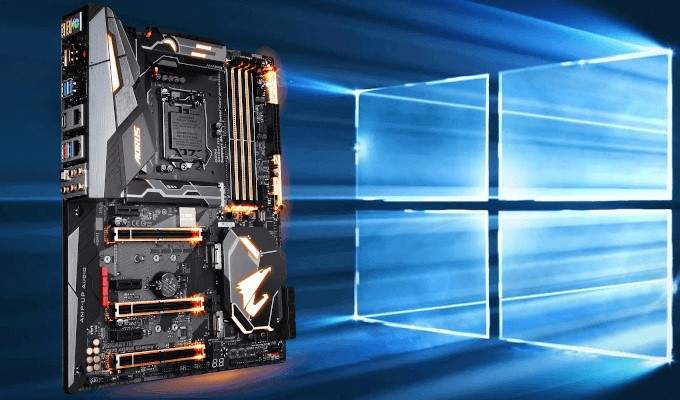
إذا تساءلت يومًا “ما نوع اللوحة الأم الموجودة لدي؟“، فتأكد أنك لست وحدك. يواجه العديد من الأشخاص صعوبة في تحديد موقع المعلومات المتعلقة باللوحة الأم لأجهزة الكمبيوتر الخاصة بهم لأسباب مختلفة.
اكتشف نوع اللوحة الأم الموجودة لديك باستخدام Windows 10
موجه الأوامر (Command Prompt)
- في شريط البحث في شريط المهام، اكتب cmd. حدد نتيجة موجه الأوامر (Command Prompt).
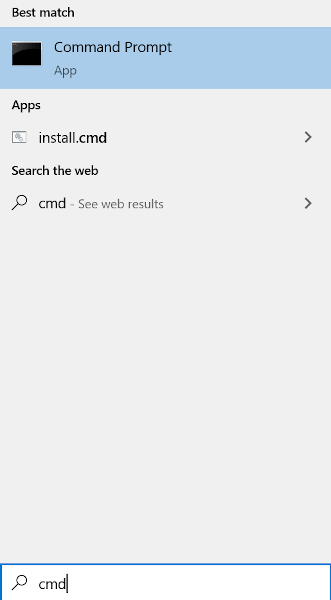
يمكنك أيضًا تشغيل Win+R cmd.
- اكتب wmic baseboard get product,Manufacturer,version,serialnumber

تأكد من كتابة الأمر كما هو موضح. سيتم عرض جميع المعلومات المطلوبة على اللوحة الأم الخاصة بك.
الفحص البصري
- افتح جهاز الكمبيوتر نفسه وألق نظرة. سيكون رقم الشركة المصنعة للوحة الأم ورقم الطراز موجودًا على المكون الفعلي. تأكد من إيقاف تشغيل الطاقة في جهاز الكمبيوتر الخاص بك وفصل كل شيء عن وحدة المعالجة المركزية (CPU). قم بتأريض نفسك لمنع التفريغ الساكن عند لمس مكونات الكمبيوتر الشخصي.
- ضع الكمبيوتر على جانبه، ويفضل أن يكون ذلك على سطح عمل أملس.
- افتح العلبة إما عن طريق تدوير البراغي اللولبية التي تثبت اللوحة أو باستخدام مفك براغي مناسب (عادةً ما يكون برأس فيليبس).
- حدد موقع رقم طراز اللوحة الأم الذي تتم طباعته عادةً على اللوحة الأم نفسها.
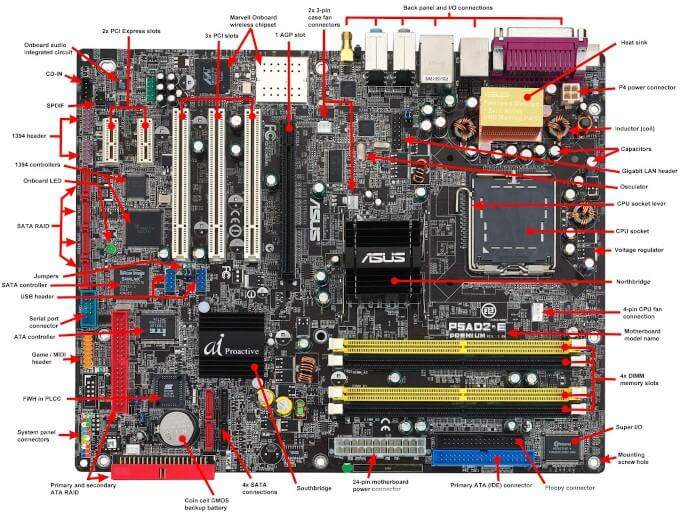
قد يختلف موقع رقم الطراز على اللوحة الأم، لذا تأكد من التحقق بالقرب من فتحات ذاكرة الوصول العشوائي (RAM)، أو مقبس وحدة المعالجة المركزية (CPU)، أو بين فتحات PCI. من الممكن تحديد رقم الطراز بدون شعار الشركة المصنعة والعكس صحيح. عادةً ما تحتوي اللوحات الأم الحديثة على كليهما.
عادةً ما يكون رقم الطراز هو المعلومات المكتوبة بأكبر خط وسيحتوي على أرقام وحروف. إذا لم تتمكن من تحديد اسم الطراز، فيمكنك البحث عن مجموعة شرائح اللوحة الأم، وهي رمز مكون من 4 أرقام يبدأ بحرف متبوعًا بثلاثة أرقام.
5. استخدم رقم الطراز لتحديد موقع الشركة المصنعة إذا لم تتمكن من العثور عليه مطبوعًا على اللوحة الأم. عادةً ما يتطلب هذا فقط كتابة رقم الطراز، متبوعًا بكلمة “motherboard”، في محرك بحث.
معلومات النظام
- في شريط البحث في شريط المهام، اكتب system information وحدده من النتائج.
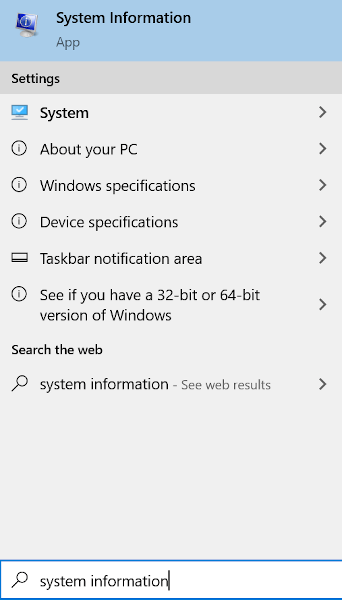
يمكنك أيضًا تشغيل (Win+R) الأمر msinfo32.
- حدد موقع Motherboard Manufacturer أو BaseBoard Manufacturer من القائمة في النافذة الرئيسية.
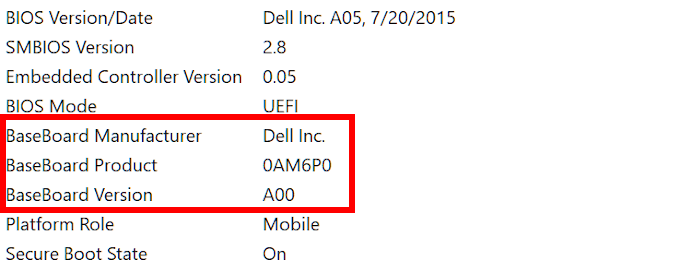
يجب أن يوفر لك هذا معظم أو كل المعلومات المطلوبة حول اللوحة الأم. توفر System Information أيضًا تفاصيل حول BIOS في حال كان الغرض الوحيد من معرفة نوع اللوحة الأم هو البحث في مجموعة الشرائح لتحديث برامج التشغيل.
تحديد اللوحة الأم لجهاز Mac
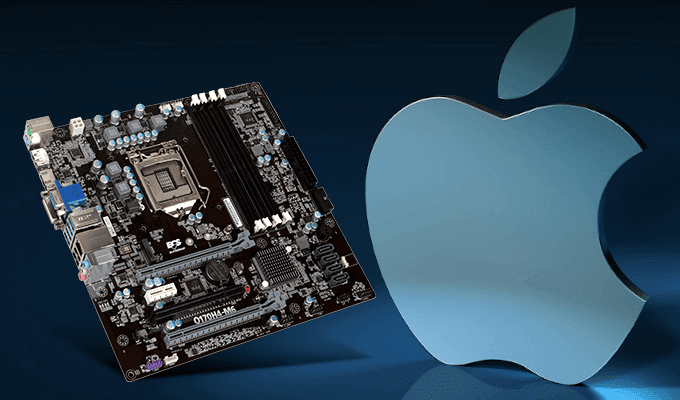
قد تكون Apple متحفظة للغاية عندما يتعلق الأمر بتقديم معلومات حول مواصفات الأجهزة. لتحديد طراز اللوحة الأم أو الرقم التسلسلي الخاص بها، ستحتاج إلى استخدام لوحات منطق Mac. ولكن للقيام بذلك، سيتطلب الأمر رقمًا تسلسليًا لجهاز iMac.
- يمكنك العثور على الرقم التسلسلي لجهاز iMac من خلال خيار About This Mac الموجود في قائمة أيقونة Apple بمجرد النقر عليها. يمكن العثور على أيقونة Apple في الزاوية العلوية اليمنى من شاشتك.
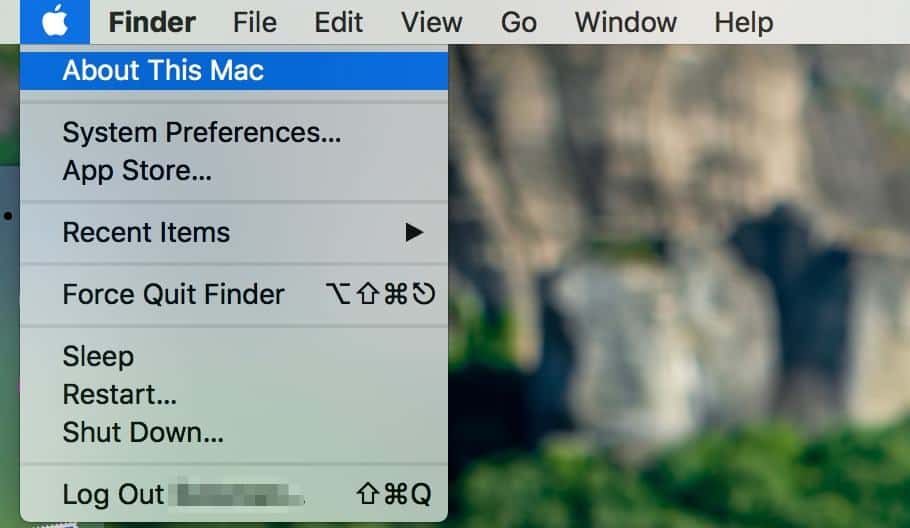
- انقر نقرًا مزدوجًا فوق الإصدار للحصول على الرقم التسلسلي.
- بعد الحصول على الرقم التسلسلي، انتقل إلى هذا الموقع وأدخله. ستتمكن من معاينة معلومات جهاز Mac الخاص بك بما في ذلك اللوحة الأم.
تحديد اللوحة الأم الخاصة بك على Ubuntu Linux
يمكنك بسهولة معاينة جميع المواصفات المتعلقة بنظامك في Ubuntu Linux باستخدام HardInfo.
يمكنك الوصول إليه بإحدى طريقتين: إجراء بحث عن حزمة HardInfo في مركز البرامج، أو فتحه عبر سطر الأوامر.
- لأجل استخدام سطر الأوامر، انقر على أيقونة Ubuntu في الزاوية العلوية اليسرى من الشاشة واكتب Terminal، ثم اضغط على Enter. يمكنك أيضاً اختيار الضغط في نفس الوقت على Ctrl+Alt+T لفتح سطر الأوامر.
- أدخل الأمر sudo apt-get install hardinfo في الطرفية واضغط Enter لفتح الأداة.
- بعد فتح HardInfo، انتقل إلى صفحة Device > DMI داخل الأداة لمعاينة الشركة المصنعة للوحة الأم والطراز.
استخدام برامج الطرف الثالث

هناك الكثير من بدائل برامج الطرف الثالث التي يمكنك استخدامها لمعرفة نوع اللوحة الأم لديك. يعتبر CPU-Z و Speccy رائعين لأجهزة Windows لتحديد معلومات اللوحة الأم. في حين أن الأنظمة المستندة إلى Unix مثل MacOS و Linux لديها CPU-G و Neofetch لحل هذا اللغز.
سيكون CPU-Z أفضل برنامج يمكنك استخدامه لجهاز الكمبيوتر الذي يعمل بنظام Windows وهو أيضًا مجاني على عكس Speccy. من المحتمل جدًا أن تجد المزيد من المعلومات حول جهازك باستخدام CPU-Z أكثر مما تجده باستخدام أي أداة Windows أصلية.
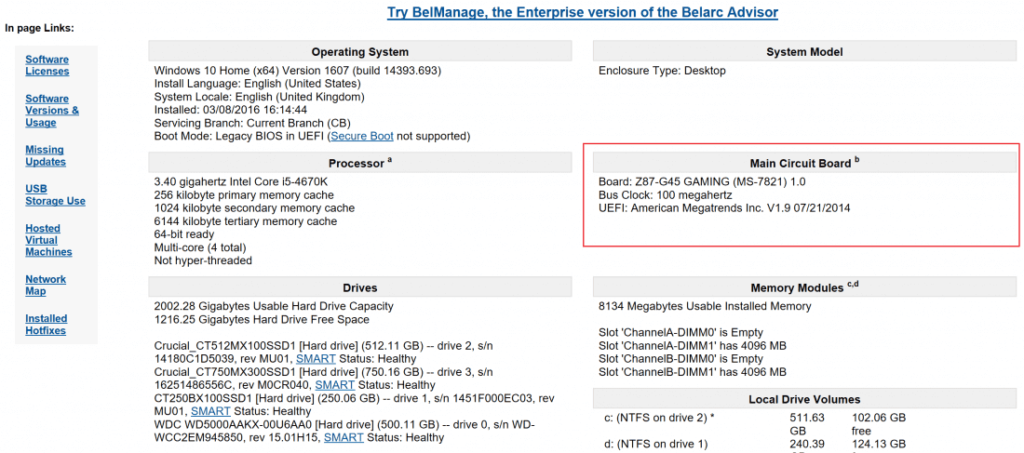
Belarc Advisor هو برنامج آخر متوافق مع Windows يشبه CPU-Z. سيقوم بتحليل نظامك وإنشاء ملف تعريف كامل لجميع الأجهزة المثبتة. يمكن أن يبقيك هذا النوع من الأشياء على اطلاع دائم ليس فقط بمواصفات نظامك الحالية ولكن أيضًا بأي تحديثات أمان قد تكون مفقودة.
في نظامي التشغيل MacOS و Linux، يجب أن يكون برنامج CPU-G هو خيارك الأمثل لمعاينة معلومات النظام.
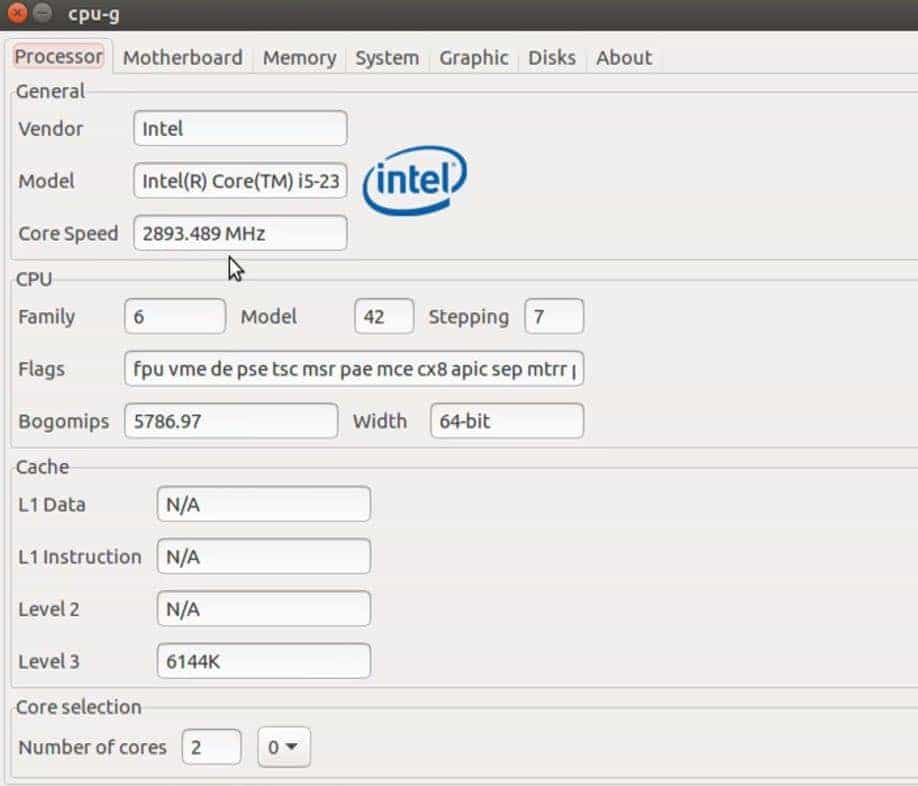
لكي تكون أي من هذه الأدوات الخارجية فعالة، سيتطلب الأمر تنزيلًا وتثبيتًا كاملين على جهاز الكمبيوتر الخاص بك. وذلك لضمان بقاء المعلومات المتعلقة بنظامك دقيقة ومتاحة.
Comments are closed.