

تُعد اللوحة الأم (Motherboard) أهم مكون في جهاز الكمبيوتر الخاص بك. فهي تربط جميع المكونات الأخرى وتسمح لها بالتواصل. على الرغم من أن اللوحات الأم لا تحظى بنفس القدر من الاهتمام الذي تحظى به وحدات معالجة الرسومات (GPUs) أو وحدات المعالجة المركزية (CPUs)، إلا أنه لا يزال من المهم معرفة الطراز الموجود داخل جهاز الكمبيوتر الخاص بك.
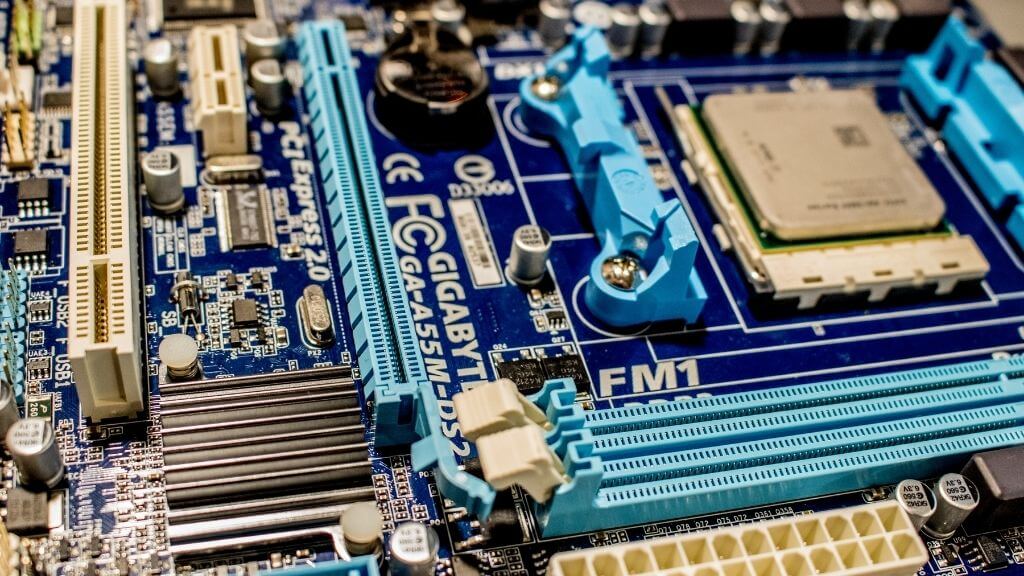
في هذا الدليل، سنتعلم كيفية العثور على اللوحة الأم الموجودة لديك بخمس طرق سريعة.
لماذا تحتاج إلى معرفة ذلك؟
لماذا يهم معرفة اللوحة الأم التي تستخدمها؟ إنه أهم شيء تحتاج إلى معرفته عن جهاز الكمبيوتر الخاص بك، خاصةً عندما تريد ترقية أي جزء من نظامك. إذا كنت تعرف طراز اللوحة الأم الخاصة بك، فيمكنك بسهولة معرفة نوع وحدة المعالجة المركزية (CPU) أو ذاكرة الوصول العشوائي (RAM) أو محرك الأقراص ذي الحالة الصلبة (SSD) أو محرك الأقراص الثابتة (HDD) الذي تقبله.
على سبيل المثال، لا يتعين عليك فقط اختيار وحدة معالجة مركزية (CPU) جديدة من قائمة دعم وحدة المعالجة المركزية (CPU) الخاصة باللوحة الأم، ولكن قد تضطر أيضًا إلى إجراء تحديث BIOS قبل أن تعمل وحدة المعالجة المركزية (CPU) هذه. إذا كنت لا تعرف اللوحة الأم الموجودة لديك، فلا يمكنك معرفة تحديث BIOS الذي يجب تثبيته.
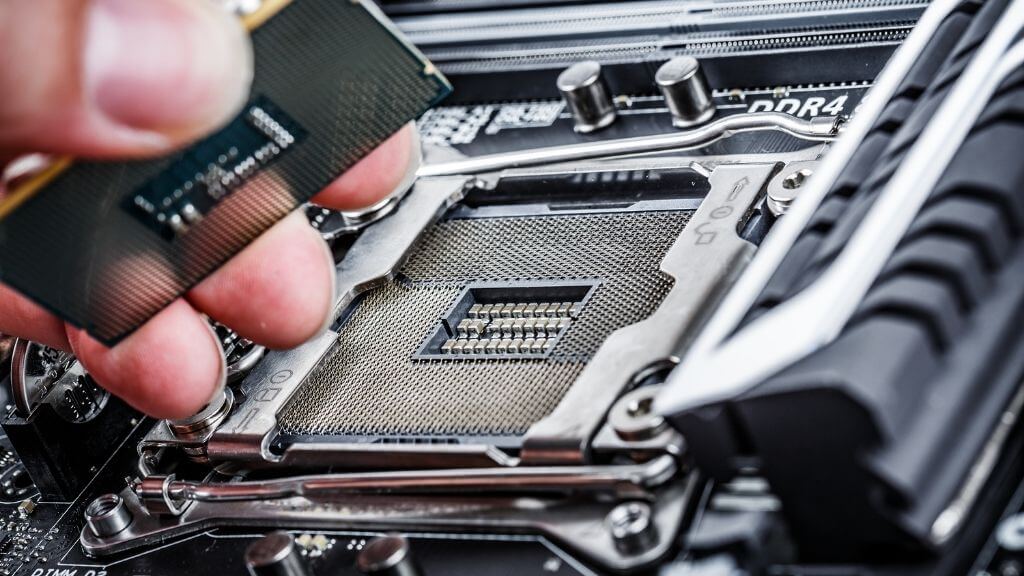
فهم أسماء موديلات اللوحات الأم
قبل أن ننظر في طرق الكشف عن رقم موديل اللوحة الأم، يجب أن تعرف كيف تحدده في المقام الأول. لا يوجد اصطلاح تسمية قياسي بين الشركات المصنعة للوحات الأم، ولكن لديهم بعض الأشياء المشتركة.
ستجد غالبًا أن معظم اللوحات الأم تحتوي على رمز موديل بسيط مثل “GA-B85N“. ومع ذلك، قد يكون للوحات الأم الأكثر تكلفة أسماء مميزة، مثل GIGABYTE B450 AORUS PRO WIFI.
سواء كان اسم الموديل رمزًا غامضًا إلى حد ما أو اسمًا تجاريًا أكثر تحديدًا، فكلاهما سيعطيك عادةً بعض الدلائل حول “مجموعة الشرائح” الخاصة باللوحة الأم. لذلك في حالة GA-B85N، فهي لوحة تعتمد على مجموعة شرائح B85 القديمة. عندما يتعلق الأمر بـ B450، فإنه يستخدم مجموعة شرائح AMD B450.
الآن بعد أن أصبحت لديك فكرة أفضل عن شكل اسم موديل اللوحة الأم وحتى ما قد يعنيه، سننتقل إلى المكان الذي يمكنك البحث فيه عنه.
ابحث في Google عن موديل جهاز الكمبيوتر الخاص بك
إذا اشتريت جهاز كمبيوتر مُجمَّع مسبقًا، فمن المرجح أن يتم إدراج موديل اللوحة الأم في ورقة المواصفات عبر الإنترنت. يمكنك العثور على هذه المعلومات في قائمة المنتجات الخاصة بالكمبيوتر على مواقع مثل Amazon أو على موقع الشركة التي تصنع وتبيع الكمبيوتر.
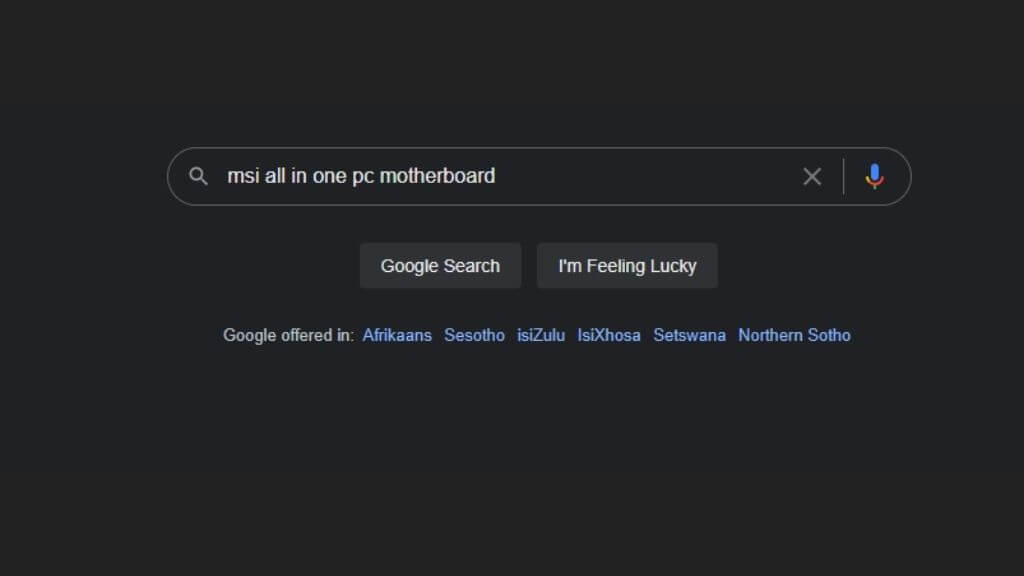
إذا لم تتمكن من العثور على موديل اللوحة الأم لجهاز الكمبيوتر المُجمَّع مسبقًا، فمن المرجح أنها لوحة أم OEM (الشركة المصنعة للمعدات الأصلية) لا تُباع بشكل منفصل. في هذه الحالات، يعمل اسم موديل الكمبيوتر المُجمَّع مسبقًا كبديل للوحة الأم.
إذا كان ذلك لا يزال لا يساعدك في العثور على المعلومات التي تحتاجها، فلديك دائمًا خيار الاتصال بالشركة المصنعة للكمبيوتر للحصول على إجابتك.
انظر إلى اللوحة الأم
نعم، الأمر بهذه البساطة. باستثناء اللوحات الأم OEM (الشركة المصنعة للمعدات الأصلية) واللوحات الأم الخاصة بأجهزة الكمبيوتر المحمولة، ستجد دائمًا رقم الموديل مطبوعًا بوضوح على اللوحة الأم نفسها. قد تتم طباعته أيضًا على اللوحة عدة مرات في أماكن مختلفة.
انظر إلى هذه الصورة لـ B450 AORUS PRO WIFI:
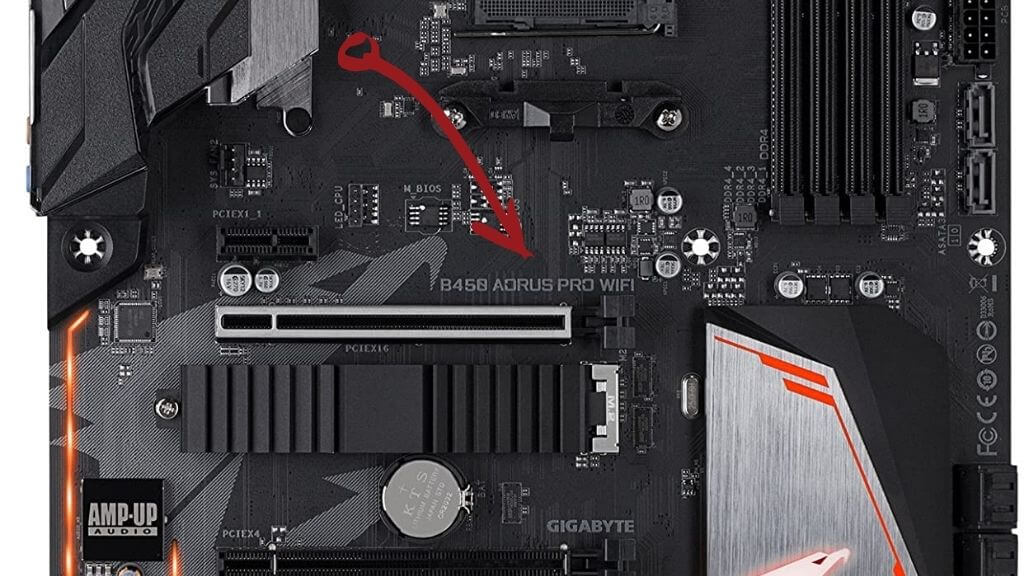
يمكنك رؤية رقم الطراز مطبوعًا على اللوحة الأم، وهذا كل ما تحتاجه لإدخاله في محرك بحث Google للعثور على صفحة الشركة المصنعة.
إذا لم ترَ رقم طراز كهذا، يمكنك أيضًا البحث عن رقم تسلسلي (عادةً) مطبوعًا على طول حافة اللوحة. إذا كانت اللوحة الأم OEM، فمن الأفضل البحث عن اسم طراز الكمبيوتر الفعلي.
استخدام سطر الأوامر
عادةً، يكون من السهل تحديد جهازك ببساطة باستخدام “إدارة الأجهزة” في نظام التشغيل Windows، ولكن إذا نظرت إلى هذه القائمة، فلن تجد اللوحة الأم الخاصة بك هناك. الخبر السار هو أنه يمكنك فقط استخدام موجه الأوامر للعثور على هذه المعلومات.
- افتح قائمة ابدأ واكتب CMD. ثم حدد موجه الأوامر.
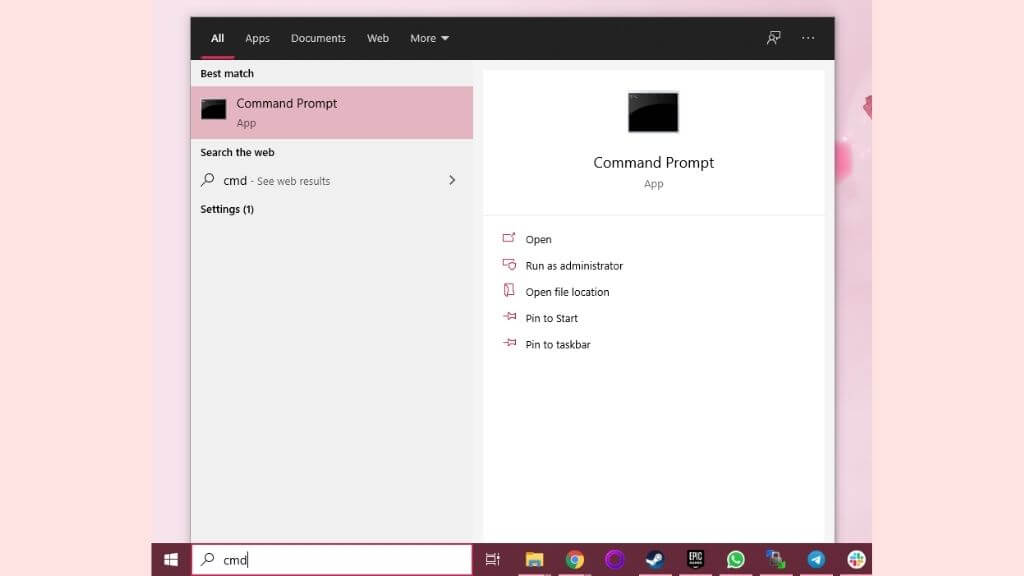
- الآن، اكتب wmic baseboard get product,Manufacturer واضغط على Enter
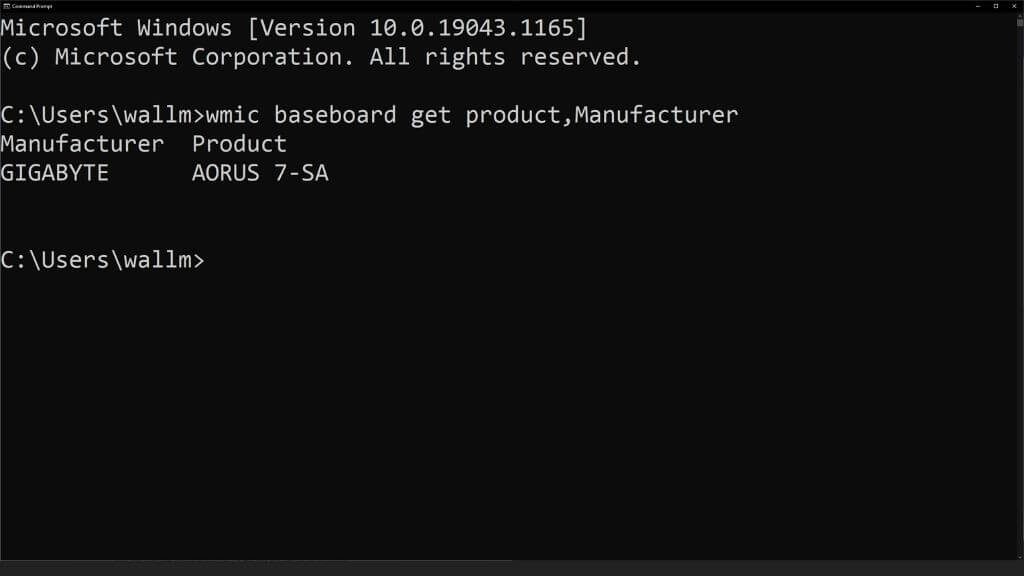
سوف يخبرك الناتج بعد ذلك باسم اللوحة الأم. في هذه الحالة، نحن نستخدم جهاز كمبيوتر محمول، لذلك فإن اسم اللوحة الأم هو أيضًا اسم الكمبيوتر. في نظام سطح المكتب، عادةً لا يكون هذا هو الحال.
استخدام تطبيق معلومات النظام
يعد موجه الأوامر طريقة سريعة للعثور على اللوحة الأم في جهاز الكمبيوتر، وهو مفيد في الحالات التي يمكنك فيها الوصول فقط إلى موجه الأوامر وليس الواجهة الرسومية لنظام التشغيل. ومع ذلك، إذا كنت منزعجًا قليلاً من استخدام الأمر السابق، فيمكنك استخدام تطبيق معلومات النظام لرؤية طراز اللوحة الأم أيضًا.
- افتح قائمة ابدأ واكتب System Information.
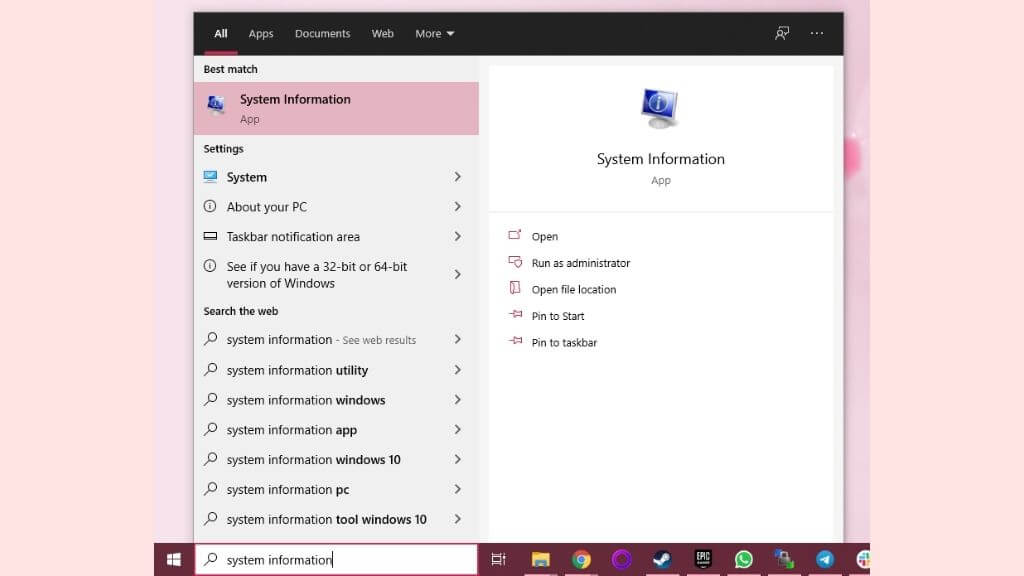
- افتح System Information.
- ضمن System Summary، ابحث عن إدخال Baseboard Product.
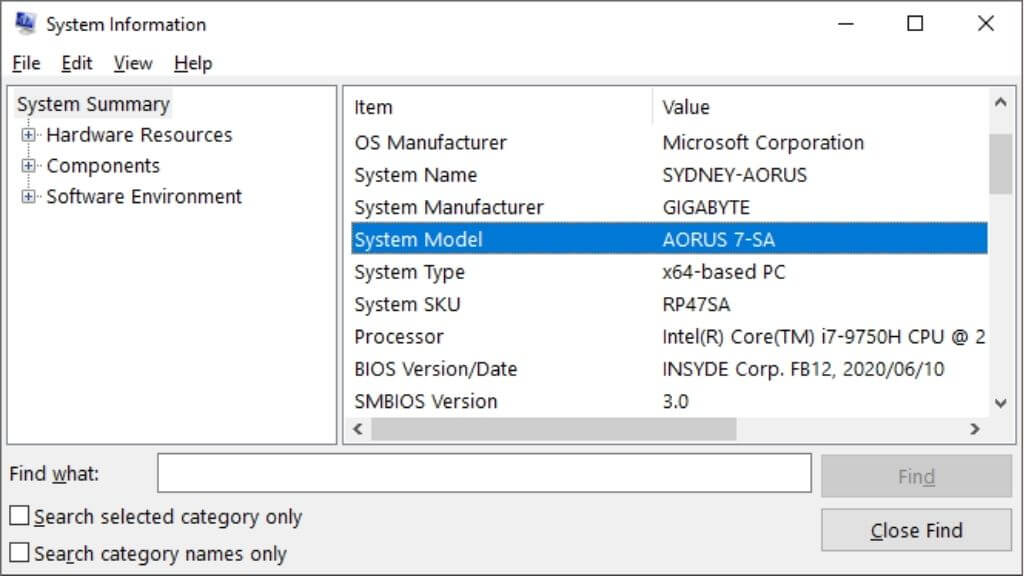
ستلاحظ أن هذه هي نفس المعلومات التي حصلنا عليها باستخدام طريقة موجه الأوامر، وبالفعل، يحصل كل من هذا الأمر ومعلومات النظام على البيانات من نفس المكان.
استخدام تطبيق طرف ثالث
يمكن للعديد من تطبيقات الطرف الثالث جمع معلومات حول نظامك بسرعة وتقديمها بطريقة أكثر سهولة في الاستخدام من الطرق المذكورة أعلاه. نحن نفضل تحديدًا CPU-Z، الذي لطالما كان تطبيق معلومات النظام المفضل لدى مهووسي الكمبيوتر من جميع مناحي الحياة، بما في ذلك كبار المعجبين بكسر السرعة واللاعبين.
كل ما عليك فعله هو تنزيل التطبيق وتثبيته. ثم قم بتشغيله على جهاز الكمبيوتر الخاص بك. في حالة CPU-Z، سيتعين عليك التبديل إلى علامة التبويب “Mainboard”، ثم يجب أن ترى هذا.
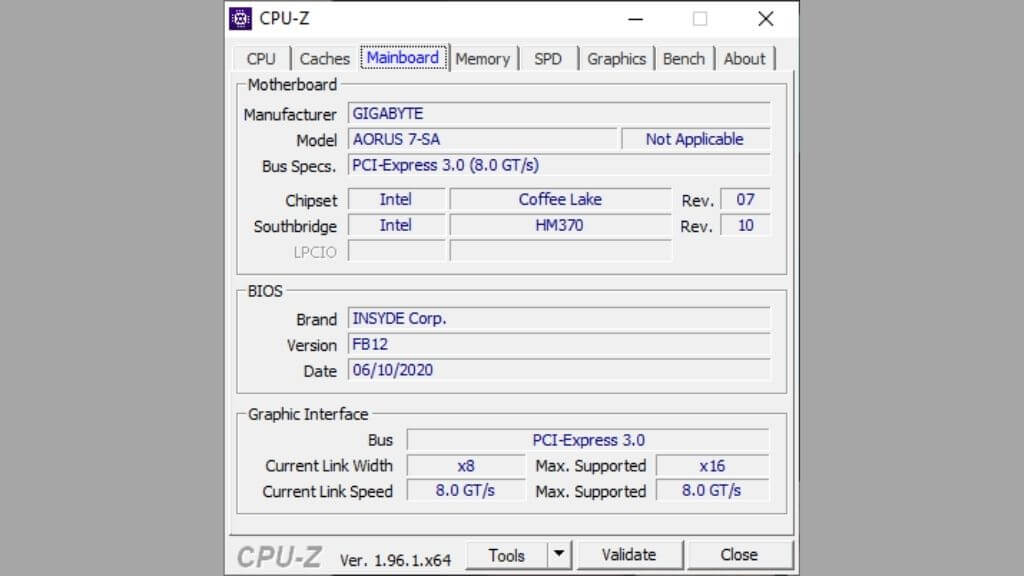
المعلومات الموجودة تحت حقل “Model” هي ما تبحث عنه، لذا هذا سهل بما فيه الكفاية!
قبل المتابعة، مع ذلك، يمكن لـ CPU-Z أن يخبرك بالكثير عن اللوحة الأم الخاصة بك أكثر من مجرد رقم الطراز. فهو يعرض لك مجموعة الشرائح وسرعة PCIe Express ورقم إصدار BIOS الحالي. إذا نظرت إلى علامة التبويب “Memory”، يمكنك معرفة نوع الذاكرة المثبتة أيضًا. هناك فرصة جيدة أنك تبحث عن اسم طراز اللوحة الأم للعثور على هذه المعلومات. إذا كان الأمر كذلك، فيمكن أن ينتهي بحثك هنا.
كيفية معرفة نوع اللوحة الأم المثبتة
إذا كنت بحاجة إلى معرفة نوع اللوحة الأم (Motherboard) المثبتة في جهاز الكمبيوتر الخاص بك، فهناك عدة طرق يمكنك استخدامها. قد تحتاج إلى هذه المعلومة لترقية المكونات، أو تحديث برامج التشغيل، أو ببساطة لمعرفة المزيد عن جهازك. إليك بعض الطرق الأكثر شيوعًا:
* عبر موجه الأوامر (Command Prompt): هذه الطريقة سريعة ولا تتطلب تثبيت أي برامج إضافية.
* عبر معلومات النظام (System Information): أداة مدمجة في نظام التشغيل Windows توفر معلومات مفصلة حول جهازك.
* عبر برنامج معلومات النظام (System Information Software): هناك العديد من البرامج المجانية والمدفوعة التي توفر معلومات شاملة عن جهازك، بما في ذلك نوع اللوحة الأم.
* بالنظر مباشرة إلى اللوحة الأم: إذا كان بإمكانك فتح جهاز الكمبيوتر الخاص بك، يمكنك في بعض الأحيان العثور على معلومات حول اللوحة الأم مطبوعة عليها مباشرة.
دعنا نستكشف كل طريقة من هذه الطرق بالتفصيل.
ملاحظة هامة: قبل فتح جهاز الكمبيوتر الخاص بك، تأكد من فصله عن مصدر الطاقة واتخاذ الاحتياطات اللازمة لتجنب الصدمات الكهربائية. إذا لم تكن مرتاحًا للعمل داخل جهاز الكمبيوتر، فمن الأفضل الاستعانة بفني متخصص.
تذكر أن بعض هذه الطرق قد لا تكون دقيقة بنسبة 100%، خاصة إذا كانت اللوحة الأم قد تم استبدالها أو تعديلها.
فيما يلي شرح تفصيلي لكل طريقة:
تحذير: قد يؤدي العبث بمكونات جهاز الكمبيوتر إلى تلفها. تأكد من أنك تعرف ما تفعله قبل المتابعة.
استخدام موجه الأوامر (Command Prompt)
تعتبر هذه الطريقة الأسرع والأسهل لمعرفة نوع اللوحة الأم.
1. افتح موجه الأوامر (Command Prompt) كمسؤول. يمكنك القيام بذلك عن طريق البحث عن “cmd” في قائمة ابدأ، ثم النقر بزر الماوس الأيمن على “Command Prompt” واختيار “Run as administrator”.
2. اكتب الأمر التالي واضغط Enter:
wmic baseboard get product,Manufacturer,version,serialnumber
3. ستظهر لك معلومات حول اللوحة الأم، بما في ذلك الشركة المصنعة، واسم المنتج (النوع)، والرقم التسلسلي، والإصدار.
ماذا لو لم تظهر أي معلومات؟ في بعض الحالات، قد لا تظهر هذه الطريقة أي معلومات. قد يكون ذلك بسبب قيود في نظام التشغيل أو إعدادات BIOS.
استخدام معلومات النظام (System Information)
معلومات النظام هي أداة مدمجة في نظام التشغيل Windows توفر معلومات مفصلة حول جهازك.
1. افتح معلومات النظام. يمكنك القيام بذلك عن طريق البحث عن “System Information” في قائمة ابدأ.
2. في الجزء الأيسر، تأكد من تحديد “System Summary”.
3. في الجزء الأيمن، ابحث عن “BaseBoard Manufacturer”، و “BaseBoard Product”، و “BaseBoard Version”. ستجد هنا معلومات حول الشركة المصنعة للوحة الأم، واسم المنتج (النوع)، والإصدار.
ماذا لو كانت المعلومات غير دقيقة؟ في بعض الأحيان، قد تكون المعلومات المعروضة في معلومات النظام غير دقيقة، خاصة إذا كانت اللوحة الأم قد تم استبدالها أو تعديلها.
استخدام برنامج معلومات النظام (System Information Software)
هناك العديد من البرامج المجانية والمدفوعة التي توفر معلومات شاملة عن جهازك، بما في ذلك نوع اللوحة الأم. بعض الخيارات الشائعة تشمل [CPU-Z] و [Speccy].
1. قم بتنزيل وتثبيت برنامج معلومات النظام الذي تختاره.
2. قم بتشغيل البرنامج.
3. ابحث عن قسم “Motherboard” أو “Mainboard”. ستجد هنا معلومات مفصلة حول اللوحة الأم، بما في ذلك الشركة المصنعة، واسم المنتج (النوع)، والإصدار، ومجموعة الشرائح (Chipset).
ما هي أفضل البرامج؟ يعتمد ذلك على احتياجاتك وميزانيتك. [CPU-Z] هو خيار مجاني وشائع يوفر معلومات أساسية. [Speccy] هو خيار مجاني آخر يوفر معلومات أكثر تفصيلاً. هناك أيضًا خيارات مدفوعة توفر ميزات إضافية.
النظر مباشرة إلى اللوحة الأم
إذا كان بإمكانك فتح جهاز الكمبيوتر الخاص بك، يمكنك في بعض الأحيان العثور على معلومات حول اللوحة الأم مطبوعة عليها مباشرة.
1. أغلق جهاز الكمبيوتر الخاص بك وافصله عن مصدر الطاقة.
2. افتح علبة الكمبيوتر.
3. ابحث عن ملصق أو طباعة على اللوحة الأم. غالبًا ما توجد هذه المعلومات بالقرب من فتحات الذاكرة أو وحدة المعالجة المركزية (CPU).
4. ابحث عن اسم الشركة المصنعة ونموذج اللوحة الأم.
ماذا لو لم أجد أي معلومات؟ في بعض الحالات، قد لا تكون المعلومات مطبوعة بشكل واضح على اللوحة الأم. قد تحتاج إلى استخدام عدسة مكبرة أو البحث عن مخططات اللوحة الأم عبر الإنترنت.
Comments are closed.