

يساعد حذف سجل المتصفح الخاص بك في الحفاظ على سرية أنشطة التصفح الخاصة بك، خاصةً إذا كنت تستخدم Chromebook مشتركًا أو عامًا. يغطي هذا البرنامج التعليمي خطوات حذف سجل المتصفح على جهاز Chromebook الشخصي أو الخاص بالعمل أو المدرسة.
Google Chrome هو متصفح الويب الافتراضي لنظام التشغيل ChromeOS. ومن ثم، سنعرض لك كيفية حذف سجل البحث والتصفح في Chrome. راجع البرنامج التعليمي الخاص بنا حول مسح سجل أي متصفح ويب إذا كنت لا تستخدم Google Chrome.
ملاحظة: يؤدي حذف سجل Chrome على جهاز Chromebook إلى مسح السجل أيضًا على الأجهزة الأخرى التي تتم مزامنتها مع حساب Google الخاص بك.
العثور على سجل التصفح في جهاز Chromebook الخاص بك
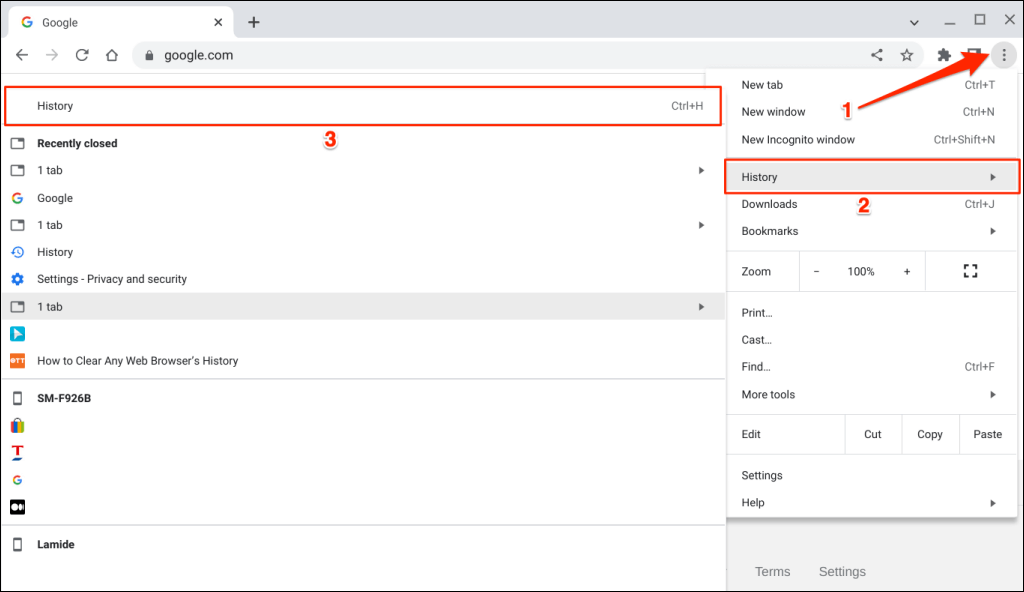
افتح أي علامة تبويب في متصفح الويب Google Chrome واضغط على Ctrl + H على لوحة المفاتيح.
بدلاً من ذلك، حدد رمز القائمة ثلاثية النقاط في الزاوية العلوية اليمنى، وحدد السجل، ثم اختر السجل مرة أخرى.
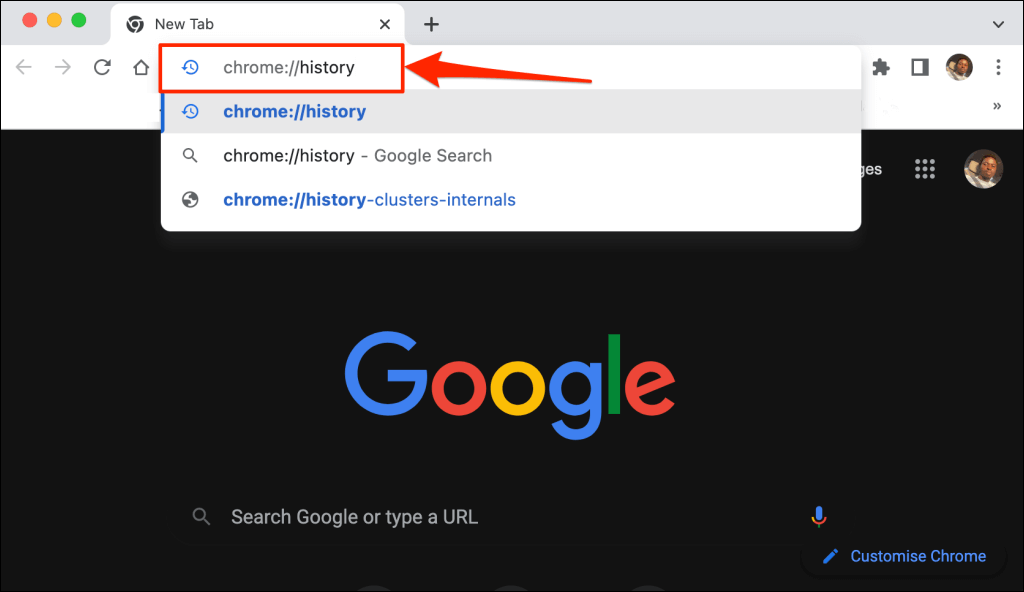
يمكنك أيضًا الوصول إلى صفحة السجل عن طريق إدخال chrome://history في شريط العناوين.
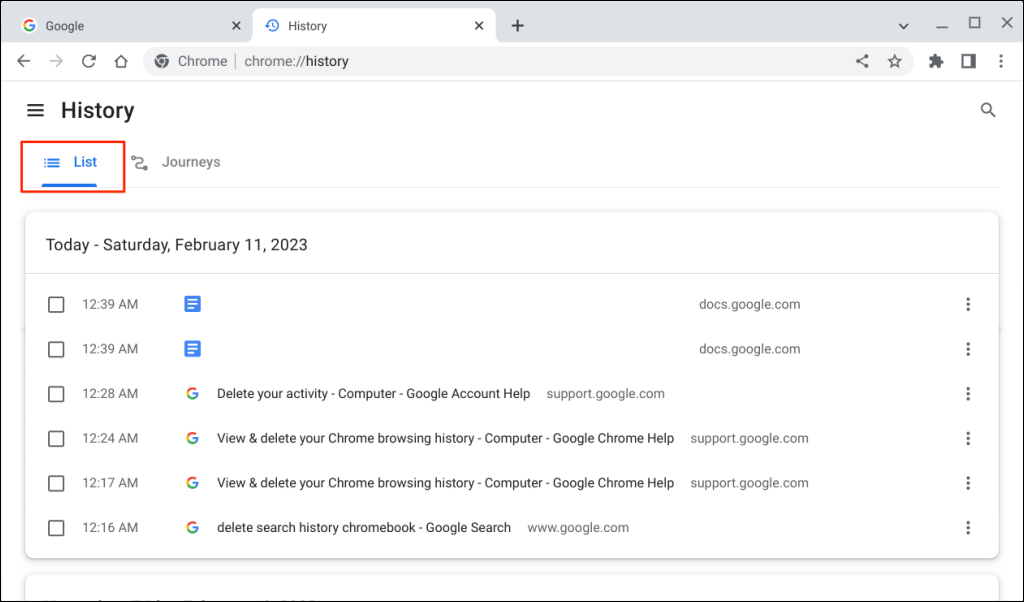
يعرض Google Chrome جميع صفحات الويب التي زرتها وعمليات بحث Google التي أجريتها في آخر 90 يومًا. لن تجد الأنشطة (زيارات المواقع وعمليات البحث) التي أجريتها في وضع التصفح الخاص أو وضع التصفح المتخفي.
ومع ذلك، ستجد سجل التصفح من الأجهزة الأخرى التي تمت مزامنتها مع حسابك في Google.
في علامة التبويب “القوائم”، ستجد سجلات صفحات الويب التي تمت زيارتها في Chrome منظمة حسب التاريخ والوقت.
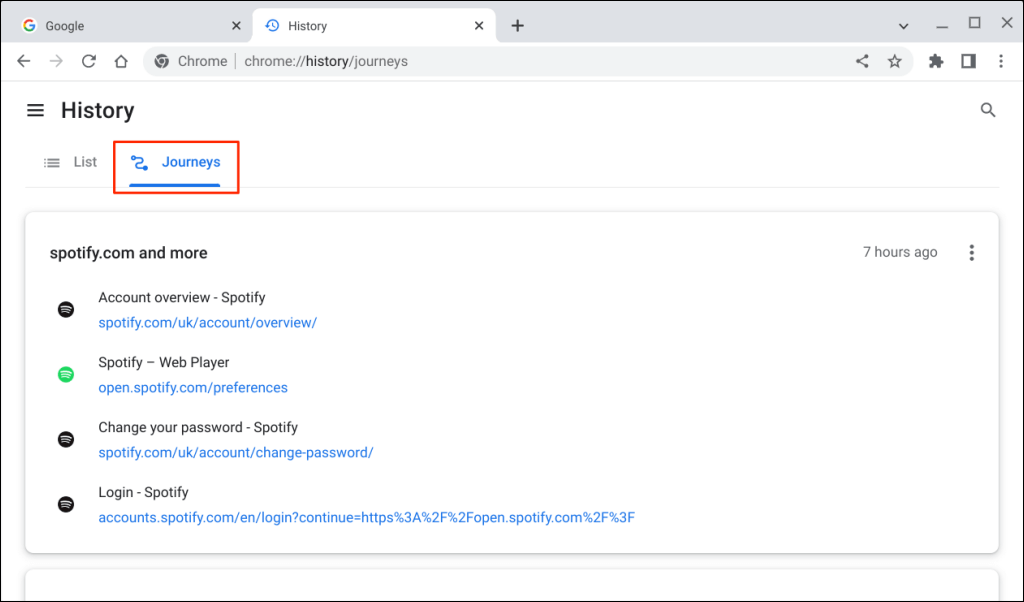
افتح علامة التبويب “الرحلات” لرؤية سجل التصفح وعمليات البحث منظمة حسب الموضوع وعمليات البحث ذات الصلة.
كيفية مسح سجل التصفح على جهاز Chromebook الخاص بك
هناك عدة طرق لحذف سجل التصفح في Chrome – بشكل فردي أو جماعي أو حسب النطاق الزمني. يغطي هذا القسم كل ما تحتاج لمعرفته حول حذف سجل التصفح أو الرحلة في Chrome.
حذف عنصر من سجل تصفح Chrome
اتبع الخطوات أدناه لإزالة موقع ويب واحد فقط من سجل تصفح Chromebook الخاص بك.
- افتح Google Chrome واضغط على Ctrl + H لفتح صفحة السجل.
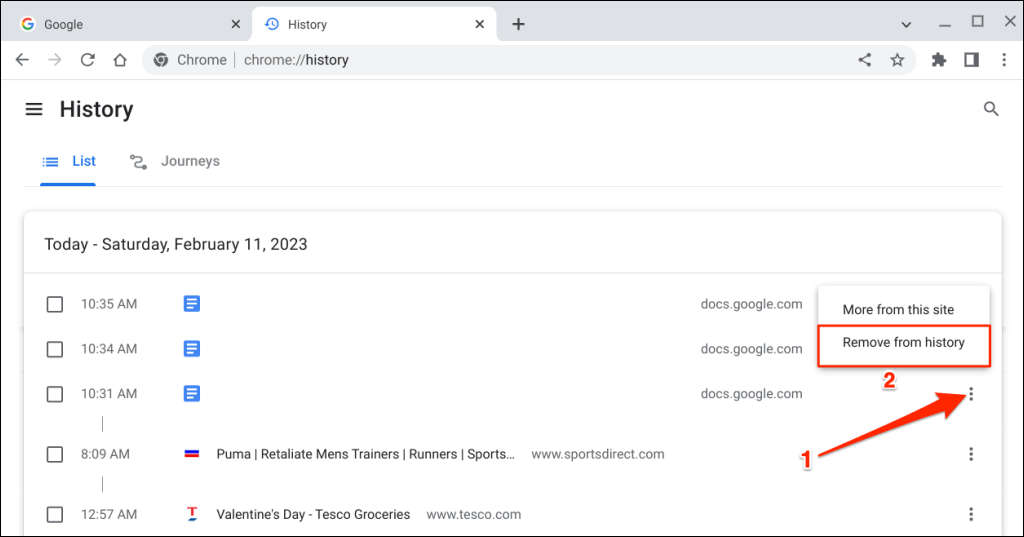
- حدد أو انقر على رمز قائمة النقاط الثلاث بجوار العنصر الذي تريد حذفه من سجل التصفح الخاص بك.
- حدد إزالة من السجل للمتابعة.
حذف صفحات متعددة من سجل التصفح
- افتح صفحة سجل Chrome (اضغط على Ctrl + H) وحدد علامة التبويب “قائمة”.
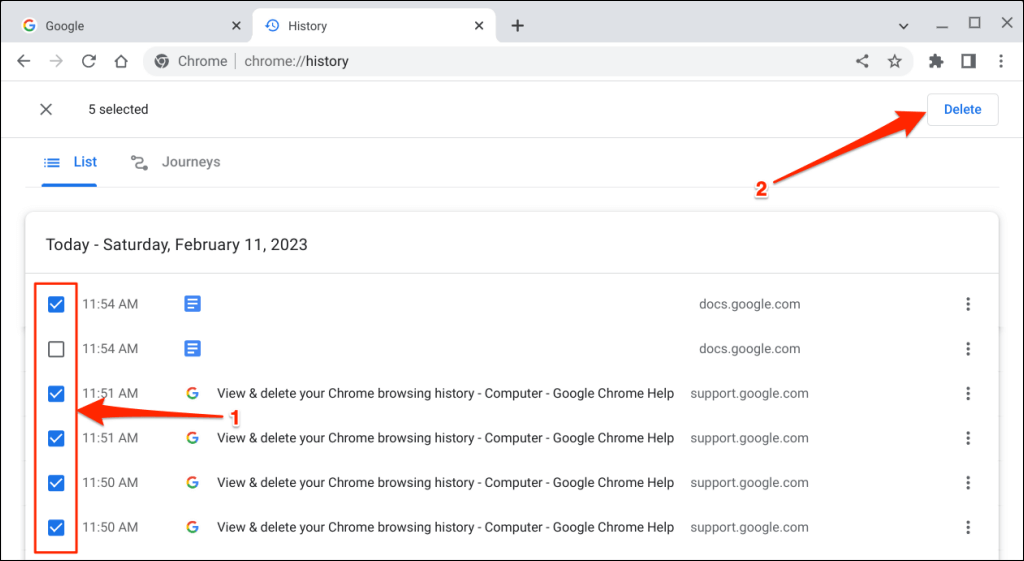
- حدد مربعات الاختيار الموجودة بجوار العناصر التي تريد حذفها من سجل التصفح الخاص بك.
- حدد زر حذف في الزاوية العلوية اليمنى من صفحة السجل.
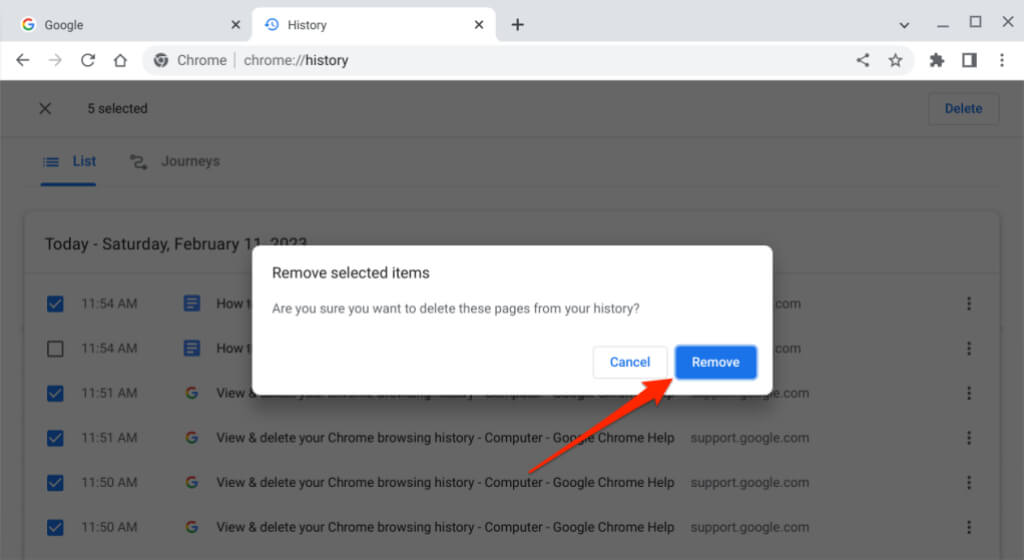
- حدد أو انقر على إزالة في النافذة المنبثقة للتأكيد للمتابعة.
حذف الرحلات من سجل التصفح الخاص بك
- افتح متصفح Google Chrome واضغط على Ctrl + H لفتح صفحة السجل.
- افتح علامة التبويب Journeys وحدد رمز قائمة النقاط الثلاث في الزاوية العلوية اليمنى من المجموعة.
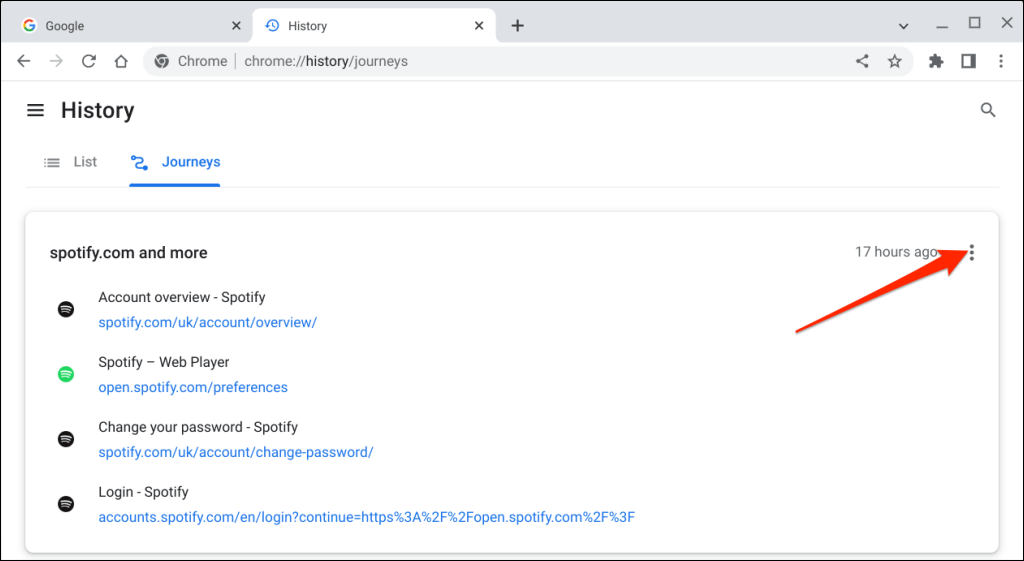
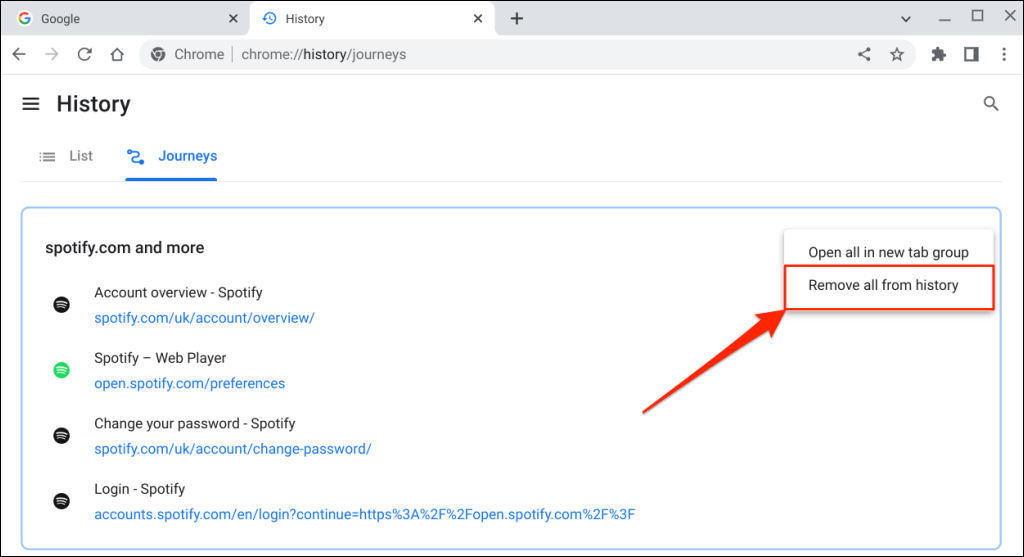
- حدد إزالة الكل من السجل لحذف جميع الصفحات في الرحلة المحددة.
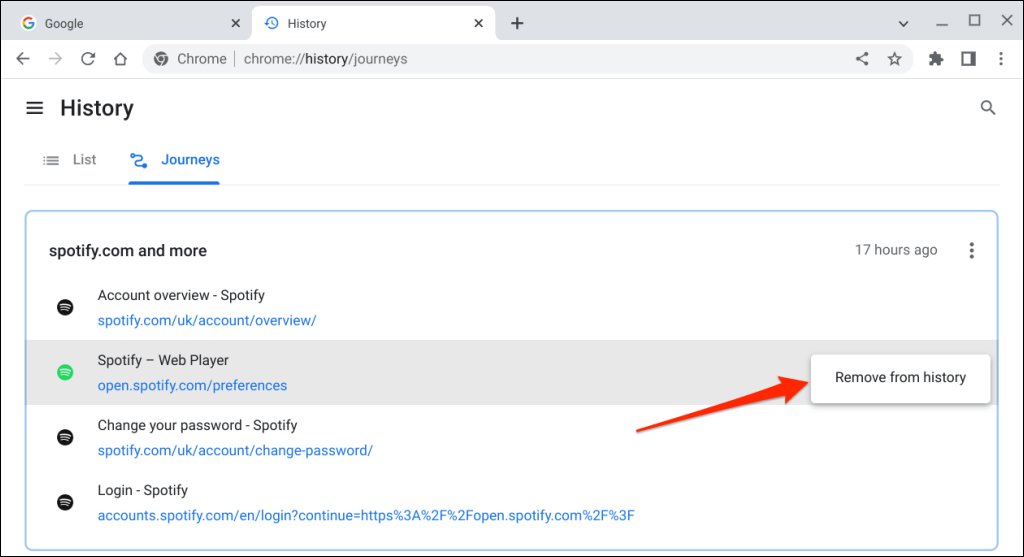
- يمكنك أيضًا حذف صفحة من رحلة. مرر مؤشر الماوس فوق الصفحة، وحدد رمز قائمة النقاط الثلاث بجوار العنصر، وحدد إزالة من السجل.
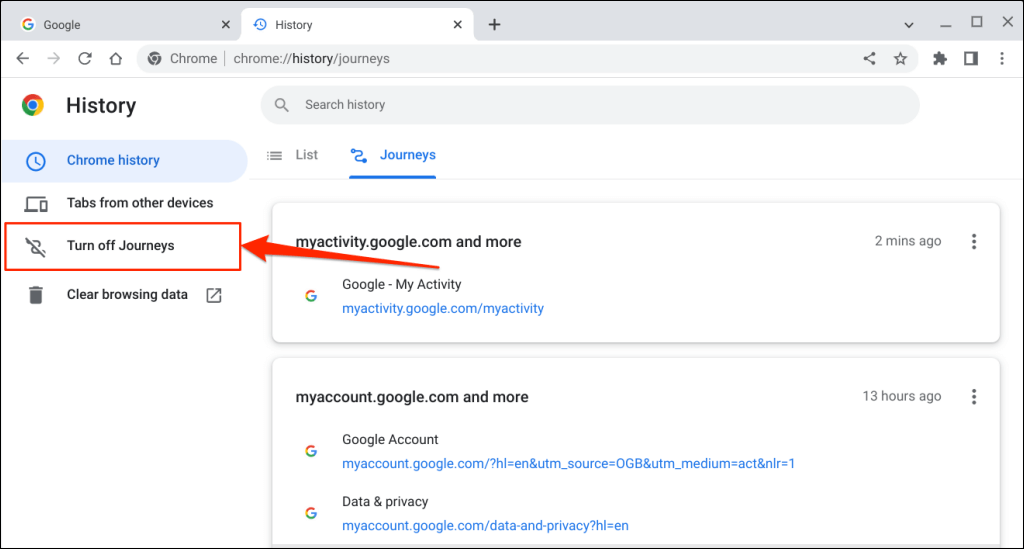
نصيحة: حدد إيقاف تشغيل الرحلات على الشريط الجانبي لإزالة علامة التبويب “Journeys” من صفحة سجل Chrome.
حذف سجل التصفح بالكامل
- افتح Google Chrome وحدد رمز قائمة النقاط الثلاث في الزاوية العلوية اليمنى. بعد ذلك، حدد المزيد من الأدوات في قائمة المتصفح واختر محو بيانات التصفح.
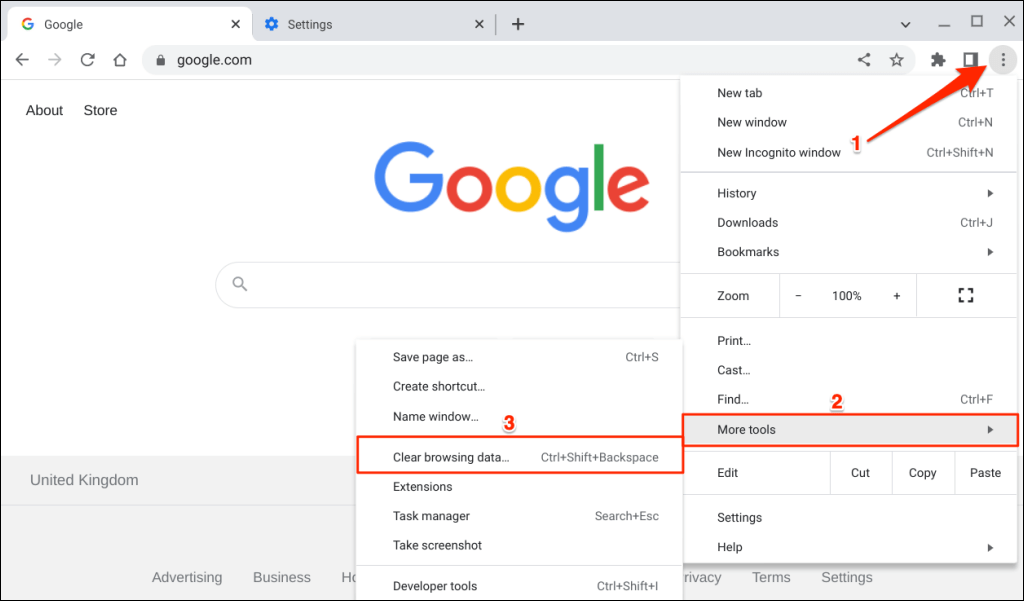
نصيحة: اضغط على Ctrl + Shift + Backspace في أي علامة تبويب لفتح صفحة “محو بيانات التصفح” في Chrome.
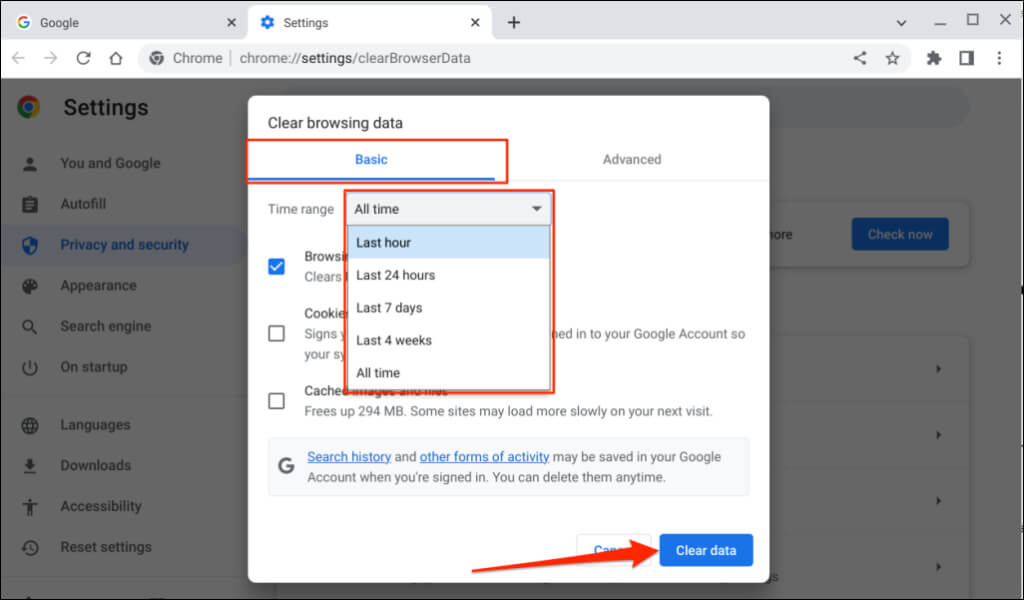
- انتقل إلى علامة التبويب “أساسي” أو “متقدم” وحدد مربع الاختيار سجل التصفح.
- وسّع القائمة المنسدلة “النطاق الزمني” واختر مقدار سجل التصفح الذي تريد حذفه.
- حدد زر محو البيانات لحذف بيانات التصفح الخاصة بك.
كيفية حذف سجل بحث Google
يتم حفظ عمليات بحث Google في متصفحك وحساب Google الخاص بك. يؤدي حذف سجل البحث في Chrome إلى إزالة المعلومات من المتصفح فقط، وليس من حساب Google الخاص بك.
اتبع الخطوات أدناه لمسح سجل بحث Google نهائيًا من حسابك.
ملاحظة: يتضمن سجل بحث Google الخاص بك أنشطتك على google.com وفي تطبيق Google على جميع أجهزتك. يتضمن ذلك طلبات البحث والنتائج التي تنقر عليها والتسجيلات الصوتية ومعلومات الموقع والقصص التي تقرأها وما إلى ذلك.
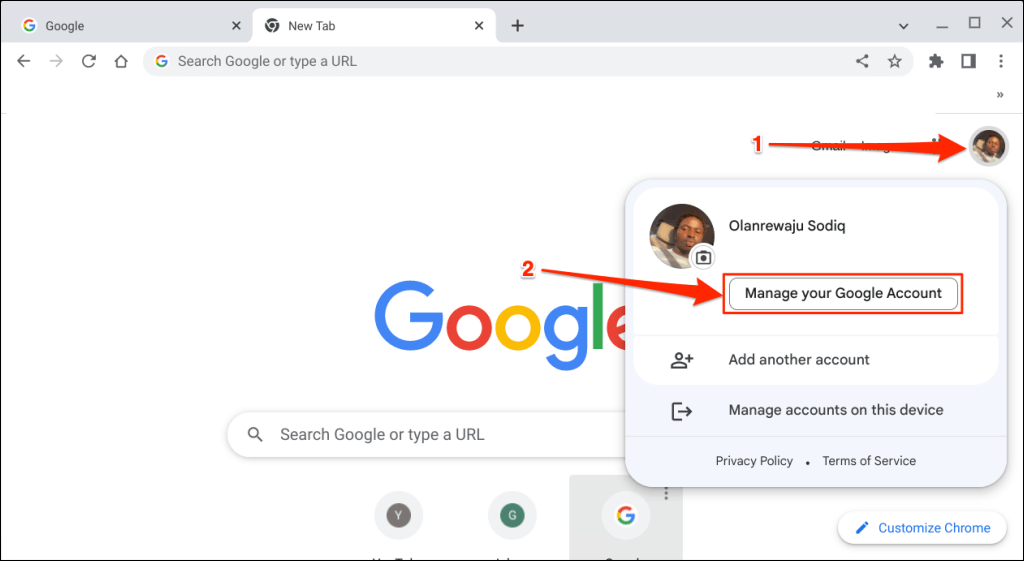
- افتح الصفحة الرئيسية لـ Google Chrome، وانقر على رمز ملفك الشخصي أو صورتك في الزاوية العلوية اليمنى، وحدد إدارة حساب Google الخاص بك.
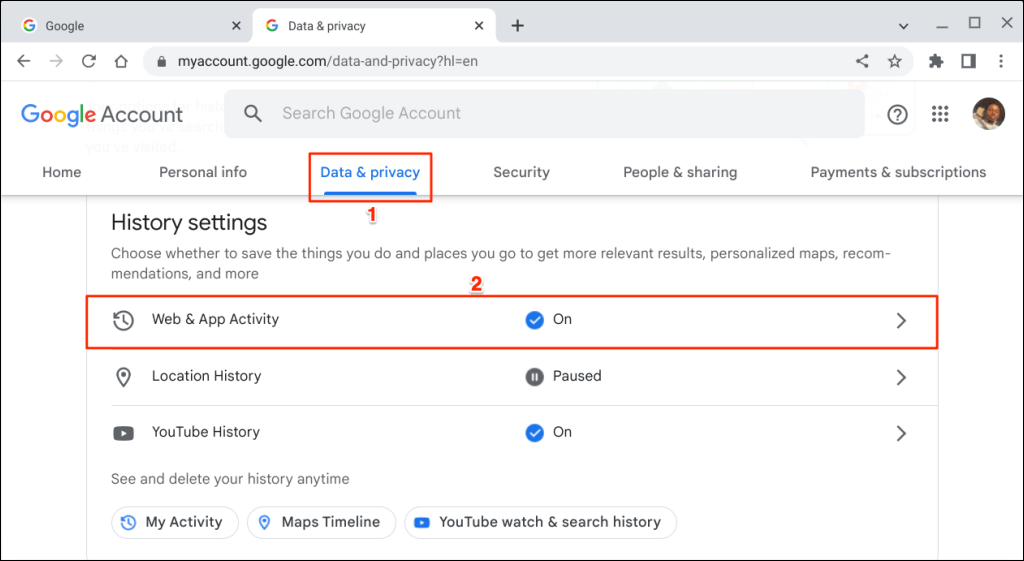
- افتح علامة التبويب البيانات والخصوصية وحدد نشاط الويب والتطبيقات.
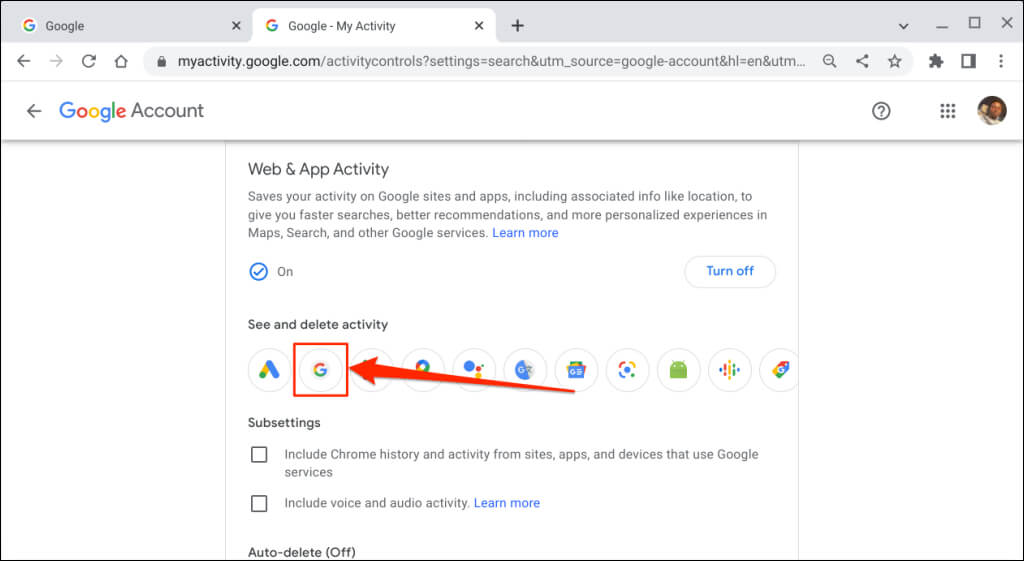
- حدد رمز البحث في قسم “عرض النشاط وحذفه”.
- حدد زر القائمة المنسدلة Delete واختر النطاق الزمني المفضل لديك.
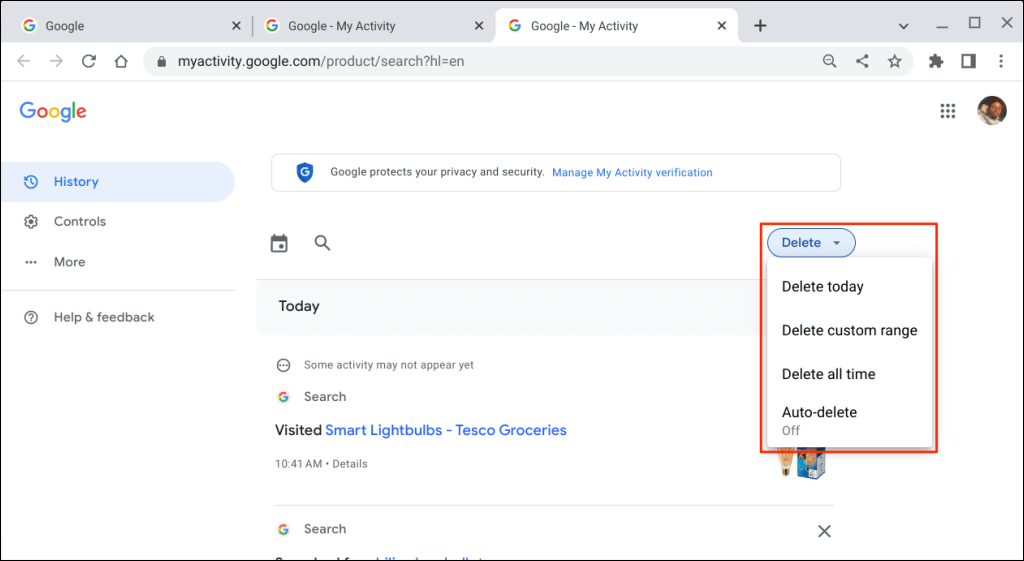
يمسح خيار Delete today سجل البحث الخاص بك لهذا اليوم، بينما يمسح خيار Delete all time سجل البحث بالكامل. اختر Delete custom range لحذف عمليات البحث التي تم إجراؤها خلال نطاق زمني محدد. يتيح لك خيار Auto-delete تعيين جدول زمني لحذف سجل البحث أو النشاط الأقدم من 3-36 شهرًا.
توفر Google خيارات لتنزيل سجل البحث الخاص بك وتسمح لك أيضًا بإيقاف حفظ نشاط البحث في حسابك.
لا تترك أثراً
لن يؤدي مسح سجل التصفح في Chrome إلى حذف ملفات تعريف الارتباط أو سجل التنزيل أو الإشارات المرجعية أو بيانات الموقع في المتصفح. تحذف العملية فقط صفحات الويب التي تمت زيارتها عبر شريط العناوين ومواقع الويب أو التطبيقات الأخرى.
Comments are closed.