

أصبح إجراء مكالمات افتراضية مع زملائك أمرًا طبيعيًا جديدًا. تتزايد أعداد الفرق التي تجري اجتماعات عبر مكالمات الفيديو باستخدام MS Teams. لسوء الحظ، حتى Microsoft ليست بمنأى عن الأخطاء البسيطة. إذن، ماذا تفعل عندما لا تعمل الكاميرا على MS Teams في Windows 10؟
لا تستسلم وتأخذ جهاز الكمبيوتر الخاص بك إلى ورشة إصلاح! هناك فرصة كبيرة أن يكون هذا خطأ برمجيًا، إما بسبب خلل أو برنامج تشغيل قديم. في هذه المقالة، سنستعرض كل ما تحتاج لمعرفته لإصلاح كاميرا الويب الخاصة بك وجعلها تعمل مع MS Teams مرة أخرى.
افتح تطبيق الكاميرا الافتراضي
لنبدأ بتحديد ما إذا كانت هذه مشكلة في Microsoft Team أم مشكلة في جهاز الكمبيوتر الخاص بك. سيؤدي فتح تطبيق الكاميرا الافتراضي إلى تشغيل الكاميرا. سواء كانت كاميرا مدمجة أو كاميرا ويب خارجية، يجب أن تعرض أي شكل من أشكال التسجيل من خلال تطبيق الكاميرا.
يتيح لنا هذا معرفة ما إذا كانت هناك مشكلة في الكاميرا، أو مشكلة في MS Teams، أو ربما إذا كانت الكاميرا قيد الاستخدام حاليًا بواسطة برنامج مختلف تمامًا.
يمكنك بسهولة فتح تطبيق الكاميرا الخاص بك من خلال هذه الخطوات.
- اضغط على زر Windows key على جهاز الكمبيوتر الخاص بك واكتب “Camera“.
- انقر فوق تطبيق الكاميرا الافتراضي الذي يظهر من بحثك.
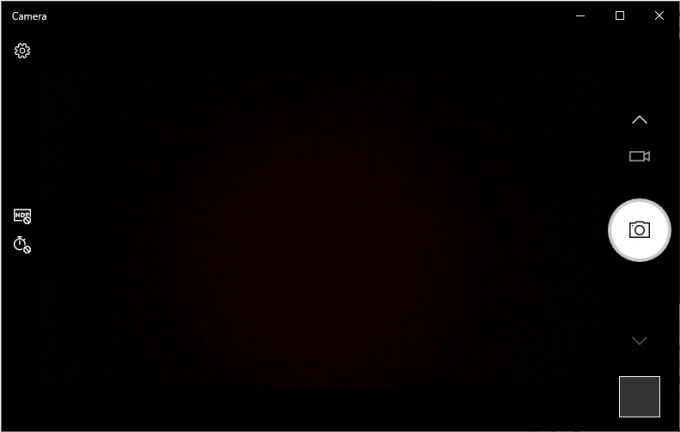
إذا كان تطبيق الكاميرا يعرض البث المباشر من الكاميرا، فمن المرجح أن تكون المشكلة في MS Teams. ارجع إلى الطرق الثلاث التالية لحل هذه المشكلة. بدلاً من ذلك، إذا كنت لا ترى أي شيء يتم بثه، فهناك خطأ ما في الكاميرا. انتقل إلى الحل الرابع إذا كان الأمر كذلك.
إذا ظهرت لك رسالة خطأ تقول شيئًا من قبيل “الكاميرا مشغولة.“، فمن المحتمل أن تطبيقًا آخر يستخدم كاميرا الويب الخاصة بك. ما عليك سوى البحث عن هذا البرنامج وإغلاقه أو تعطيل الكاميرا هناك. بمجرد الانتهاء، يمكنك تجربة مكالمة اختبارية من خلال MS Teams لمعرفة ما إذا تم إصلاح المشكلة أم لا.
منح Microsoft Teams حق الوصول إلى الكاميرا
يجب أن يتمتع Teams بإمكانية الوصول إلى الكاميرا الخاصة بك افتراضيًا. لسوء الحظ، ربما تكون هناك فرصة لمواجهة تطبيق Teams الخاص بك مشكلة في الوصول إلى الكاميرا. هذه مشكلة تتعلق بإعدادات الفيديو وكيفية تكوينها عند بدء التشغيل.
تنطبق الخطوات أدناه فقط على أولئك الذين يستخدمون تطبيق MS Teams لسطح المكتب. لقد قمنا بتضمين خطوات MS Teams على المتصفحات أيضًا، في الطريقة التالية.
- افتح تطبيق MS Teams الخاص بك.
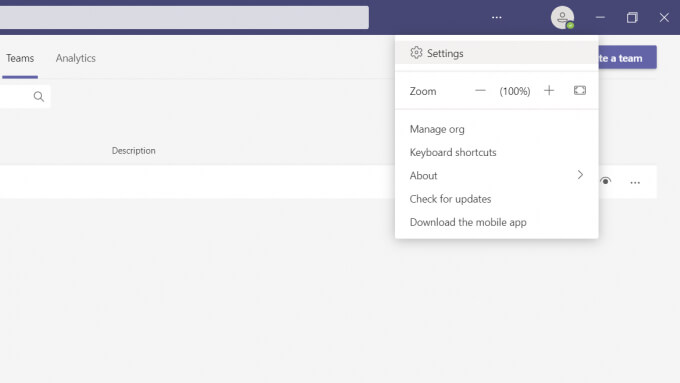
- في الزاوية العلوية اليمنى من الشاشة، انقر فوق رمز الملف الشخصي الخاص بك.
- انتقل إلى الإعدادات.
- ابحث عن الأجهزة وانقر عليها.
- ضمن علامة التبويب الكاميرا، قم بتوسيع القائمة المنسدلة وحدد الكاميرا التي تريد استخدامها.
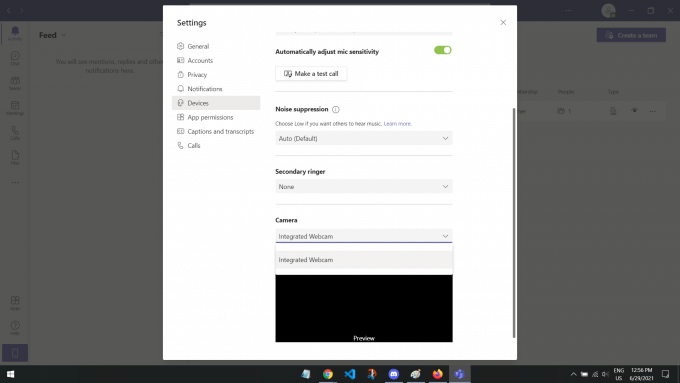
يجب أن تكون هناك معاينة تعرض لك ما تسجله الكاميرا. إذا كنت تستطيع رؤية وجهك أو تسجيل الكاميرا، فيجب إصلاح المشكلة وتجهيزها لمكالمات الفيديو.
السماح للمتصفح بالوصول إلى الكاميرا
بالنسبة لأولئك الذين يستخدمون MS Teams على متصفح، قد لا يتمكن Teams من الوصول إلى الكاميرا الخاصة بك. هذه مشكلة شائعة لأن مواقع الويب لا يمكنها الوصول إلى الكاميرا والميكروفون بشكل افتراضي. عادةً ما تطلب مواقع الويب مثل MS Teams إذنك. ولكن، إذا كنت قد رفضت أو أغلقت ذلك عن طريق الخطأ، فقد يكون من الصعب العثور على إعدادات ذلك مرة أخرى.
ستختلف الخطوات المذكورة أدناه بناءً على المتصفح الذي تستخدمه. لقد كتبنا الخطوات الخاصة بـ Google Chrome و Mozilla Firefox. إذا كنت تستخدم متصفحًا مختلفًا، فابحث بسرعة على Google عن “كيفية السماح للمتصفح بالوصول إلى الكاميرا لـ (اسم المتصفح)” وستجد ما تبحث عنه.
على Google Chrome
- افتح موقع MS Teams.
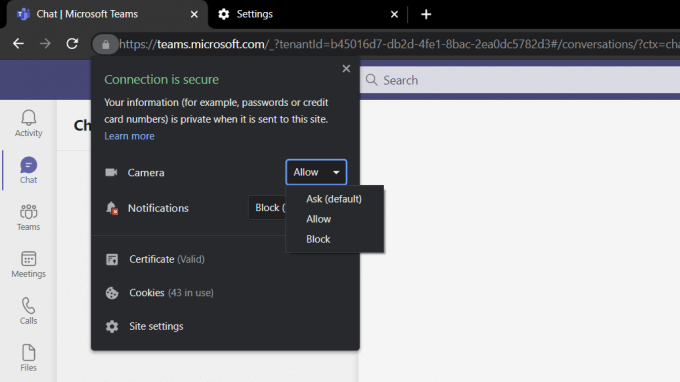
- انقر على أيقونة القفل في الزاوية العلوية اليسرى من الشاشة، بجوار عنوان URL مباشرةً.
- ابحث عن إعدادات الكاميرا وافتح القائمة المنسدلة. حدد السماح.
على Mozilla Firefox
- انقر على أيقونة الهامبرغر (☰) في الزاوية العلوية اليمنى من المتصفح.
- من قائمة الوصول السريع، انقر على Settings (الإعدادات).
- في شريط البحث في الأعلى، اكتب “Camera” (الكاميرا) وانقر على Settings (الإعدادات) مرة أخرى.
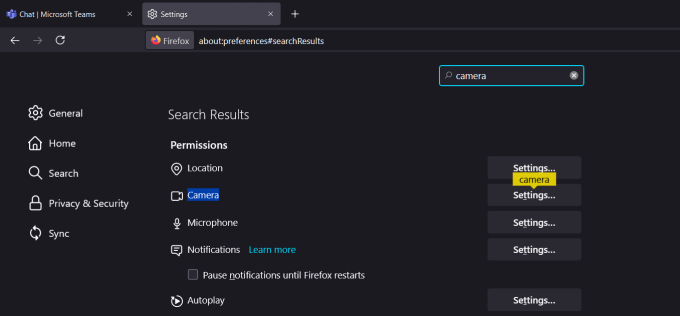
- سيؤدي ذلك إلى فتح نافذة منبثقة تعرض جميع مواقع الويب التي لديها حق الوصول إلى الكاميرا. ابحث عن MS Teams وقم بتغيير الحالة إلى السماح.
- احفظ التغييرات وعد إلى MS Teams لمعرفة ما إذا كان ذلك قد أصلح مشكلتك.
لا يُسمح لمواقع الويب بالوصول إلى الكاميرا والميكروفون افتراضيًا لحمايتك. السماح لـ Teams بالوصول إلى الكاميرا يجب أن يحل مشكلتك!
التحقق من إعدادات خصوصية الكاميرا
سبب آخر محتمل لعدم تمكن Teams من الوصول إلى الكاميرا قد يكون بسبب إعدادات الخصوصية الخاصة بك. تم تضمين هذا الإعداد في جهاز الكمبيوتر الذي يعمل بنظام Windows كميزة أمان.
لأجهزة كمبيوتر Windows
- اضغط على مفتاح Windows لفتح قائمة ابدأ على شاشتك.
- اكتب “إعدادات الخصوصية” وانقر على إعدادات النظام التي تظهر في نتائج البحث.
- سيؤدي ذلك إلى فتح نافذة جديدة على جهاز الكمبيوتر الخاص بك. من الجانب الأيسر، قم بالتمرير لأسفل وانتقل إلى الكاميرا.
- قم بتمكين خيار السماح للتطبيقات بالوصول إلى الكاميرا.
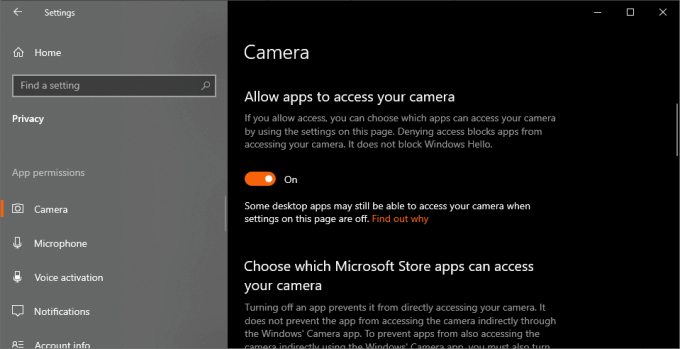
- قم بالتمرير لأسفل وقم بتمكين خيار السماح لتطبيقات سطح المكتب بالوصول إلى الكاميرا أيضًا.
- أخيرًا، توجد قائمة بالتطبيقات التي تستخدم الكاميرا. ابحث عن MS Teams وتأكد من تمكينه.
هذه هي الحلول الثلاثة البسيطة المتعلقة بالأذونات للمساعدة في إصلاح مشكلة عدم عمل الكاميرا على MS Teams في Windows 10. ستركز الحلول التالية بشكل أكبر على نظام التشغيل الخاص بك.
إعادة تشغيل الكاميرا
يعد إيقاف تشغيل جهازك ثم تشغيله دائمًا طريقة رائعة لاستكشاف الأخطاء وإصلاحها. تعمل إعادة تشغيل جهازك على تسوية أي مشكلات وأخطاء برمجية تعمل حاليًا مع الكاميرا.
إذا كنت تستخدم كاميرا خارجية، فما عليك سوى فصلها وتوصيلها مرة أخرى بعد عدة ثوانٍ. يجب أن يكون ذلك أكثر من كافٍ، ولكن لا تتردد في المتابعة بالخطوات أدناه لمنح جهاز الكمبيوتر الخاص بك تحديثًا جيدًا على أي حال.
- انقر فوق مفتاح Windows واكتب “إدارة الأجهزة“. افتح النتيجة الأولى التي يتم إرجاعها من بحثك.
- حدد سطح المكتب أو طراز الكمبيوتر الخاص بك في الزاوية العلوية اليسرى من النافذة.
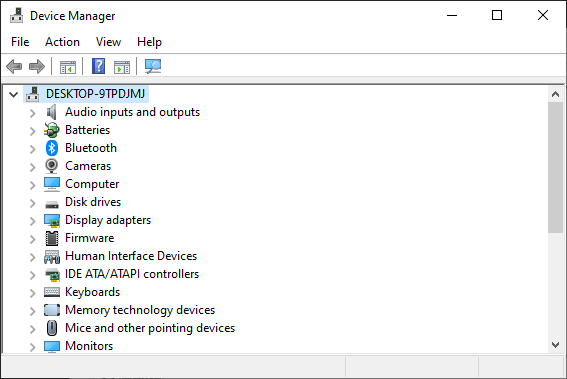
- بعد ذلك، انقر فوق علامة التبويب إجراء في الزاوية العلوية اليسرى من النافذة.
- انتقل إلى فحص تغييرات الأجهزة وحدده.
تعيد هذه الطريقة تشغيل جميع أجهزتك، مثل الماوس ولوحة المفاتيح. لذا، إذا كنت تواجه أي مشكلات أخرى، فهذه طريقة رائعة لتحديث جهاز الكمبيوتر الخاص بك.
تحديث جميع برامج التشغيل الخاصة بك
برامج التشغيل هي برامج تضمن عمل أجهزتك على النحو الأمثل. يوجد برنامج تشغيل لكل شيء، لوحات المفاتيح، الفأرة، الشاشات، وحتى بطاقة الرسوميات الخاصة بك. إذا كانت الكاميرا لا تعرض أو تسجل أي شيء على الإطلاق، فهناك احتمال أن يكون هذا الخطأ مرتبطًا ببرنامج تشغيل قديم أو معيب.
يجب أن يؤدي تحديث برامج التشغيل الخاصة بك إلى إصلاح أي مشكلات متعلقة بالبرامج في الكاميرا، خاصةً إذا كنت تستخدم كاميرا ويب خارجية.
إخلاء مسؤولية: قد تستغرق هذه الخطوة بضع دقائق، اعتمادًا على سرعة الإنترنت لديك وحجم تحديث برنامج تشغيل الكاميرا.
- افتح قائمة ابدأ بالضغط على مفتاح Windows واكتب “Device Manager“. حدد النتيجة الأولى التي تظهر من بحثك.
- ابحث عن Cameras وافتح خيارات القائمة المنسدلة.
- حدد موقع كاميرا الويب التي تستخدمها وانقر بزر الماوس الأيمن فوق الجهاز. حدد Update driver.
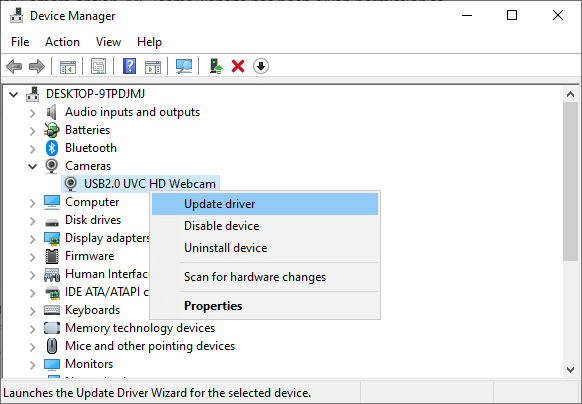
- ستظهر مطالبة تسألك عن كيفية البحث عن برامج التشغيل. ما عليك سوى النقر فوق خيار Search automatically for drivers.
- إذا كان هناك تحديث متاح، فسيتم تنزيله تلقائيًا.
بالنسبة لأولئك الذين حصلوا على تحديث، نقترح إعادة تشغيل جهاز الكمبيوتر الخاص بك للحصول على تأثير كامل. نأمل أن يحل هذا مشكلتك المتعلقة بعدم عمل الكاميرا على MS Teams في Windows 10.
تعطيل الكاميرا الافتراضية
إذا كنت تستخدم كاميرا ويب خارجية، فربما تكون الكاميرا الافتراضية هي المشكلة. غالبًا ما تتجاوز الكاميرا الافتراضية كاميرا الويب الخارجية. ينتج عن هذا الكثير من الأخطاء، مثل التسجيل الفارغ أو جعل الكاميرا الخارجية غير قابلة للاكتشاف.
لإصلاح ذلك، سنقوم بتعطيل الكاميرا الافتراضية تمامًا. بهذه الطريقة، سيتم التقاط الكاميرا الخارجية واستخدامها فقط بواسطة جهاز الكمبيوتر الخاص بك.
- افتح Device Manager على جهاز الكمبيوتر الخاص بك.
- انتقل إلى جهاز Cameras وانقر بزر الماوس الأيمن فوق الكاميرا الافتراضية.
- حدد Disable device.
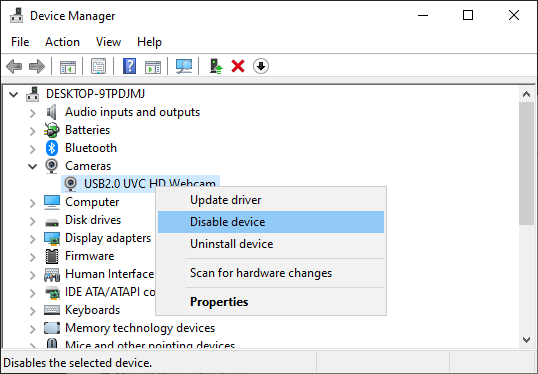
- ستظهر مطالبة تسألك عما إذا كنت تريد تعطيل الكاميرا. انقر فوق Yes.
إذا كنت ترغب في تمكين الكاميرا الافتراضية مرة أخرى، ما عليك سوى تكرار الخطوتين الأوليين ثم النقر فوق تمكين الجهاز.
التحقق من تحديثات Windows
قد يتسبب إصدار Windows قديم في حدوث هذه المشكلة بسهولة أيضًا، خاصةً بالنسبة للكاميرات الخارجية. لحسن الحظ، فإن تحديث إصدار Windows الخاص بك أمر بسيط إلى حد ما.
إخلاء مسؤولية: قد تستغرق هذه الطريقة لتثبيت تحديثات Windows بضع دقائق أو ربما ساعة، اعتمادًا على حجم التحديث وسرعة الإنترنت لديك.
- اضغط على مفتاح Windows لفتح قائمة ابدأ.
- ابحث عن التحقق من وجود تحديثات وانقر عليها.
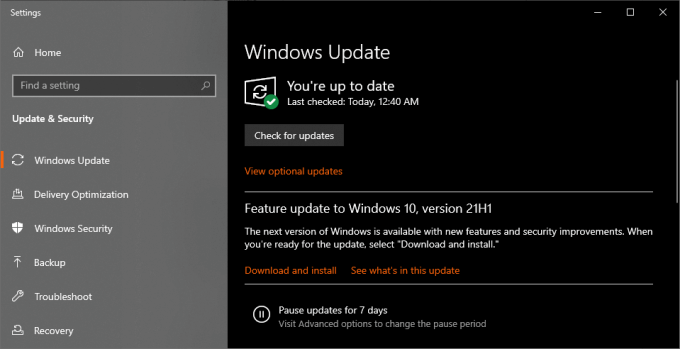
- إذا كان لديك تحديث متاح، فما عليك سوى النقر فوق تنزيل وتثبيت.
يجب أن يقوم Windows تلقائيًا بإعادة تشغيل جهاز الكمبيوتر الخاص بك بمجرد تنزيل كل شيء وتثبيته. إذا لم يحدث ذلك تلقائيًا، فإننا نقترح إعادة تشغيل جهاز الكمبيوتر الخاص بك بنفسك من باب الاحتياط.
Comments are closed.