

منذ إصدار Windows 10 وتحول Microsoft إلى نموذج البرامج كخدمة لنظام التشغيل الرئيسي الخاص بها، أصبحت التحديثات تأتي بسرعة وكثافة. تقوم Microsoft بإصدار تحديث رئيسي لنظام التشغيل Windows 10 مرة واحدة على الأقل في السنة، سواء كنت تريده أم لا. هناك أيضًا العديد من التحديثات الصغيرة التي تتراوح من تصحيحات الأمان الهامة إلى التغييرات التجميلية والطفيفة الأكثر بساطة.
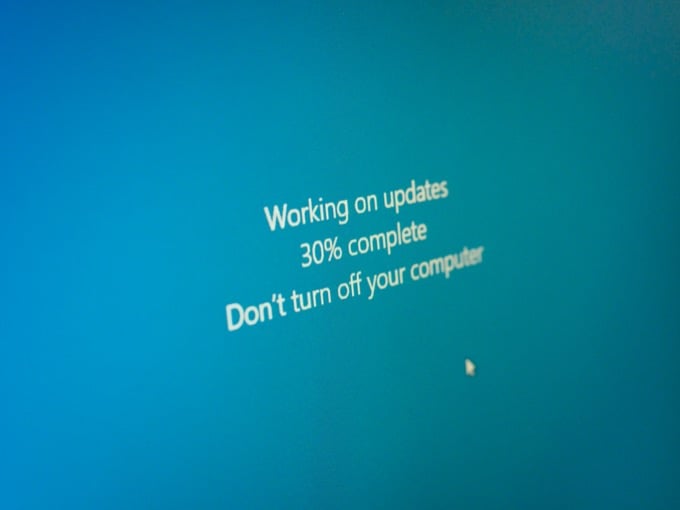
عندما يعمل كل شيء بشكل صحيح، بالكاد ستعرف أن أي شيء يحدث على الإطلاق. ولكن عندما تحدث أخطاء تحديث Windows، يمكن أن تتراوح النتيجة من حظر التحديثات إلى جهاز كمبيوتر لا يعمل بعد ذلك!
التحقق مما إذا كان لديك خطأ في التحديث
إذا كنت تشك في وجود نوع من أخطاء تحديث Windows على جهاز الكمبيوتر الخاص بك، فيمكنك التأكد من ذلك عن طريق التحقق من حالة التحديث:
- افتح قائمة ابدأ.
- اكتب التحقق من وجود تحديثات ثم حددها.
- انظر إلى حالة تحديث Windows، وإذا كانت هناك أية أخطاء، فيجب إدراجها هنا.
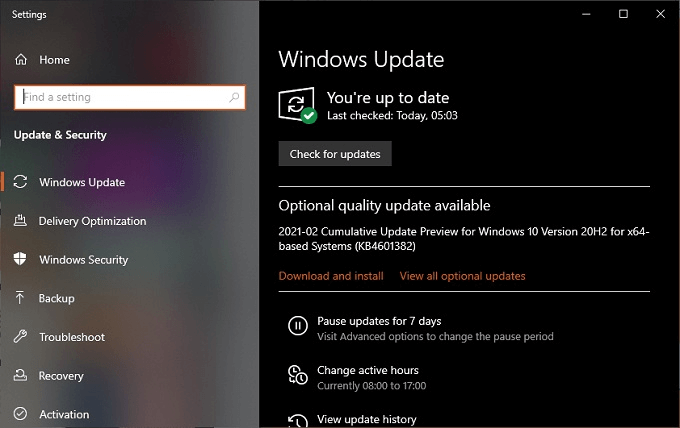
إذا لم يكن الأمر كذلك، فسترى علامة خضراء ورسالة تفيد بأنك محدث. على الرغم من أنه قد لا يكون هناك خطأ صريح، فقد ترى إشارة إلى أن آخر تحديث لك لا يزال معلقًا، أو فشل في التنزيل أو فشل في التثبيت. يمكن أن تساعدك الحلول التي سنغطيها أدناه في التعامل مع كل هذه الاختلافات.
تدوين رمز خطأ التحديث (إن وجد)
عند التحقق من حالة التحديث، قم بتدوين أية رموز خطأ لتحديث Windows يمكنك رؤيتها. يمكنك البحث عن هذه الرموز في Google لمعرفة السبب المحدد لعدم عمل التحديثات الخاصة بك.
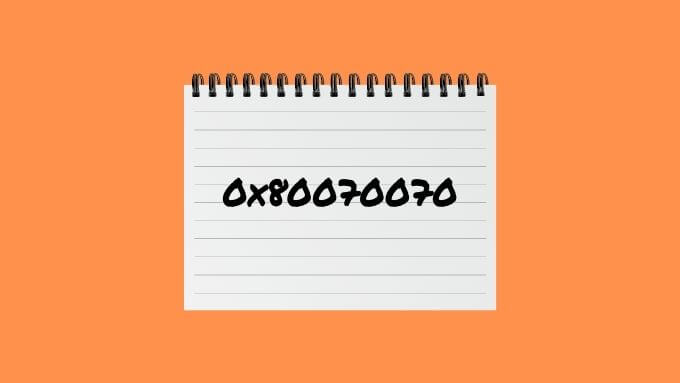
عادةً ما تأتي رموز الخطأ في شكل مثل “0x80070070″، وقد يكون هناك أكثر من رمز واحد. إذا قمت بإدخال هذه الرموز في محرك بحث، فمن المحتمل أن تحصل على إجابات دقيقة حول المشكلة التي حدثت.
التحقق من وجود تحديثات عالقة أو فاشلة
على الرغم من أنك قد لا ترى خطأً فعليًا برمز خطأ، إلا أن هذا لا يعني أنه ليس لديك مشكلة. يحتفظ Windows بسجل لتاريخ التحديث الخاص بك، مما يسهل عليك التحقق مما كان يحدث منذ غيابك.
- افتح قائمة ابدأ وحدد رمز الإعدادات.
- حدد التحديث والأمان ثم Windows Update.
- بعد ذلك، حدد عرض سجل التحديثات.
هنا يمكنك معرفة ما إذا كان هناك أي شيء حاول التنزيل أو التثبيت ثم فشل. في بعض الأحيان، يمكن أن تعطيك طبيعة التحديث نفسه فكرة عن المشكلة المحددة.
قبل أن تفعل أي شيء، أعد التشغيل
في هذه المرحلة، تكون قد تحققت من حالة التحديث الخاصة بك ولاحظت أي رموز خطأ قد ظهرت، ولكن ما الذي يجب عليك فعله أولاً لحل خطأ تحديث Windows؟ قد تكون إعادة تشغيل بسيطة لجهاز الكمبيوتر الخاص بك هي الحل.
في بعض الأحيان يحدث أن التحديث لا يمكن تنزيله وتثبيته لأنه يحتوي على تبعية مقفلة حتى المرة التالية التي يتم فيها تحميل Windows. قد يحتاج أيضًا إلى تحديث آخر لإنهاء التثبيت أولاً، ولكن لن يتم ذلك حتى إعادة التشغيل التالية.
إذا فتحت قائمة ابدأ ثم زر الطاقة، فقد ترى “تحديث ثم إعادة التشغيل” كخيار. هذه علامة أكيدة على وجود تحديثات معلقة تتطلب إعادة التشغيل قبل أن تتمكن الأمور من المتابعة.
هل إعدادات التحديث الخاصة بك صحيحة؟
إذا لم تكتشف أي أخطاء ومع ذلك يبدو أن نسختك من Windows لا تقوم بتحديث نفسها، فقد يكون السبب هو أن إعدادات التحديث الخاصة بك غير صحيحة:
- افتح قائمة ابدأ.
- اكتب إعدادات Windows Update ثم حددها عندما تظهر.
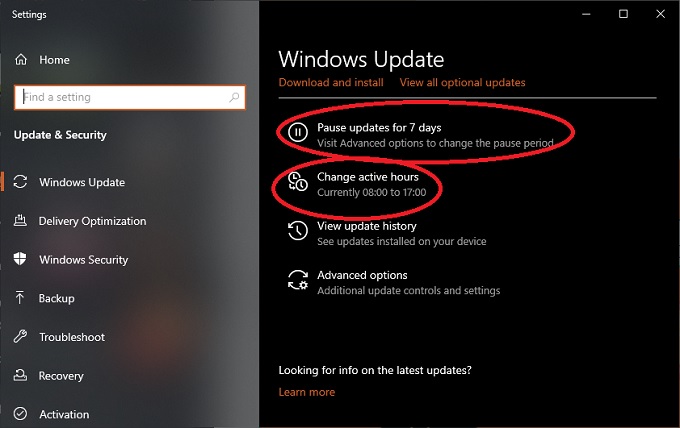
تحقق مما إذا كانت التحديثات الخاصة بك قد توقفت مؤقتًا أو ما إذا كانت ساعات العمل النشطة مضبوطة حسب تفضيلاتك.
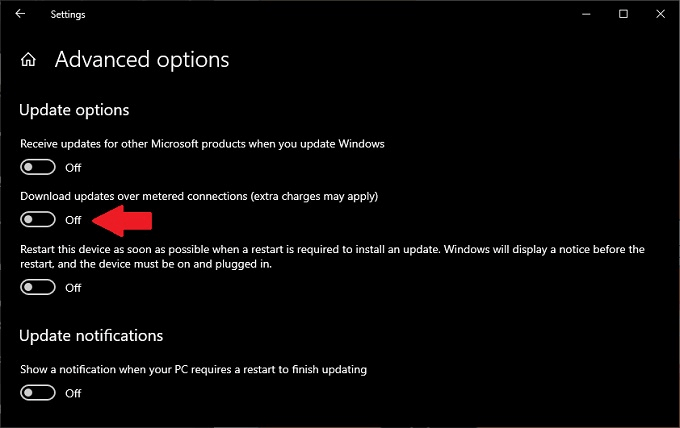
اختر Advanced Options لرؤية المزيد من خيارات التكوين. إذا قمت بتعيين اتصال الإنترنت الخاص بك على أنه “مُقاس”، فسيتعين عليك تبديل الزر الذي يسمح بتنزيل التحديثات عبر الاتصالات المقاسة. فقط تأكد من أنك على استعداد لدفع رسوم البيانات هذه، إن وجدت.
جرب مستكشف أخطاء التحديث ومصلحها
تعلم Microsoft أن نظام التحديث الخاص بها قد يخرج عن مساره من وقت لآخر، لذلك فقد قاموا بالفعل بتضمين أداة مخصصة في Windows للعثور على المشكلات المتعلقة بتحديثات Windows وإصلاحها. إليك كيفية تشغيله:
- افتح قائمة ابدأ وحدد رمز الإعدادات.
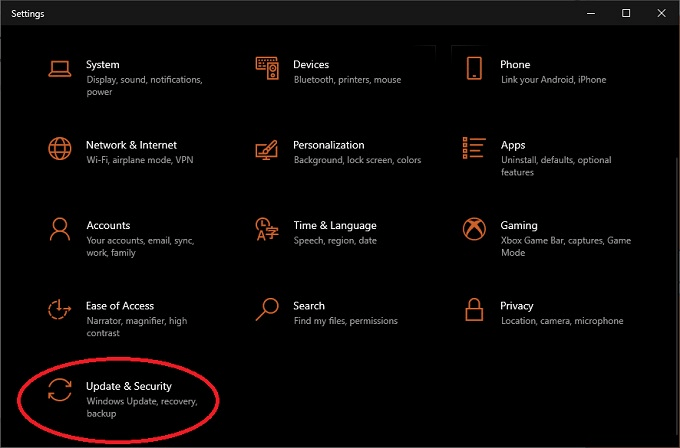
- الآن اختر Update & Security.
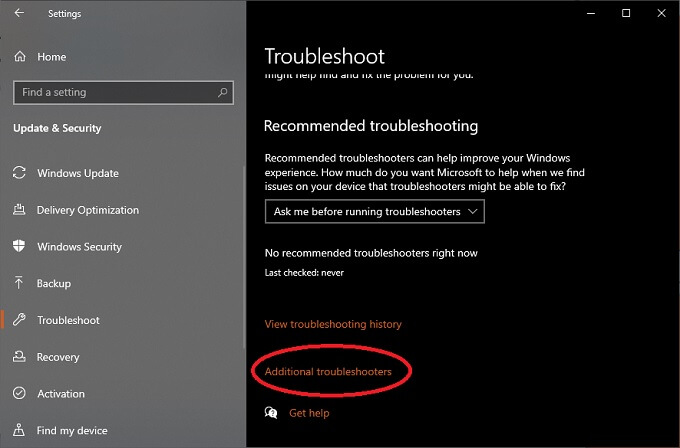
- اختر Troubleshoot ثم Additional troubleshooters.
- أخيرًا، ضمن بدء التشغيل، اختر Windows Update و تشغيل مستكشف الأخطاء ومصلحها.
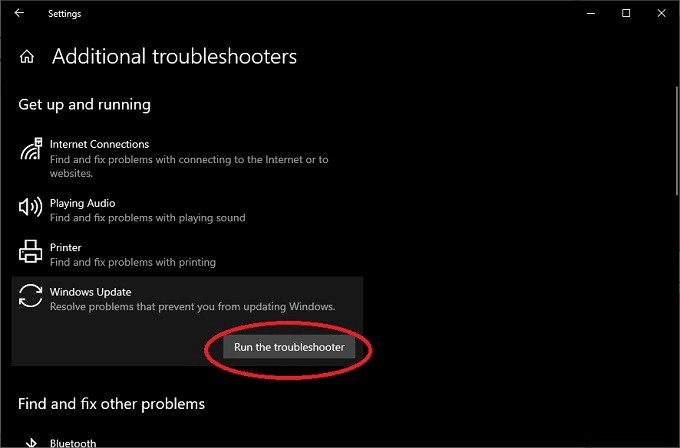
- اتبع التعليمات التي تظهر على الشاشة.
يمكن لمستكشف أخطاء التحديث ومصلحها غالبًا حل المشكلات الطفيفة في Windows Update دون الحاجة إلى القيام بأي شيء آخر.
لـ Windows 7 و 8.1 جرب المعالج عبر الإنترنت
في حين أن هذه المقالة تركز إلى حد كبير على مشاكل تحديث Windows 10، لا يزال هناك الكثير من الأشخاص الذين يستخدمون إصدارات أقدم من Windows. إذا كنت لا تزال تستخدم Windows 7، فمن المحتمل أن تنبع مشكلات التحديث الرئيسية لديك من حقيقة أن دعم Windows 7 انتهى في 14 يناير 2020.
وينطبق الشيء نفسه على Windows 8، الذي تم إسقاطه لصالح 8.1. بدلاً من التلاعب بأي شيء آخر، نقترح بشدة الإقدام على الترقية إلى إصدار أحدث من Windows.
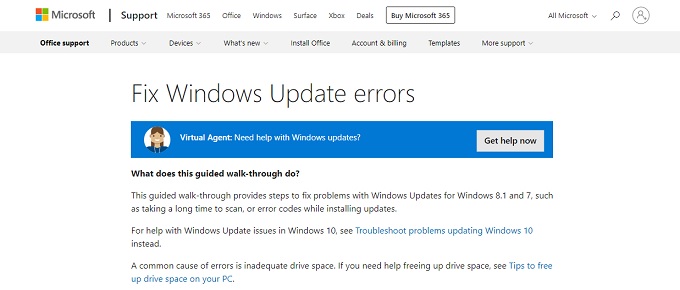
إذا كنت ترغب في المضي قدمًا، فقد قدمت Microsoft أداة استكشاف الأخطاء وإصلاحها الموجهة عبر الإنترنت والتي ستطرح عليك سلسلة من الأسئلة للمساعدة في تضييق نطاق الأسباب المحتملة لمشاكلك.
قد تكون مساحة القرص ممتلئة ببساطة
عندما يقوم Windows بتنزيل وتثبيت تحديث، فإنه يحتاج إلى مساحة على القرص الصلب والكثير منها! ففي النهاية، يجب عليه تنزيل بيانات التحديث، ويحتاج إلى مساحة عمل لتحديث الملفات، كما يجب عليه أيضًا تخزين النسخ الاحتياطية حتى تتمكن من التراجع عن التحديثات التي بها مشكلات.
إذا لم يكن لديك مساحة كافية ليقوم Windows Update بعمله، فابدأ بالتوجه إلى 7 طرق لتوفير مساحة أكبر على القرص في Windows 10 لتوفير مساحة أكبر.
حذف ملفات توزيع البرامج
يتم الاحتفاظ بالملفات التي يعمل بها Windows update في دليل توزيع البرامج. أحد الخيارات التي قد تكون جذرية بعض الشيء هو ببساطة حذف هذا المجلد. لا يمكنك القيام بذلك أثناء تشغيل خدمة Windows Update، لذا أعد التشغيل في الوضع الآمن وقم بما يلي:
- افتح مجلد Windows الخاص بك في مستكشف Windows.
- حدد مجلد SoftwareDistribution.
- احذف المجلد بأكمله.
- أعد تشغيل Windows بشكل طبيعي.
لن يضر هذا جهاز الكمبيوتر الخاص بك بأي شكل من الأشكال وسيؤدي إلى إجبار خدمة Windows Update على إعادة بناء ملفات عمل التحديث من البداية.
التحقق من ملفات النظام بحثًا عن التلف
وفقًا لبعض تقارير المستخدمين، يبدو أن ملفات النظام التالفة أو المفقودة يمكن أن تعيق عملية التحديث وتتسبب في حدوث أخطاء في Windows update. هناك أسباب مختلفة لفقدان ملفات النظام أو تلفها، ولكن الأهم هو مدى سهولة حل المشكلة. يأتي Windows مزودًا بأداة مساعدة تُعرف باسم مدقق ملفات النظام.

للحصول على إرشادات دقيقة حول كيفية التأكد من أن ملفات النظام لديك في حالة جيدة، تفقد استخدام أوامر موجه الأوامر هذه لإصلاح أو ترميم الملفات التالفة. قد تظن أن أداة Windows Update يمكنها الاعتناء بهذا الأمر بنفسها، ولكن يبدو أن المساعدة اليدوية مطلوبة في بعض الأحيان.
تأكد من أن برامج تشغيل الأجهزة محدثة
في حين أن Windows Update يمكنه تحديث معظم الأشياء بنفسه، إلا أن بعض برامج تشغيل الأجهزة والأدوات المساعدة التابعة لجهات خارجية ليست تحت سيطرته. إذا مر وقت طويل منذ أن قمت بتحديث برامج تشغيل GPU الخاصة بك أو أي مكون مهم آخر، فقد يمنع ذلك آخر تحديث لـ Windows.
قد تكون مراجعة جميع برامج التشغيل الخاصة بك أمرًا شاقًا، ولكن هناك أدوات يمكنك استخدامها لأتمتة العملية وتسهيلها. Driver Booster هي أداة مجانية جربناها وكانت تجربة جيدة. قد ترغب أيضًا في إلقاء نظرة على كيفية تحديث برامج تشغيل الأجهزة تلقائيًا في Windows 10.
حاول التراجع عن آخر تحديث
قد يفشل آخر تحديث لك لأن التحديث الأخير حدث به خطأ ما. لديك نافذة مدتها 10 أيام يمكنك خلالها التراجع عن التغييرات التي أجراها التحديث الأخير. هذا يعني أنك على الأرجح لن تتمكن من القيام بذلك بعد الآن عندما يأتي التحديث التالي، ولكن إذا تبع تحديث به أخطاء إصلاح بعد فترة وجيزة، فقد تضطر إلى القيام بذلك في ظل ظروف معينة.
- افتح قائمة ابدأ.
- اكتب إعدادات Windows Update ثم افتحها عندما تظهر.
- حدد استرداد من الشريط الجانبي.
- ابحث عن العودة إلى الإصدار السابق من Windows 10.
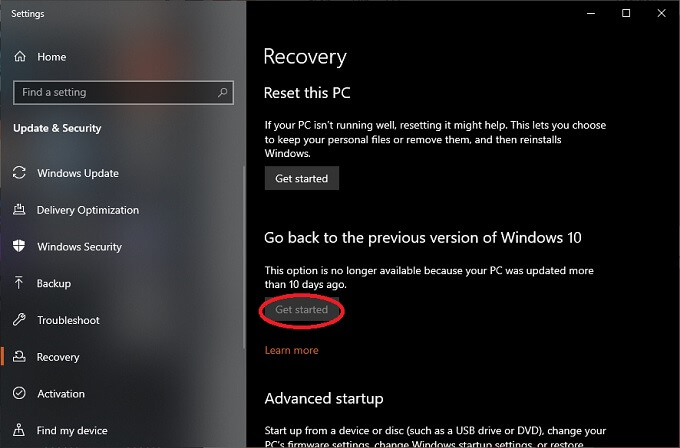
- حدد ابدأ إذا كان متاحًا.
الآن ما عليك سوى اتباع التعليمات. إذا فات الأوان، فهناك طريقة أخرى للتخلص من تحديثات معينة عن طريق إلغاء تثبيتها مباشرة.
إلغاء تثبيت تحديثات معينة
يمكنك إزالة التحديثات غير المرغوب فيها أو التي تسبب مشاكل مباشرة في Windows 10. الأمر سهل للغاية، على الرغم من أننا نحذرك من التأكد من أن تحديثًا معينًا هو المشكلة. على سبيل المثال، إذا كان العديد من المستخدمين الآخرين يبلغون عن أن هذا التحديث يتعارض مع Windows Update أو به أخطاء أخرى. إليك كيفية إزالة التحديثات:
- افتح لوحة التحكم.
- حدد البرامج.
- حدد عرض التحديثات المثبتة.
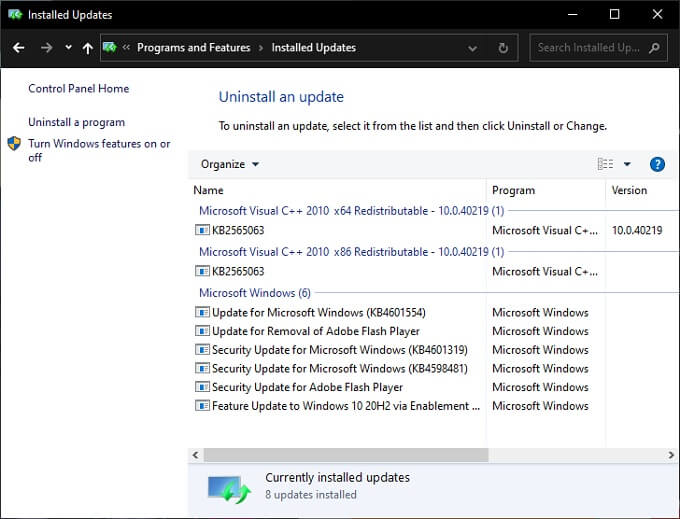
يجب أن ترى قائمة بالتحديثات المثبتة التي يمكن إزالتها. لن يكون كل تحديث موجودًا هنا، ولكن يجب أن تظهر بعض التحديثات. ببساطة انقر بزر الماوس الأيمن على أي تحديث تريد إزالته وحدد إلغاء التثبيت.
تنزيل التحديثات وتثبيتها يدويًا
في حين أن خدمة التحديث التلقائي مريحة، إلا أنك في بعض الأحيان تحتاج فقط إلى فعل الأشياء بنفسك. قد لا يدرك العديد من المستخدمين حتى أن Microsoft تقدم تحديثاتها التراكمية كتنزيلات مستقلة. عندما تفكر في الأمر، فإن ذلك منطقي تمامًا.
نظرًا لأنه لا تتوفر لجميع أجهزة الكمبيوتر التي تعمل بنظام Windows 10 إمكانية الوصول الكافي إلى الإنترنت. لدى بعض المستخدمين أيضًا أجهزة كمبيوتر متعددة لتحديثها، ويجعل المثبت غير المتصل بالإنترنت من غير الضروري تنزيل نفس بيانات التحديث لكل جهاز كمبيوتر.
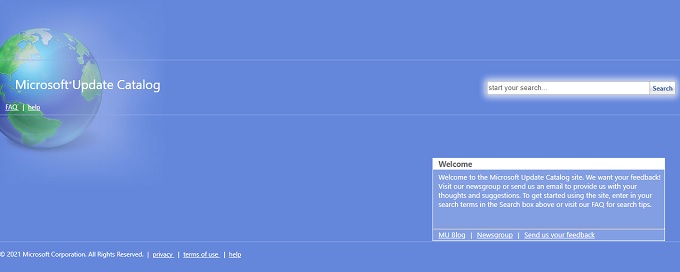
لتنزيل وتثبيت تحديث Windows 10 يدويًا، انتقل إلى Microsoft Update Catalog ثم اكتب رقم KB الخاص بأحدث تحديث. يمكنك العثور على رقم KB عن طريق البحث عنه في Google.
ثم ببساطة اضغط على زر التنزيل للتحديث ذي الصلة وقم بتثبيته كما تفعل مع أي تطبيق تم تنزيله.
إجراء تثبيت إصلاح لنظام Windows
إذا كنت حقًا قد استنفدت جميع الأفكار، فيمكنك بالفعل استخدام مثبت Windows 10 لإصلاح تثبيت Windows الخاص بك دون فقد أي ملفات أو برامج. كل ما عليك فعله هو بدء عملية الإعداد من وسائط Windows 10 الخاصة بك. إذا لم يكن لديك وسائط Windows 10، فيمكنك تنزيلها مجانًا من Microsoft.
عندما يُطلب منك ذلك، اختر “ترقية” تثبيت Windows الخاص بك ثم اختر الاحتفاظ بملفاتك وبرامجك. يمكن أن يحدث هذا بشكل خاطئ في بعض الحالات، لذا يرجى اعتباره بمثابة الملاذ الأخير.
التواصل مع دعم Microsoft
إذا فشل كل شيء آخر، يمكنك دائمًا تخصيص بعض الوقت للتحدث مع شخص ما من دعم Microsoft. من تجربتنا، فإن دعم الدردشة الخاص بهم سريع وفعال. يمكن للمستشارين حتى السيطرة على جهاز الكمبيوتر الخاص بك وتشخيص المشكلات وتصحيحها بسرعة.
هذا مفيد بشكل خاص إذا كان سبب فشل آخر تحديث لـ Windows يرجع إلى مشكلة معروفة يجب على Microsoft نفسها حلها من جانبها. سيخبرك المستشار إذا لم يكن هناك المزيد مما يمكنك فعله، حتى تتمكن من المضي قدمًا في أشياء أكثر أهمية.
Comments are closed.