

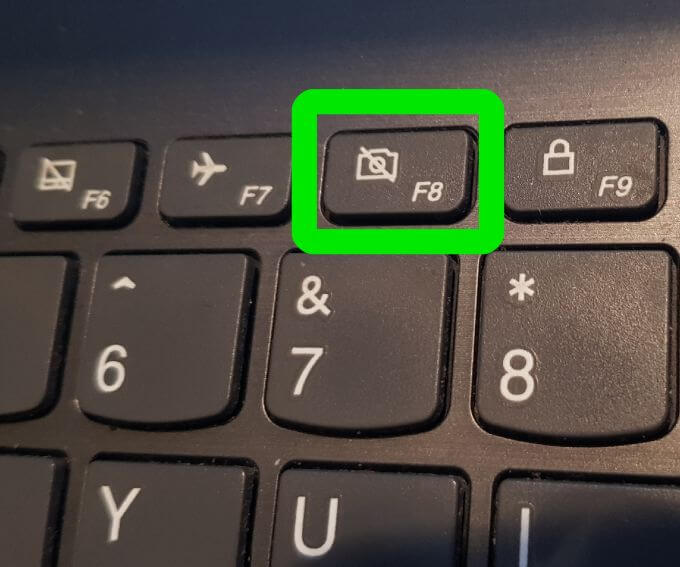
إذا قمت بالترقية إلى Windows 10 من إصدارات أقدم مثل Windows XP و Vista و Windows 7، فربما لاحظت أن مفتاح الوظيفة F8 الذي كنت تضغطه أثناء بدء التشغيل للدخول إلى الوضع الآمن لم يعد يعمل.

لا يزال مفتاح F8 متاحًا على لوحة المفاتيح، ولكنه يعمل مع مجموعات مفاتيح أخرى لتنفيذ وظائف معينة، خاصةً عندما لا تعمل لوحة اللمس أو الماوس وتحتاج إلى استخدام اختصارات لوحة المفاتيح بدلاً من ذلك.
في هذا الدليل، سنعرض لك ما يجب فعله عندما تجد أن F8 لا يعمل في Windows 10، ولكن أولاً، دعنا نلقي نظرة على سبب حدوث ذلك.
لماذا F8 لا يعمل في Windows 10؟
الوضع الآمن هو ميزة أصلية في Windows في جميع إصدارات نظام التشغيل، والتي تُستخدم لاستكشاف المشكلات المختلفة وإصلاحها مثل مشكلات تثبيت برنامج التشغيل، ومشاكل التمهيد في Windows، والمشكلات المتعلقة بالبرامج الضارة أو الفيروسات من بين أمور أخرى.
تمت إزالة قائمة التمهيد F8 من أجل تحسين وقت تمهيد النظام. هذا لأن Windows 10 يبدأ التشغيل بشكل أسرع بكثير من الإصدارات السابقة، لذلك لن يكون لديك وقت كافٍ للضغط على مفتاح F8 والدخول إلى الوضع الآمن أثناء بدء التشغيل. بالإضافة إلى ذلك، لا يمكنه التعرف على ضغطة المفتاح أثناء عملية التمهيد، مما يمنع الوصول إلى شاشة خيارات التمهيد حيث يمكنك تحديد خيار الوضع الآمن.
بدلاً من ذلك، قدمت Microsoft ميزة قائمة خيارات التمهيد المتقدمة الجديدة التي تتيح لك الوصول إلى خيارات استكشاف الأخطاء وإصلاحها مثل الوضع الآمن وغيرها.
لا يزال بإمكانك الوصول إلى ميزة الوضع الآمن بالضغط على مفتاح F8، ولكن عليك إعادة تمكينه يدويًا باستخدام بضع خطوات بسيطة، وهناك طرق أخرى يمكن أن توصلك أيضًا إلى الوضع الآمن، ولكنها ليست بنفس السهولة.
إصلاح مشكلة عدم عمل F8 في Windows 10
1. إعادة تمكين مفتاح F8 يدويًا
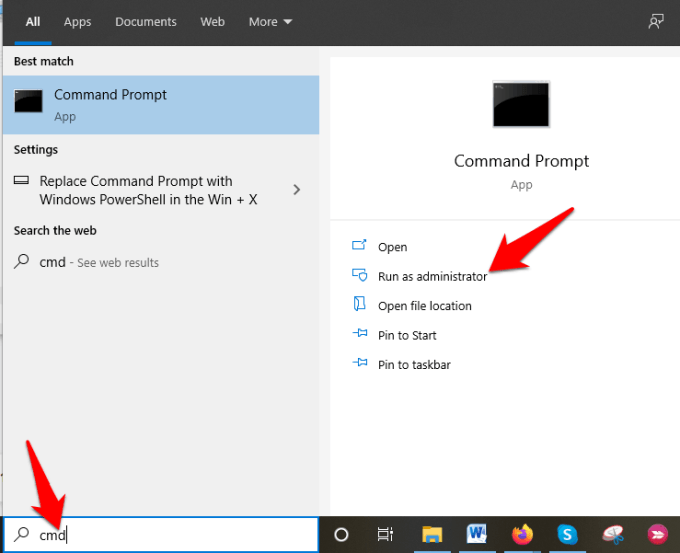
- اكتب CMD في شريط البحث وانقر فوق تشغيل كمسؤول (Run as Administrator).
- اكتب هذا الأمر في موجه الأوامر: bcdedit /set {default} bootmenupolicy legacy واضغط على Enter.
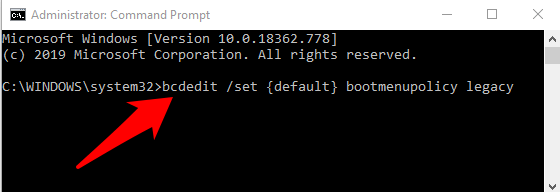
ملاحظة: أمر BCD أو Boot Configuration Data Edit هو أداة أصلية في Windows تتحكم في كيفية بدء تشغيل نظام التشغيل. كما أنه يساعدك على إعادة تنشيط قائمة F8 للتمهيد بسهولة.
- أعد تشغيل جهاز الكمبيوتر الخاص بك، واضغط على مفتاح F8 بشكل متكرر على لوحة المفاتيح أثناء بدء التشغيل وسترى قائمة خيارات التمهيد المتقدمة، حيث يمكنك تحديد الوضع الآمن (Safe Mode) أو الوضع الآمن مع الشبكات (Safe Mode with Networking) أو الوضع الآمن مع موجه الأوامر (Safe Mode with Command Prompt).
لتعطيل مفتاح F8 مرة أخرى، افتح موجه الأوامر المرتفع واكتب هذا الأمر: bcdedit /set {default} bootmenupolicy standard
2. الدخول إلى الوضع الآمن من قائمة ابدأ
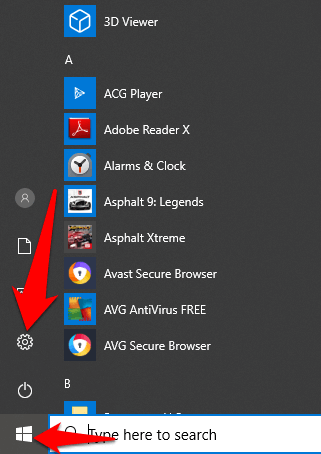
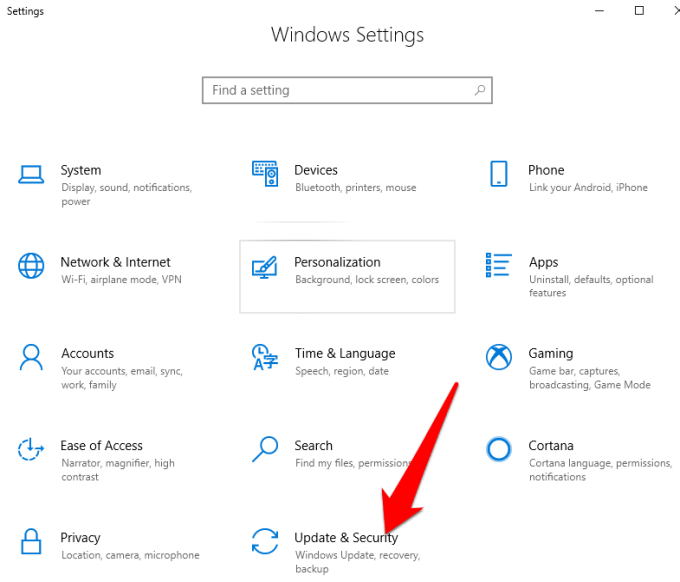
- انقر فوق ابدأ (Start) وحدد الإعدادات (Settings).
- بعد ذلك، انقر فوق التحديث والأمان (Update & Security) في قائمة الإعدادات.
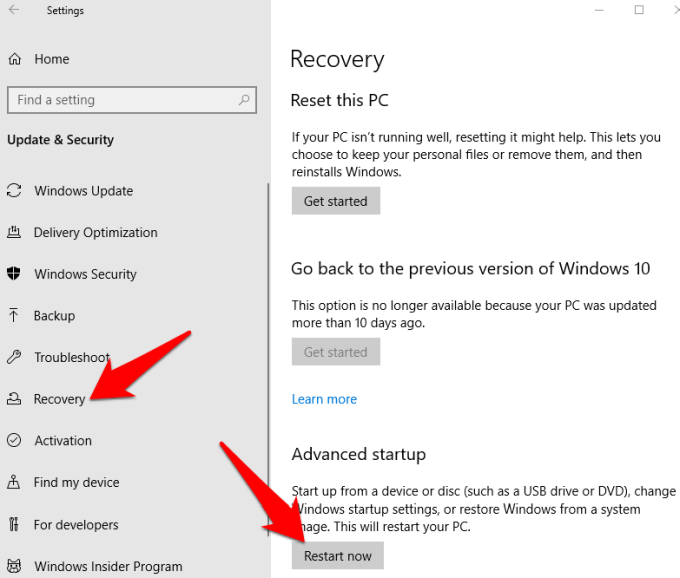
- في الجزء الأيسر، انقر فوق Recovery ثم انقر فوق Restart now.
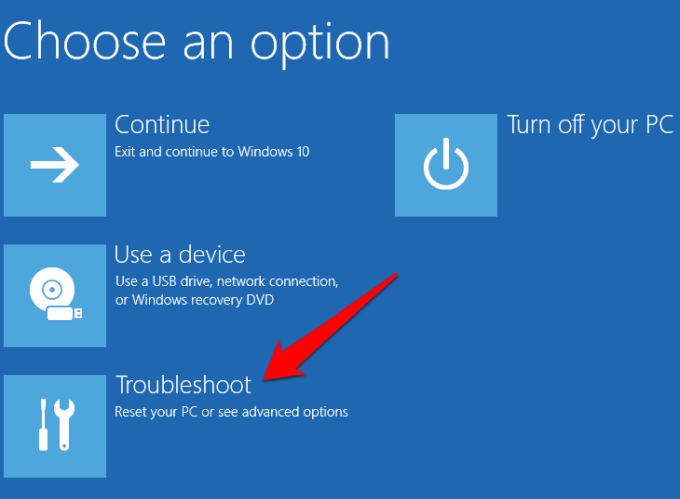
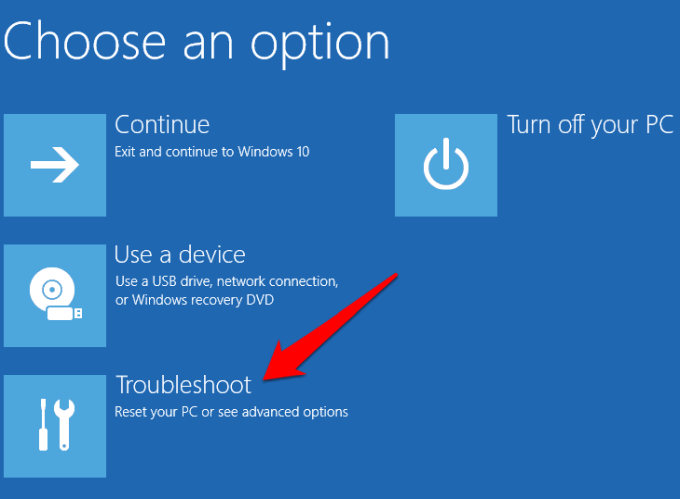
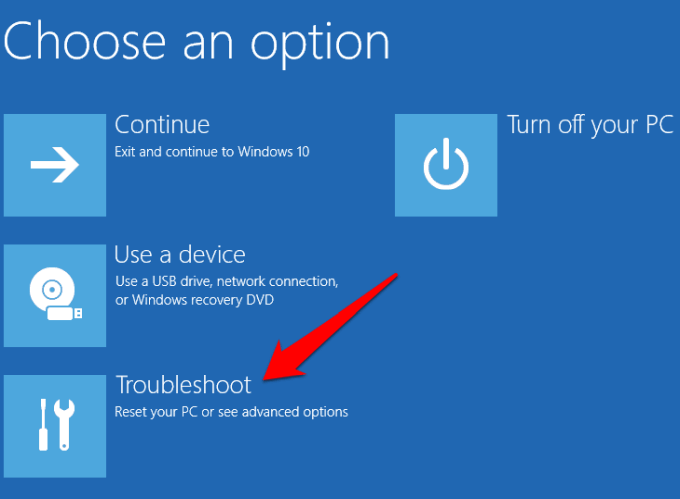
- سيعيد Windows التشغيل تلقائيًا ويعرض شاشة Choose an Option. انقر فوق Troubleshoot.
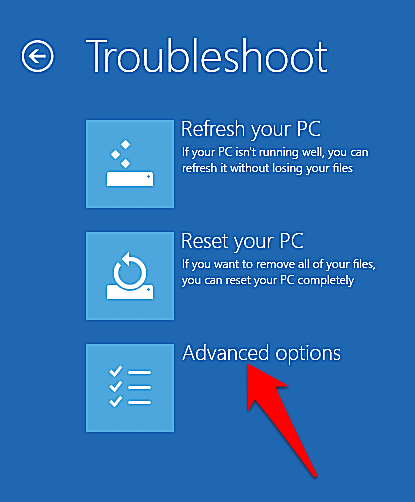
- انقر فوق Advanced Options.
- بعد ذلك، انقر فوق Startup Settings.
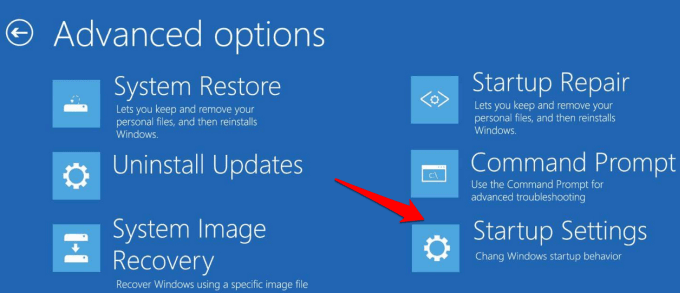
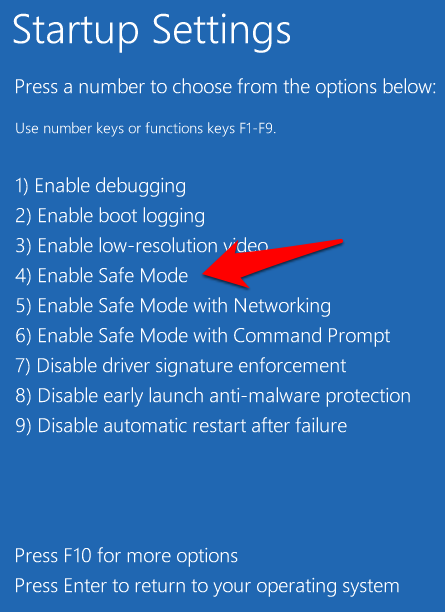
- ستظهر شاشة تعرض خيارات بدء التشغيل المختلفة.
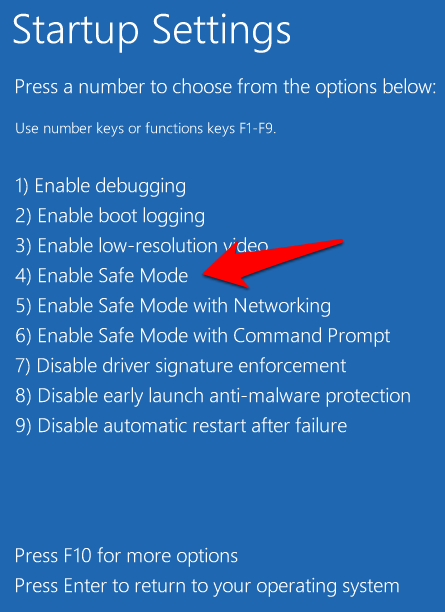
- على لوحة المفاتيح، اضغط على مفتاح F4 أو المفتاح رقم 4 للدخول إلى الوضع الآمن (Safe Mode)، أو المفتاح المقابل للدخول إلى الوضع الآمن مع الشبكة (Safe Mode with Networking) أو مع موجه الأوامر (with Command Prompt) اعتمادًا على ما تريد القيام به.
ملاحظة: يمكنك أيضًا النقر فوق ابدأ (Start)، والنقر بزر الماوس الأيمن فوق زر الطاقة (Power)، والاستمرار في الضغط على مفتاح Shift عند النقر فوق إعادة التشغيل (Restart). يؤدي هذا تلقائيًا إلى إعادة تشغيل Windows وإظهار شاشة اختر خيارًا (Choose an Option)، وبعد ذلك يمكنك متابعة الخطوات للوصول إلى الوضع الآمن.
3. بدء الوضع الآمن عن طريق تكوين النظام
يُعرف تكوين النظام أيضًا باسم msconfig، وهو أداة نظام تستخدم عند استكشاف أخطاء عملية بدء تشغيل Windows وإصلاحها. يمكنه تعطيل أو إعادة تمكين برامج تشغيل الأجهزة والبرامج التي تعمل أثناء عملية التمهيد لمعرفة سبب المشكلة التي تواجهها. يوفر الوقت مقارنة بالطرق الأخرى التي تتطلب تكرار عدة خطوات لمجرد الدخول إلى الوضع الآمن.
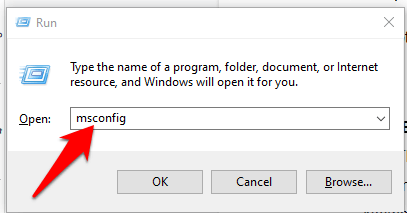
- اضغط على مفتاح شعار Windows + R لفتح مربع الحوار تشغيل (Run) واكتب msconfig. ثم اضغط على Enter أو انقر فوق موافق (OK).
- انقر على Boot وقم بتحديد مربع الاختيار بجوار Safe Boot .
- حدد Minimal وانقر على OK .
- هناك خيارات أخرى متاحة مثل Alternate Shell (Safe Mode with Command Prompt) و Active Directory Repair و Network (Safe Mode with Networking support) ، لذا يمكنك اختيار الخيار الذي تحتاجه.
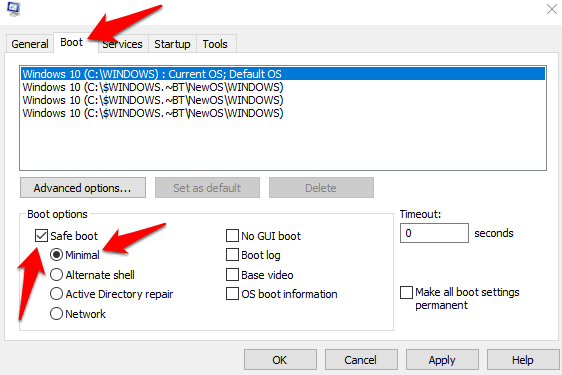
- انقر على Apply > OK لتفعيل التغييرات وسيقوم Windows بإعادة التشغيل في الوضع الآمن.
للخروج من الوضع الآمن من System Configuration، افتح نافذة خيارات
Boot مرة أخرى، وألغِ تحديد المربع بجوار Safe Boot، وانقر على OK. انقر على Restart لتطبيق التغييرات، وأعد تشغيل جهاز الكمبيوتر الخاص بك بشكل طبيعي.
4. الدخول إلى الوضع الآمن عندما لا يتمكن Windows من الإقلاع
بشكل طبيعي
يتم تحميل الوضع الآمن مع الحد الأدنى من مجموعة البرامج وبرامج التشغيل.
إذا كان Windows لا يمكنه البدء بشكل طبيعي، فلن تواجه مشكلة في الدخول
إلى الوضع الآمن، لأنه يمكنك إعادة تشغيل الكمبيوتر مرتين والانتقال إلى
شاشة Automatic Repair حيث يمكنك الدخول إلى الوضع الآمن.
- تأكد من إيقاف تشغيل جهاز الكمبيوتر الخاص بك ثم اضغط باستمرار على زر Power حتى يتم إيقاف تشغيل الكمبيوتر. كرر هذا حوالي مرتين أو ثلاث مرات
(لتشغيل آلية استعادة الإقلاع) حتى تظهر شاشة Preparing Automatic Repair.
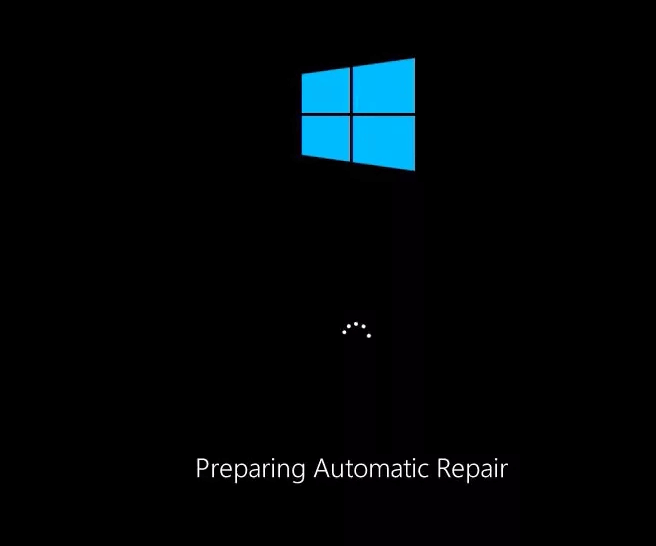
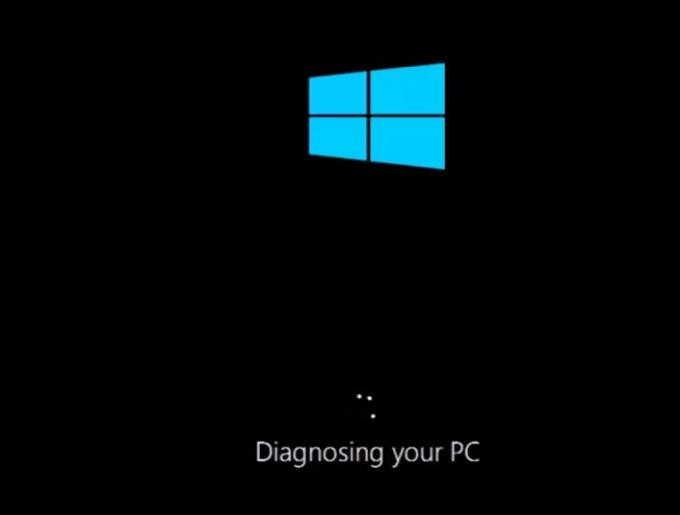
- إذا رأيت شاشة Preparing Automatic Repair عند تشغيل الكمبيوتر في المرة
الأولى، فانتقل إلى الخطوة التالية، وستظهر شاشة Diagnosing Your PC. سيتبع ذلك رسالة Attempting repairs.
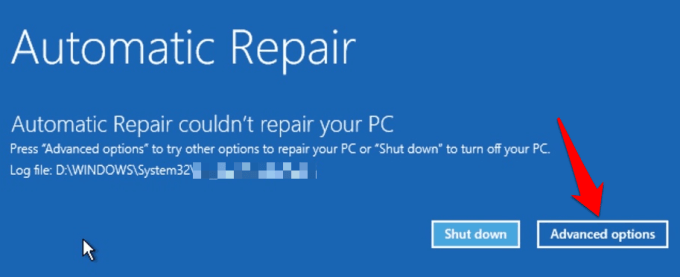
- سيعرض نظام Windows رسالة Automatic Repair couldn’t repair your PC (الإصلاح التلقائي لم يتمكن من إصلاح جهاز الكمبيوتر الخاص بك) ويعطيك خياري Shut down (إيقاف التشغيل) و Advanced options (خيارات متقدمة) في شاشة Startup Repair (إصلاح بدء التشغيل). انقر على Advanced options (خيارات متقدمة).
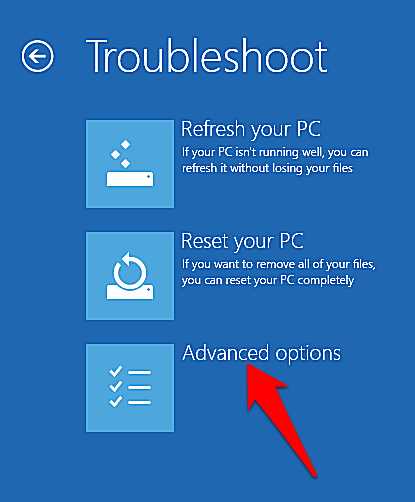
- انقر على Troubleshoot (استكشاف الأخطاء وإصلاحها) في شاشة Choose an option (اختر خيارًا).
- بعد ذلك، انقر فوق Advanced Options (خيارات متقدمة).
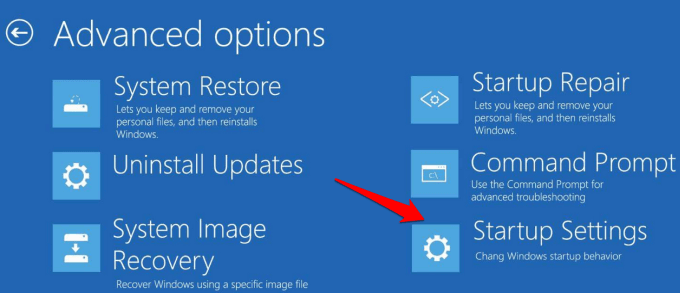
- انقر على Startup Settings (إعدادات بدء التشغيل).
- ستتم إعادة تشغيل جهاز الكمبيوتر الخاص بك وعرض خيارات بدء التشغيل المختلفة على الشاشة التالية.
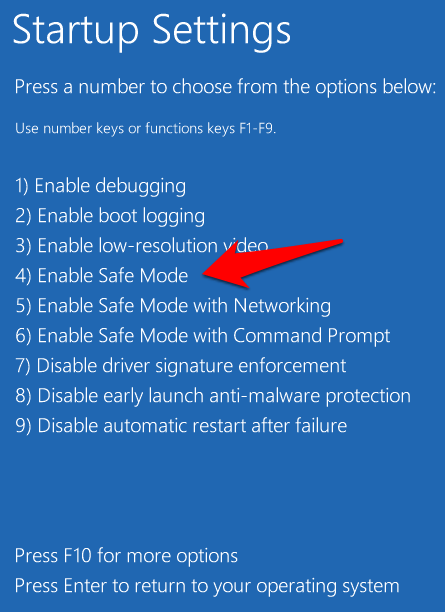
- اضغط على مفتاح F4 أو المفتاح رقم 4 على لوحة المفاتيح للدخول إلى الوضع الآمن (Safe Mode). يمكنك أيضًا الضغط على المفتاح المقابل للدخول إلى الوضع الآمن مع موجه الأوامر (Safe Mode with Command Prompt) أو مع الشبكات (with Networking) اعتمادًا على ما تريد القيام به.
ملاحظة: إذا كان لديك قرص USB قابل للإقلاع لنظام Windows 10 أو قرص إعداد، فيمكنك استخدامه لبدء تشغيل جهاز الكمبيوتر الخاص بك في الوضع الآمن إذا تعذر تحميل Windows. قم بتشغيل الكمبيوتر باستخدام محرك الأقراص القابل للتمهيد أو قرص الإعداد، وحدد إصلاح جهاز الكمبيوتر الخاص بك (Repair your computer) وستصل إلى شاشة اختيار خيار (Choose an option) حيث يمكنك اتخاذ الخطوات المذكورة أعلاه للدخول إلى الوضع الآمن.
5. ابدأ في الوضع الآمن عندما لا تتمكن من تسجيل الدخول إلى سطح المكتب
هذه طريقة أخرى يمكنك استخدامها إذا وجدت أن الوضع الآمن (Safe Mode) في Windows 10 لا يعمل. إذا كان بإمكانك الوصول إلى شاشة تسجيل الدخول (شاشة الترحيب أو تسجيل الدخول) ولكن لا يمكنك الوصول أو تسجيل الدخول إلى سطح المكتب، فاتبع هذه الخطوات لإعادة تشغيل جهاز الكمبيوتر الخاص بك في الوضع الآمن.
- انقر فوق الطاقة (Power) في الجانب الأيمن السفلي من شاشة تسجيل الدخول في Windows 10.
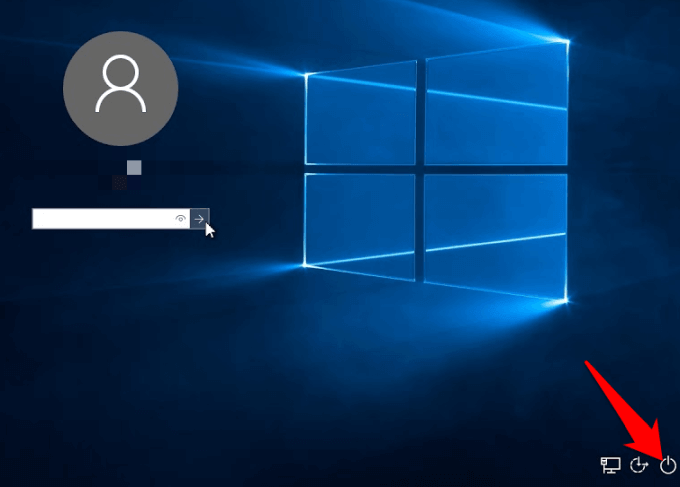
- اضغط باستمرار على مفتاح Shift على لوحة المفاتيح الخاصة بك وحدد Restart (إعادة التشغيل). سترى شاشة Please Wait (يرجى الانتظار) تظهر لفترة وجيزة، ثم شاشة Choose an Option (اختر خيارًا). انقر على Troubleshoot (استكشاف الأخطاء وإصلاحها).
- انقر على Advanced Options (خيارات متقدمة).
- في شاشة Advanced Options (خيارات متقدمة)، انقر على Startup Settings (إعدادات بدء التشغيل).
- في شاشة Startup Settings (إعدادات بدء التشغيل)، اضغط على المفتاح (أو المفاتيح) المطابق لخيار Safe Mode (الوضع الآمن) الذي تريد استخدامه.
طرق أخرى للإقلاع في الوضع الآمن
نأمل أن يكون هذا الدليل مفيدًا في مساعدتك على الإقلاع في الوضع الآمن عندما تجد أن F8 لا تعمل في Windows 10. إذا كنت تعرف طرقًا أخرى يمكنك استخدامها للوصول إلى الوضع الآمن، فنحن نرحب بمشاركتها معنا.
Comments are closed.