

خطأ “جهاز التمهيد غير قابل للوصول” (Inaccessible Boot Device error) في نظامي التشغيل Windows 10 أو 11 هو خطأ “الشاشة الزرقاء للموت” (blue screen of death) (BSOD) الذي يمنع نظام Windows من التمهيد بشكل صحيح. في بعض الأحيان، لن يسمح لك بالتمهيد إلى Windows على الإطلاق، وهو ما قد يكون مزعجًا بعض الشيء.

ومع ذلك، فإن إصلاح خطأ “جهاز التمهيد غير قابل للوصول” ليس بالأمر الصعب بمجرد معرفة سببه. عادةً، وإن لم يكن دائمًا، ما يكون نتيجة لتغيير شيء ما في نظامك. ولكن ما الذي يعنيه Windows بالضبط عندما يقول أن جهاز التمهيد غير قابل للوصول؟
ماذا يعني خطأ “جهاز التمهيد غير قابل للوصول” (الرمز 0x0000007b)؟
يعني خطأ “جهاز التمهيد غير قابل للوصول” أن Windows فشل في الوصول إلى قسم النظام (أي القرص الصلب) أثناء بدء تشغيل النظام. هذه الأخطاء أكثر شيوعًا على أجهزة الكمبيوتر التي تحتوي على SSD، ويمكن أن تحدث بسبب عدة أشياء.
على سبيل المثال، يمكن أن يتسبب العبث بإعدادات BIOS، أو برامج التشغيل القديمة أو التالفة، أو القرص الصلب المعيب، أو ببساطة تحديث Windows، في حدوث الخطأ، من بين أمور أخرى.
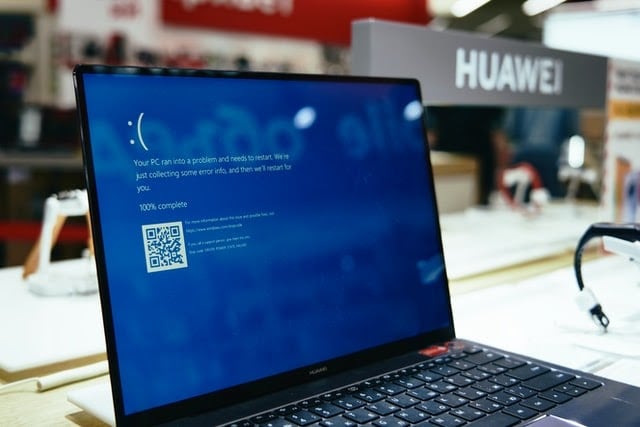
يمكنك تجربة بعض الإصلاحات السهلة. يصبح هذا الأمر أسهل إذا كنت تتذكر تغيير بعض الإعدادات (البرامج أو الأجهزة). إذا كنت لا تتذكر تغيير أي شيء، فسنقدم لك الإصلاحات بالترتيب الذي يجب أن تجربها به.
ولكن، قبل البدء، يجب أن تعلم أنك بحاجة إلى الوصول إلى نظام التشغيل Windows لإجراء بعض هذه الإصلاحات. إذا لم تتمكن من الوصول إلى Windows على الإطلاق، فحاول التمهيد في الوضع الآمن. في الواقع، في بعض الأحيان، مجرد التمهيد في الوضع الآمن ثم إعادة تشغيل الكمبيوتر مرة أخرى قد يحل المشكلة. لذا جرب ذلك أولاً.
التبديل إلى AHCI في BIOS
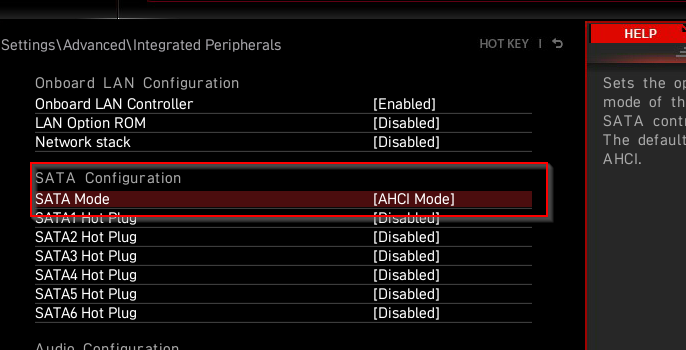
إذا كنت قد أمضيت بعض الوقت في اللعب بإعدادات BIOS أو إذا قمت بتحديث BIOS مؤخرًا، فهذا هو الإصلاح الذي قد ترغب في تجربته أولاً. يتيح لك BIOS اختيار وضع لمحركات SATA. إذا اخترت وضعًا آخر غير AHCI، فستحتاج إلى إصلاح ذلك.
ابدأ بالدخول إلى BIOS. ستختلف واجهة BIOS بناءً على الشركة المصنعة. لذا، ستحتاج إلى البحث قليلاً. ومع ذلك، فإن الخطوات العامة متشابهة إلى حد ما.
ابحث عن Storage Configuration > SATA Configuration/SATA Emulation أو شيء مشابه في BIOS. إذا لم تتمكن من العثور على هذه الخيارات في BIOS الخاص بك، فستحتاج إلى إجراء بعض البحث والبحث عن مصطلح “AHCI”. قم بتمكين ACHI لوحدة تحكم SATA الخاصة بك (أو قم بتغيير وضع SATA إلى AHCI)، والذي يجب أن يحل المشكلة.
إزالة حزم التحديث المثبتة مؤخرًا
إذا واجهت الخطأ بعد التحديث، فقد يؤدي إلغاء تثبيت حزم التحديث إلى حل المشكلة.
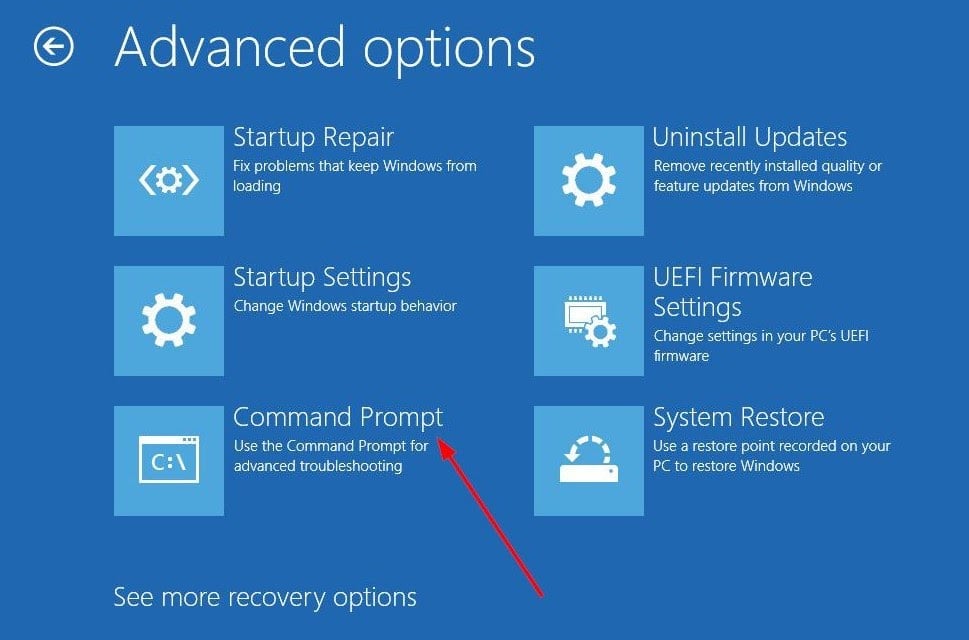
ستحتاج إلى استخدام موجه الأوامر لإلغاء تثبيت الحزم. لاستخدام موجه الأوامر عندما يتعذر عليك التمهيد، أعد تشغيل الكمبيوتر من الشاشة الزرقاء مرتين. بعد محاولتي تمهيد فاشلتين متتاليتين، سيدخل النظام في وضع الإصلاح التلقائي.
- من وضع الإصلاح التلقائي، انتقل إلى Advanced options > Troubleshoot > Advanced options > Command Prompt.
- قم بتشغيل الأوامر التالية واحدًا تلو الآخر (أي، اضغط على Enter بعد كل واحد):
dir C:
Dism /Image:C: /Get-Packages
هنا، تم افتراض أن C هو القرص الذي تم تثبيت Windows عليه. إذا قمت بتثبيت Windows على قرص آخر، فاستخدم حرف القرص ذي الصلة.
سيؤدي تشغيل الأمر الثاني إلى إرجاع قائمة بحزم التحديث المثبتة على جهاز الكمبيوتر الخاص بك.
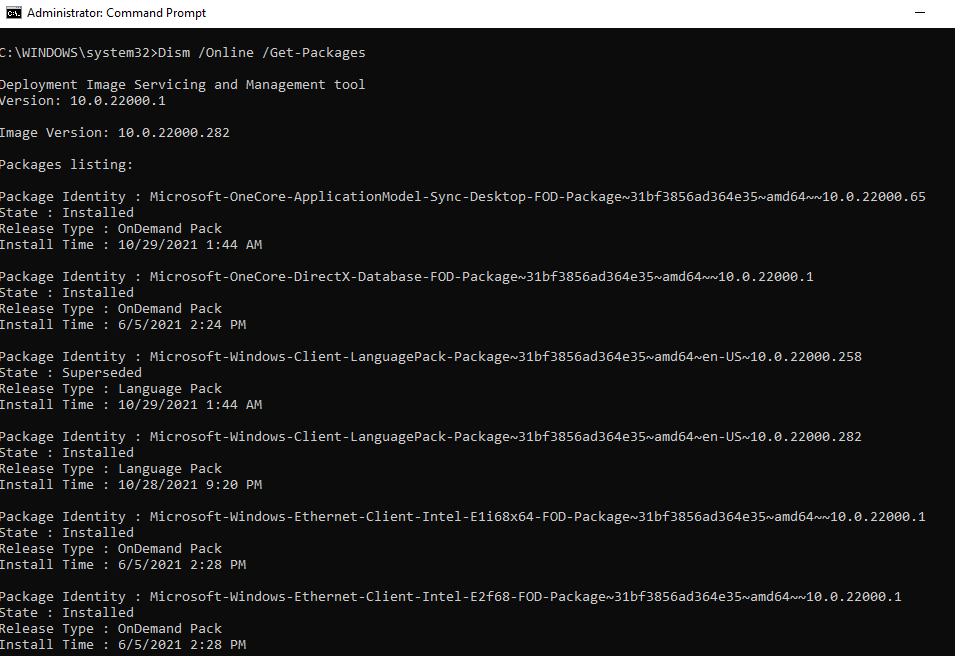
استخدم هذه المعلومات للعثور على حزمة التحديث التي تعتقد أنها تسبب المشكلة ولاحظ اسمها. ثم، قم بتنفيذ الأمر التالي:
Dism.exe /Image:C: /remove-package /[name of the package]
استبدل الكلمات “name of the package” بالاسم الفعلي (هوية الحزمة). لاحظ أنه إذا كنت تستخدم موجه الأوامر من داخل Windows، فستحتاج إلى استخدام المعلمة /Online لجميع الأوامر التي تم فيها استخدام /Image:C.
على سبيل المثال: Dism /Online /Get-Packages.
- أثناء وجودك فيه، قم بتشغيل الأوامر التالية لإزالة التحديثات المعلقة العالقة، إن وجدت. إذا لم تكن متأكدًا من وجود أي تحديثات معلقة عالقة، فما عليك سوى تشغيل هذه الأوامر واحدًا تلو الآخر على أي حال:
reg load hklmtemp c:windowssystem32configsoftware
reg delete “HKLMtempMicrosoftWindowsCurrentVersionComponent Based ServicingSessionsPending”/v Exclusive
reg unload HKLMtemp
عند الانتهاء، أعد تشغيل الكمبيوتر وتحقق مما إذا كان كل شيء قد عاد إلى طبيعته.
تحديث برامج تشغيل IDE ATA/SATA Controller
إذا لم تنجح الإصلاحات السابقة معك، فمن المفيد قضاء دقيقة في تحديث برامج التشغيل. إذا كان برنامج تشغيل قديم أو تالف هو السبب في ظهور خطأ Inaccessible Boot Device، فيجب أن يؤدي تحديثه أو إعادة تثبيته إلى إصلاحه.
لتحديث برنامج التشغيل، ستحتاج إلى التمهيد في الوضع الآمن. بمجرد دخولك إلى الوضع الآمن:
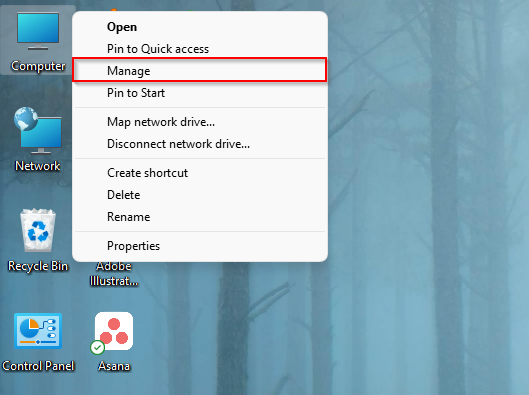
- انقر بزر الماوس الأيمن على Computer وحدد Manage لتشغيل وحدة تحكم إدارة الكمبيوتر.
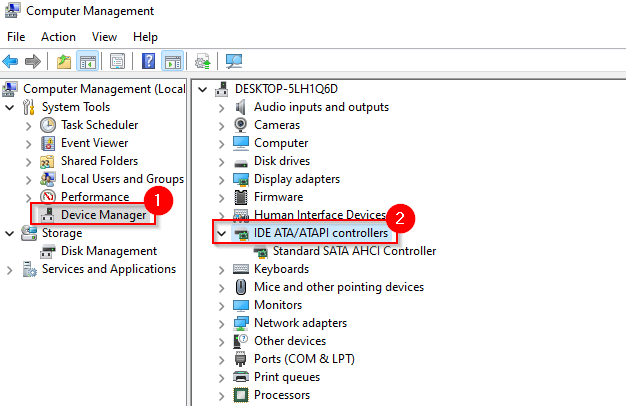
- حدد Device Manager من الجزء الأيمن، ثم انتقل إلى الجزء الأيسر، وحدد السهم الصغير بجوار IDE ATA/ATAPI controllers.
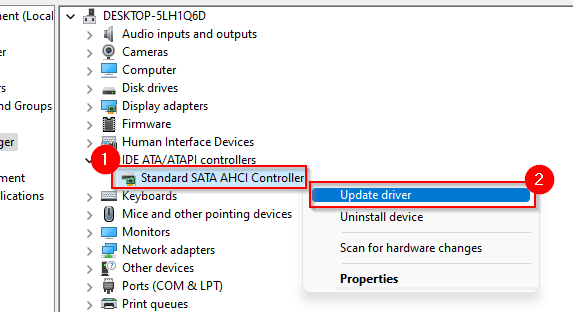
- انقر بزر الماوس الأيمن على Standard SATA AHCI Controller وحدد Update driver.
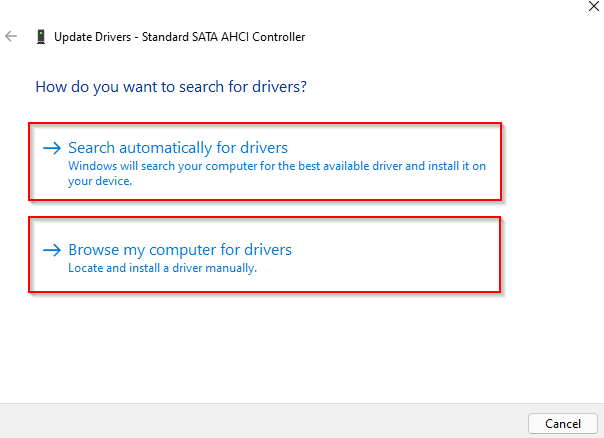
- في هذه المرحلة، ستحتاج إلى تحديد ما إذا كنت تريد أن يبحث نظام التشغيل Windows تلقائيًا عن إصدار أحدث من برنامج التشغيل وتثبيته، أو إذا كنت ترغب في استخدام ملفات تثبيت برنامج التشغيل التي قمت بتنزيلها بالفعل.
أفضل رهان لك هو العثور على برامج التشغيل المناسبة وتنزيلها من موقع الشركة المصنعة على الويب، ثم استخدام الخيار الثاني، لأنك ستعرف أن لديك برنامج التشغيل الصحيح الذي تحتاجه.
بعد ذلك، ما عليك سوى اتباع مطالبات المعالج وإعادة تشغيل الكمبيوتر بشكل طبيعي.
لا يوجد حظ؟ في هذه المرحلة، قد ترغب في معرفة ما إذا كان القرص الصلب لديك يحتوي على بعض الملفات التالفة.
إصلاح الأخطاء على القرص الصلب
قد تؤدي الأخطاء الموجودة على القرص الصلب أيضًا إلى ظهور خطأ Inaccessible Boot Device. يوفر نظام التشغيل Windows 10 (وجميع إصدارات Windows) للمستخدمين طريقة بسيطة للتحقق من أخطاء نظام الملفات والقطاعات التالفة وإصلاحها تلقائيًا. ستحدد الأداة القطاعات التالفة على القرص الصلب، حتى لا يتم استخدامها في المستقبل.
يمكنك القيام بذلك باستخدام CHKDSK، وهي أداة سطر أوامر. لتشغيل CHKDSK، ستحتاج إما إلى:
- العودة إلى وضع الإصلاح التلقائي (أي مع محاولتي تمهيد فاشلتين متتاليتين) كما فعلت سابقًا وتشغيل موجه الأوامر (أي خيارات متقدمة > استكشاف الأخطاء وإصلاحها > خيارات متقدمة > موجه الأوامر)، أو
- التمهيد في الوضع الآمن وتشغيل موجه الأوامر كمسؤول.
بمجرد تشغيل موجه الأوامر:
- قم بتنفيذ الأمر التالي إذا قمت بتشغيل موجه الأوامر من وضع الإصلاح التلقائي:
chkdsk /r C:
- قم بتنفيذ الأمر التالي إذا قمت بتشغيل موجه الأوامر من داخل Windows:
chkdsk /f /r
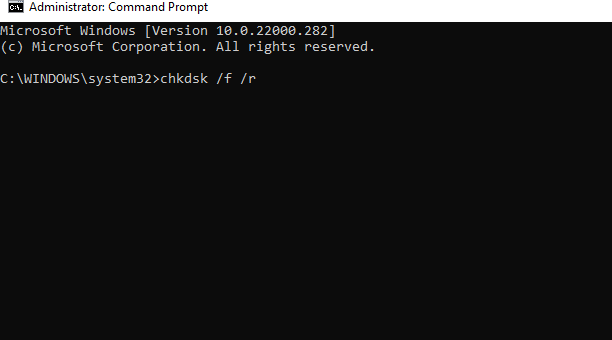
بمجرد اكتمال الفحص، أعد تشغيل الكمبيوتر وتحقق مما إذا تم حل خطأ Inaccessible Boot Device.
المزيد من الإصلاحات التي يمكنك تجربتها
إذا كنت لا تزال تواجه خطأ Inaccessible Boot Device، فإن Windows لديه خيار جذري آخر يمكنك تجربته.
يمكنك إعادة ضبط جهاز الكمبيوتر الخاص بك بحيث يعود نظام التشغيل Windows إلى حالته الأصلية، تمامًا كما كان عند تثبيته لأول مرة. ستؤدي إعادة الضبط إلى مسح بياناتك، لذا حاول التمهيد إلى جهاز الكمبيوتر وإنشاء نسخة احتياطية أولاً.
إذا كنت مرتاحًا للعمل مع أجهزة الكمبيوتر، فقد ترغب أيضًا في التحقق من الكابلات المفكوكة أو معرفة ما إذا كان أي من مكونات جهازك قد تعرض لتلف مادي.
العودة إلى العمل مرة أخرى
قد يكون خطأ “جهاز التمهيد غير قابل للوصول” (Inaccessible Boot Device) أمرًا مخيفًا بالنسبة لشخص غير معتاد على الشاشة الزرقاء لنظام التشغيل Windows (BSOD). ومع ذلك، لا يتطلب إصلاح هذا الخطأ الكثير من العمل في معظم الحالات. عندما تواجه مشكلة خطيرة في أحد أخطاء Windows، احتفظ بنسخة احتياطية لصورة نظام Windows في متناول يدك، حتى لا تضطر إلى إضاعة الكثير من الوقت في إعادة إنشاء بيئة Windows الخاصة بك من البداية.
Comments are closed.