

إذا كان جهاز الكمبيوتر الخاص بك يعاني من مشاكل، يمكن أن يساعدك الوضع الآمن في نظام التشغيل Windows في استكشاف المشكلات التي تعيق أو تمنع بدء تشغيل Windows بشكل طبيعي. بهذه الطريقة، يمكنك إجراء الإصلاحات بنفسك دون الحاجة إلى زيارة متجر إصلاح أجهزة الكمبيوتر.

يقوم الوضع الآمن بتشغيل Windows في حالة أساسية باستخدام مجموعة محدودة من الملفات وبرامج التشغيل حتى تتمكن من مراقبة Windows وتحديد مصدر المشكلة.
قبل Windows 10، كان بإمكانك الدخول إلى الوضع الآمن بسهولة عن طريق الضغط بشكل متكرر على مفتاح F8 أثناء إعادة التشغيل. قام بعض مصنعي أجهزة الكمبيوتر منذ ذلك الحين بتعطيل وظيفة مفتاح F8، ولكن لا يزال بإمكانك استخدام طريقة F8 للدخول إلى الوضع الآمن في Windows 7 و Vista و XP.
إليك كيفية التمهيد في الوضع الآمن في جميع إصدارات Windows.
Windows 10
في Windows 10، يمكنك الوصول إلى الوضع الآمن باستخدام طرق مختلفة بما في ذلك:
- شاشة تسجيل الدخول.
- من شاشة فارغة أو سوداء.
- باستخدام إعدادات Windows.
- من محرك استرداد.
- باستخدام تكوين النظام.
- باستخدام أمر الإغلاق في موجه الأوامر.
التمهيد في الوضع الآمن من شاشة تسجيل الدخول
إذا كنت على شاشة تسجيل الدخول إلى Windows، فيمكنك الدخول إلى الوضع الآمن في Windows في بضع خطوات.
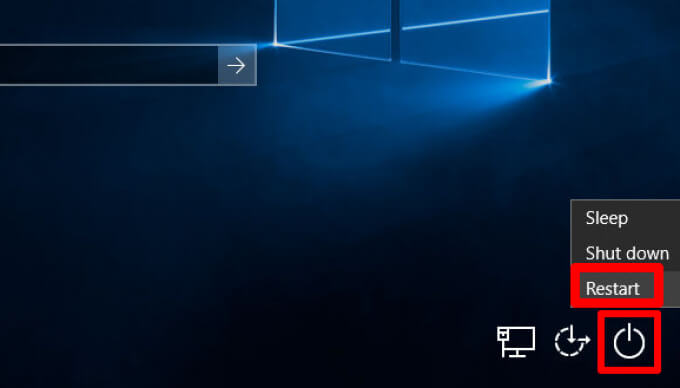
- اضغط باستمرار على مفتاح Shift أثناء تحديد Power > Restart.
- بمجرد إعادة تشغيل جهاز الكمبيوتر الخاص بك، حدد شاشة Choose an option.
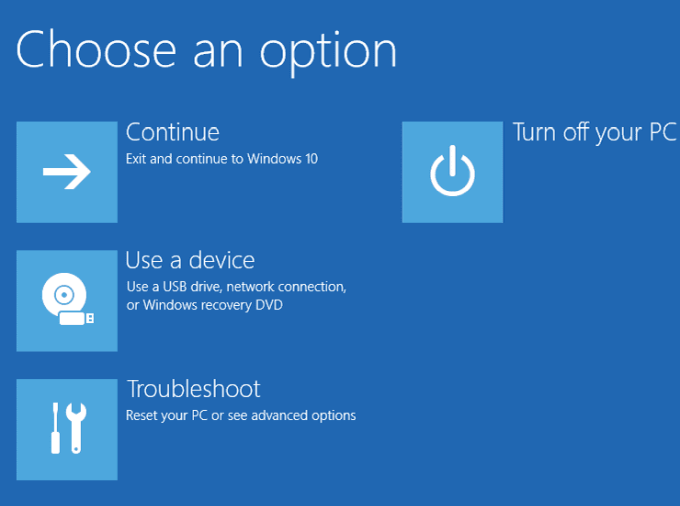
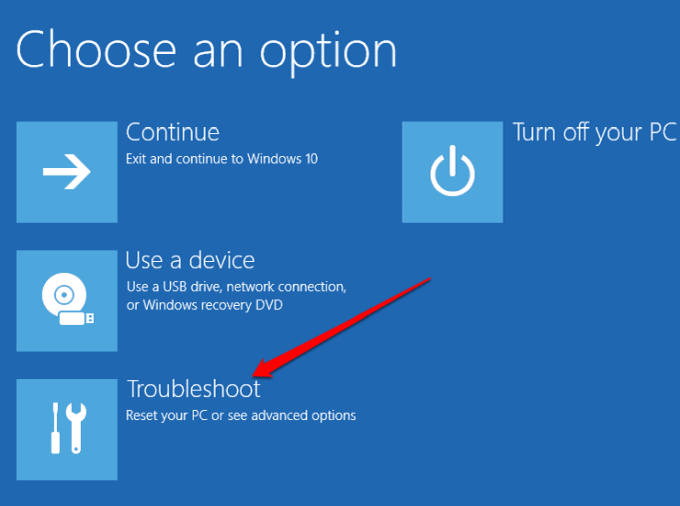
- اختر Troubleshoot (استكشاف الأخطاء وإصلاحها).
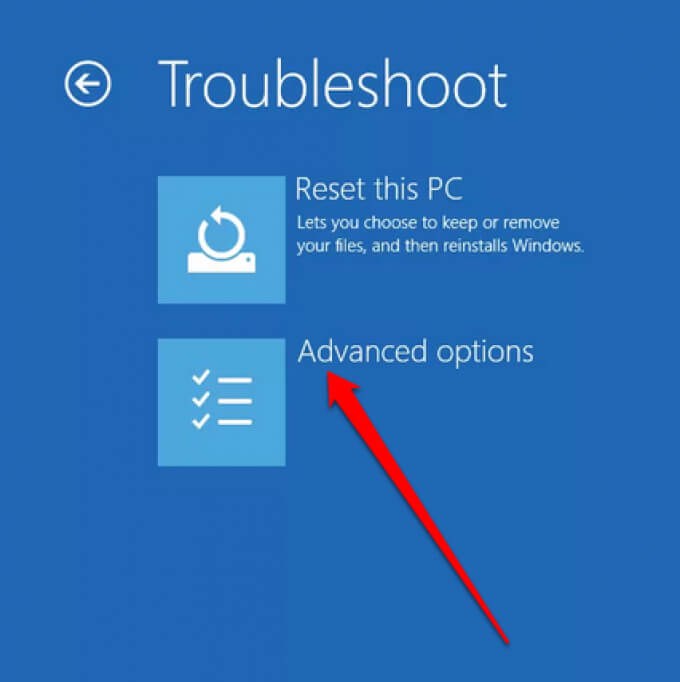
- بعد ذلك، اختر Advanced options (خيارات متقدمة).
- بعد ذلك، اختر Startup Settings (إعدادات بدء التشغيل).
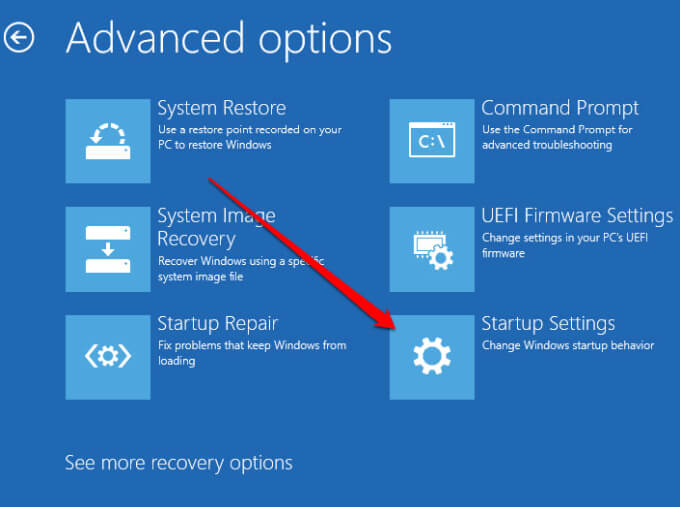
- حدد Restart وبمجرد إعادة تشغيل جهاز الكمبيوتر الخاص بك، حدد 4 لـ Enable Safe Mode أو 5 لـ Safe Mode with Networking.
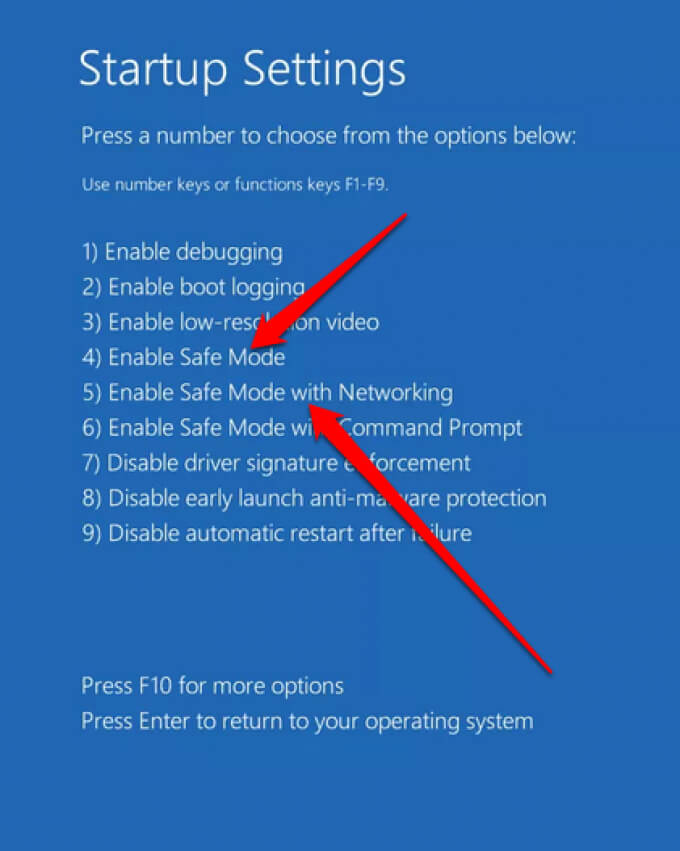
ملاحظة: إذا قمت بتشفير جهاز الكمبيوتر الخاص بك، فقد يُطلب منك إدخال مفتاح BitLocker الخاص بك قبل التمهيد في الوضع الآمن. يتضمن الوضع الآمن مع الشبكات الخدمات وبرامج تشغيل الشبكة اللازمة للوصول إلى أجهزة الكمبيوتر الأخرى على شبكتك والوصول إلى الإنترنت.
التمهيد في الوضع الآمن من شاشة سوداء أو فارغة
هناك عدة أسباب قد تجعلك ترى شاشة سطح مكتب سوداء أو فارغة. على سبيل المثال، ربما تكون قد واجهت شاشة الموت السوداء في Windows 10 أو توجد مشكلة في الشاشة.
لا يزال بإمكانك الدخول إلى الوضع الآمن في Windows من شاشة سوداء أو فارغة، ولكنك ستحتاج إلى الدخول إلى WinRE (بيئة استرداد Windows) أولاً.
- اضغط على زر الطاقة واستمر في الضغط عليه لمدة 10 ثوانٍ حتى يتم إيقاف تشغيل الجهاز.

- اضغط على زر الطاقة مرة أخرى لتشغيل الكمبيوتر.
- عندما ترى شعار الشركة المصنعة يظهر على الشاشة، استمر في الضغط على زر الطاقة لمدة 10 ثوانٍ لإيقاف تشغيل الكمبيوتر ثم تشغيله مرة أخرى.
- بمجرد إعادة تشغيل Windows، اضغط باستمرار على زر الطاقة لإيقاف تشغيل الكمبيوتر، ثم اضغط على زر الطاقة مرة أخرى لتشغيله.
- اسمح للجهاز بإعادة التشغيل بالكامل وستدخل إلى WinRE.
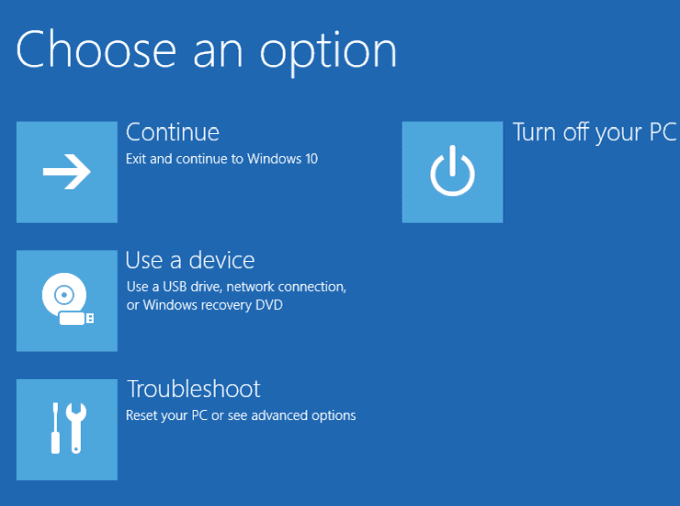
- حدد Troubleshoot > Advanced options > Startup Settings > Restart.
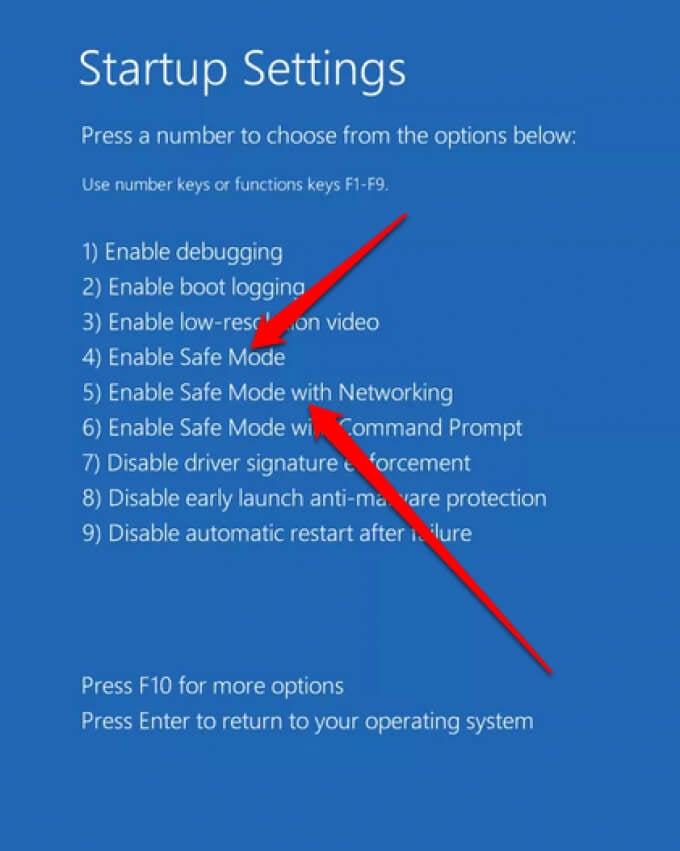
- بمجرد إعادة تشغيل جهاز الكمبيوتر الخاص بك، حدد Enable Safe Mode (4) أو Safe Mode with Networking (5).
الإقلاع إلى الوضع الآمن من الإعدادات
إذا كنت تستطيع تسجيل الدخول إلى Windows 10، يمكنك الدخول إلى الوضع الآمن من تطبيق الإعدادات.
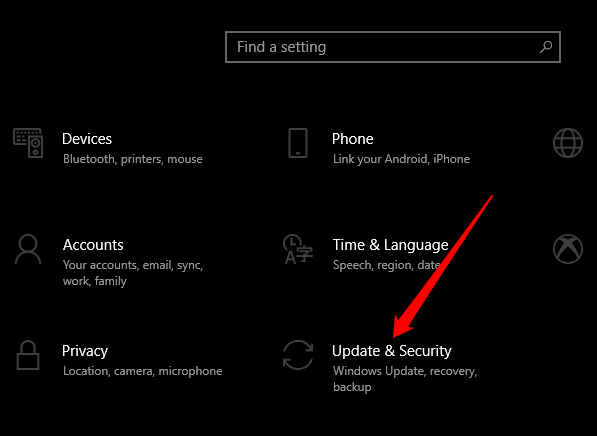
- حدد ابدأ > الإعدادات > التحديث والأمان.
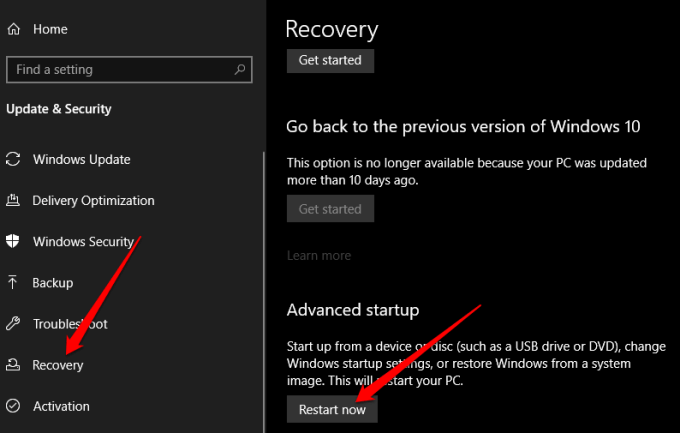
- بعد ذلك، حدد استرداد > بدء التشغيل المتقدم > إعادة التشغيل الآن.
- حدد Troubleshoot > Advanced options > Startup Settings > Restart في قائمة Choose an option، ثم حدد Enable Safe Mode أو Safe Mode with Networking.
من خلال قرص الاسترداد
يمكنك إنشاء قرص استرداد إذا لم يكن لديك واحد بالفعل واستخدامه للوصول إلى الوضع الآمن (Safe Mode).
- صل قرص الاسترداد وشغل جهاز الكمبيوتر الخاص بك. اضغط على Windows logo key + L للانتقال إلى شاشة تسجيل الدخول ثم استخدم الخطوات لإعادة تشغيل جهاز الكمبيوتر الخاص بك في بيئة استرداد Windows (WinRE).

- في قائمة Choose an option، حدد Troubleshoot > Advanced options > Startup Settings > Restart. حدد Enable Safe Mode (4) أو Safe Mode with Networking (5).
ملاحظة: إذا كنت لا ترى قائمة “Choose an option”، فقد لا يكون جهاز الكمبيوتر الخاص بك مُعدًا للإقلاع من محرك أقراص، ولكن يمكنك تغيير ترتيب الإقلاع.
باستخدام تكوين النظام
يمكنك أيضًا استخدام أداة “System Configuration” للدخول إلى الوضع الآمن (Safe Mode) في Windows.
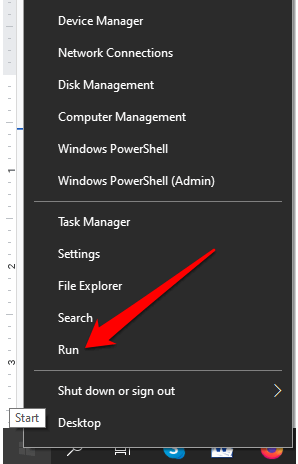
- انقر بزر الماوس الأيمن فوق Start > Run.
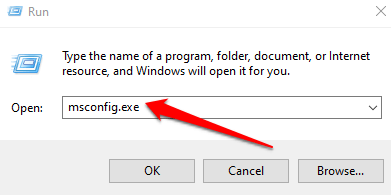
- اكتب msconfig.exe في مربع الحوار “Run” واضغط على Enter.
- حدد علامة التبويب Boot (الإقلاع) في نافذة System Configuration (تكوين النظام)، وحدد Safe Boot (الإقلاع الآمن) تحت Boot options (خيارات الإقلاع) واضغط على OK (موافق).
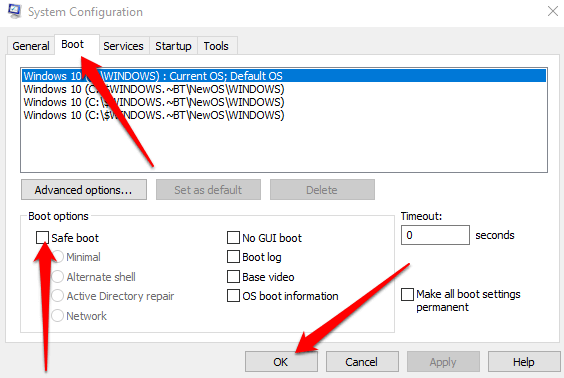
- إذا طلب منك Windows إعادة تشغيل جهاز الكمبيوتر الخاص بك، فحدد Restart (إعادة التشغيل) للوصول إلى الوضع الآمن (Safe Mode).
استخدام أمر الإغلاق في موجه الأوامر (Command Prompt)
يمكنك الدخول إلى الوضع الآمن (Safe Mode) باستخدام الأمر shutdown.exe في موجه الأوامر (Command Prompt).
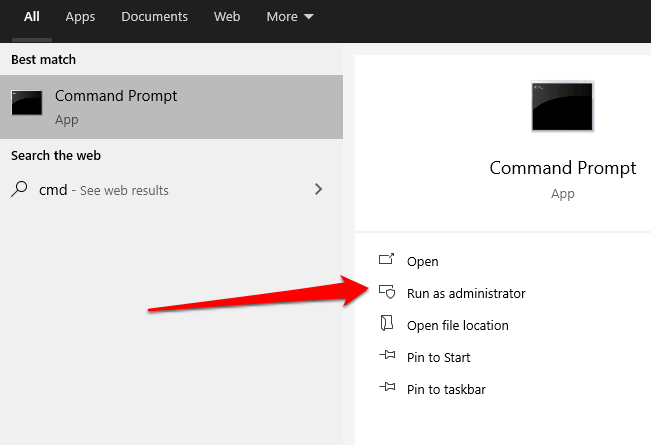
- اكتب CMD في حقل البحث وحدد Command Prompt (موجه الأوامر) > Run as administrator (تشغيل كمسؤول).
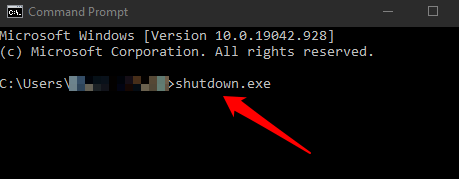
- بعد ذلك، اكتب أمر shutdown.exe واضغط على Enter (إدخال).
- سيقوم Windows بإعادة التشغيل في WinRE، وتسجيل خروجك وتحميل شاشة “اختر خيارًا”. من هنا، حدد استكشاف الأخطاء وإصلاحها > خيارات متقدمة > إعدادات بدء التشغيل > إعادة التشغيل.
- حدد 4 أو 5 بناءً على خيار الوضع الآمن الذي تريد التمهيد إليه.
الخروج من الوضع الآمن في Windows 10
للخروج من الوضع الآمن في Windows 10، ما عليك سوى إعادة تشغيل جهازك.
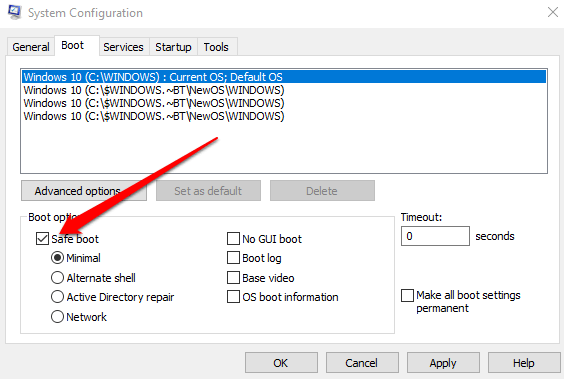
بدلاً من ذلك، يمكنك فتح أداة “تكوين النظام” مرة أخرى، وتحديد علامة التبويب Boot ثم إلغاء تحديد خانة الاختيار Safe Boot ضمن خيارات Boot.
Windows 8 و 8.1
مثل Windows 10، يمكنك الوصول إلى الوضع الآمن في Windows 8 من قائمة “إعدادات بدء التشغيل” في “خيارات بدء التشغيل المتقدمة”.
يمكنك الوصول إلى “خيارات بدء التشغيل المتقدمة” عن طريق الضغط باستمرار على مفتاح Shift وتحديد إعادة التشغيل. ومع ذلك، لن تعمل هذه الطريقة مع لوحة المفاتيح التي تظهر على الشاشة، لذلك ستحتاج إلى توصيل لوحة مفاتيح فعلية بجهاز الكمبيوتر الخاص بك لفتح القوائم بهذه الطريقة.
بدلاً من ذلك، يمكنك استخدام قائمة Settings للوصول إلى قائمة “خيارات بدء التشغيل المتقدمة” والتمهيد في الوضع الآمن في Windows 8/8.1.
- افتح شريط الرموز ثم حدد تغيير إعدادات الكمبيوتر.

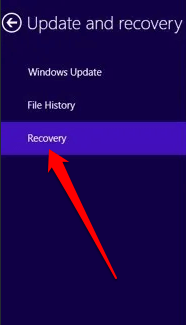
- اختر Update and Recovery > Recovery.
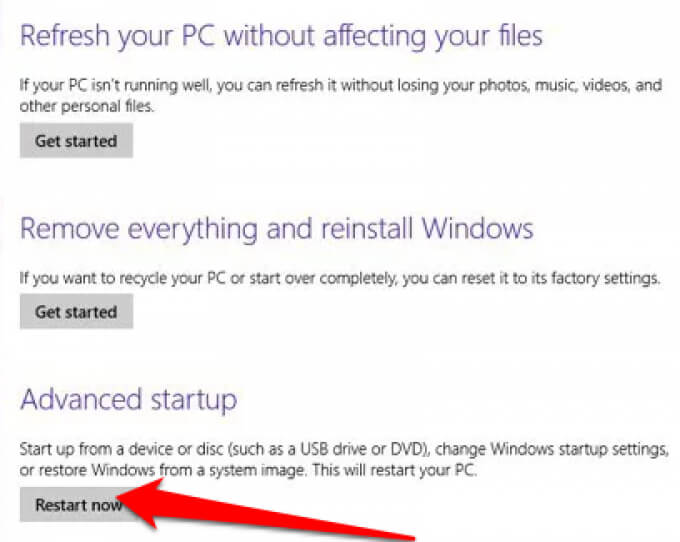
- بعد ذلك، اختر Restart now من قسم Advanced startup section.
- في قائمة “اختر خيارًا”، حدد Troubleshoot > Advanced Startup Options > Startup Settings > Restart. بمجرد إعادة تشغيل جهاز الكمبيوتر الخاص بك، حدد خيار الوضع الآمن بالضغط على 4 أو 5 (أو F4 أو F5).
- انتظر حتى يتم تحميل الوضع الآمن وسترى شاشة تسجيل الدخول العادية عند بدء تشغيل جهاز الكمبيوتر الخاص بك.
- سجل الدخول باستخدام بيانات اعتماد المسؤول الخاصة بك، وقم بإجراء التغييرات اللازمة في الوضع الآمن، ثم أعد تشغيل جهاز الكمبيوتر الخاص بك للخروج من الوضع الآمن.
Windows 7
لم تعد Microsoft تدعم Windows 7، مما يعني أنك لن تتلقى بعد الآن تحديثات الأمان والدعم الفني. ومع ذلك، لا يزال بإمكانك الدخول إلى الوضع الآمن في Windows 7 من أداة تكوين النظام.
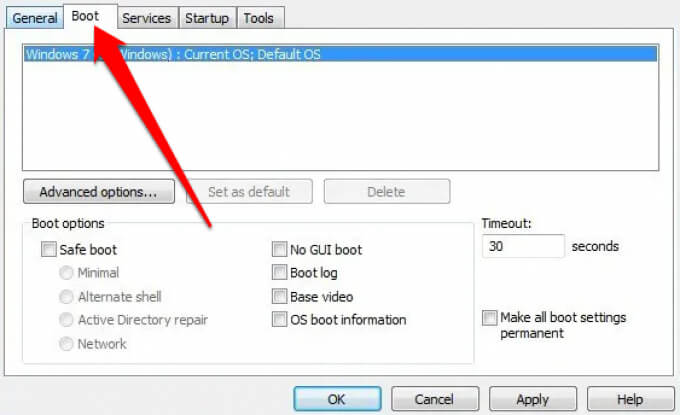
- ابحث عن msconfig ثم حدد علامة التبويب Boot (الإقلاع) في نافذة أداة System Configuration (تكوين النظام).
- حدد مربع الاختيار بجوار Safe Boot (التمهيد الآمن) ضمن قسم Boot Options (خيارات الإقلاع).
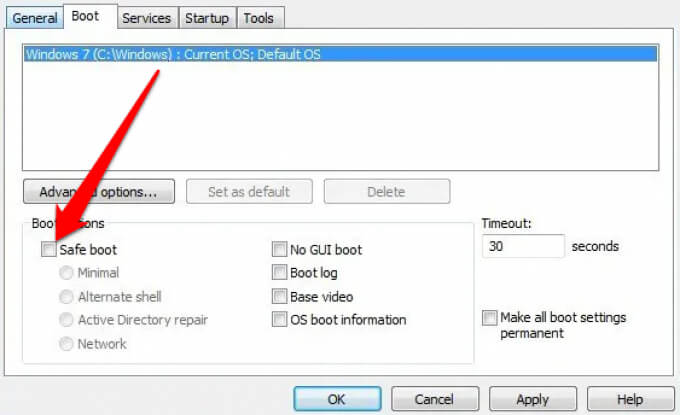
- بعد ذلك، حدد Minimal (الحد الأدنى) للدخول إلى الوضع الآمن أو Network (الشبكة) للدخول إلى الوضع الآمن مع الشبكة، ثم حدد OK (موافق).
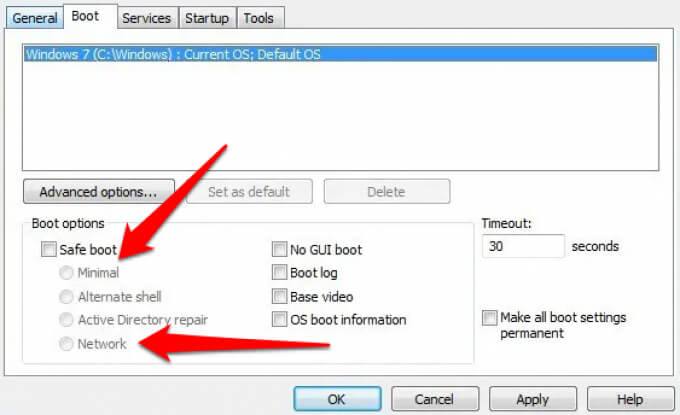
- اختر إعادة التشغيل.
Windows XP
أنهت Microsoft أيضًا دعم Windows XP. على الرغم من أنك لن تتلقى تحديثات أو تصحيحات أمان بعد الآن، إلا أنه لا يزال بإمكانك الوصول إلى الوضع الآمن في نظام التشغيل.
- شغّل جهاز الكمبيوتر الخاص بك إذا كان متوقفًا واضغط على مفتاح F8 بشكل متكرر عند ظهور الشاشة الأولى.
- حدد الوضع الآمن من قائمة الخيارات المتقدمة ثم اضغط على Enter.
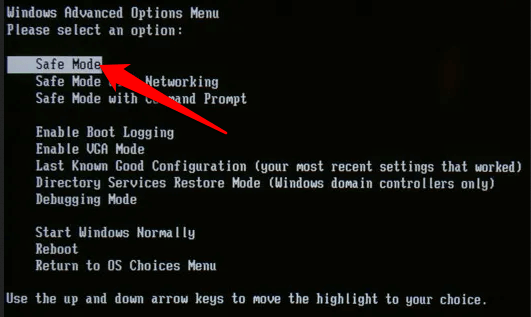
- حدد Administrator لإدخال كلمة المرور الخاصة بك عند ظهور سطح مكتب Windows XP.
إذا كان جهاز الكمبيوتر الخاص بك قيد التشغيل بالفعل، فاستخدم الخطوات التالية.
- حدد ابدأ > تشغيل. اكتب msconfig في مربع الحوار “تشغيل” واضغط على Enter لفتح أداة تهيئة النظام MS.
- حدد علامة التبويب Boot.INI ثم حدد /SAFEBOOT تحت خيارات الإقلاع.
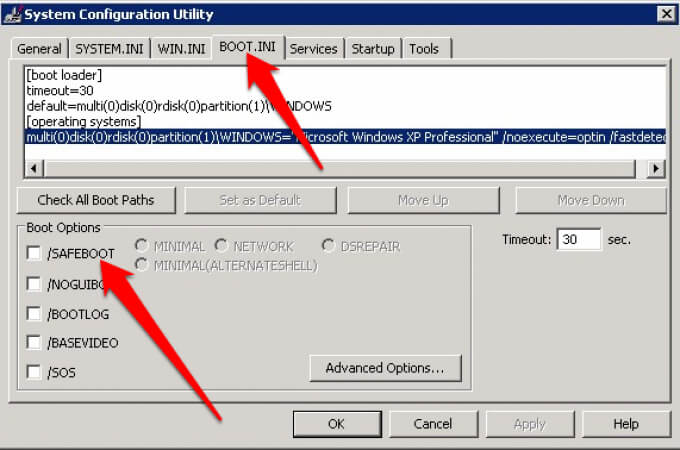
- بعد ذلك، حدد Minimal > OK ثم حدد Restart عند مطالبتك بذلك.
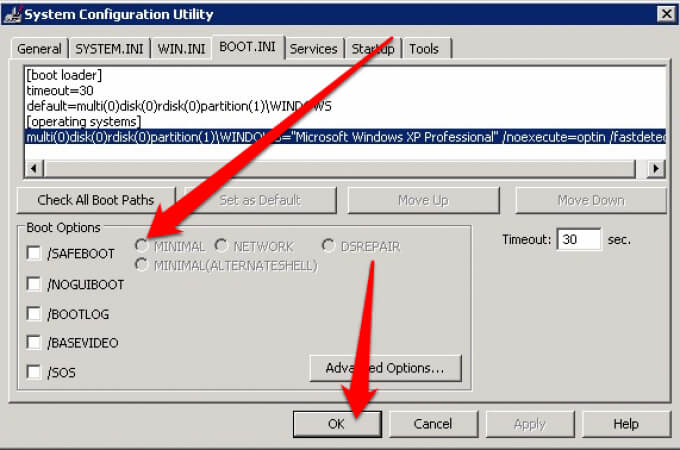
- بمجرد الانتهاء من استكشاف الأخطاء وإصلاحها في الوضع الآمن، كرر نفس الخطوات ولكن قم بإلغاء تحديد خيار /SAFEBOOT لمنع جهاز الكمبيوتر الخاص بك من البدء في الوضع الآمن.
حل جميع أنواع المشاكل في الوضع الآمن
إن معرفة كيفية الوصول إلى الوضع الآمن يمكن أن تساعدك في استكشاف الأخطاء وإصلاحها وإكمال العديد من الوظائف بما في ذلك الفحص بحثًا عن البرامج الضارة، و إلغاء تثبيت البرامج، وتحديث برامج التشغيل القديمة واستعادة نظامك بالكامل.
قد تتمكن أيضًا من استكشاف المشكلات وإصلاحها مثل أخطاء شاشة الموت الزرقاء (Blue Screen of Death) والمشكلات الأخرى المتعلقة بملفات DLL وبرامج تشغيل الأجهزة.
اترك تعليقًا وأخبرنا ما إذا كان هذا الدليل قد ساعدك في الوصول إلى الوضع الآمن في Windows على جهاز الكمبيوتر الخاص بك.
Comments are closed.