

يأتي نظام Windows محملاً مسبقًا بإعدادات وبرامج وبرامج تشغيل مختلفة تتفاعل في وقت واحد لجعل جهاز الكمبيوتر الخاص بك يعمل بسلاسة. لسوء الحظ، تؤدي هذه البيئة المختلطة عادةً إلى مشكلات في التوافق وتعارضات في البرامج تظهر بطرق مختلفة.
 والنتيجة هي أن التحديثات قد تفشل في التثبيت، أو قد يواجه نظام Windows صعوبة في بدء التشغيل بشكل صحيح، مما يؤدي غالبًا إلى تباطؤ أو تجميد أو شاشات الموت الزرقاء (BSOD) أو أعطال.
تعطّل عملية التشغيل النظيف جميع الخدمات غير الضرورية لمساعدتك في العثور على أي تعارضات أو مشكلات برمجية أساسية في جهاز الكمبيوتر الخاص بك. في هذا الدليل، سنحدد التشغيل النظيف، ومتى يتم استخدامه، وكيفية إجراء تشغيل نظيف في نظام Windows 10.
ما هو التشغيل النظيف؟
التشغيل النظيف هو أسلوب تشخيصي يتضمن تعطيل الخدمات غير الضرورية في نظام Windows وبدء تشغيل النظام بمجموعة قليلة من برامج بدء التشغيل وبرامج التشغيل الأساسية. بهذه الطريقة، يمكنك تحديد وعزل التطبيق أو البرنامج الذي يسبب المشكلات التي تواجهها أثناء استخدام جهاز الكمبيوتر الخاص بك.
يشبه إجراء التشغيل النظيف بدء تشغيل نظام Windows في الوضع الآمن. يمنحك التشغيل النظيف مزيدًا من التحكم في البرامج والخدمات التي يتم تشغيلها عند بدء التشغيل. كما أنه يساعد في عزل عناصر عملية التشغيل العادية التي تسبب مشكلات في الأداء دون حذف ملفاتك الشخصية. من ناحية أخرى، يوصى باستخدام الوضع الآمن عندما يكون جهاز الكمبيوتر الخاص بك يعاني من مشكلات متعلقة بالبرامج أو الأجهزة أو برامج التشغيل.
متى يجب عليك إجراء تشغيل نظيف في نظام Windows 10؟
يكون التشغيل النظيف مفيدًا في الحالات التالية:
- عندما لا يبدأ تشغيل جهاز الكمبيوتر الخاص بك بشكل طبيعي
- إذا تلقيت أخطاء عند بدء التشغيل لا يمكنك تحديدها
- عندما لا يتم تثبيت تحديث Windows رسمي بشكل صحيح
- عندما تواجه أعطال متكررة في التطبيقات
لتشخيص المشكلة، قم بإجراء تمهيد نظيف ثم قم بتمكين خدمة واحدة في كل مرة (يليها إعادة التشغيل) حتى تجد الخدمة التي تسبب مشكلتك.
كيفية إجراء تمهيد نظيف في Windows 10
قبل إجراء تمهيد نظيف، يجب أن تكون مسجلاً كمسؤول على جهاز الكمبيوتر الخاص بك للوصول إلى الإعدادات المذكورة أدناه. إذا لم يكن لديك حساب مسؤول، فراجع دليلنا حول كيفية تغيير المسؤول في Windows 10.
اتبع الخطوات أدناه لإجراء تمهيد نظيف في Windows 10.
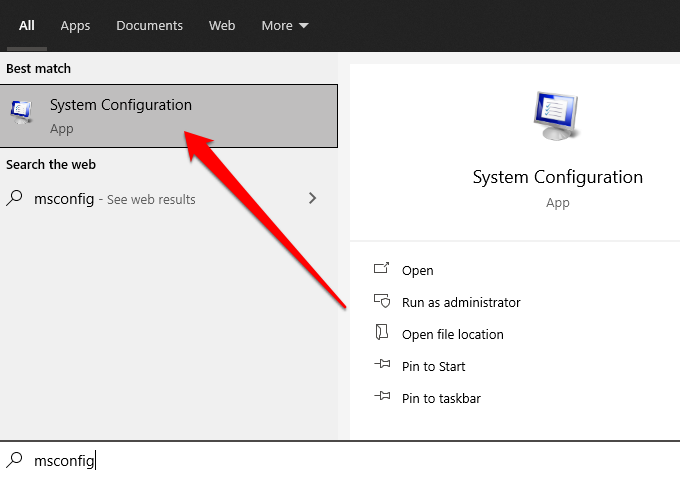
- اكتب msconfig في مربع البحث وحدد System Configuration (تكوين النظام).
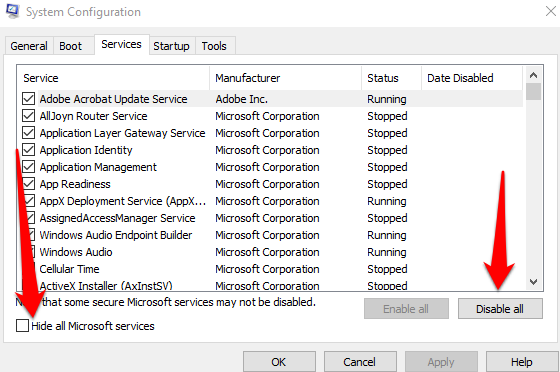
- حدد Hide all Microsoft Services (إخفاء كافة خدمات Microsoft) ضمن علامة التبويب Services (الخدمات) وحدد Disable all (تعطيل الكل).
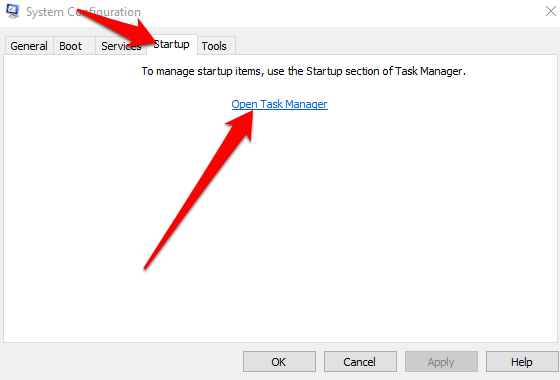
- بعد ذلك، حدد Open Task Manager (فتح إدارة المهام) في علامة التبويب Startup (بدء التشغيل).
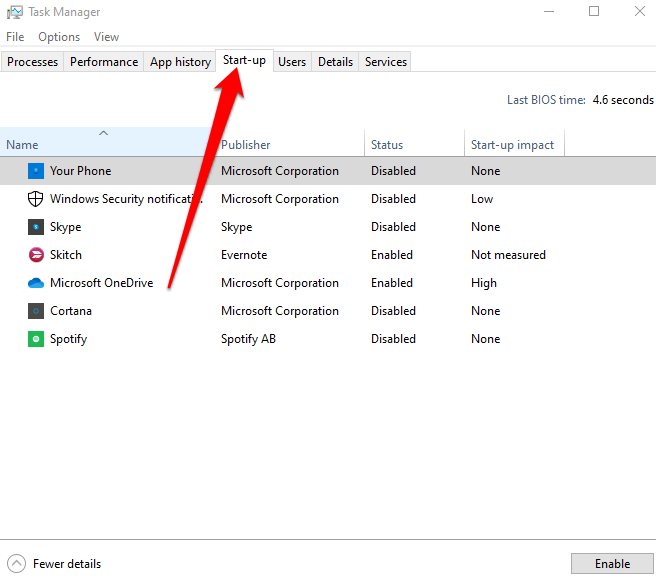
- انقر بزر الماوس الأيمن فوق كل عنصر بدء تشغيل ضمن Startup (بدء التشغيل) في Task Manager (إدارة المهام)، وحدد Disable (تعطيل) واخرج من Task Manager (إدارة المهام).
بعد ذلك، حدد OK (موافق) في علامة التبويب Startup (بدء التشغيل) وأعد تشغيل جهاز الكمبيوتر الخاص بك. بمجرد إعادة تشغيل جهاز الكمبيوتر الخاص بك، سيكون في بيئة clean boot (تمهيد نظيف).
كيفية إعادة تعيين جهاز الكمبيوتر الخاص بك ليبدأ بشكل طبيعي بعد clean boot (تمهيد نظيف)
بمجرد الانتهاء من عملية التشغيل النظيف والعثور على سبب المشكلة، يمكنك إعادة ضبط جهاز الكمبيوتر الخاص بك لجعله يعمل بشكل طبيعي.
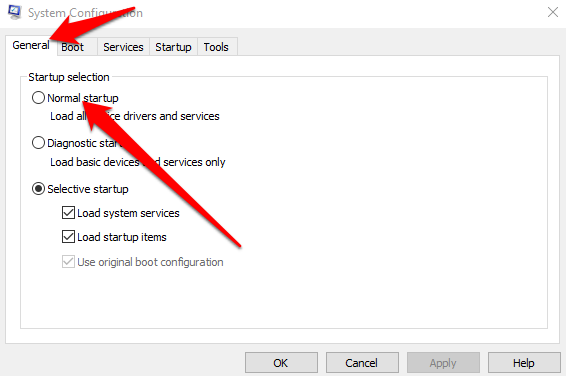
- افتح “تكوين النظام” عن طريق كتابة msconfig في مربع البحث على شريط المهام. يمكنك أيضًا النقر بزر الماوس الأيمن فوق ابدأ > تشغيل، واكتب msconfig واضغط على Enter.
- حدد بدء التشغيل العادي في علامة التبويب عام.
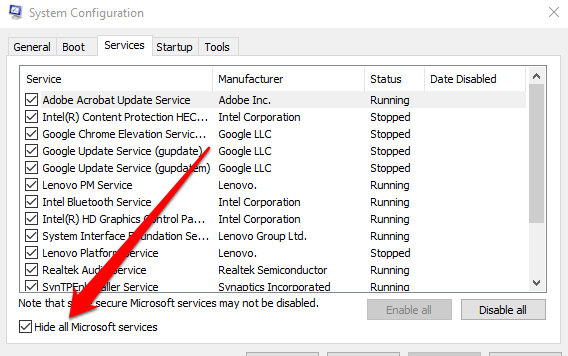
- بعد ذلك، حدد الخدمات ثم قم بإلغاء تحديد المربع الموجود بجوار إخفاء كافة خدمات Microsoft.
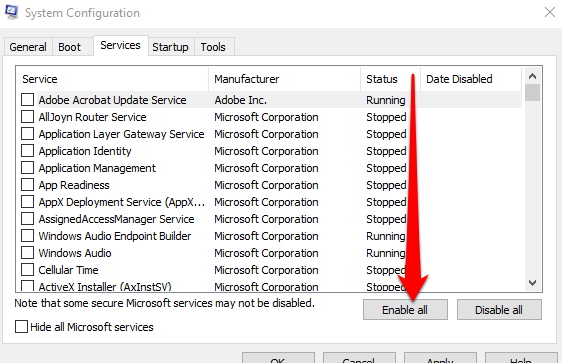
- حدد تمكين الكل.
- بعد ذلك، حدد بدء التشغيل > فتح إدارة المهام (Task Manager).
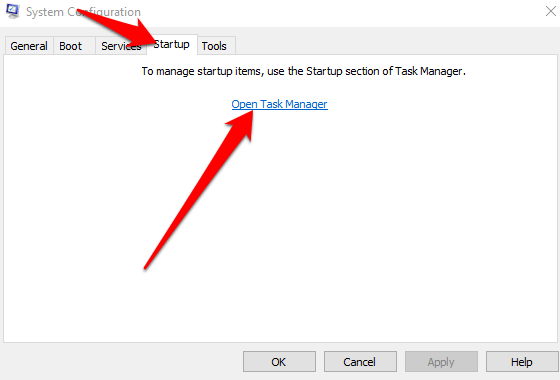
- انقر بزر الماوس الأيمن على كل برنامج بدء التشغيل في إدارة المهام (Task Manager)، وحدد تمكين (Enable) ثم حدد موافق (OK).
- حدد إعادة التشغيل (Restart) إذا طُلب منك إعادة تشغيل جهاز الكمبيوتر الخاص بك.
كيفية بدء خدمة Windows Installer بعد إجراء Clean Boot في Windows 10
إذا قمت بإلغاء تحديد خانة الاختيار “تحميل خدمات النظام” في أداة تكوين النظام، فلن تبدأ خدمة Windows Installer. يمكنك بدء خدمة Windows Installer يدويًا إذا كنت ترغب في استخدامها عندما لا يتم تحميل خدمات النظام على جهاز الكمبيوتر الخاص بك.
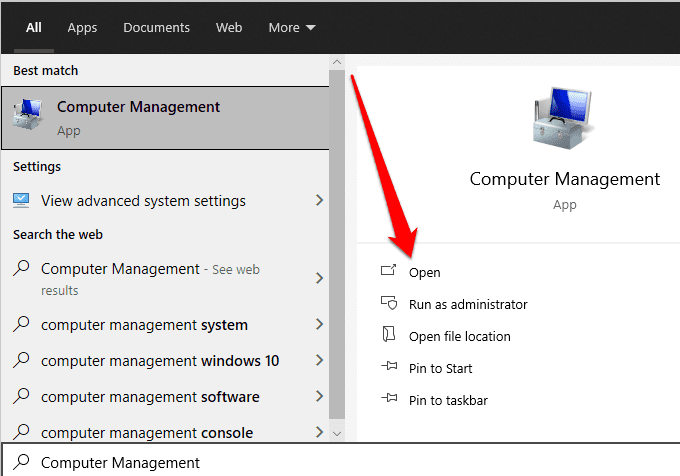
- اكتب إدارة الكمبيوتر (Computer Management) في مربع البحث على شريط المهام وحدد فتح (Open) أسفل إدارة الكمبيوتر في نتائج البحث.
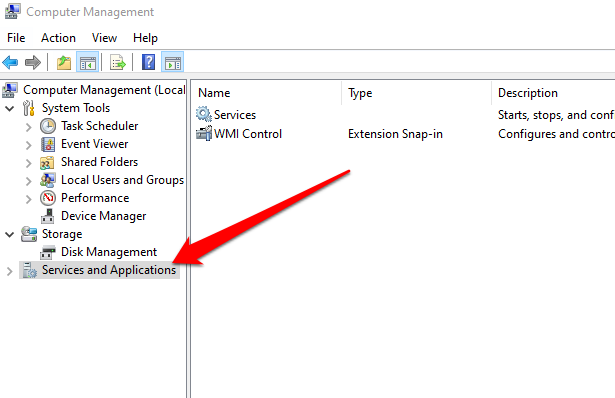
- حدد الخدمات والتطبيقات في شجرة وحدة التحكم.
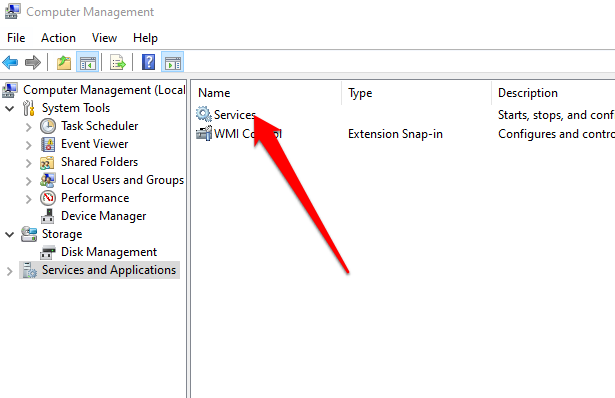
- بعد ذلك، حدد الخدمات.
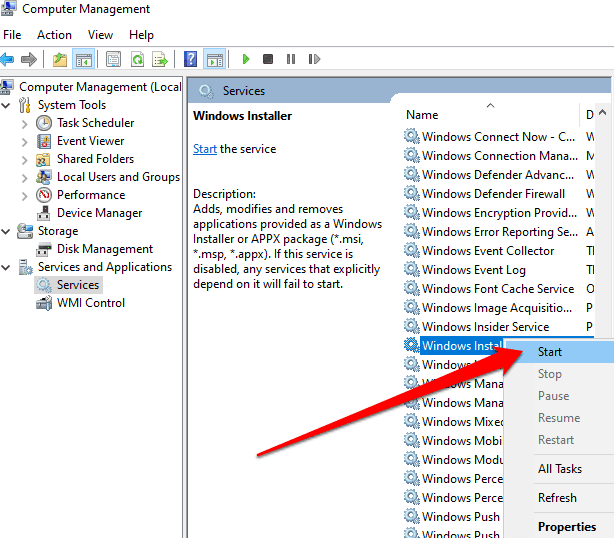
- انقر بزر الماوس الأيمن على Windows Installer في جزء التفاصيل، ثم حدد ابدأ.
يجب إعادة تشغيل جهاز الكمبيوتر الخاص بك والعمل بشكل طبيعي مرة أخرى دون أي مشاكل.
اجعل جهاز الكمبيوتر الخاص بك يعمل بشكل طبيعي مرة أخرى
يُعد Windows 10 نظام تشغيل كبير ومعقد مع العديد من العمليات والبرامج والإعدادات التي تتنافس على الموارد. في مثل هذه البيئة المتنوعة، من المؤكد أنك ستواجه تعارضات في البرامج ومشاكل أخرى عند بدء التشغيل أو عند تثبيت التطبيقات والتحديثات. يساعد إجراء التشغيل النظيف في حل معظم هذه المشكلات، إن لم يكن كلها، حتى تتمكن من استخدام جهاز الكمبيوتر الخاص بك بشكل طبيعي مرة أخرى.
هل تمكنت من إصلاح جهاز الكمبيوتر الخاص بك باستخدام التشغيل النظيف؟ شاركنا الحل الخاص بك في تعليق.
Comments are closed.