

في كل مرة تقوم فيها بتشغيل جهاز الكمبيوتر الذي يعمل بنظام Windows، فإنك تتوقع أن يعمل. ولكن ليس كل يوم يبدأ بنفس الطريقة تمامًا، خاصةً إذا كان هناك خطأ أساسي لم تكن تعرف عنه وليس لديك أي فكرة عن كيفية حله.

من بين هذه الأخطاء الشاشة السوداء المخيفة. هناك عدة أسباب لظهورها في Windows 10، والتي سنلقي نظرة عليها لاحقًا، لذا تابع معنا لمعرفة كيف يمكنك إصلاح مشكلات الشاشة السوداء لسطح المكتب.
أسباب مشاكل الشاشة السوداء لسطح المكتب في Windows 10

ربما سمعت عن الشاشة السوداء للموت، وهي شائعة عبر أنظمة التشغيل. يحدث هذا عادةً عند تشغيل جهاز الكمبيوتر الخاص بك والحصول على شاشة سوداء فارغة.
الأسباب الرئيسية لمشاكل الشاشة السوداء لسطح المكتب في Windows 10 هي شاشة معطلة أو بطاقة فيديو سيئة أو اتصال سيئ.

تشمل الأسباب الأخرى ملف نظام تالف، والذي يظهر مع مطالبة وامضة وشاشة فارغة، أو محول عرض خاطئ، أو تعطل جهاز الكمبيوتر الخاص بك بسبب فشل اللوحة الأم.
كيفية إصلاح الشاشة السوداء لسطح المكتب على Windows 10
- تحقق من وجود أي وصلات مفكوكة
- فرض تنبيه الشاشة
- جرب شاشة مختلفة للتحقق من وجود بطاقة فيديو معيبة
- افحص اللوحة الأم بجهاز الكمبيوتر الخاص بك بحثًا عن تلف
- إصلاح أو استبدال الشاشة
- التمهيد في الوضع الآمن
- أعد تثبيت برنامج تشغيل العرض
تحقق من وجود أي وصلات مفكوكة

قد تحدث شاشة سطح المكتب السوداء بسبب وصلات مفكوكة في لوحة الدوائر الخاصة بجهاز الكمبيوتر الخاص بك أو أسلاك مختلفة. تحقق من قابس المحول للتأكد من تثبيته بإحكام بالشاشة وتوصيله بمصدر الطاقة لتدفق الكهرباء بشكل صحيح.
تأكد من أن وصلات كابل الفيديو آمنة في الجزء الخلفي من جهاز الكمبيوتر والشاشة، وأن بطاقة الرسومات مثبتة جيدًا في اللوحة الأم مع توصيل جميع الكابلات والأسلاك بإحكام وبشكل صحيح.
إذا كنت لا ترى ضوء الاستعداد عند توصيل الشاشة بمأخذ الطاقة، فقد تكون هناك مشكلة في الشاشة أو كابل الطاقة. يمكنك أيضًا محاولة استخدام كابل مختلف أو وصلة أخرى إذا رأيت ضوء الاستعداد ولكن لا توجد إشارة من جهاز الكمبيوتر الخاص بك.
افصل أي أجهزة خارجية مثل الماوس أو القرص الصلب أو لوحة المفاتيح وأعد تشغيل الكمبيوتر. إذا اختفت الشاشة السوداء، فقم بتوصيل كل طرف من هذه الأطراف واحدًا تلو الآخر لمعرفة الجاني من بينها، وقم بتحديث برامج التشغيل الخاصة به.
فرض تنشيط الشاشة

لا تشير جميع مشكلات الشاشة السوداء في سطح المكتب في نظام التشغيل Windows 10 إلى وجود مشكلة خطيرة في الأجهزة أو المكونات الأخرى. قد يكون السبب هو أن نظام التشغيل Windows 10 لا يكتشف شاشتك، وفي هذه الحالة يمكنك استخدام مفاتيح لوحة المفاتيح لفرض تنشيط الشاشة.
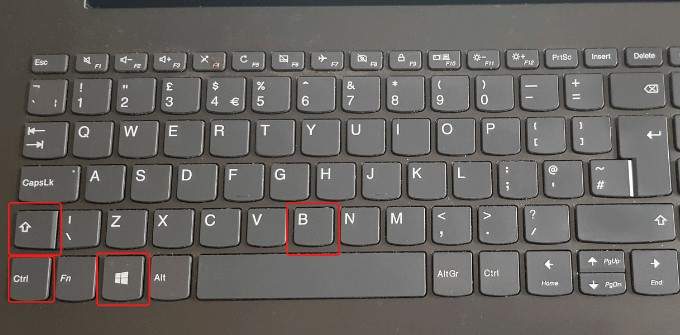
للقيام بذلك، اضغط على مفاتيح Windows key+CTRL+SHIFT+B في نفس الوقت. سيؤدي هذا إلى إعادة تشغيل برامج تشغيل الرسومات الخاصة بجهاز الكمبيوتر الخاص بك وحل بعض المشكلات الأساسية.
بدلاً من ذلك، اضغط على CTRL+ALT+DEL على لوحة المفاتيح، وانقر على زر الطاقة في الجانب الأيمن السفلي من الشاشة، ثم انقر على Restart لإعادة تشغيل الكمبيوتر. سيقوم الكمبيوتر الخاص بك بإعادة التشغيل بدون الشاشة السوداء.
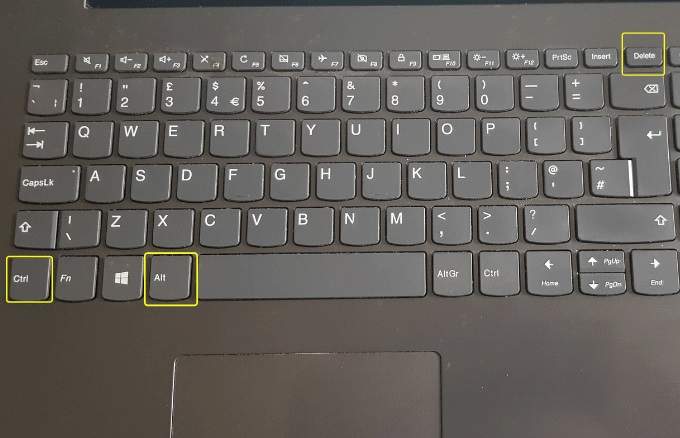
قد تكون مشكلة الشاشة السوداء على سطح المكتب ناتجة عن مشكلة في تحديث Windows 10، لذا فإن استخدام مجموعة المفاتيح المذكورة أعلاه يمكن أن يساعدك في الخروج من الحالات المختلفة، بما في ذلك الشاشة السوداء.
يمكنك أيضًا التحقق من أن مستويات سطوع شاشة الكمبيوتر مرتفعة، وما إذا كان الجهاز قد خفض سطوع الشاشة لتوفير الطاقة.
جرب شاشة مختلفة للتحقق من وجود عطل في بطاقة الفيديو
الأسباب الرئيسية لبطاقات الفيديو المعيبة هي عيوب التصنيع أو التلف، ولكن يمكنك التحقق مما إذا كانت بطاقتك معيبة أو تحتاج إلى استبدال عن طريق تجربتها على شاشة مختلفة والتحقق من وجود عرض. إذا كانت الشاشة الثانية تعرض عرضًا طبيعيًا، فهذا يعني أن شاشتك الحالية قد فشلت.
افحص اللوحة الأم للكمبيوتر بحثًا عن تلف
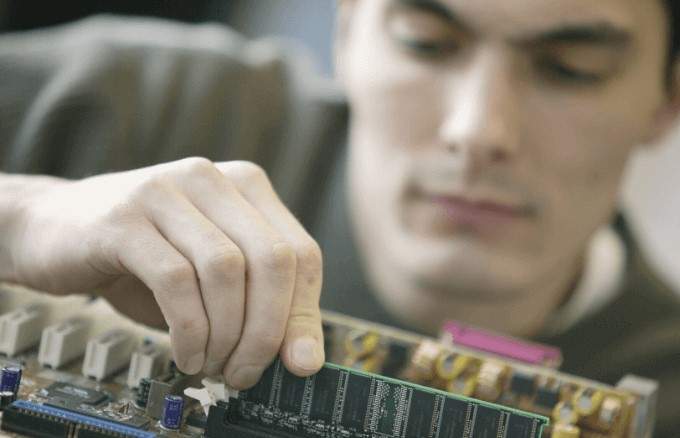
قد تكون بطاقة الفيديو الخاصة بك تعمل بشكل مثالي، ولكن قد لا تكون اللوحة الأم كذلك. كل شيء داخل علبة جهاز الكمبيوتر الخاص بك يتصل بهذه اللوحة الأم الكبيرة التي تتيح لهم التفاعل والتواصل بشكل صحيح. إذا كان هناك ماس كهربائي في اللوحة الأم بسبب زيادة الطاقة أو انسكاب سائل، فقد لا تتمكن من قراءة واستخدام البطاقات أو المكونات المرفقة، وفي النهاية تتعطل.
افحصها بحثًا عن أي تلف وحاول استخدام بطاقة فيديو مختلفة لمعرفة ما إذا كانت الشاشة ستظهر مرة أخرى. إذا لم يكن الأمر كذلك، فاستبدل اللوحة بأكملها.
إصلاح أو استبدال الشاشة
قد تشير شاشة سطح المكتب السوداء أيضًا إلى أنها وصلت إلى نهاية عمرها الافتراضي بسبب عوامل مثل الرطوبة أو المستويات العالية من الرطوبة، أو فشل الإلكترونيات داخل الشاشة. إذا اتصلت بجهاز كمبيوتر مختلف ولم ينجح الأمر، فإن الشاشة معيبة وتحتاج إلى استبدال.
التمهيد في الوضع الآمن
يبدأ الوضع الآمن نظام التشغيل Windows 10 بالتطبيقات والبرامج الأساسية جدًا حتى تتمكن من معرفة ما إذا كان هناك شيء آخر يسبب شاشة سطح المكتب السوداء.
للدخول إلى الوضع الآمن أثناء ظهور شاشة سوداء، اضغط على زر الطاقة في الكمبيوتر وأعد تشغيل الجهاز. كرر هذه العملية ثلاث مرات لتشغيل وظيفة الإصلاح التلقائي أو وضع التشخيص.
بعد ذلك، انقر فوق قائمة Advanced لبدء التشغيل وانقر فوق خيار Troubleshoot.
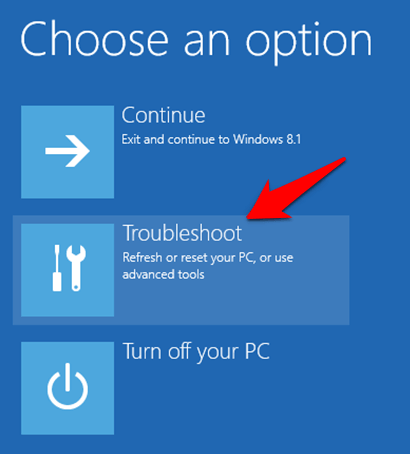
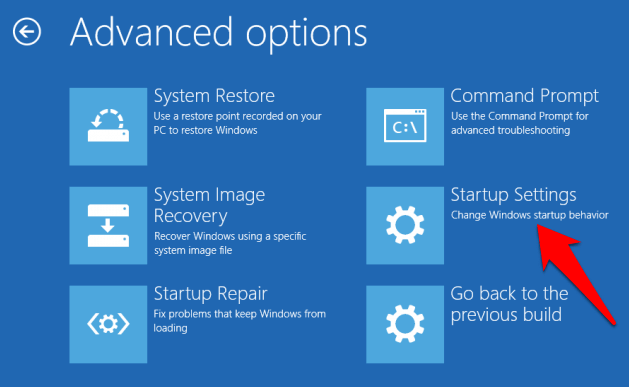
في شاشة الخيارات
المتقدمة، انقر فوق
إعدادات بدء التشغيل.
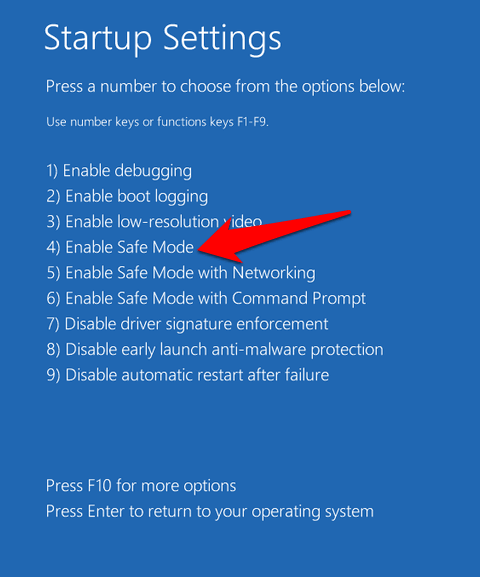
اضغط على
4 على لوحة المفاتيح لبدء تشغيل Windows 10 في الوضع الآمن.
بعد ذلك، قم بتسجيل الدخول واضغط على
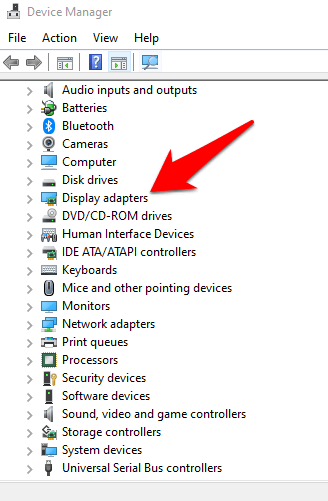
Win+X، وحدد
Device Manager ثم انقر لتوسيع قسم
Display Adapter.
انقر بزر الماوس الأيمن على برنامج تشغيل العرض الخاص بك من القائمة وحدد
Disable device.
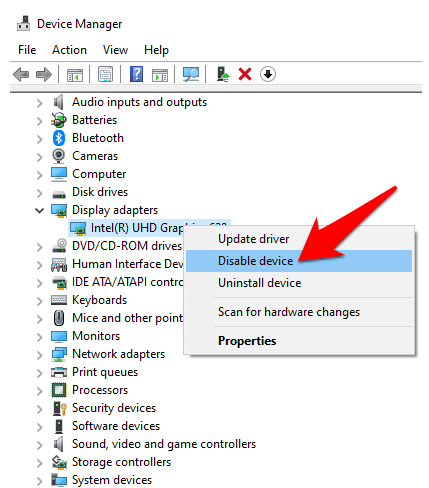
أعد تشغيل جهاز الكمبيوتر الخاص بك لإكمال الإعداد وتحقق مما إذا كان يمكنك رؤية سطح المكتب. إذا كان بإمكانك ذلك، فتحقق من وجود أحدث برنامج تشغيل من تحديثات Windows أو موقع الشركة المصنعة.
إعادة تثبيت برنامج تشغيل العرض
للقيام بذلك، تحتاج إلى التمهيد في الوضع الآمن باستخدام الخطوات المذكورة أعلاه، واضغط على Win+X، ثم حدد إدارة الأجهزة.
في نافذة إدارة الأجهزة، انقر فوق محولات العرض، وانقر بزر الماوس الأيمن فوق بطاقة الفيديو الخاصة بك وحدد إلغاء التثبيت. اضغط على موافق لإكمال إلغاء التثبيت.
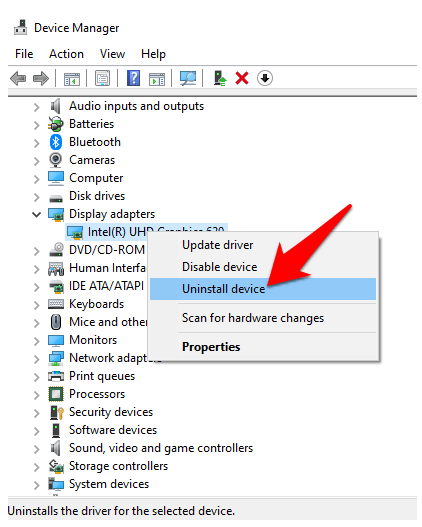
عندما يتم تشغيل جهاز الكمبيوتر الخاص بك مرة أخرى، سيقوم Windows تلقائيًا بإعادة تثبيت برنامج تشغيل بطاقة الفيديو، ويمكنك التحقق مما إذا كنت تواجه الشاشة السوداء مرة أخرى.
ملخص
في بعض الأحيان، يمكن حل مشكلة الشاشة السوداء لسطح المكتب عن طريق الانتظار لمدة تصل إلى ست ساعات إذا كان جهاز الكمبيوتر الخاص بك بطيئًا حتى يتمكن Windows من ترتيب نفسه. يجدر تجربة هذا الحل والحلول الأخرى المذكورة أعلاه.
يسعدنا أن نسمع عن تجربتك في إصلاح مشكلة الشاشة السوداء في Windows 10. أخبرنا عن الحلول التي نجحت، أو إذا كانت لديك مشكلة معينة، فشاركها في تعليق أدناه.
Comments are closed.