

على الرغم من أن Windows 10 نظام تشغيل مستقر بشكل ملحوظ مقارنة بالإصدارات الأقدم (Windows Me، هل يتذكرها أحد؟)، إلا أنه لا يخلو من الأخطاء بأي حال من الأحوال. من وقت لآخر، يمكن لأي نظام كمبيوتر أن يتعطل أو يفشل، و Windows ليس استثناءً. بالنسبة لمعظم مستخدمي Windows، غالبًا ما يقترن هذا بشاشة الموت الزرقاء (BSOD).
غالبًا ما تأتي أخطاء BSOD بأسماء يصعب فك رموزها، وخطأ “Unexpected Store Exception” هو أحد الأمثلة على ذلك. لسوء الحظ، لا يوجد سبب واحد أو واضح لهذا النوع من أخطاء BSOD. ومع ذلك، إذا كنت تحاول إصلاح خطأ “Unexpected Store Exception” في Windows 10، فإليك بعض الإصلاحات الشائعة التي يمكنك تجربتها.
ما أسباب خطأ “Unexpected Store Exception” في Windows 10؟
محاولة تحديد سبب خطأ BSOD ليست أسهل عملية، ولكن أخطاء “Unexpected Store Exception” غالبًا ما تكون ناتجة عن أعطال في الأجهزة، مثل محرك أقراص ثابتة أو بطاقة رسومات معيبة، أو عن طريق مكونات الأجهزة الأساسية الأخرى في جهاز الكمبيوتر الخاص بك، مثل ذاكرة النظام.
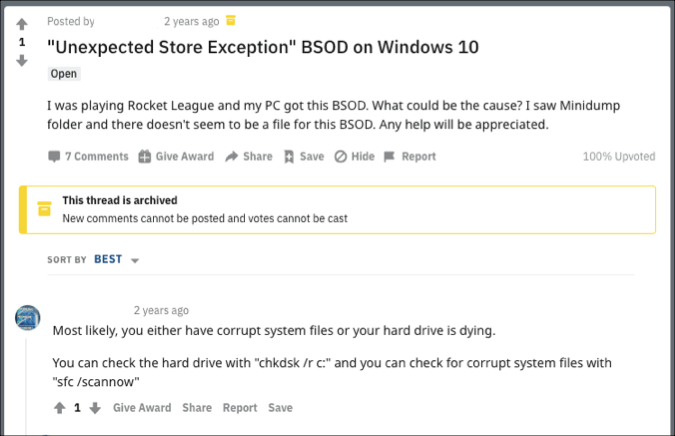
ذكر المستخدمون في منتديات الدعم و Reddit وأماكن أخرى أن أعطال محرك الأقراص الثابتة هي أحد أكبر الأسباب وراء هذا النوع من الأخطاء. ومع ذلك، ليست أعطال الأجهزة بالضرورة دائمًا سبب هذا الخطأ، حيث تكهن مستخدمون آخرون بأن تحديثات النظام أو برامج التشغيل الرئيسية هي السبب في كثير من الحالات.
سواء كان ذلك عطلًا في الأجهزة أو تعارضًا في البرامج، فهناك بعض الإصلاحات الشائعة التي يمكنك تجربتها قبل التفكير في استبدال جهاز الكمبيوتر الخاص بك. لقد جمعنا هذه الإصلاحات أدناه لتجربتها.
تحقق من أجهزة النظام الخاص بك
قد لا يكون لـ BSOD “Unexpected Store Exception” سبب واضح، ولكن كما ذكرنا، فإن أعطال الأجهزة هي أحد أكبر الأسباب عبر الإنترنت. هذا هو السبب في أنه من المهم التحقق من أجهزة النظام الخاص بك أولاً إذا كنت ترى أخطاء مثل هذه تحدث.
يجب عليك فحص القرص الصلب بحثًا عن الأخطاء لمعرفة ما إذا كان هذا هو السبب. إذا كان الأمر كذلك، فقم بنسخ ملفاتك احتياطيًا بسرعة، لأنه إذا فشل محرك أقراص النظام الخاص بك، فستحاول استخراج الملفات من محرك أقراص تالف، وهي ليست عملية سهلة ومن المحتمل أن تفشل.
لا تنسَ اختبار مكونات النظام الأخرى أيضًا. يمكن أن تتسبب بطاقات الرسوميات وذاكرة النظام أيضًا في ظهور خطأ الشاشة الزرقاء هذا، لذا اختبر الذاكرة التالفة باستخدام أدوات مثل memtest، أو استخدم برنامجًا مثل FurMark لاختبار بطاقة الرسوميات الخاصة بك.
فحص ملفات النظام التالفة
إذا فحصت جهازك وتأكدت من عدم وجود أعطال أو مشكلات، فقد يشير خطأ “Unexpected Store Exception” إلى خيار آخر محتمل: تلف ملفات النظام.
يمكنك اختبار ذلك بسرعة باستخدام أداة فحص ملفات النظام المضمنة في Windows (sfc) من موجه PowerShell أو سطر الأوامر بامتيازات المسؤول. تشير الإرشادات أدناه إلى استخدام PowerShell لهذا الغرض، ولكنها ستعمل أيضًا مع cmd.
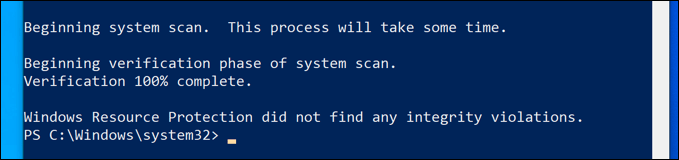
- افتح نافذة PowerShell بالنقر بزر الماوس الأيمن فوق قائمة ابدأ والنقر فوق PowerShell (Admin). بمجرد فتح PowerShell، اكتب sfc /scannow واضغط على Enter لبدء الفحص.
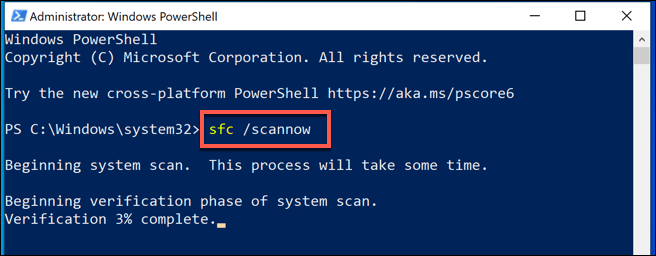
- سيستغرق Windows بعض الوقت لفحص جهاز الكمبيوتر الخاص بك. يجب أن تقوم أداة sfc بإصلاح أي مشاكل تكتشفها تلقائيًا، ولكن قد تحتاج إلى الضغط على Y لقبول أي مطالبات قبل انتهاء العملية.
تشغيل أداة فحص القرص
أداة أخرى مفيدة يمكنك تجربتها، خاصة إذا لم يعثر الأمر sfc على أية مشكلات، هي تشغيل الأداة المساعدة chkdsk. مثل أداة مدقق ملفات النظام، يسمح لك chkdsk بفحص محرك أقراص النظام لديك للبحث عن الأخطاء.
إذا كنت تشك في أن أخطاء طفيفة في القرص الصلب الخاص بك تتسبب في ظهور شاشات الموت الزرقاء (BSODs) مثل هذه، فسيكون chkdsk أداة جيدة لتشغيلها، حيث يمكن أن تساعد غالبًا في إصلاح نظام الملفات الخاص بك، وتجاوز القطاعات التالفة، وغير ذلك الكثير. مثل sfc، يمكنك تشغيل chkdsk من نافذة PowerShell أو سطر الأوامر بامتيازات المسؤول.
- للقيام بذلك، انقر بزر الماوس الأيمن فوق قائمة ابدأ وانقر فوق PowerShell (Admin) لتشغيلها. في نافذة PowerShell، اكتب chkdsk /r لجدولة الفحص، ثم اضغط على المفتاح Y للتأكيد.
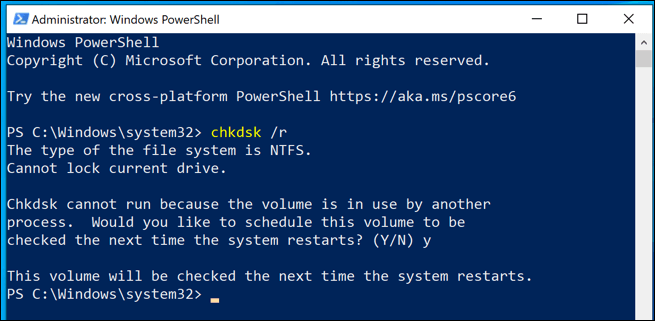
يتم تشغيل أداة chkdsk كفحص عند بدء التشغيل، مما يعني أنك ستحتاج إلى إعادة تشغيل جهاز الكمبيوتر الخاص بك والسماح له بفحص محرك الأقراص قبل بدء تشغيل Windows لضمان عدم وجود تعارضات. إذا تم اكتشاف أية مشكلات، فيجب على chkdsk إصلاحها، ثم التمهيد إلى Windows تلقائيًا بمجرد اكتمال العملية.
التحقق من تحديثات Windows وبرامج التشغيل
يمكن أن تكون تعارضات النظام التي تتسبب في ظهور شاشات الموت الزرقاء (BSODs) أيضًا نتيجة لبرامج تشغيل أو برامج قديمة. إذا كنت ترى أخطاء “Unexpected Store Exception” على جهاز الكمبيوتر الخاص بك، فقد ترغب في التحقق من تحديثات Windows، وكذلك البحث عن أية تحديثات متاحة لبرامج التشغيل للأجهزة الخاصة بك.
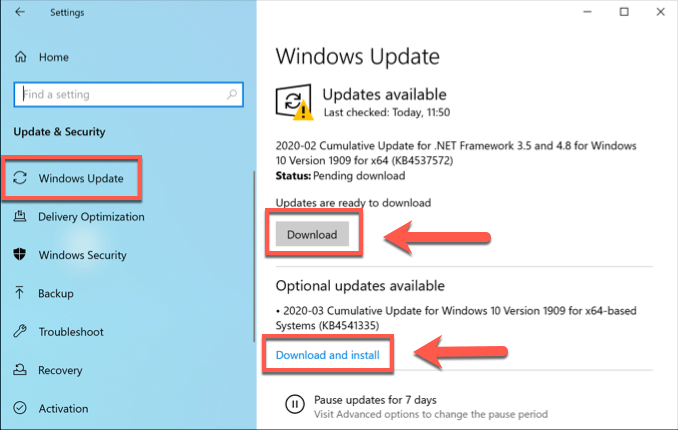
غالبًا ما تأتي تحديثات برامج Windows وبرامج التشغيل مع إصلاحات وتحسينات مهمة لجهاز الكمبيوتر الخاص بك يمكن أن تمنع حدوث أخطاء شاشة الموت الزرقاء (BSOD) مثل هذه. يمكنك التحقق من تحديثات Windows وبرامج التشغيل من قائمة Windows Settings.
- للوصول إلى هذه القائمة، انقر بزر الماوس الأيمن فوق رمز قائمة ابدأ وانقر فوق خيار Settings. من هنا، انقر فوق Update & Security > Download (أو Download and Install) لبدء تنزيل وتثبيت أية تحديثات مدرجة على أنها متاحة.
قد تحتاج أيضًا إلى التحقق من مواقع الويب الخاصة بالشركة المصنعة للحصول على تحديثات أحدث، خاصة إذا كنت تستخدم بطاقات رسومات NVIDIA (أو علامات تجارية مماثلة)، حيث تكون تحديثات برامج التشغيل أكثر شيوعًا.
إعادة تعيين أو إعادة تثبيت Windows 10
إذا كنت قد جربت كل شيء آخر، فإن المحاولة الأخيرة لـ إعادة تعيين أو إعادة تثبيت Windows يمكن أن تمحو أحيانًا المشكلات الكامنة في تكوين نظامك التي لم تتمكن من تشخيصها مسبقًا.
بخلاف إصدارات Windows الأقدم، أصبح من الممكن الآن إعادة تعيين Windows بسرعة إلى إعداداته الافتراضية دون الحاجة إلى اللجوء إلى مسح القرص بالكامل وإعادة التثبيت (على الرغم من أن هذا الخيار لا يزال متاحًا).
- إذا كنت ترغب في إعادة تعيين Windows، فافتح إعدادات Windows بالنقر بزر الماوس الأيمن فوق قائمة ابدأ والنقر فوق Settings. في قائمة Settings، انقر فوق Update & Security > Recovery > Get started.
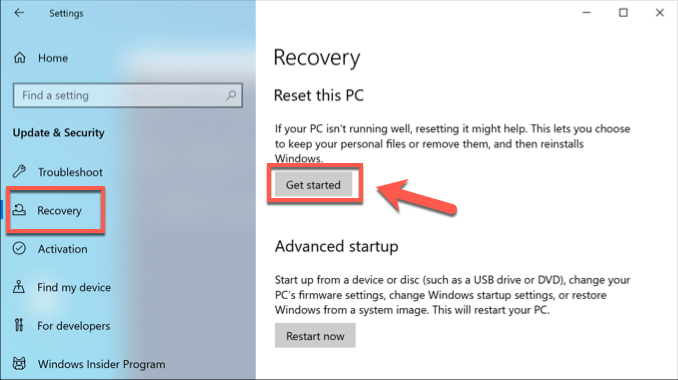
- يمكنك اختيار الاحتفاظ بملفاتك (انقر فوق Keep my files للقيام بذلك) أو مسح محرك الأقراص الثابتة والبدء من جديد (انقر فوق Remove everything بدلاً من ذلك).
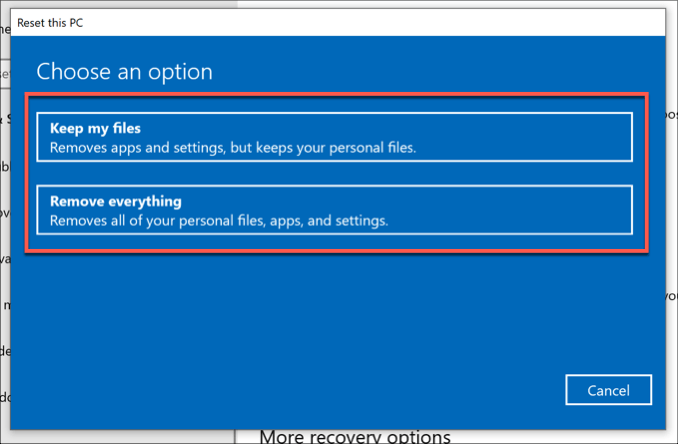
بمجرد اتخاذ قرارك، سيبدأ Windows عملية إعادة التعيين. قد يُطلب منك قبول أو تأكيد مراحل أخرى، ولكن بمجرد اكتمال العملية، يجب أن تجد أن العديد من المشكلات الأكثر شيوعًا قد تم حلها.
إصلاح أخطاء الشاشة الزرقاء الشائعة في Windows 10
عندما يظهر خطأ “Unexpected Store Exception” على جهاز الكمبيوتر الخاص بك، فلا داعي للذعر. باستخدام الخطوات المذكورة أعلاه، يجب أن تكون قادرًا (في معظم الحالات) على إعادة Windows إلى العمل. يمكن لخطوات مماثلة إصلاح أخطاء الشاشة الزرقاء الأخرى أيضًا، مثل خطأ الشاشة الزرقاء لإدارة الذاكرة في Windows الناتج عن مشكلات في الذاكرة.
إذا كنت تواجه صعوبة في حل مشكلة خطأ الشاشة الزرقاء، فقد تحتاج إلى العثور على ملفات تفريغ الشاشة الزرقاء وتحليلها أولاً. ومع ذلك، في بعض الأحيان، لا توجد حلول بسيطة، ولا يمكن إصلاح المشكلة إلا عن طريق إعادة تعيين Windows 10 (بخلاف استبدال جهازك). قد يستغرق التثبيت الجديد بعض الوقت، ولكن إذا لم يكن لديك خيارات أخرى، فقد تكون هذه هي أفضل طريقة لإصلاح جهاز الكمبيوتر الخاص بك.
إذا كانت لديك إصلاحات خاصة بك تود مشاركتها، فيرجى تركها في قسم التعليقات أدناه.
إذا لم يتم تحميل جدول المحتويات بشكل صحيح، فيرجى تحديث الصفحة.
Comments are closed.