

لقد قطعت Windows شوطًا طويلاً منذ أيام Windows 3.1. ليس نظام التشغيل Windows 10 الحديث جذابًا فحسب، بل إنه يحتوي أيضًا على الكثير من الطرق التي يمكنك من خلالها تعديله وتخصيصه ليناسب ذوقك. بعض هذه التخصيصات جمالية بحتة، بينما سيؤثر البعض الآخر فعليًا على طريقة استخدامك لنظام Windows.
استعد! سنقوم بالتعمق في الطرق العديدة التي يمكنك من خلالها تخصيص Windows 10.
الأساسيات المطلقة: الخلفيات والسمات
يأتي Windows 10 مع بعض خلفيات سطح المكتب الجذابة للغاية. من المحتمل أن يكون معظم الناس راضين بما يكفي عن الخيارات القياسية. ومع ذلك، فإن تغيير خلفية الشاشة هو أيضًا أسهل طريقة لجعل النظام يبدو وكأنه ملكك.
يمكنك استخدام أي صورة تريدها كخلفية، ولكن للحصول على أفضل النتائج، يجب عليك استخدام صورة تطابق الدقة الأصلية لشاشتك. وهذا يعني النسبة بين قياساتها الأفقية والرأسية. لذلك، إذا كانت لديك شاشة بدقة 1920 × 1080، فيجب عليك اختيار صورة بهذه الدقة. من المقبول أيضًا استخدام صورة بدقة أعلى، طالما أن نسبة العرض إلى الارتفاع هي نفسها.
إذا كنت تستخدم صورة بنسبة عرض إلى ارتفاع خاطئة أو دقة منخفضة جدًا، فستظهر ضبابية أو مشوهة.
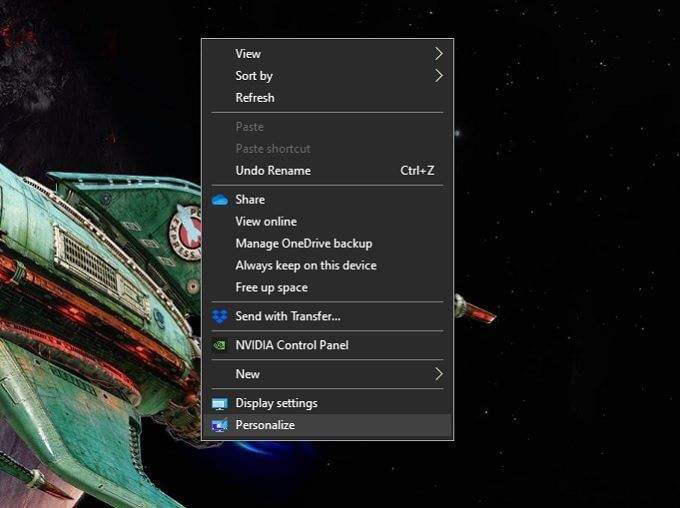
بعد تنزيل وحفظ الخلفية الخاصة بك في مكان ما على جهاز الكمبيوتر الخاص بك، يمكنك تغييرها عن طريق النقر بزر الماوس الأيمن على سطح المكتب ثم اختيار Personalize.
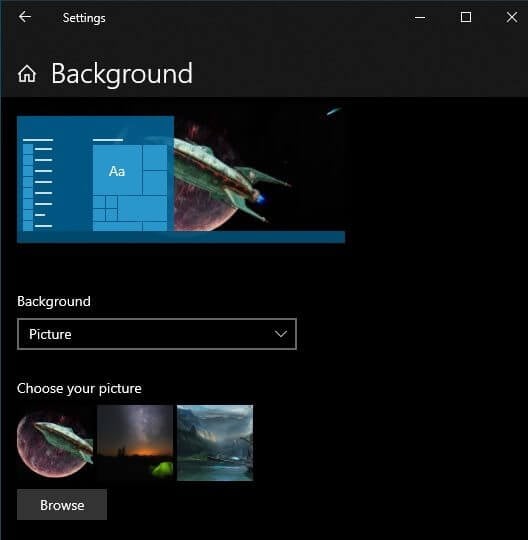
هنا يمكنك اختيار ما إذا كنت تريد صورة واحدة أو عرض شرائح. إذا كنت ترغب في الحصول على عرض شرائح للخلفيات، فأنت بحاجة إلى حفظها جميعًا في مجلد واحد. يمكنك البحث عن صورة معينة أو مجلد، اعتمادًا على نوع الخلفية التي تختارها.
الخلفيات هي مجرد عنصر واحد من المظهر العام الخاص بك. يمنحك تعديل المظهر تحكمًا في ألوان النظام والأصوات ونمط مؤشر الماوس. ما عليك سوى البحث عن “Themes” في قائمة ابدأ والنقر فوق Themes and Related Settings.
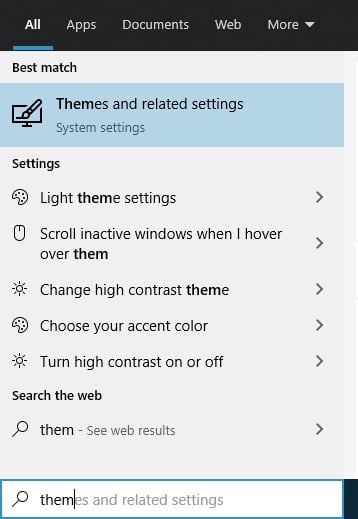
ثم انقر فوق كل خيار بدوره لضبط مظهر نظامك حسب تفضيلاتك.
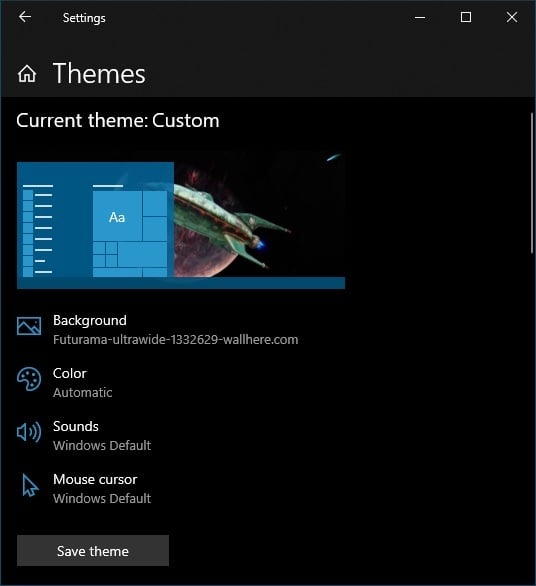
إذا كنت تستخدم عرض شرائح للخلفية، فنحن نوصي بترك اللون على الوضع التلقائي، لأن هذا يوفر عادةً أفضل لون تكميلي لخلفيتك الحالية.
تخصيص شاشة القفل
شاشة القفل هي ميزة أمان في Windows 10 تمنع المتطفلين من رؤية ما تعمل عليه وتمنع الأشخاص الذين لا يعرفون رمز المرور الخاص بك من استخدام جهاز الكمبيوتر الخاص بك. ومع ذلك، فإن شاشة القفل هي أكثر من مجرد ظل وظيفي بحت. يمكنه عرض جميع أنواع المعلومات المفيدة، والأهم من ذلك، أنه يعرض لك الصورة الأولى التي تراها عند الجلوس للعمل على جهاز الكمبيوتر الخاص بك.
لذا، يجب عليك حقًا إلقاء نظرة على تغيير صورة شاشة القفل وتعديل المعلومات المعروضة على شاشة القفل. إنها إحدى الطرق السهلة لتخصيص Windows 10. للوصول إلى إعدادات شاشة القفل:
- افتح Start Menu
- انقر فوق Settings Cog
- انقر فوق Personalization
- انقر فوق Lock Screen
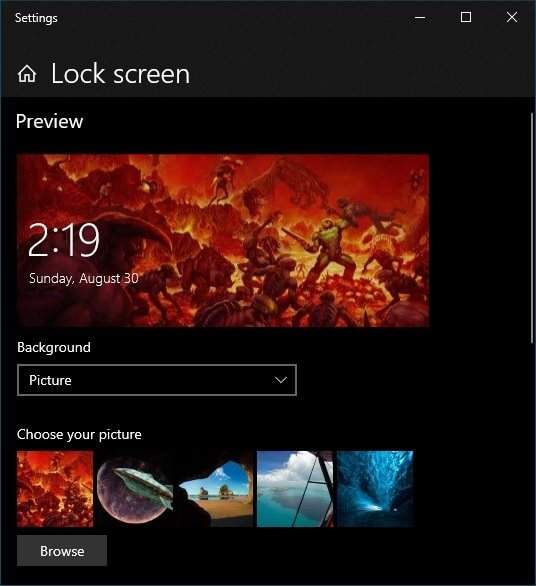
هنا يمكنك تحديد ما تريد استخدامه كخلفية. تعمل عناصر التحكم تمامًا مثل اختيار خلفية سطح المكتب. لذا يمكنك اختيار صورة فردية أو مجلد صور لعرض الشرائح أو “Windows Spotlight” وهي ميزة شاشة القفل الفريدة التي تعرض أشكالًا مختلفة من المعلومات الحية.
يمكنك أيضًا اختيار التطبيقات التي تريد رؤيتها على شاشة القفل وأي منها تريد معلومات تفصيلية عنها. يرغب الكثير من الأشخاص في رؤية مواعيد التقويم الخاصة بهم في لمحة، على سبيل المثال. ومع ذلك، ضع في اعتبارك أن أي شخص يمكنه الوصول إلى شاشة القفل الخاصة بك، لذا كن حذرًا بشأن خصوصيتك.
إضافة وتغيير شاشات التوقف
لم تعد شاشات التوقف تخدم غرضها الأصلي المتمثل في “حماية” الشاشات. حتى مع شاشات OLED المعرضة لظاهرة احتراق الصورة، فإن الأجهزة نفسها تحتوي على تدابير مضادة مدمجة. ومع ذلك، لا يزال بإمكان شاشات التوقف أن تخدم غرض الخصوصية والأمان. ناهيك عن أنها يمكن أن تكون شكلاً لطيفًا من أشكال الزينة!
يأتي Windows 10 مع مجموعة صغيرة من شاشات التوقف، ولكن يمكنك إضافة العدد الذي تريده. على سبيل المثال، ألقينا نظرة مؤخرًا على أفضل شاشات التوقف للصور لاستبدال الشاشة الأساسية التي تأتي مع Windows 10. هناك أيضًا العديد من شاشات التوقف المجانية الممتازة التي يمكنك تنزيلها لتخصيص شاشة توقف Windows 10 الخاصة بك.
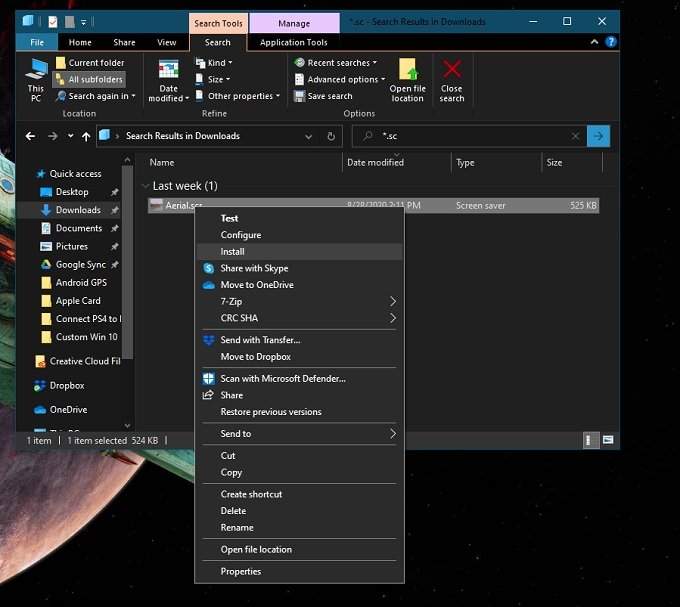
يعد تثبيت شاشات توقف جديدة أمرًا سهلاً للغاية. عند تنزيل شاشة توقف، ستكون إما كملف تنفيذي ذاتي التثبيت أو كملف بامتداد “.scr”. إذا كان تطبيقًا ذاتي التثبيت، فكل ما عليك فعله هو تشغيله بنفس الطريقة التي تفعل بها لتثبيت أي تطبيق. إذا كان ملف SCR، فما عليك سوى النقر بزر الماوس الأيمن عليه واختيار تثبيت.
بمجرد تثبيت شاشات التوقف التي تعجبك، يمكنك التبديل بينها بالبحث عن “تغيير شاشة التوقف” في قائمة ابدأ. ثم ما عليك سوى اختيار شاشة التوقف التي تختارها من القائمة المنسدلة.
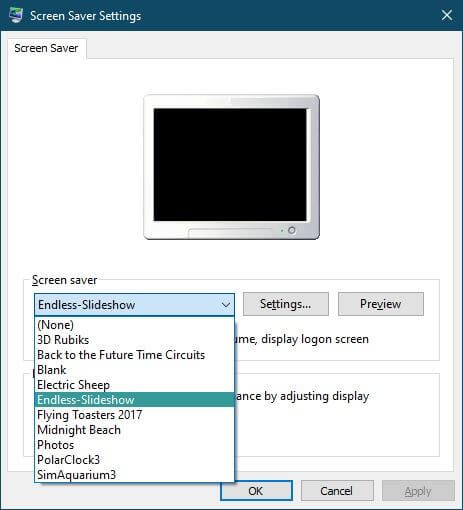
تحتوي العديد من شاشات التوقف على إعدادات لضبطها بدقة. تحتاج شاشات توقف عرض الشرائح أيضًا إلى تحديد المجلد الذي توجد به الصور التي تريدها. انقر فوق الزر إعدادات… للوصول إلى هذه الوظائف.
انقر فوق معاينة لتنشيط شاشة التوقف بالإعدادات الحالية. إذا كنت راضيًا عن الشكل الذي تبدو عليه، فما عليك سوى النقر فوق تطبيق. فقط لا تنس تحديد المدة التي يجب أن يكون فيها جهاز الكمبيوتر الخاص بك في وضع الخمول قبل بدء تشغيل شاشة التوقف!
تخصيص قائمة ابدأ
خلال الأيام المظلمة لنظام التشغيل Windows 8، بدا أن Microsoft ستتخلى عن قائمة ابدأ المحبوبة. مع Windows 8.1 أعادوها نوعًا ما، لكن الكثير من الأشخاص ما زالوا يفضلون تطبيقات الطرف الثالث التي استعادت قائمة ابدأ ذات الطراز الكلاسيكي.
قائمة ابدأ في Windows 10 ليست النموذج الكلاسيكي تمامًا، لكنها أقرب بكثير من النموذج التجريبي الذي حصلنا عليه مع Windows 8.1. تعمل بشكل جيد بمجرد إخراجها من الصندوق، ولكن يمكنك في الواقع ضبطها بدقة.
أول خدعة في قائمة ابدأ يجب على الجميع معرفتها هي أنه يمكنك تغيير حجمها! كل ما عليك فعله هو سحب الحافة الرأسية أو الأفقية لجعلها بالشكل والحجم الذي تريده!
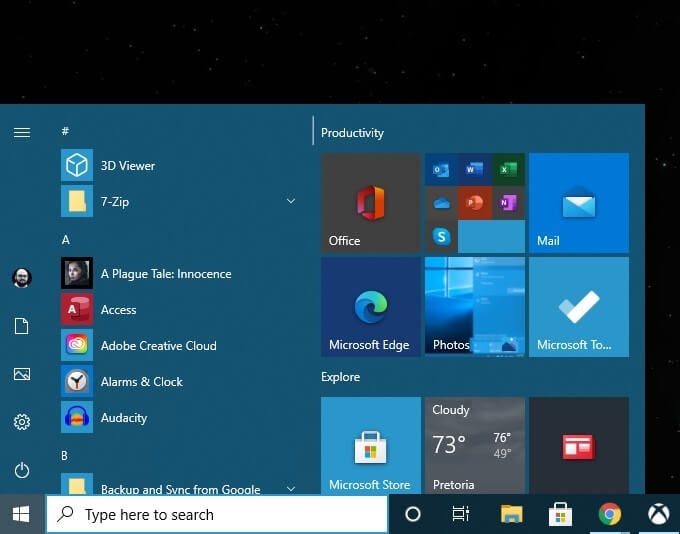
الخدعة الرئيسية الأخرى التي سترغب في معرفتها لتخصيص نظام التشغيل Windows 10 موجودة في قائمة إعدادات ابدأ نفسها. يمكنك الوصول إليها عبر قائمة ابدأ > رمز الإعدادات > تخصيص > ابدأ.
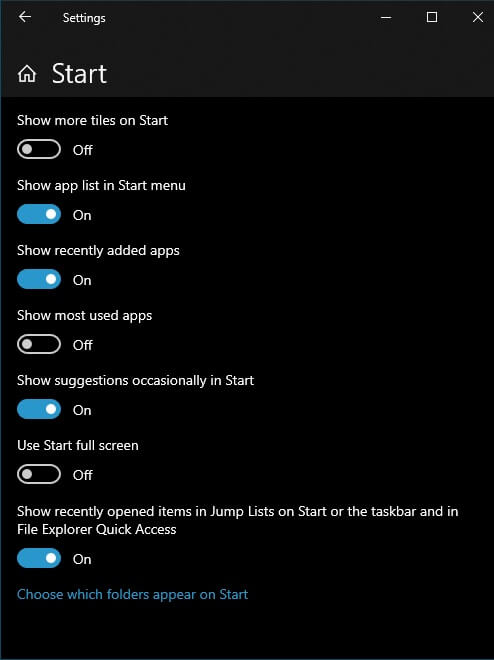
هنا يمكنك إيقاف تشغيل أشياء مثل الاقتراحات، وزيادة عدد المربعات التي تريد عرضها وما إلى ذلك. ببساطة قم بتبديل الخيارات التي تريدها إلى وضع التشغيل واترك الباقي في وضع الإيقاف.
في قائمة ابدأ نفسها، يمكنك بسهولة إلغاء تثبيت المربعات التي لا تريدها عن طريق النقر بزر الماوس الأيمن عليها واختيار إلغاء التثبيت. في نفس القائمة، يمكنك أيضًا اختيار تغيير حجم كل مربع من مجموعة محددة مسبقًا.
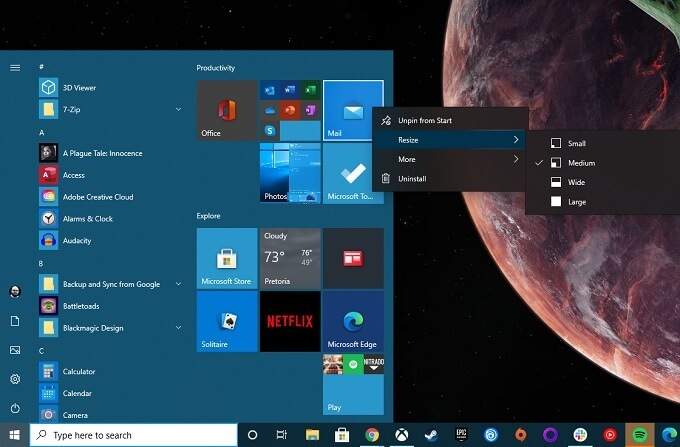
يمكنك سحب المربعات مباشرة إلى الموضع الذي تريده. إضافة المربعات بسيطة مثل النقر بزر الماوس الأيمن على أي تطبيق في قائمة ابدأ واختيار تثبيت في ابدأ.
تغيير خط النظام
قبل Windows 10، استخدمت Microsoft خيار تغيير الخط الافتراضي للنظام. لذلك يمكنك اختيار خط قياسي لنظام التشغيل Windows يمكن أن يضفي عليه مظهرًا أنيقًا حقًا، أو إذا كنت تميل إلى ذلك، قم بتغييره إلى Comic Sans واجعل نظامك يبدو سخيفًا.
بينما قامت Microsoft بإزالة خيار تغيير خط النظام، لا يزال بإمكانك القيام بذلك يدويًا! المشكلة الوحيدة هي أن هذا يتضمن إنشاء ملف تسجيل مخصص تقوم بعد ذلك بدمجه مع تسجيل النظام الخاص بك لكي يسري مفعوله. إذا قمت بذلك بشكل صحيح تمامًا، فلن تكون هناك مشكلة. إذا أفسدت الأمر بطريقة ما، فقد تواجه مشكلة محاولة التراجع عن نظامك بخط غير قابل للقراءة أو التراجع يدويًا عن تغييراتك في التسجيل.
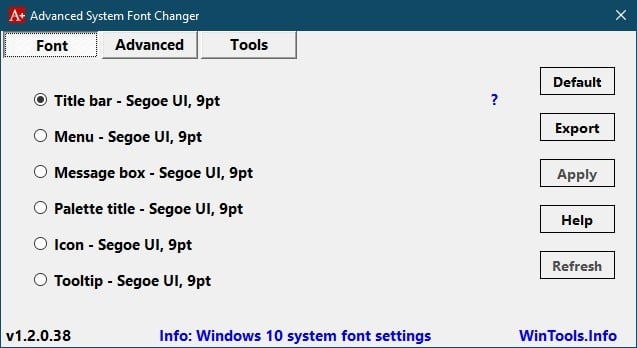
لحسن الحظ، رأى أحد المطورين الأسخياء أنه من المناسب أن يمنحنا Advanced System Font Changer الذي يتعامل مع كل هذه الأشياء التقنية خلف الكواليس. كما يبدأ بالسماح لك بعمل نسخة احتياطية من إعداداتك الحالية إذا اخترت ذلك.
لقد قمنا بتشغيله من خلال Virustotal للتأكد من عدم وجود أي شيء ضار بداخله وجربناه. إنه تطبيق بسيط يتيح لك تعديل أي شيء تقريبًا يتعلق بخطوط النظام بسرعة. إلى أن تعيد Microsoft التحكم في خطوطنا، فإن Advanced System Font Changer هو توصيتنا.
بدائل مستكشف الملفات في Windows
مستكشف الملفات في Windows هو التطبيق الافتراضي الذي نستخدمه في Windows 10 للتنقل في نظام الملفات. يجب ألا تخلط بينه وبين Internet Explorer، وهو متصفح الويب الذي ستتوقف Microsoft عن استخدامه قريبًا. ولا يجب أن تخلط بينه وبين explorer.exe، وهي الواجهة الرسومية لنظام Windows. إذا قمت بإغلاق explorer.exe، فسيختفي شريط المهام وأيقونات سطح المكتب!
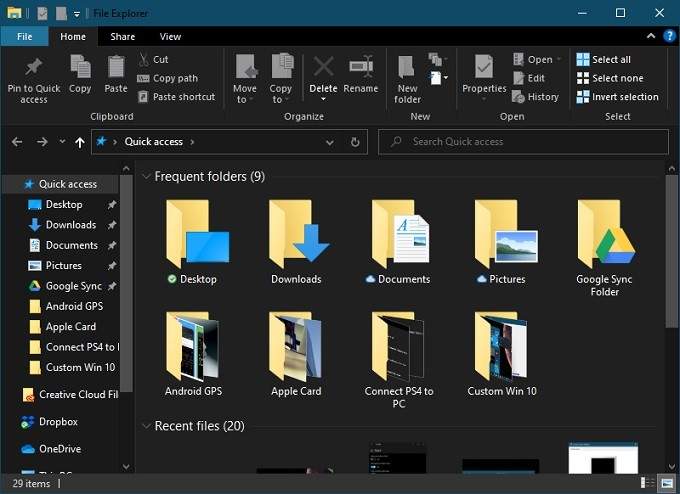
لقد قطع مستكشف الملفات شوطًا طويلاً منذ تكراراته الأولى. على سبيل المثال، عندما تنسخ ملفات في Windows 10، يمكنك رؤية معلومات مفصلة مثل معدل النقل الحالي والملفات التي يتم نقلها.
في الإصدارات الأقدم من Windows، ربما كنت بحاجة إلى برنامج تابع لجهة خارجية لهذه الوظيفة. لذلك، بالنسبة لمعظم الأشخاص، يعد مستكشف الملفات مناسبًا تمامًا. إذا كنت أحد الأشخاص الذين يحتاجون إلى شيء مختلف، فهناك الكثير من بدائل مستكشف الملفات لتجربتها.
في الواقع، هناك العديد من الخيارات لدرجة أنها تستحق مقالًا كاملاً. توجه إلى أفضل بدائل مستكشف Windows لنظام التشغيل Windows 10 لترى ما هو معروض.
إضافة شريط Dock بنمط macOS
لا تخشى أنظمة التشغيل مثل Windows 10 و macOS من سرقة أفضل أفكار بعضها البعض. للأسف، إحدى الميزات الشائعة من macOS، وهي شريط dock، ليست من بين الميزات التي رأت Microsoft أنه من المناسب نسخها. بالتأكيد، يمكنك ضبط شريط المهام الخاص بك على الإخفاء التلقائي وتثبيت التطبيقات المستخدمة بشكل متكرر عليه. ومع ذلك، هذا ليس تمامًا مثل شريط dock!

الخبر الجيد هو أن هناك أرصفة (docks) مدفوعة ومجانية من جهات خارجية لنظام التشغيل Windows 10. معظمها لم يتم تحديثه بعد الآن، مثل Rocket Dock الشهير. ومع ذلك، حتى التطبيقات القديمة لا تزال تعمل بشكل جيد. إذا كنت على استعداد لدفع بضعة دولارات، يمكنك الحصول على تطبيقات مميزة يتم صيانتها.
تعديل Windows باستخدام مظاهر الطرف الثالث
يتيح لك Windows تغيير مظهره إلى حد ما، ولكن كما رأيت حتى الآن، يقتصر الأمر بشكل أساسي على الخلفيات والألوان وبعض الأساسيات السطحية الأخرى. ثم هناك تطبيقات الطرف الثالث التي تتيح لك إعادة تصميم Windows وإضافة أدوات مخصصة وتغيير الطريقة التي تبدو بها الأشياء وتعمل بشكل عام.
بالنسبة لمستخدمي Windows، فإن أفضل تطبيق يمكننا التوصية به هو Rainmeter، وهو نظام أساسي مفتوح المصدر حيث يمكن لأي شخص إنشاء مظاهر لـ Windows. تتراوح هذه المظاهر من الأدوات البسيطة مثل هذه:
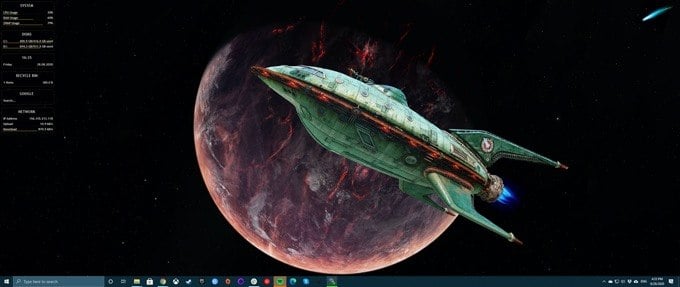
إلى عمليات إصلاح شاملة معقدة بشكل لا يصدق تتطلب قدرًا كبيرًا من الإعداد والوقت لتشغيلها. يعتمد مقدار الجهد الذي ترغب في بذله على رغبتك، ولكن Rainmeter يمنحك الأدوات التي تحتاجها.
واجهات الطرف الثالث المخصصة
هناك الكثير من الخيارات لتخصيص Windows 10، ولكن لا يوجد أي منها يتيح لك تغيير طريقة عمل الواجهة حقًا. عندما تستخدم Windows 10، فإنك تتفاعل مع جزء نظام التشغيل المعروف باسم “الواجهة” (shell).
الجزء الرئيسي الآخر من نظام التشغيل هو “النواة” (kernel). النواة هي الجوهر الحقيقي لنظام التشغيل وهي التي تتحكم في كل شيء، وتنفذ البرامج وتشغل النظام بشكل عام. الواجهة هي الواجهة التي تترجم أوامرك إلى النواة.
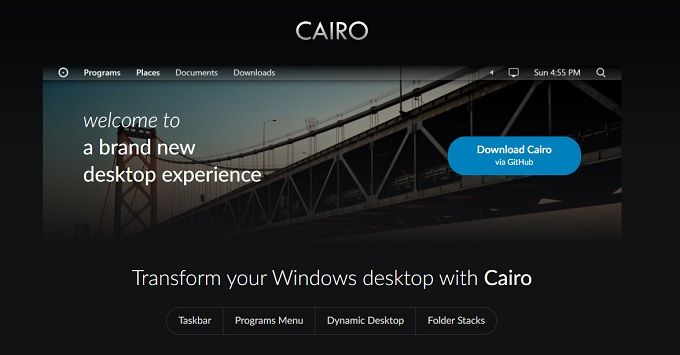
من الممكن استبدال واجهة نظام Windows 10 بالكامل بواجهة أخرى تناسب ذوقك واحتياجاتك بشكل أفضل. في أنظمة تشغيل مثل Linux، يقوم المستخدمون بتبديل الواجهات بنفس الطريقة التي نغير بها ستراتنا، ولكن معظم مستخدمي Windows قد يعتبرون ذلك تعديلًا جذريًا.
أكثر الأمثلة شيوعًا لواجهة بديلة هو على الأرجح Cairo. إنه مشروع كبير يحظى بدعم جيد ومستقر. إذا كنت تبحث عن تجربة Windows مختلفة تمامًا، فنحن نقترح أن تبدأ من هناك.
مثل القفاز
جهاز الكمبيوتر الخاص بك هو أداة أساسية. لا يسمونه جهاز كمبيوتر “شخصي” من فراغ. فلماذا لا تعدله ليناسب سير عملك وإحساسك بالأناقة. سواء كان ذلك مجرد بعض التعديلات على خيارات Windows القياسية أو استبدال جذري لمكونات نظام التشغيل الرئيسية، فالأمر متروك لك تمامًا.
Comments are closed.