

إذا ظهر لك إشعار “حدث خطأ JavaScript في العملية الرئيسية” أثناء تثبيت تطبيق أو تشغيله، فهناك طرق لإصلاح المشكلة. يحدث خطأ JavaScript هذا لأسباب مختلفة، بدءًا من تدخل برنامج مكافحة الفيروسات في تطبيقك وصولًا إلى تلف حزمة Visual C++ Redistributable. سنعرض لك طرق إصلاح هذه العناصر على جهاز الكمبيوتر الذي يعمل بنظام التشغيل Windows 11 أو Windows 10.
تشمل الأسباب الأخرى لحدوث الخطأ المذكور أعلاه وجود مشكلات في حساب المستخدم الخاص بك، أو احتواء مجلد AppData الخاص بتطبيقك على ملفات تالفة، أو وجود أخطاء في الملفات الأساسية للتطبيق وغير ذلك الكثير.
إيقاف تشغيل برنامج مكافحة الفيروسات مؤقتًا
من المحتمل أن يكون برنامج مكافحة الفيروسات لديك قد اكتشف تطبيقك كعنصر ضار، مما يعيق تثبيت التطبيق أو تشغيله. يحدث هذا أحيانًا حتى عندما يكون تطبيقك آمنًا. إحدى طرق تجاوز ذلك هي تعطيل أداة مكافحة الفيروسات مؤقتًا.
تعتمد طريقة إيقاف تشغيل برنامج الحماية من الفيروسات على البرنامج الذي تستخدمه. ستتبع الخطوات التالية لبرنامج Microsoft Defender Antivirus:
- افتح قائمة ابدأ، وابحث عن Windows Security، وشغّل التطبيق.
- حدد الحماية من الفيروسات والمخاطر في التطبيق.
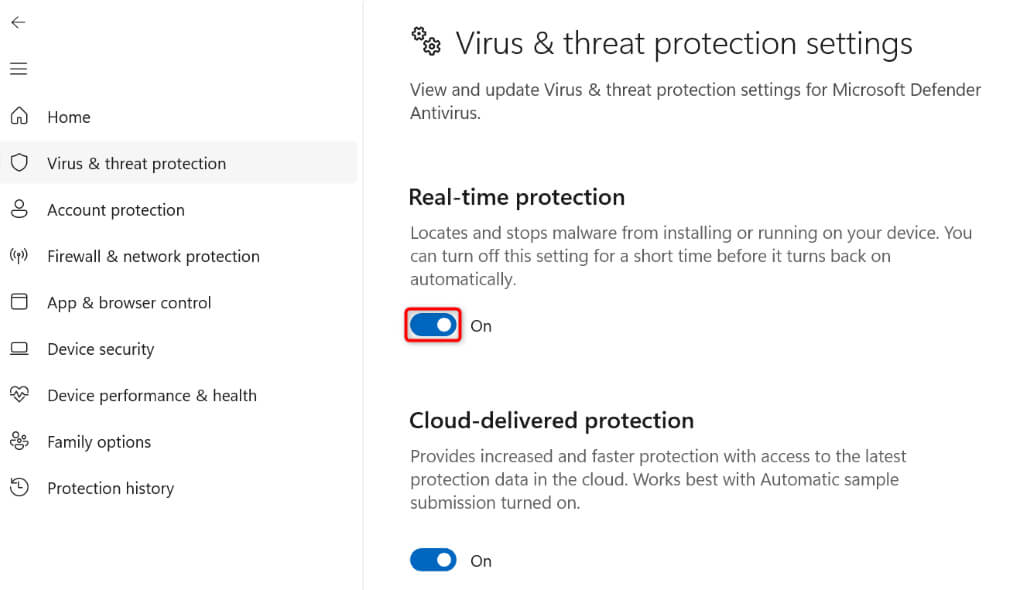
- اختر إدارة الإعدادات في قسم إعدادات الحماية من الفيروسات والمخاطر.
- أوقف تشغيل الحماية في الوقت الحقيقي.
- حدد نعم في مطالبة التحكم في حساب المستخدم.
- ثبّت تطبيقك أو شغله.
تأكد من إعادة تشغيل برنامج الحماية من الفيروسات بعد تثبيت تطبيقك أو تشغيله. إذا كانت مشكلتك تتعلق بتشغيل التطبيق، فأضف التطبيق إلى قائمة استثناءات برنامج مكافحة الفيروسات الخاص بك على النحو التالي:
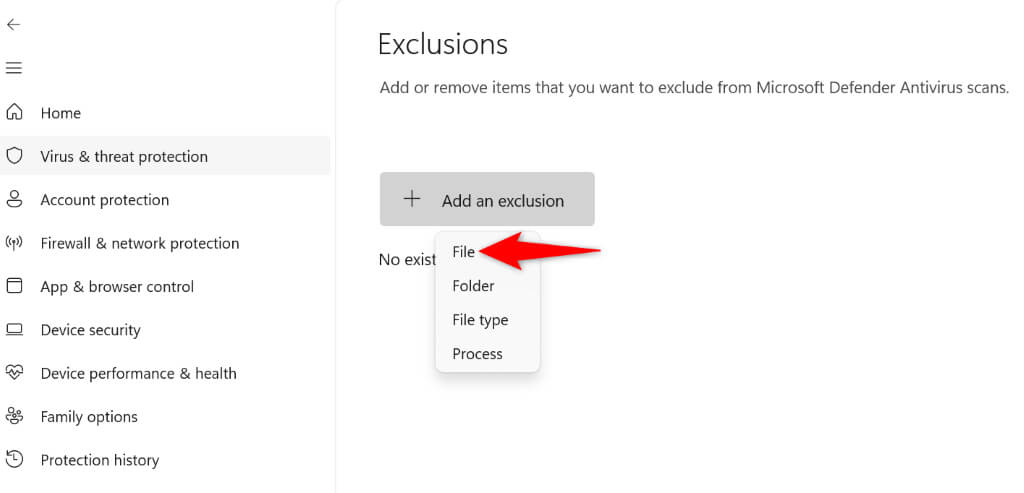
- حدد إضافة أو إزالة استثناءات في قسم الاستثناءات في صفحة إعدادات الحماية من الفيروسات والمخاطر.
- اختر إضافة استثناء وحدد ملف.
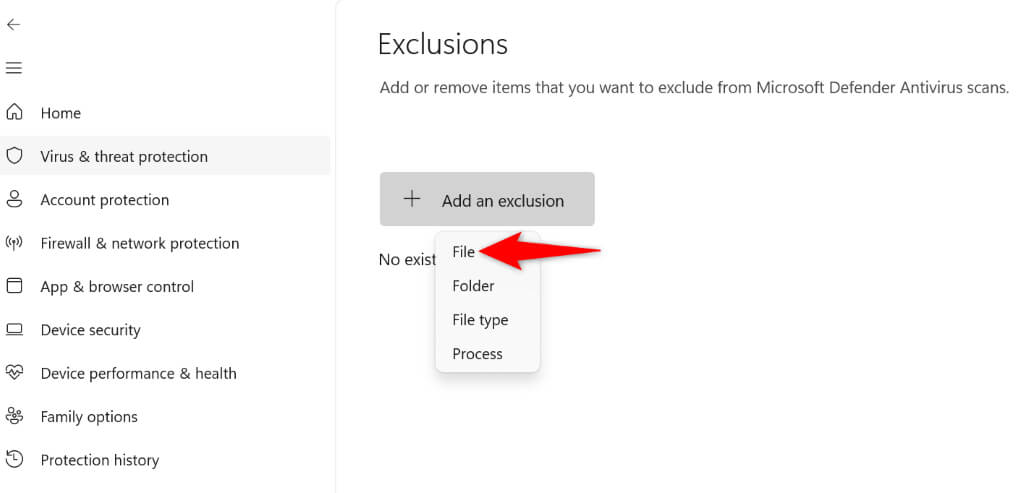
- انتقل إلى مجلد التطبيق الخاص بك واختر ملف التطبيق.
تشغيل الملف بدون حقوق المسؤول
إذا كنت قد مكّنت خيارًا بحيث يقوم Windows دائمًا بتشغيل ملفك بحقوق المسؤول، فقم بتعطيل هذا الخيار وتحقق مما إذا كان ملفك يعمل. يمكنك ببساطة إلغاء تحديد أحد الخيارات للقيام بذلك.
- انقر بزر الماوس الأيمن على اختصار التطبيق الخاص بك على سطح المكتب وحدد خصائص.
- افتح علامة التبويب اختصار وحدد متقدم.
- أوقف تشغيل التشغيل كمسؤول واختر موافق.
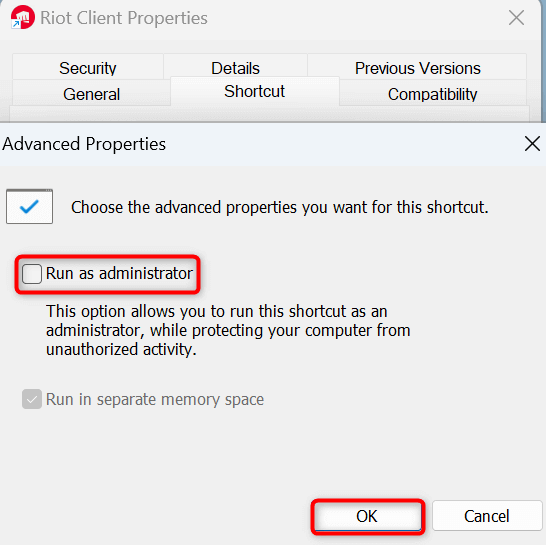
- حدد تطبيق متبوعًا بـ موافق.
- شغل ملفك.
تشغيل مثبت التطبيق من حساب مستخدم آخر
قد تكون هناك مشكلة في حساب المستخدم الخاص بك تتسبب في عدم تثبيت تطبيقك وعرض خطأ. في هذه الحالة، قم بالتبديل إلى حساب مستخدم آخر على نظامك وحاول تثبيت التطبيق. يساعد هذا في تجاوز مشكلات حساب المستخدم الحالي الخاص بك.
- افتح قائمة ابدأ بالضغط على مفتاح Windows أو تحديد رمز القائمة.
- حدد رمز ملف التعريف الخاص بك.
- اختر تسجيل الخروج لتسجيل الخروج من الحساب الحالي.
- حدد الحساب الثانوي وقم بتسجيل الدخول إلى هذا الحساب.
- قم بتشغيل مثبت التطبيق لتثبيت التطبيق. تأكد من تحديد “نعم” إذا ومتى طلب منك المثبت ما إذا كنت تريد تثبيت التطبيق لجميع المستخدمين على النظام.
- سجل الخروج من الحساب الثانوي بعد تثبيت التطبيق.
- سجل الدخول إلى الحساب الأساسي واستخدم التطبيق.
إصلاح حزمة Microsoft Visual C++ Redistributable
أحد الأسباب المحتملة لظهور الخطأ أعلاه هو أن حزمة Microsoft Visual C++ Redistributable الخاصة بك تالفة. يمكن أن يتسبب هذا في حدوث مشكلات في تثبيت التطبيق وتشغيل التطبيق. يمكنك تجاوز ذلك عن طريق إصلاح الحزمة التالفة.
- افتح ابدأ، وابحث عن لوحة التحكم، وشغل الأداة.
- حدد إزالة تثبيت برنامج في لوحة التحكم.
- حدد حزمة Microsoft Visual C++ Redistributable في القائمة واختر تغيير في الأعلى.
- حدد إصلاح في النافذة المفتوحة.
- اتبع التعليمات التي تظهر على الشاشة لإصلاح الحزمة.
حذف محتويات التطبيق في مجلد AppData
تقوم العديد من التطبيقات بتخزين بيانات مؤقتة في مجلد AppData الخاص بنظام التشغيل Windows. قد تكون محتويات تطبيقك في هذا المجلد تالفة، مما يتسبب في عدم فتح التطبيق. في هذه الحالة، قم بإزالة الملفات المؤقتة لتطبيقك من هذا المجلد لحل المشكلة.
- افتح مربع الحوار Run بالضغط على Windows + R.
- اكتب ما يلي في المربع واضغط على Enter:
%localappdata% - ابحث عن مجلد التطبيق الخاص بك.
- انقر بزر الماوس الأيمن فوق المجلد وحدد أيقونة سلة المهملات (Windows 11) أو Delete (Windows 10).
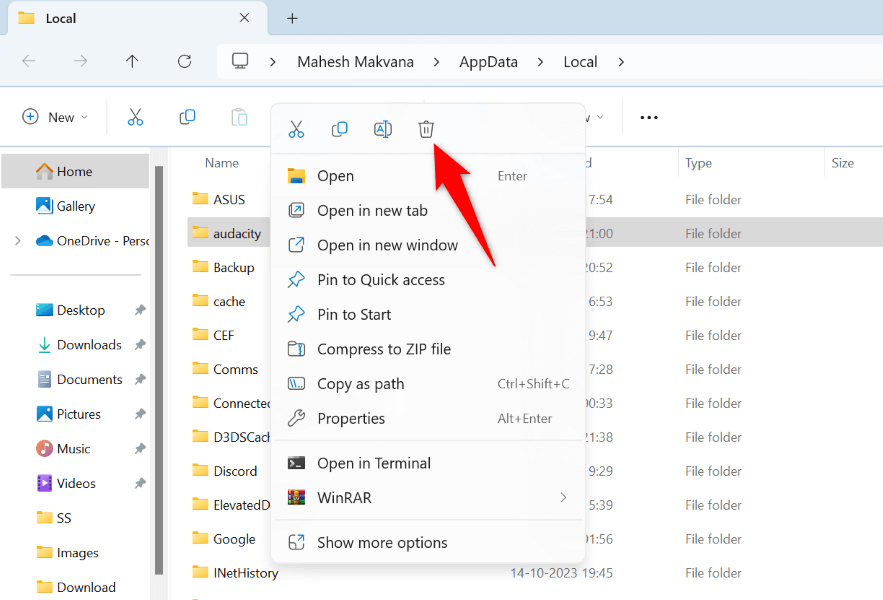
- أفرغ سلة المحذوفات بعد حذف المجلد.
إعادة تسجيل ملف JScript
إذا كان تطبيقك يتطلب وظائف JScript ولم يتم تسجيل ملف JScript بشكل صحيح في نظام التشغيل Windows، فقد يتسبب ذلك في حدوث مشكلة. يمكنك إصلاح ذلك عن طريق إعادة تسجيل الملف الذي تم تسجيله بشكل غير صحيح.
- افتح Start، وابحث عن Command Prompt، وحدد Run as administrator.
- اختر Yes في مطالبة User Account Control.
- اكتب الأمر التالي في نافذة CMD واضغط على Enter:
regsvr32 jscript.dll
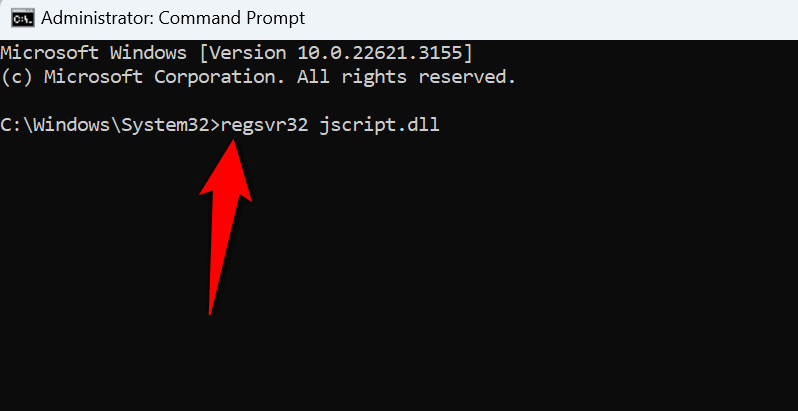
- أغلق موجه الأوامر (Command Prompt).
تحديث التطبيق
قد يحتوي تطبيقك نفسه على أخطاء تتسبب في فشل التشغيل. يحدث هذا عادةً إذا لم تقم بتحديث تطبيقك لفترة طويلة. في هذه الحالة، يمكنك تحديث تطبيقك إلى أحدث إصدار لإصلاح المشكلة.
إحدى طرق تحديث التطبيق هي استخدام خيار التحديث المدمج في التطبيق. ستجد هذا الخيار عادةً في قائمة ملف (File) أو تعليمات (Help) في تطبيقك. إذا لم ترَ مثل هذا الخيار، فانتقل إلى موقع مطور التطبيق الخاص بك، وقم بتنزيل أحدث مثبت للتطبيق، واستخدم المثبت لتحديث تطبيقك.
إلغاء تثبيت التطبيق وإعادة تثبيته
إذا استمرت مشكلتك، فإن خيارك الأخير هو حذف التطبيق وإعادة تثبيته على جهاز الكمبيوتر الخاص بك. يؤدي القيام بذلك إلى إزالة جميع ملفات التطبيق (بما في ذلك الملفات المعيبة) وإحضار ملفات عمل جديدة، مما يؤدي إلى إصلاح مشكلتك.
اعتمادًا على طبيعة تطبيقك، قد تفقد أو لا تفقد البيانات المحفوظة في التطبيق. إذا كان تطبيقك مثل Discord أو Dropbox الذي تتم مزامنته مع الخوادم عبر الإنترنت، فيمكنك إعادة مزامنة بياناتك بعد إعادة تثبيت التطبيق. ومع ذلك، إذا كان تطبيقك يخزن البيانات محليًا فقط، فقد تفقد البيانات.
إلغاء تثبيت التطبيق وإعادة تثبيته على نظام التشغيل Windows 11
- افتح الإعدادات (Settings) بالضغط على Windows + I.
- انتقل إلى التطبيقات (Apps) > التطبيقات المثبتة (Installed apps) في الإعدادات.
- حدد النقاط الثلاث بجوار تطبيقك واختر إلغاء التثبيت (Uninstall).
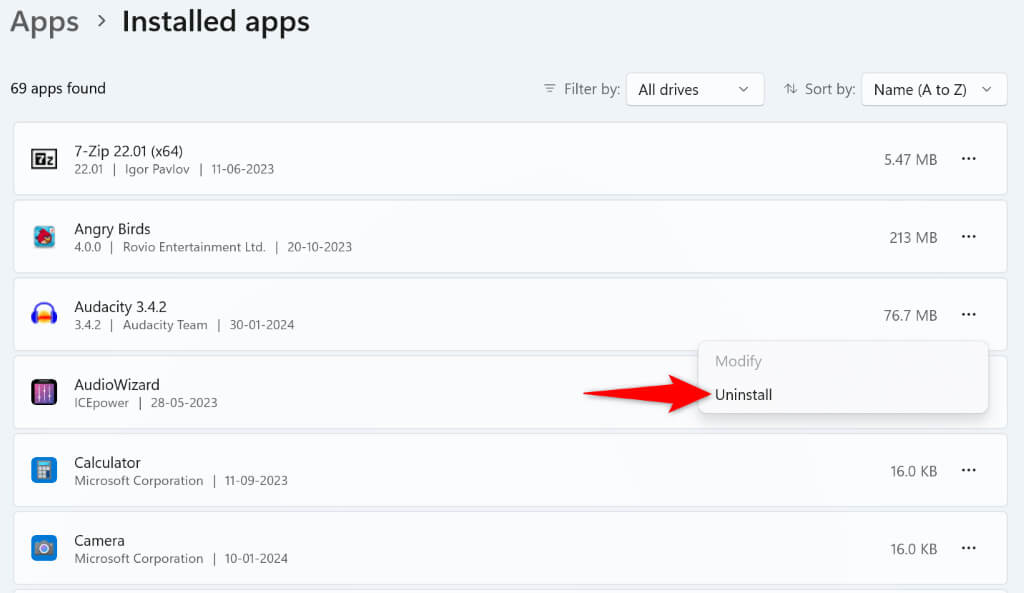
- حدد إلغاء التثبيت (Uninstall) في المطالبة.
إلغاء تثبيت التطبيق وإعادة تثبيته على نظام التشغيل Windows 10
- شغل الإعدادات (Settings) باستخدام Windows + I.
- حدد التطبيقات (Apps) في الإعدادات.
- ابحث عن التطبيق المراد إزالته وحدده واختر إلغاء التثبيت (Uninstall).
- حدد Uninstall (إزالة التثبيت) في النافذة المنبثقة.
بعد إزالة التطبيق، قم بزيارة موقع مطور التطبيق، وقم بتنزيل أحدث مثبت للتطبيق، واستخدم هذا المثبت لإعادة تثبيت التطبيق.
تخلص من خطأ JavaScript الذي يمنع تثبيت تطبيقك أو تشغيله
إذا كان خطأ JavaScript يمنعك من تثبيت أو تشغيل تطبيقك المفضل، فإن الطرق التي وصفناها أعلاه ستساعدك في حل المشكلة. بمجرد تجاوز هذه الطرق، ستجد أن تطبيقك يتم تثبيته أو فتحه دون أي مشاكل على الإطلاق. استمتع باستخدام تطبيقك المفضل على جهاز الكمبيوتر الخاص بك!
Comments are closed.