

يعرض كل من Windows 11 و Windows 10 خطأ التحديث 0x800705b4 عند فشل تثبيت تحديث النظام. إذا حدث هذا الخطأ على نظامك وتعذر عليك تثبيت التحديثات المتاحة، فقم بتطبيق بعض الإصلاحات ويجب حل مشكلتك. سنعرض لك طرقًا مختلفة لتجاوز هذه المشكلة على جهاز الكمبيوتر الخاص بك.
تتضمن بعض الأسباب التي تؤدي إلى فشل تثبيت تحديث البرنامج الخاص بك ما يلي: قيام برنامج مكافحة الفيروسات أو جدار الحماية التابع لجهة خارجية بحظر التحديث، أو وجود مشكلات في Windows Update، أو تلف ملفات نظام التشغيل الخاص بك، أو تدخل تطبيق تابع لجهة خارجية، وغير ذلك الكثير.
أعد تشغيل جهاز الكمبيوتر الخاص بك
إحدى الطرق السريعة لإصلاح العديد من الأعطال الطفيفة في النظام هي عن طريق إعادة تشغيل جهاز الكمبيوتر الخاص بك. قد تكون هذه الأعطال هي سبب عدم تثبيت التحديث الخاص بك، وسيؤدي حل هذه المشكلات إلى إصلاح مشكلة التحديث.
تأكد من حفظ عملك غير المحفوظ قبل إيقاف تشغيل جهاز الكمبيوتر الخاص بك.
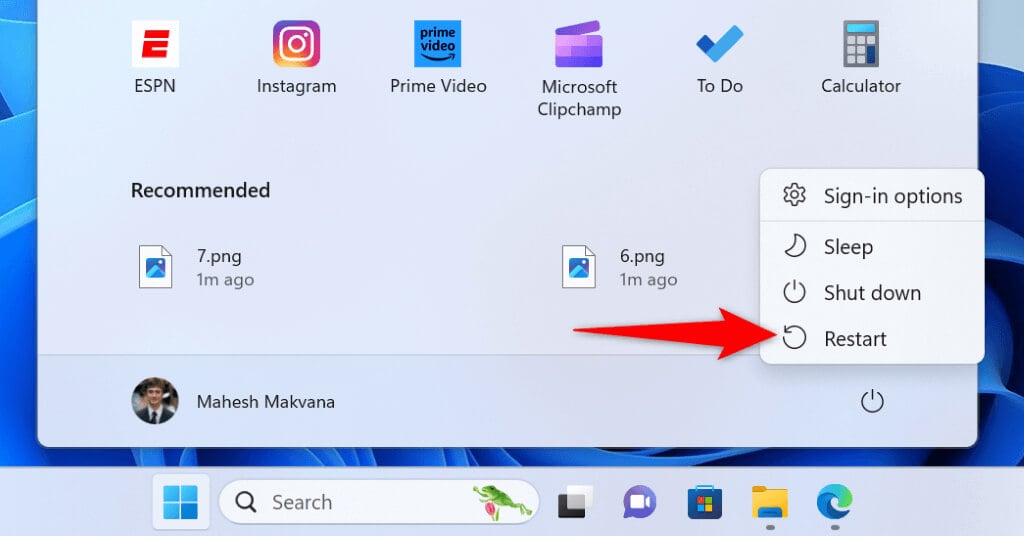
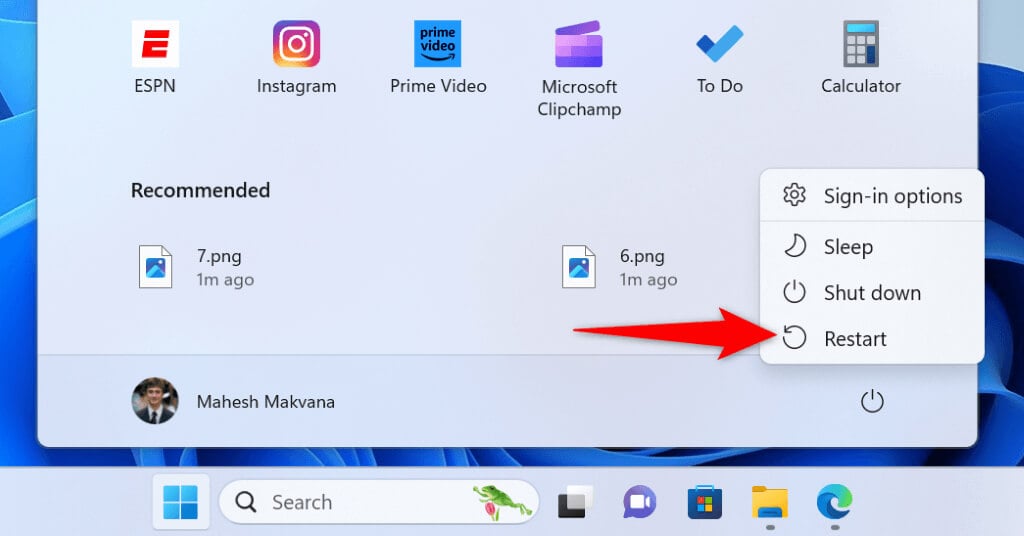
- افتح قائمة ابدأ باستخدام مفتاح Windows أو عن طريق تحديد رمز القائمة.
- حدد رمز الطاقة في القائمة.
- اختر إعادة التشغيل لإيقاف تشغيل جهاز الكمبيوتر الخاص بك وإعادة تشغيله.
أوقف تشغيل برنامج مكافحة الفيروسات وجدار الحماية التابع لجهة خارجية على جهاز الكمبيوتر الخاص بك
إذا قمت بتثبيت برنامج مكافحة فيروسات أو جدار حماية تابع لجهة خارجية على جهاز الكمبيوتر الخاص بك، فقد يتداخل هذا البرنامج مع Windows Update، مما يتسبب في عدم تثبيت الميزة للتحديثات المتاحة. في هذه الحالة، قم بإيقاف تشغيل البرنامج مؤقتًا لإصلاح المشكلة.
ستجد خيار تعطيل برنامج مكافحة الفيروسات وجدار الحماية في اللوحة الرئيسية للبرنامج. ثم حاول تثبيت التحديثات المتاحة. يمكنك إعادة تشغيل الحماية بعد تثبيت آخر التحديثات.
لاحظ أنه ليس عليك إيقاف الحماية إذا كنت تستخدم Microsoft Defender Antivirus أو Microsoft Defender Firewall. لا تتعارض هاتان الأداتان مع Windows Update.
تغيير طريقة بدء خدمة Windows Update
يقوم نظام التشغيل Windows بتشغيل خدمة في الخلفية تسمى Windows Update للعثور على آخر تحديثات النظام وتثبيتها. من المحتمل أن هذه الخدمة لا تعمل بشكل صحيح، مما يتسبب في مشكلتك.
يمكنك تجاوز ذلك عن طريق إجبار الخدمة على البدء تلقائيًا مع تأخير عند تشغيل جهاز الكمبيوتر الخاص بك.
- افتح قائمة ابدأ، وابحث عن الخدمات، وحدد العنصر الذي يحمل هذا الاسم.
- ابحث عن Windows Update، وانقر بزر الماوس الأيمن فوق الخدمة، وحدد خصائص.
- افتح علامة التبويب عام، وحدد القائمة المنسدلة نوع بدء التشغيل، واختر تلقائي (بدء متأخر).
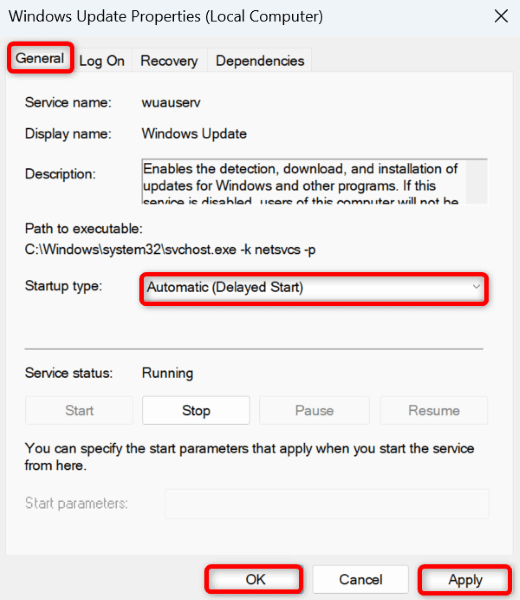
- حدد تطبيق، واختر موافق، وأغلق نافذة الخدمات.
- أعد تشغيل جهاز الكمبيوتر الخاص بك وحاول تثبيت التحديثات المتاحة.
استخدام مستكشف أخطاء Windows Update ومصلحها
قامت Microsoft بتضمين مستكشف أخطاء Windows Update ومصلحها في كل من Windows 11 و Windows 10 للسماح للمستخدمين بالعثور على وإصلاح مشكلات التحديث المختلفة. استخدم هذه الأداة واسمح لـ Windows بمساعدتك في حل أي مشكلات متعلقة بالتحديث.
في Windows 11
- افتح الإعدادات بالضغط على Windows + I.
- حدد النظام في الشريط الجانبي الأيسر و استكشاف الأخطاء وإصلاحها في الجزء الأيمن.
- اختر مستكشفات الأخطاء ومصلحاتها الأخرى.
- حدد تشغيل بجوار Windows Update.
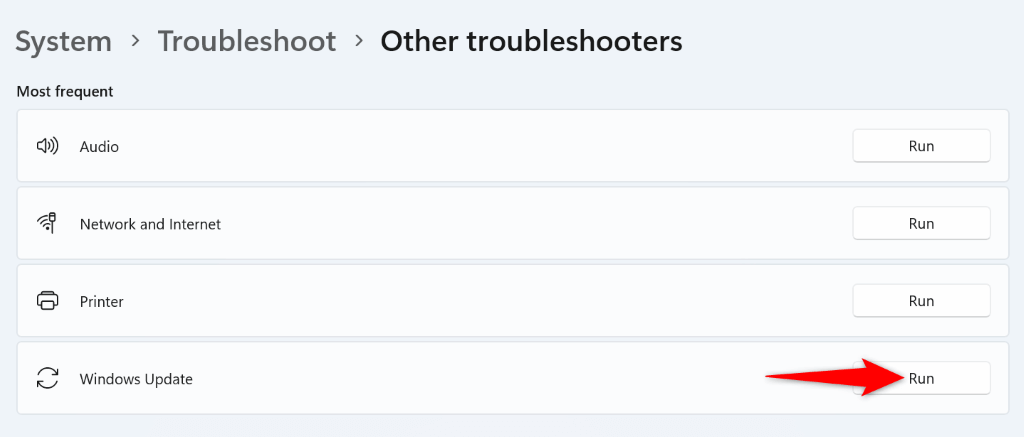
- اسمح للأداة بالعثور على مشكلات التحديث وإصلاحها.
على Windows 10
- شغّل Settings باستخدام Windows + I.
- حدد Update & Security في Settings.
- اختر Troubleshoot في الشريط الجانبي الأيسر وحدد Additional troubleshooters في الجزء الأيمن.
- حدد Windows Update واختر Run the troubleshooter.
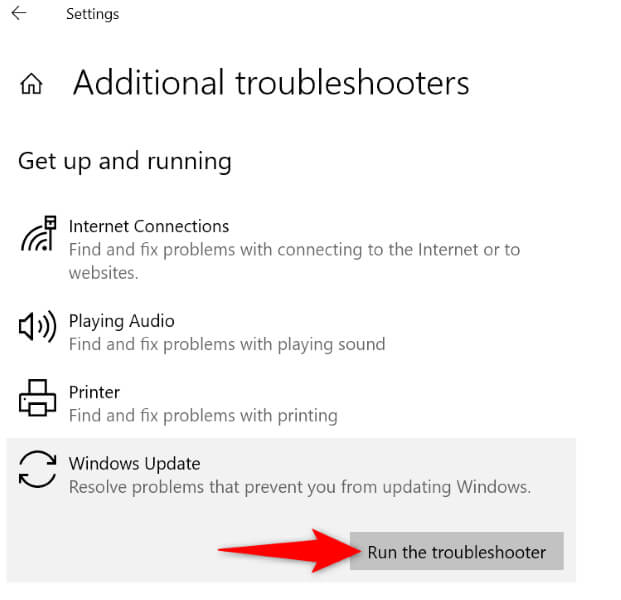
- انتظر حتى تكتشف الأداة مشكلات التحديث وتحلها.
تعطيل التحديثات الأخرى عند تحديث Windows
يقوم Windows بتحديث منتجات Microsoft الأخرى عند تثبيت تحديثات النظام. من المحتمل أن يكون هناك منتج أو أكثر من هذه المنتجات معيبًا، مما يتسبب في عدم تثبيت تحديثات النظام الرئيسية.
في هذه الحالة، قم بعزل تحديثات هذه المنتجات عن طريق إيقاف تشغيل أحد الخيارات في إعدادات Windows Update.
- افتح قائمة Start، وابحث عن Windows Update settings، وحدد العنصر الذي يحمل هذا الاسم.
- حدد Advanced options.
- أوقف تشغيل Receive updates for other Microsoft products (Windows 11) أو Receive updates for other Microsoft products when you update Windows (Windows 10).
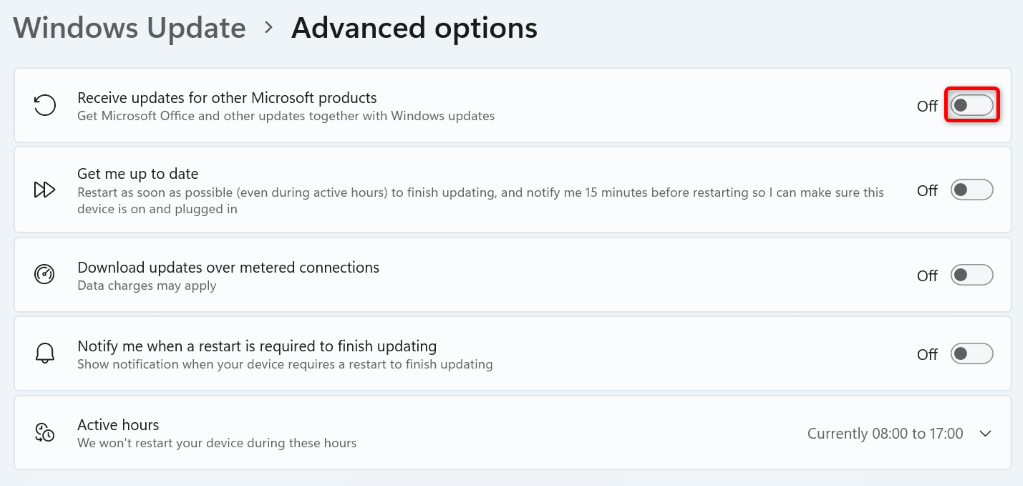
- حاول تثبيت التحديثات المتاحة.
إصلاح ملفات نظام Windows التالفة
يُعد Windows Update ميزة نظام وتعتمد هذه الميزة على العديد من ملفات نظام التشغيل الأساسية لكي تعمل. إذا كانت هذه الملفات الأساسية تالفة أو معطوبة، فقد تتوقف الميزة عن العمل. قد يكون هذا هو الحال مع جهاز الكمبيوتر الخاص بك.
لحسن الحظ، يمكنك استخدام أداة مضمنة تسمى System File Checker (SFC) للعثور على جميع ملفات النظام التالفة وإصلاحها على جهاز الكمبيوتر الخاص بك. تستبدل هذه الأداة الملفات المعطلة بملفات عاملة.
- افتح ابدأ، وابحث عن موجه الأوامر، وحدد تشغيل كمسؤول.
- اختر نعم في مطالبة التحكم في حساب المستخدم.
- اكتب الأمر التالي في نافذة CMD واضغط على Enter:
DISM.exe /Online /Cleanup-image /Restorehealth
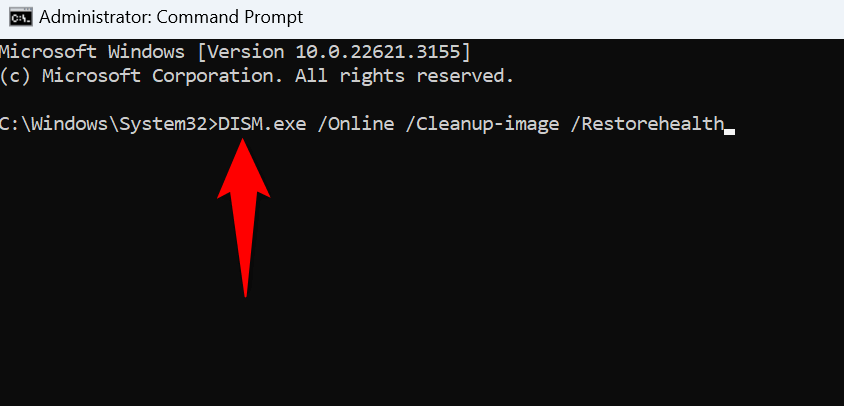
- قم بتشغيل الأمر التالي لبدء العثور على ملفات النظام التالفة وإصلاحها:
sfc /scannow - أعد تشغيل جهاز الكمبيوتر الخاص بك وقم بتثبيت التحديثات المتاحة.
تشغيل Windows في وضع Clean Boot وتثبيت التحديثات
إذا كان أحد تطبيقات الطرف الثالث يتداخل مع Windows Update، فقم بتشغيل جهاز الكمبيوتر الذي يعمل بنظام Windows في وضع Clean Boot لعزل أي عناصر تابعة لجهات خارجية عن نظام التشغيل. يمكنك تثبيت التحديثات المتاحة في هذا الوضع دون أي مشاكل.
- افتح ابدأ، وابحث عن System Configuration (تكوين النظام)، وشغّل الأداة.
- ادخل إلى علامة التبويب Services (الخدمات)، وفعّل خيار Hide all Microsoft services (إخفاء كافة خدمات Microsoft)، واختر Disable all (تعطيل الكل).
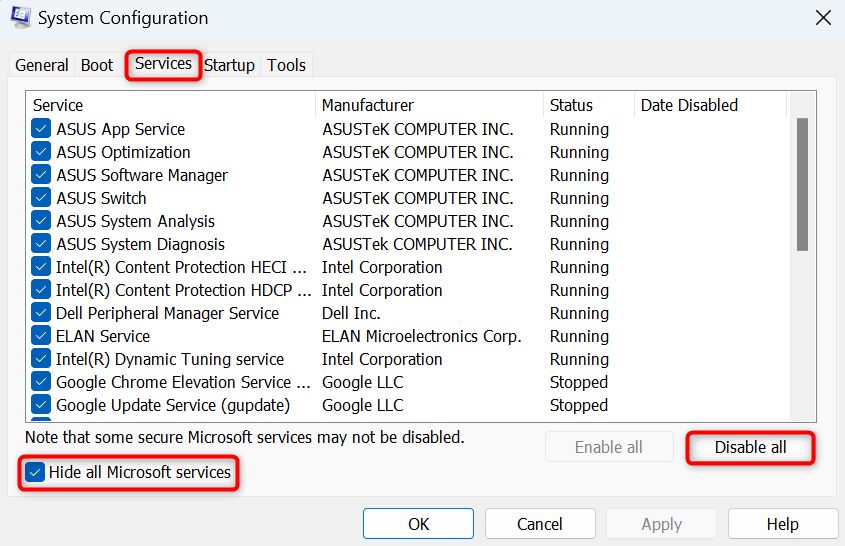
- افتح علامة التبويب Startup (بدء التشغيل) وحدد Open Task Manager (فتح إدارة المهام).
- انقر بزر الماوس الأيمن فوق كل تطبيق يعرض Enabled (مُمكَّن) في عمود Status (الحالة) الخاص به واختر Disable (تعطيل).
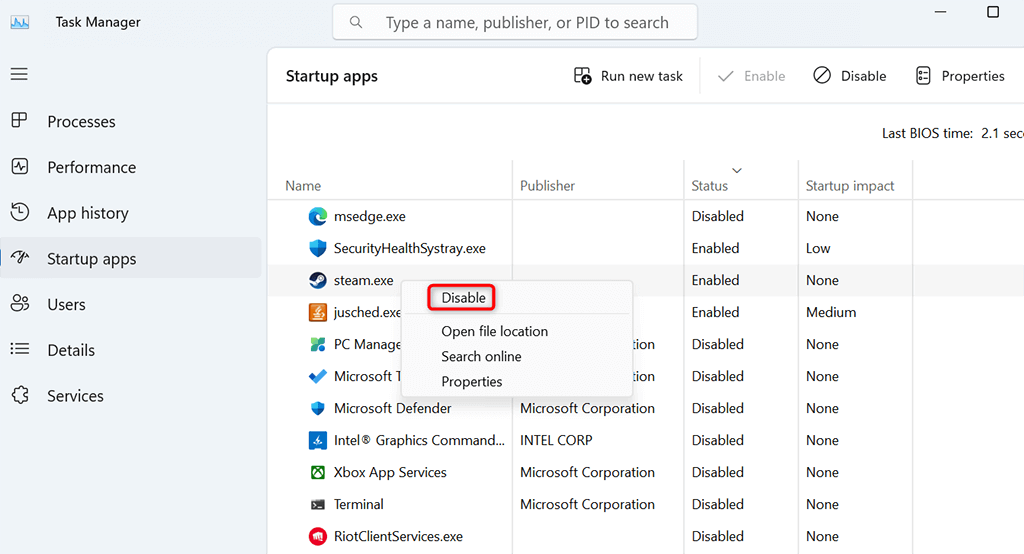
- أغلق Task Manager (إدارة المهام)، وارجع إلى System Configuration (تكوين النظام)، وحدد Apply (تطبيق) متبوعًا بـ OK (موافق).
- أعد تشغيل جهاز الكمبيوتر الخاص بك وحاول تحديث نظامك.
إعادة تعيين Windows Update
إذا كانت ميزة Windows Update نفسها تواجه مشكلات، فأعد تعيين المكونات المختلفة للميزة لإصلاح مشكلتك المحتملة. يمكنك استخدام برنامج نصي لإعادة تعيين الميزة.
- افتح متصفح الويب على جهاز الكمبيوتر الخاص بك وقم بتنزيل سكربت إعادة الضبط لنظام التشغيل Windows 11 أو Windows 10 الخاص بك.
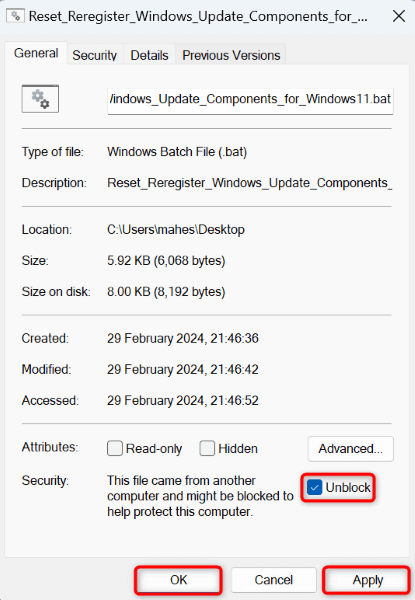
- انقر بزر الماوس الأيمن على الملف الذي تم تنزيله وحدد خصائص (Properties).
- قم بتمكين خيار إلغاء الحظر (Unblock) واختر تطبيق (Apply) متبوعًا بـ موافق (OK).
- انقر بزر الماوس الأيمن فوق الملف وحدد تشغيل كمسؤول (Run as administrator).
- اختر نعم (Yes) في مطالبة التحكم في حساب المستخدم (User Account Control).
- اتبع التعليمات التي تظهر على الشاشة في أداة إعادة الضبط.
تنزيل التحديث وتثبيته يدويًا
إذا لم ينجح أي شيء آخر، فإن الملاذ الأخير هو تنزيل التحديثات المتاحة وتثبيتها يدويًا. لدى Microsoft كتالوج عبر الإنترنت حيث يمكنك العثور على التحديثات التي تريدها لجهاز الكمبيوتر الخاص بك وتنزيلها. تساعدك هذه الطريقة في تجاوز مشكلات ميزة Windows Update.
- انتقل إلى الإعدادات (Settings) > Windows Update على نظام التشغيل Windows 11 أو الإعدادات (Settings) > التحديث والأمان (Update & Security) > Windows Update على نظام التشغيل Windows 10 وابحث عن التحديث الذي يتعذر تثبيته. يجب أن يبدأ اسم التحديث بـ KB.
- افتح متصفح الويب وتوجه إلى موقع Microsoft Update Catalog.
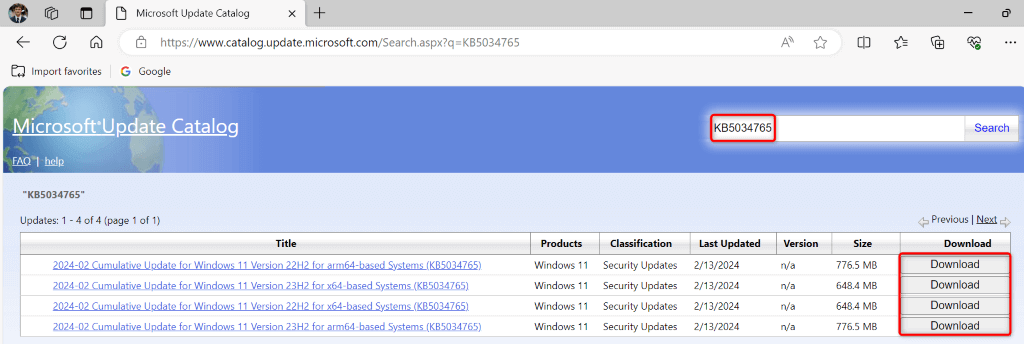
- حدد مربع البحث في الموقع، واكتب اسم التحديث الذي لاحظته، واضغط على Enter.
- ابحث عن التحديث في القائمة وحدد تنزيل (Download) بجوار هذا العنصر.
- شغّل الملف الذي تم تنزيله لتثبيت التحديث على جهاز الكمبيوتر الخاص بك.
حل خطأ 0x800705b4 لتحديث Windows
تمنعك أخطاء التحديث مثل 0x800705b4 من الحصول على أحدث إصلاحات الأخطاء والميزات لجهاز الكمبيوتر الذي يعمل بنظام Windows. لحسن الحظ، التعامل مع معظم أخطاء التحديث سهل، حيث كل ما عليك فعله هو إجراء بعض التعديلات هنا وهناك على جهاز الكمبيوتر الخاص بك لحل المشكلة.
بمجرد القيام بذلك، سيجد Windows جميع تحديثات النظام المتاحة ويقوم بتثبيتها دون أي مشكلة. استمتع باستخدام جهاز Windows الخاص بك المحدث!
Comments are closed.