

أنت في منتصف عمل مهم عندما يتوقف الماوس ولوحة المفاتيح عن العمل فجأة. ماذا تفعل؟ هل تذعر؟ تصرخ؟ تتناول مشروبًا؟
لا تستدعِ فنيًا بعد. يمكنك اتخاذ بعض الخطوات الأساسية لإصلاح المشكلة بنفسك. في هذا المنشور، سنشارك بعض الحيل لجعل الماوس ولوحة المفاتيح يعملان مرة أخرى.
إعادة تشغيل جهاز الكمبيوتر
هل حاولت إعادة تشغيل الكمبيوتر؟ في بعض الأحيان، يشعر المستخدمون بالإرهاق الشديد عند مواجهة مشكلات في الكمبيوتر لدرجة أنهم ينسون خطوة استكشاف الأخطاء وإصلاحها الأساسية. خذ دقيقة لإعادة تشغيل جهاز الكمبيوتر الخاص بك قبل فعل أي شيء آخر.
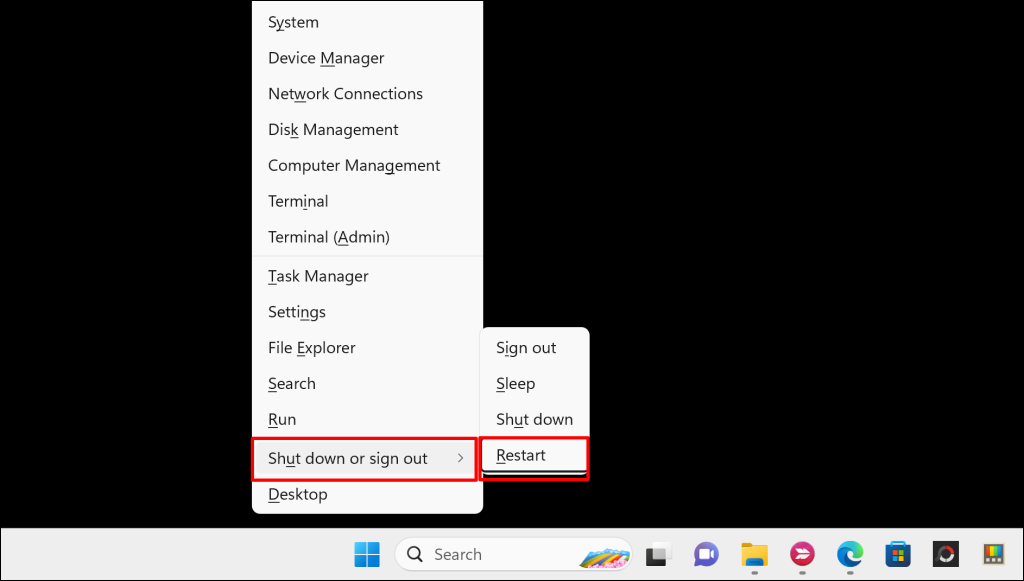
إذا كان الماوس لا يعمل، يمكنك إجراء إعادة التشغيل من قائمة الارتباط السريع باستخدام لوحة المفاتيح.
اضغط على مفتاح Windows + X، واستخدم مفاتيح الأسهم الموجودة على لوحة المفاتيح للانتقال إلى إيقاف التشغيل أو تسجيل الخروج > إعادة التشغيل، واضغط على Enter.
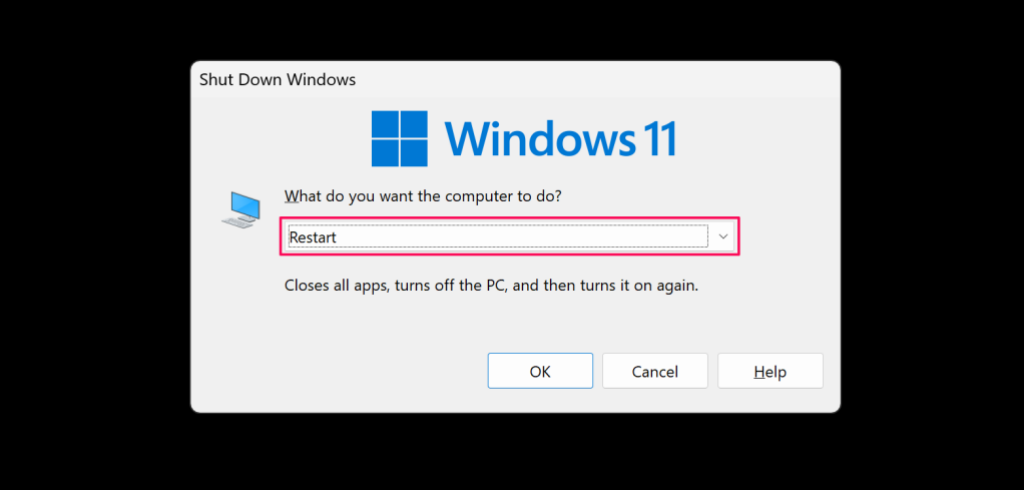
يمكنك أيضًا إعادة تشغيل جهاز الكمبيوتر الخاص بك من نافذة إيقاف التشغيل. اضغط على مفتاح Windows + D لإظهار سطح المكتب، ثم اضغط على Alt + F4 لفتح نافذة إيقاف التشغيل.
اضغط على مفتاح السهم لأسفل لتغيير خيار إيقاف التشغيل إلى إعادة التشغيل، واضغط على Enter لإعادة تشغيل جهاز الكمبيوتر الخاص بك.
استخدام لوحة المفاتيح على الشاشة
إذا كانت لوحة المفاتيح الفعلية لا تعمل بعد إعادة تشغيل النظام، فستحتاج إلى لوحة مفاتيح مؤقتة تعمل. لحسن الحظ، يحتوي Windows على لوحة مفاتيح مدمجة لمثل هذه المناسبة.
يمكن الوصول إلى لوحة المفاتيح على الشاشة (OSK) بالانتقال إلى Windows Settings > Ease of Access > Keyboard.
ضمن استخدام جهازك بدون لوحة مفاتيح فعلية، قم بتبديل خيار استخدام لوحة المفاتيح على الشاشة إلى وضع تشغيل.
- افتح تطبيق الإعدادات، وحدد إمكانية الوصول في الشريط الجانبي، واختر لوحة المفاتيح في قسم “التفاعل”.
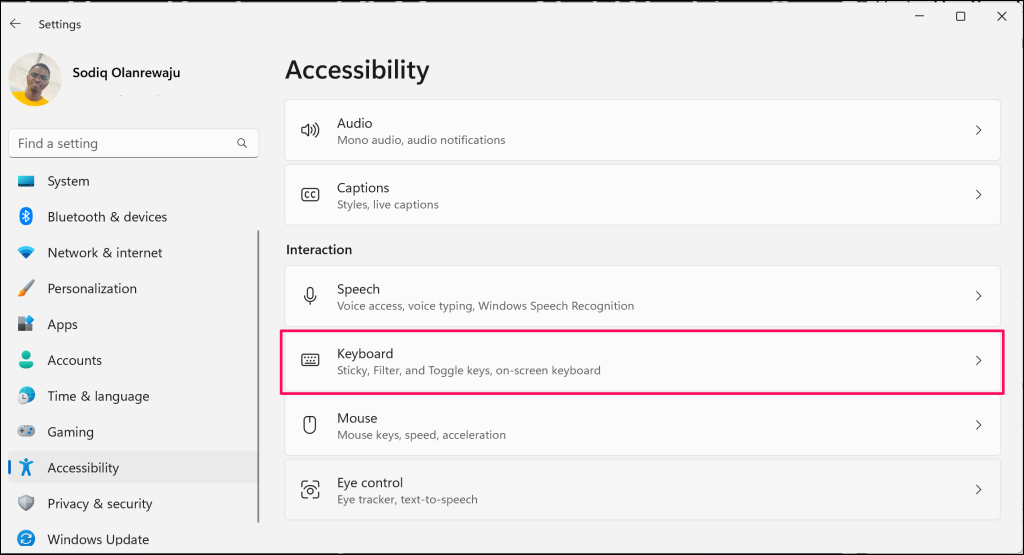
- قم بتشغيل خيار لوحة المفاتيح على الشاشة.
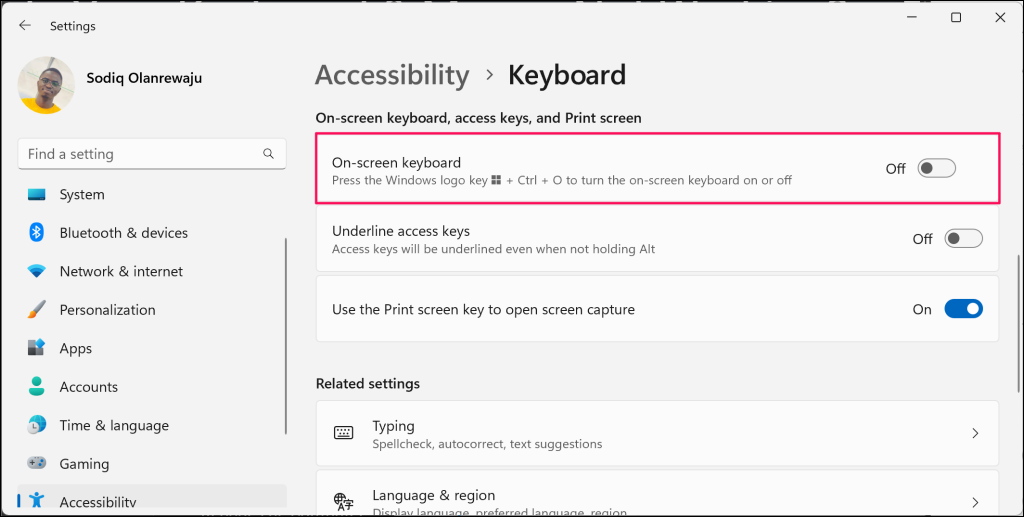
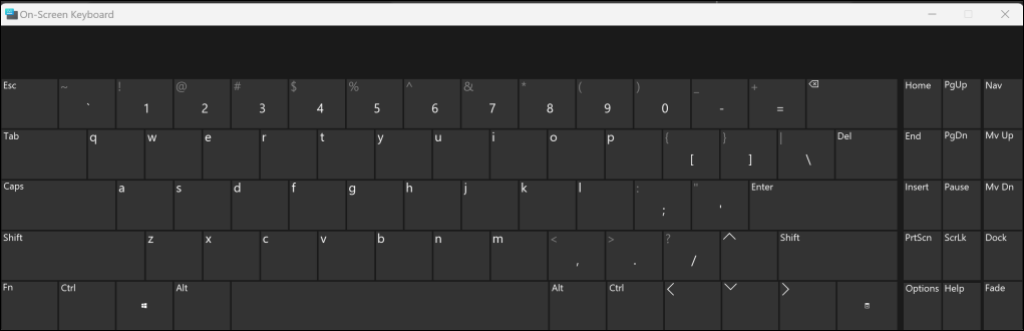
سيؤدي ذلك إلى فتح لوحة المفاتيح على الشاشة (OSK). استخدم الماوس للكتابة أو التنقل عبر نظام التشغيل Windows أثناء البحث عن حل دائم.
التحقق من وصلات الكابلات غير المحكمة
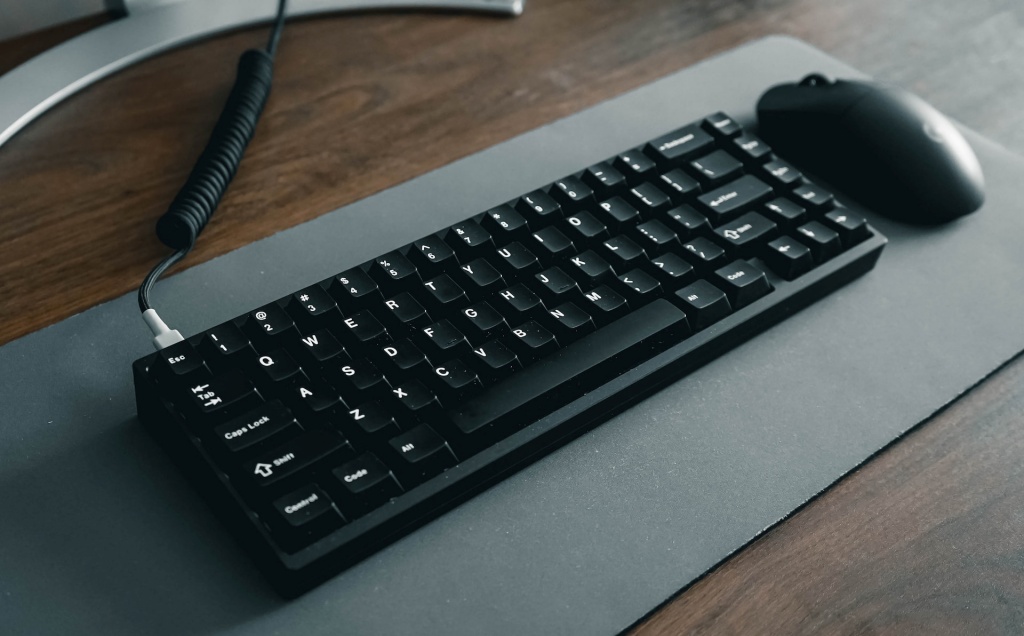
إذا كنت تستخدم ماوسًا أو لوحة مفاتيح سلكية، فتأكد من أن الكابلات ليست مفكوكة أو تالفة. تحقق من الكابلات بحثًا عن علامات التلف والتآكل، وتأكد من أنها مثبتة بإحكام في منافذ USB بجهاز الكمبيوتر الخاص بك. اضبط الكابلات إذا تم إزاحتها من المنافذ المخصصة لها، أو قم بإزالتها وإعادة إدخالها.
قد تتعطل ملحقات الماوس اللاسلكية أو التي تعمل بتقنية Bluetooth بسبب انخفاض مستوى البطارية أو الشحن. إذا كنت تستخدم ماوسًا أو لوحة مفاتيح لاسلكية، فتحقق من مستوى البطارية وقم بشحنها إذا كانت منخفضة. استبدل بطارياتها إذا استمرت في إيقاف التشغيل أو قطع الاتصال بجهاز الكمبيوتر الخاص بك.
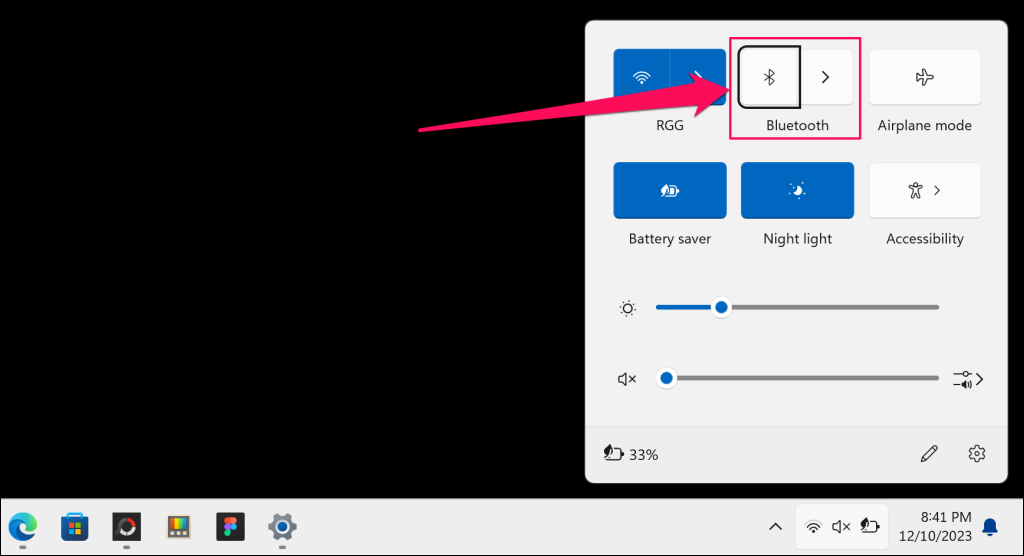
يجب عليك أيضًا التأكد من تفعيل البلوتوث في جهاز الكمبيوتر الخاص بك. وإلا، فلن يتمكن الماوس أو لوحة المفاتيح اللاسلكية من الاتصال بجهاز الكمبيوتر الخاص بك.
اضغط على مفتاح Windows + A لفتح مركز الإجراءات وتشغيل البلوتوث. إذا لم يكن لديك ماوس أو لوحة لمس تعمل، فانتقل إلى البلوتوث باستخدام مفاتيح الأسهم في لوحة المفاتيح واضغط على Enter لتشغيله.
إذا كان الماوس أو لوحة المفاتيح اللاسلكية لديك يحتوي على جهاز إرسال، فتأكد من أن جهاز الإرسال مثبت بإحكام في منفذ USB بجهاز الكمبيوتر الخاص بك.
يمكنك محاولة توصيل لوحة مفاتيح وماوس مختلفين. قد تكون المشكلة متعلقة بالبرامج إذا كان جهاز الكمبيوتر الخاص بك لا يستجيب لأي لوحة مفاتيح أو ماوس. في هذه الحالة، قد يؤدي تحديث برامج تشغيل لوحة المفاتيح والماوس إلى حل المشكلة.
تحديث أو إعادة تثبيت برنامج تشغيل لوحة المفاتيح والماوس
قد يتوقف الماوس ولوحة المفاتيح عن العمل إذا كانت برامج التشغيل الخاصة بهما تالفة أو قديمة. يجب أن يؤدي تحديث برامج تشغيل الماوس أو لوحة المفاتيح في إدارة أجهزة Windows إلى جعلهما يعملان بشكل صحيح مرة أخرى.
- اضغط على مفتاح Windows + X واختر إدارة الأجهزة (Device Manager) من قائمة Quick Link.
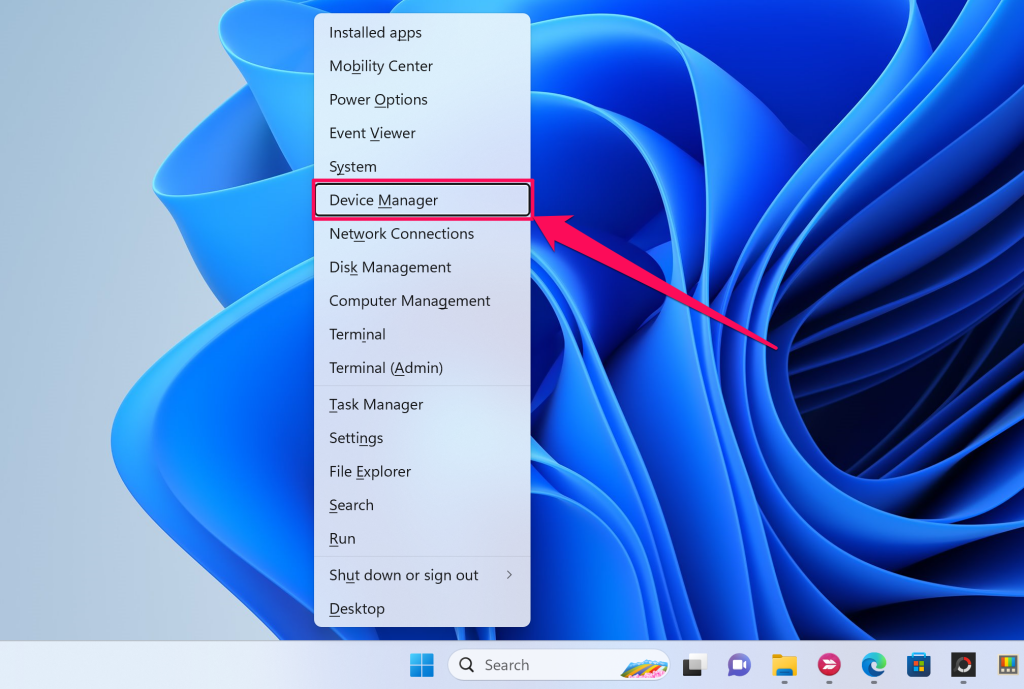
- قم بتوسيع فئتي لوحات المفاتيح (Keyboards) و الفأرات وأجهزة التأشير الأخرى (Mice and other pointing devices).
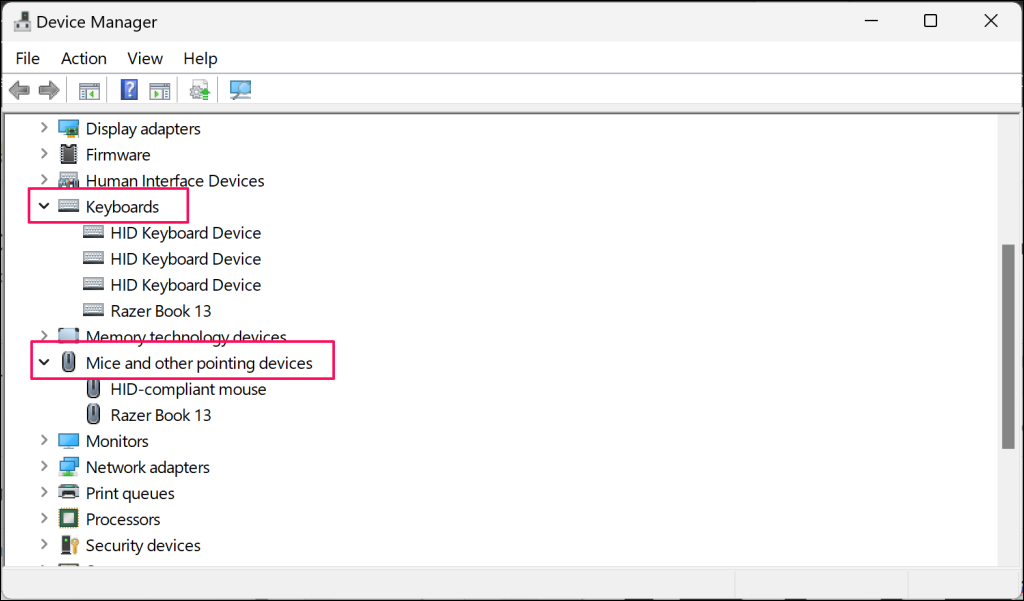
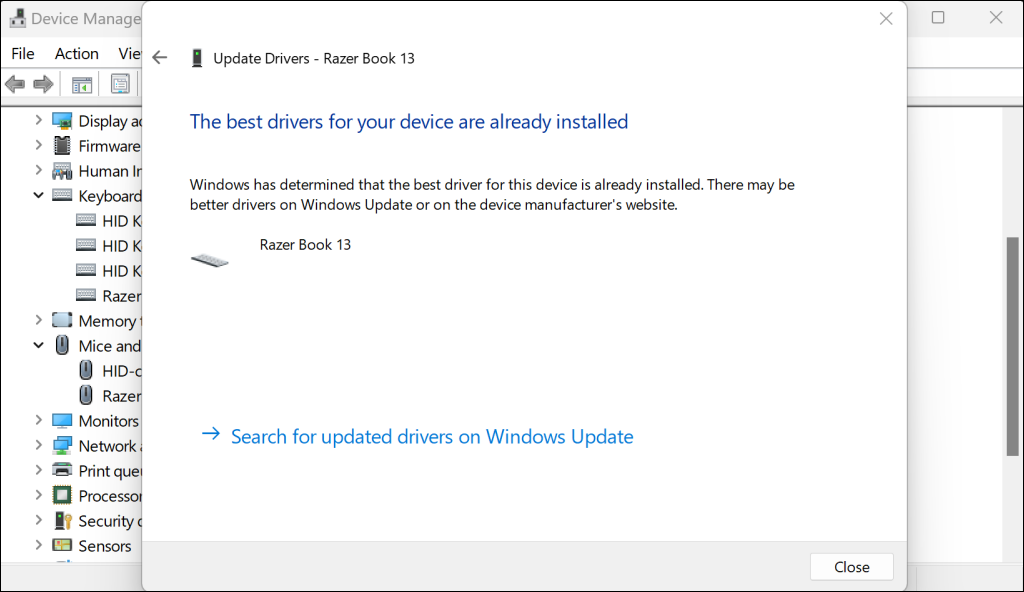
- انقر بزر الفأرة الأيمن على برنامج تشغيل الفأرة أو لوحة المفاتيح واختر تحديث برنامج التشغيل (Update Driver).
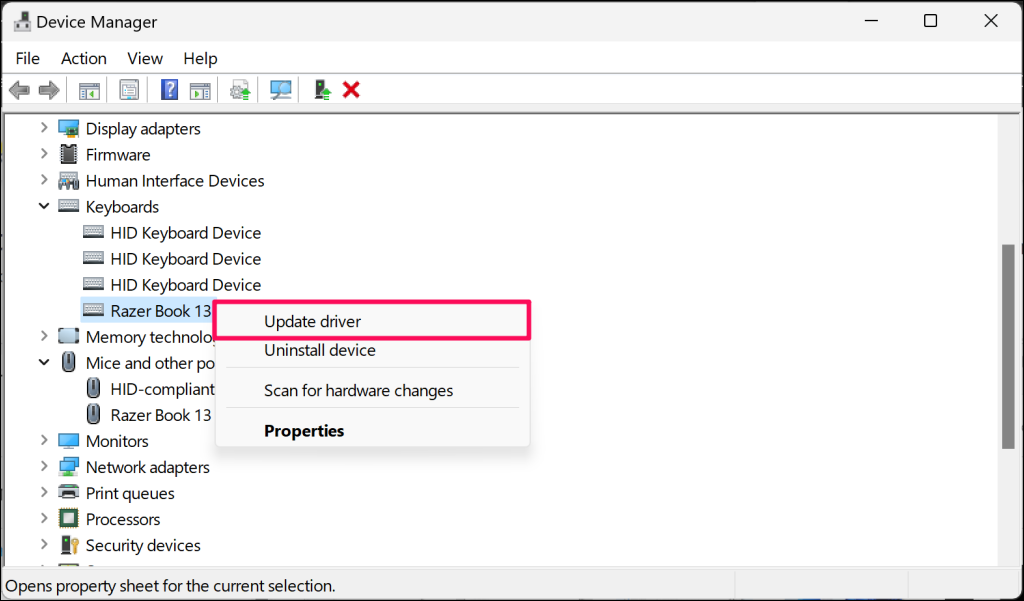
- اختر البحث تلقائيًا عن برامج التشغيل (Search automatically for drivers).
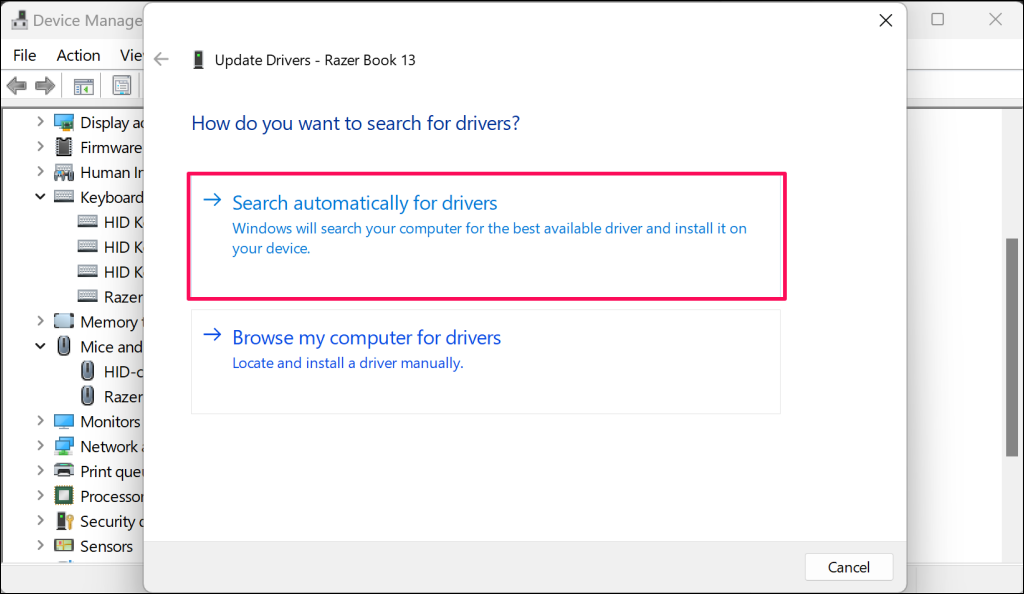
إذا كان “إدارة الأجهزة” (Device Manager) يشير إلى أن لديك أفضل برنامج تشغيل لجهازك، فقم بإلغاء تثبيت برنامج التشغيل وأعد تشغيل جهاز الكمبيوتر الخاص بك. سيقوم نظام التشغيل Windows تلقائيًا بإعادة تثبيت برنامج (برامج) التشغيل عند إعادة تشغيل جهاز الكمبيوتر.
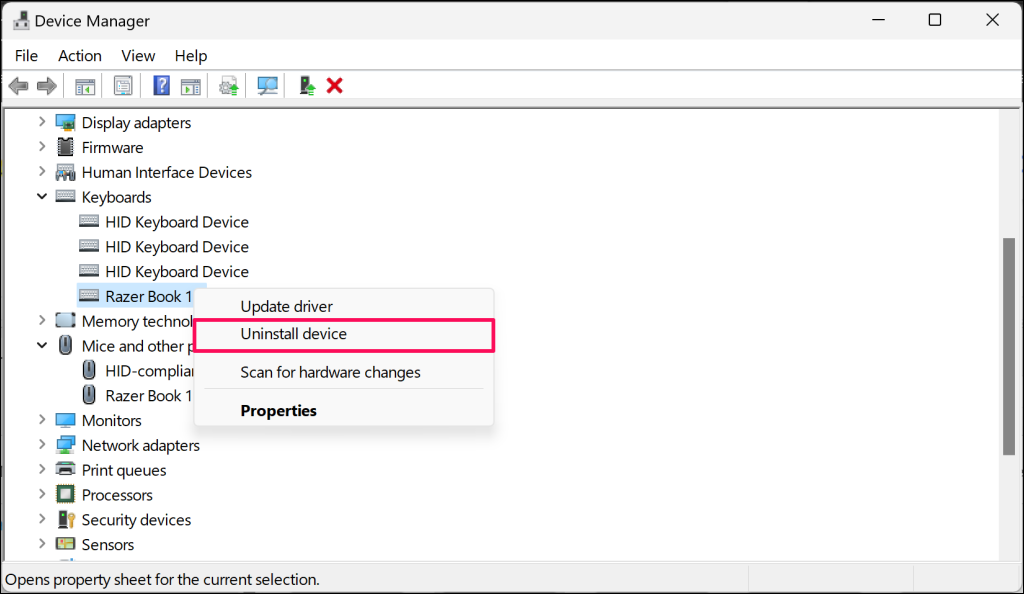
- انقر بزر الماوس الأيمن فوق برنامج التشغيل وحدد إلغاء تثبيت الجهاز.
- حدد إلغاء التثبيت في النافذة المنبثقة للتأكيد للمتابعة.
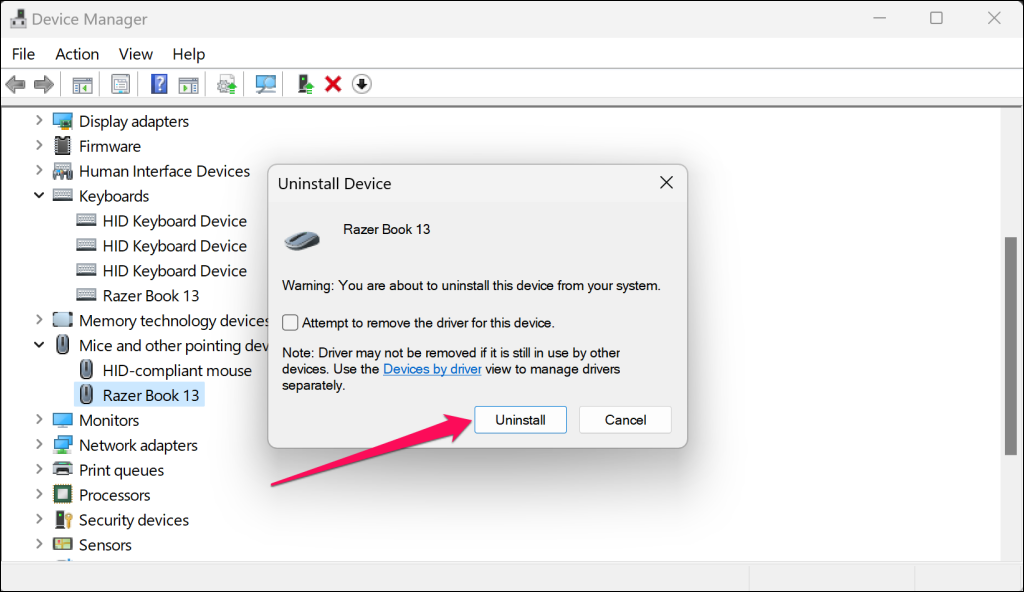
أعد تشغيل جهاز الكمبيوتر الخاص بك وتحقق مما إذا كان الماوس ولوحة المفاتيح يعملان دون مشاكل.
تشغيل مستكشف أخطاء لوحة المفاتيح والماوس ومصلحها
يحتوي نظام التشغيل Windows على أداة لاستكشاف الأخطاء وإصلاحها تتعامل مع أصعب الأخطاء والمشاكل. يمكن أن تساعد في إصلاح المشكلات المتعلقة بلوحة المفاتيح والماوس اللاسلكيين أو USB.
انتقل إلى الإعدادات > النظام > استكشاف الأخطاء وإصلاحها > أدوات استكشاف الأخطاء وإصلاحها الأخرى وحدد زر تشغيل بجوار “Bluetooth“.
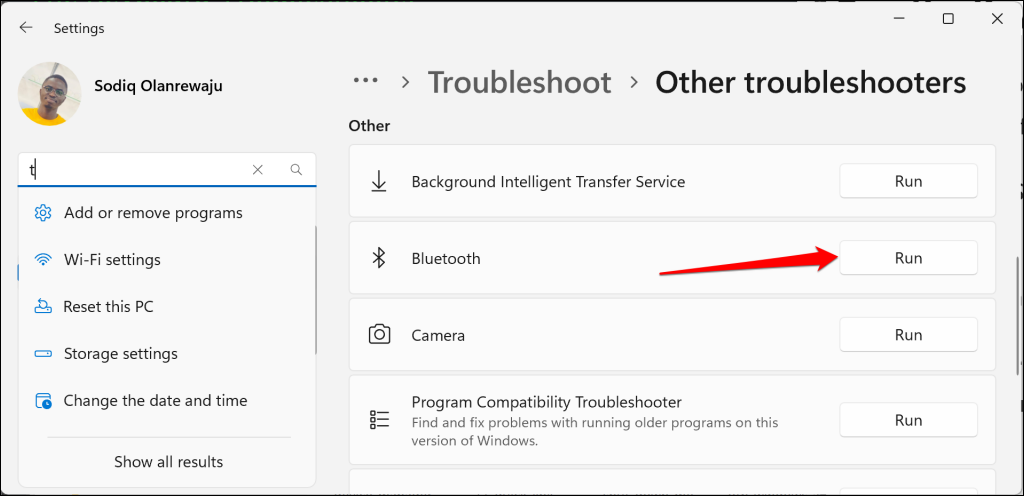
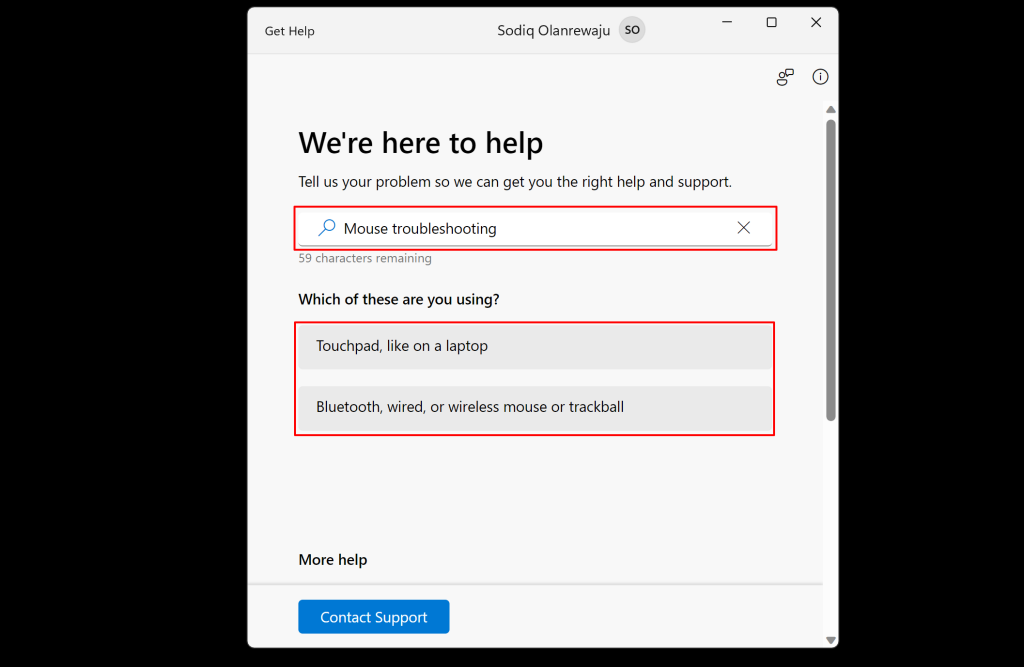
يمكنك أيضًا استكشاف مشكلات الماوس ولوحة المفاتيح وإصلاحها من خلال تطبيق Get Help. افتح تطبيق Get Help، واكتب “استكشاف أخطاء الماوس وإصلاحها” أو “استكشاف أخطاء لوحة المفاتيح وإصلاحها” في مربع البحث، واتبع التعليمات/التوصيات.
في نظام التشغيل Windows 10، انتقل إلى Settings > Update & Security > Troubleshoot. ضمن Find and Fix Other Problems، حدد Bluetooth أو Keyboard أو Hardware and Devices.
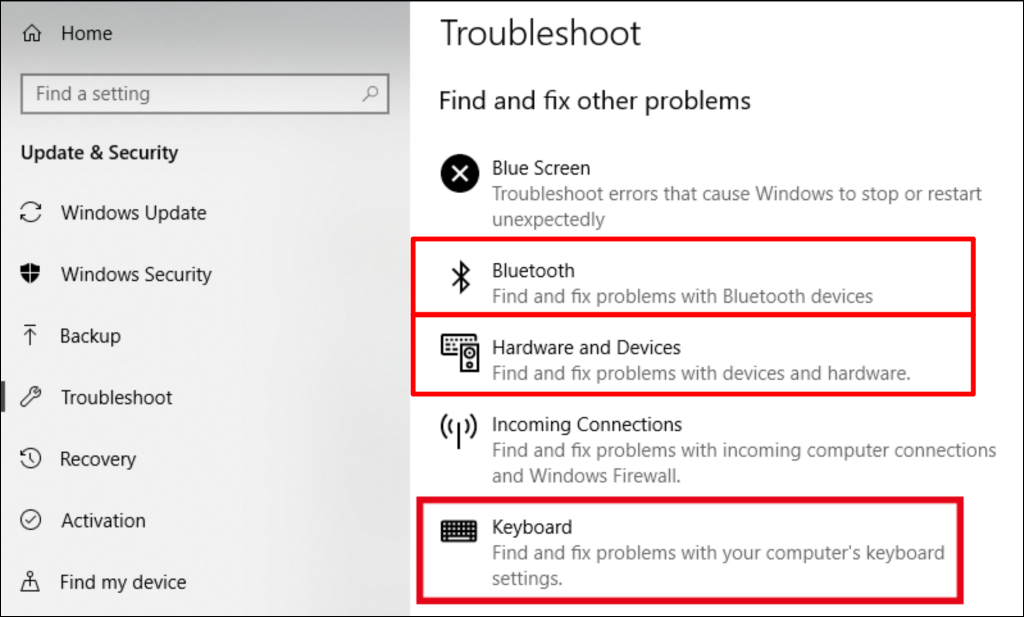
اختر Run the Troubleshooter وانتظر بينما يجد مستكشف الأخطاء ومصلحها المشكلات المتعلقة بلوحة المفاتيح ويصلحها.
ضبط خصائص الماوس ولوحة المفاتيح
في بعض الأحيان، لا يكون الماوس الـ USB أو اللاسلكي الخاص بك تالفًا؛ بل تحتاج الإعدادات فقط إلى تعديل لكي تعمل بشكل صحيح. على سبيل المثال، إذا كان الماوس الخاص بك يتقطع أو يتأخر أو يستجيب ببطء. يجب أن يؤدي ضبط سرعة المؤشر أو دقته إلى حل المشكلة.
أيضًا، يمكن أن يؤدي تعديل خصائص/إعدادات لوحة المفاتيح إلى حل مشكلة تأخر الكتابة و تكرار الأحرف.
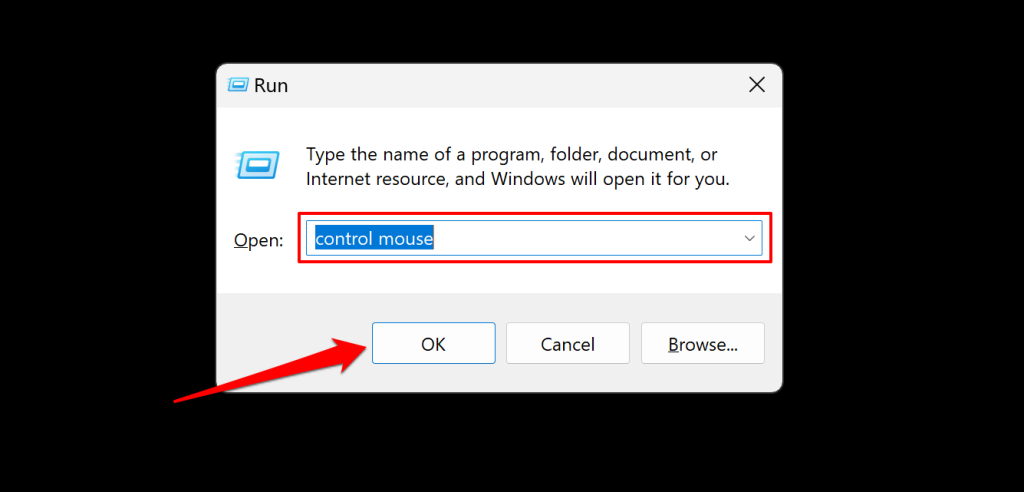
اضغط على مفتاح Windows + R لفتح مربع التشغيل في Windows. اكتب control mouse في مربع الحوار واضغط على Enter أو اختر OK.
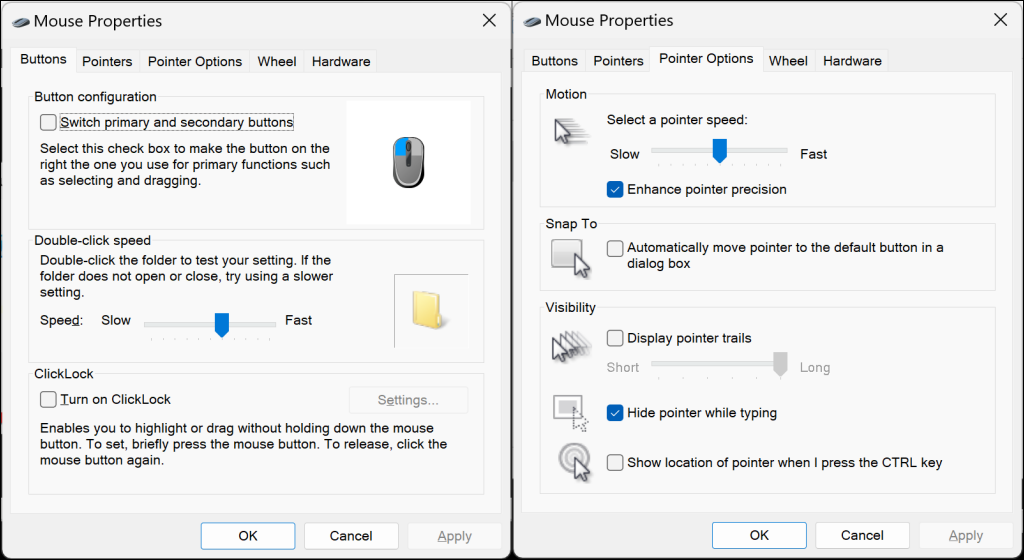
ستجد العديد من الإعدادات القابلة للتخصيص في نافذة “خصائص الماوس”. انتقل إلى علامات التبويب المختلفة لضبط ميزات الماوس مثل سرعة التمرير ووظائف الأزرار (الأيمن والأيسر) وسرعة النقر المزدوج وما إلى ذلك.
إذا كانت سرعة الماوس بطيئة، فافتح علامة التبويب Pointer Options واضبط السرعة حسب تفضيلاتك.
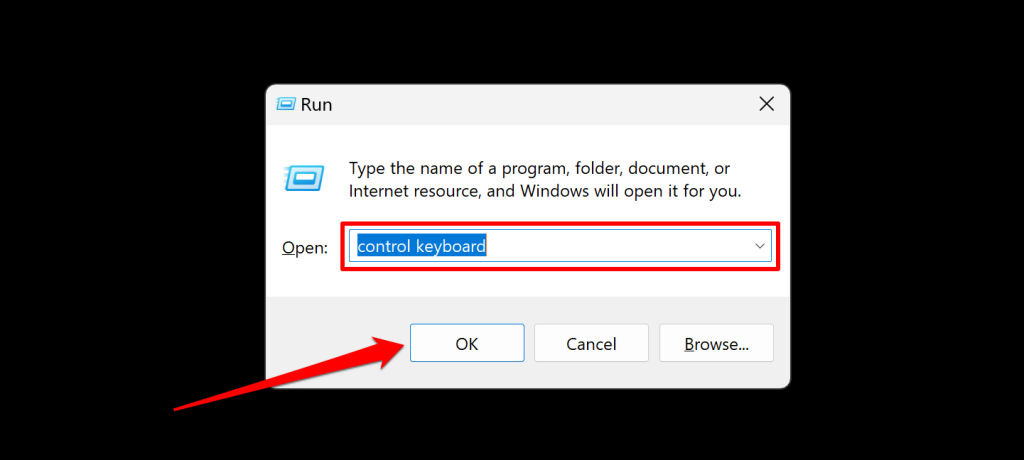
للوصول إلى نافذة خصائص لوحة المفاتيح (Keyboard Properties)، اكتب control keyboard في مربع التشغيل (Run)، واضغط على Enter أو اختر OK.
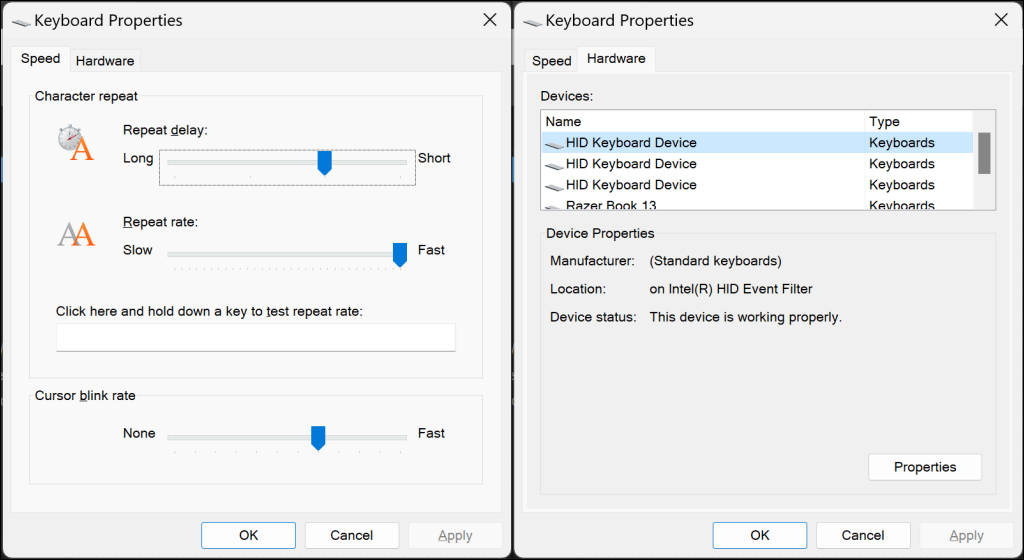
تحتوي نافذة خصائص لوحة المفاتيح على خيارات لضبط معدل تكرار لوحة المفاتيح والتأخير. قم بالتجربة واللعب بهذه الإعدادات حتى تجد النقطة المناسبة.
اجعل لوحة المفاتيح والماوس يعملان
نأمل أن تحل إحدى خطوات استكشاف الأخطاء وإصلاحها هذه أعطال لوحة المفاتيح أو الماوس على جهاز الكمبيوتر الذي يعمل بنظام Windows. قم بإجراء استعادة النظام إذا استمرت المشكلة، خاصةً إذا توقفت لوحة المفاتيح أو الماوس عن العمل بعد تثبيت تطبيق أو تحديث Windows.
Comments are closed.