

Bluetooth هي تقنية لاسلكية تتيح لمستخدمي Windows 11 الاستغناء عن الكابلات. يمكنك استخدام Bluetooth للاتصال بالأجهزة الطرفية مثل الطابعات وسماعات الرأس. لهذا السبب، تأتي معظم أجهزة الكمبيوتر المحمولة التي تعمل بنظام Windows مزودة بإمكانية اتصال Bluetooth مثبتة مسبقًا.
في هذا البرنامج التعليمي، سنشرح كيفية تشغيل Bluetooth، وتوصيل الأجهزة وإزالتها، وتشغيل مستكشف أخطاء Bluetooth ومصلحها.
كيفية تشغيل Bluetooth في Windows 11
هناك طريقتان لتمكين Bluetooth — عبر مركز الإجراءات أو من خلال إعدادات Windows.
كيفية تشغيل Bluetooth في مركز الإجراءات
مع إصدار Windows 10، قدمت Microsoft للمستخدمين مركز الإجراءات، المعروف أيضًا باسم قائمة الإعدادات السريعة. هذه هي أسهل طريقة لتشغيل Bluetooth على جهازك.
- حدد رمز Wi-Fi في الزاوية السفلية اليمنى من الشاشة أو استخدم اختصار لوحة المفاتيح Windows + A لفتح قائمة الإعدادات السريعة.
- حدد زر Bluetooth لتشغيل Bluetooth — إذا كان مميزًا، فهذا يعني أنه قيد التشغيل بالفعل.
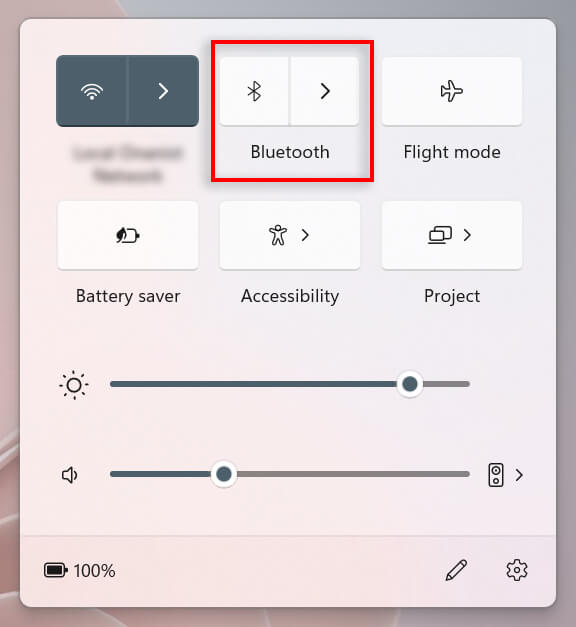
- للاتصال بجهاز Bluetooth، حدد السهم الموجود بجوار أيقونة Bluetooth للانتقال إلى إعدادات Bluetooth.
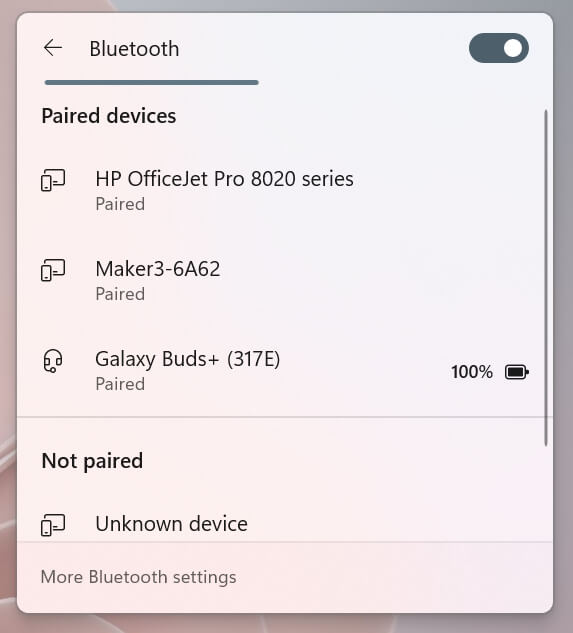
- إذا كان الجهاز مقترنًا بالفعل، فحدده للاتصال. إذا لم يكن كذلك، فتأكد من أن الجهاز في وضع الاقتران وابحث عن اسمه تحت عنوان “غير مقترن”. حدده للاتصال. ملاحظة: يمكنك إعادة تسمية أجهزة Bluetooth الخاصة بك إذا رغبت في ذلك.
كيفية تشغيل Bluetooth في إعدادات Windows
إذا كان “مركز الإجراءات” لا يعمل لديك، فيمكنك دائمًا تشغيل Bluetooth في إعدادات Windows:
- انقر فوق رمز Windows على شريط المهام لفتح قائمة “ابدأ”. حدد الإعدادات لفتح تطبيق إعدادات Windows.
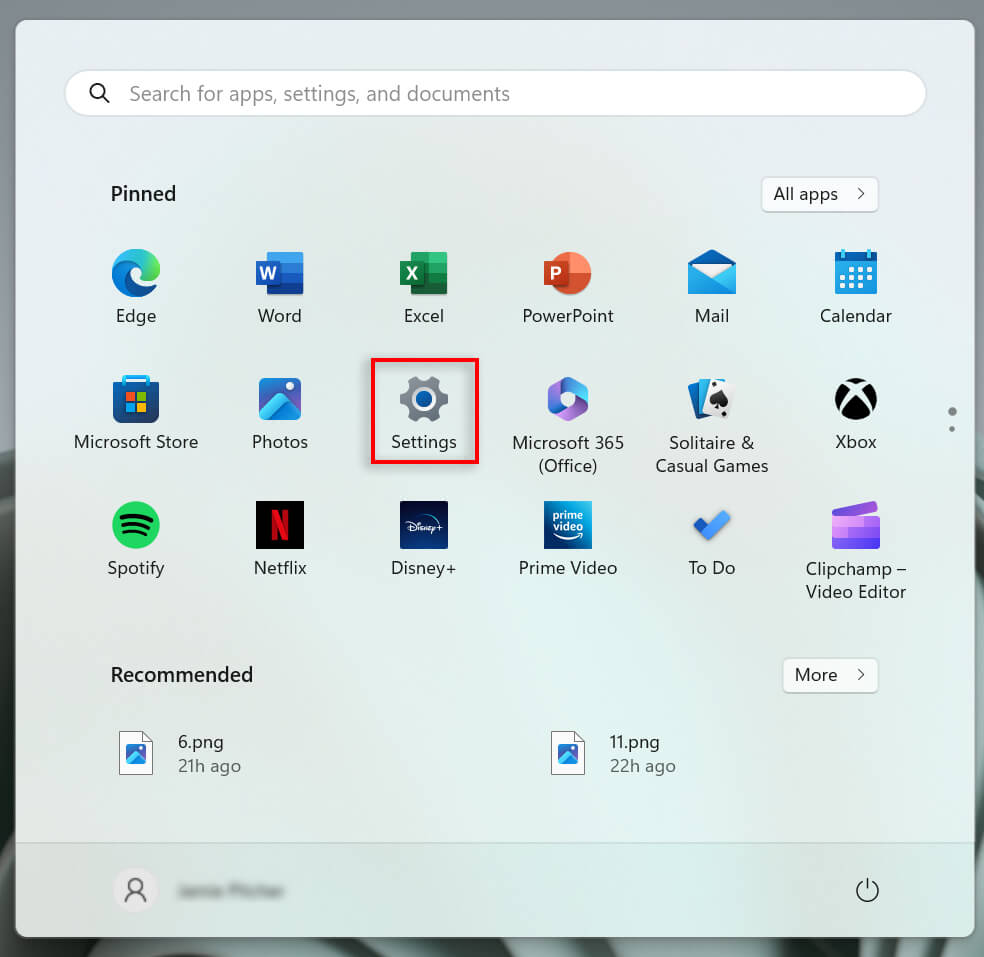
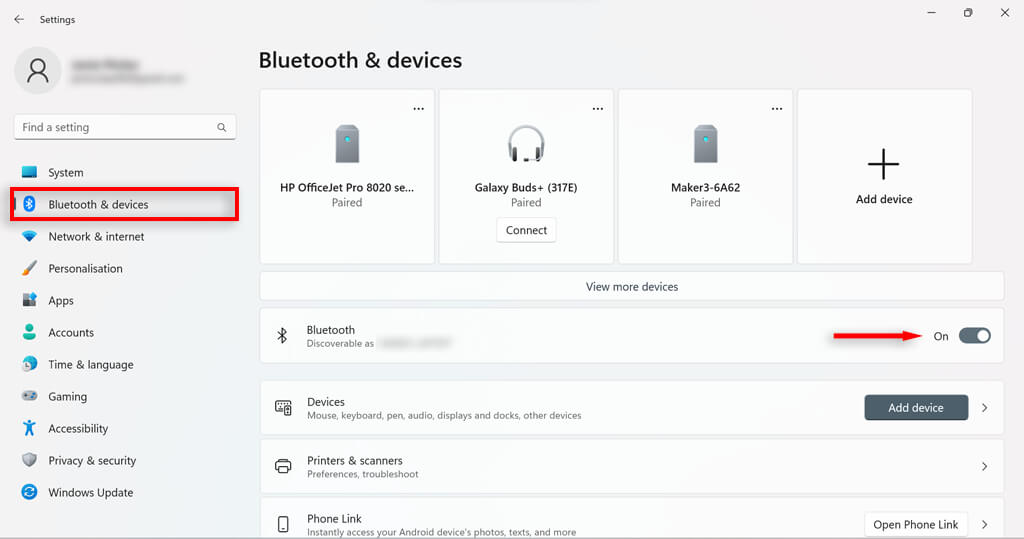
- حدد Bluetooth & devices من القائمة الموجودة على الجانب الأيسر.
- قم بتشغيل مفتاح تبديل Bluetooth.
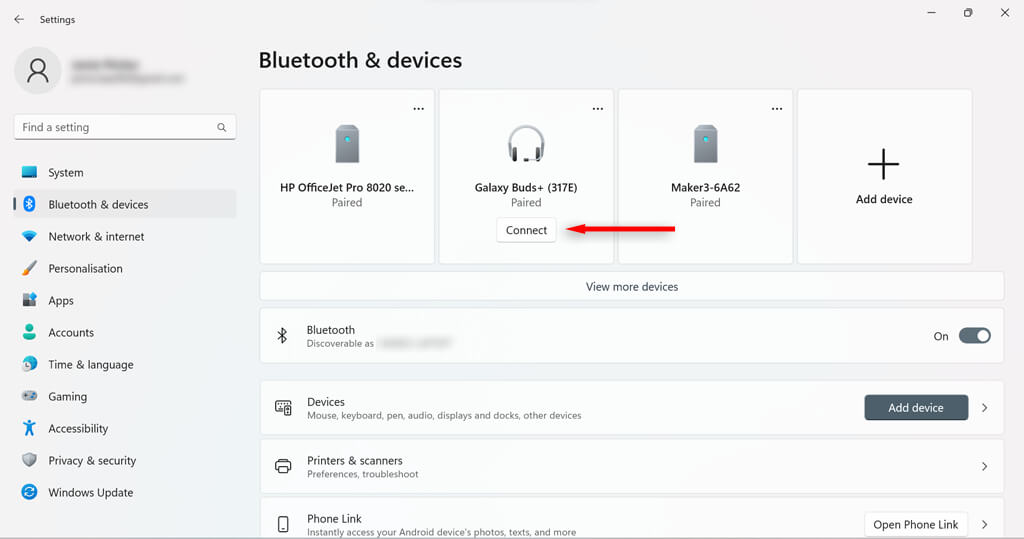
- حدد Connect (اتصال) تحت الجهاز المقترن الذي تريده أو اختر زر Add device (إضافة جهاز).
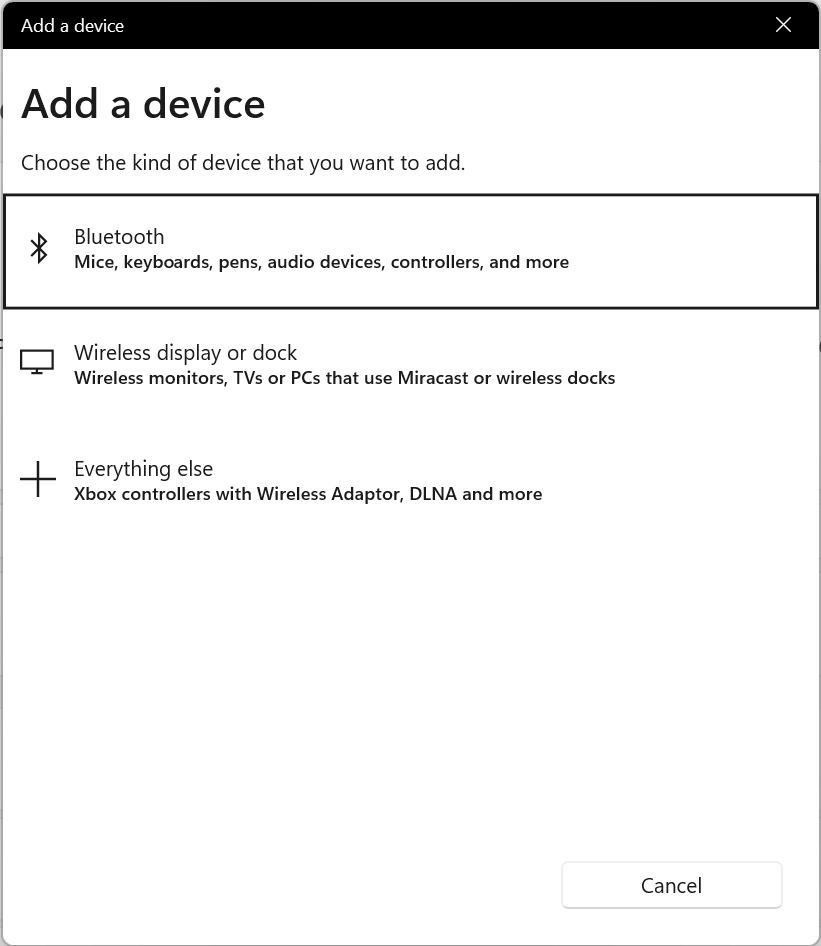
- حدد Bluetooth (Bluetooth).
- تأكد من أن الجهاز الذي تريد الاتصال به في وضع الاكتشاف. ثم، عندما يظهر، حدده للاتصال.
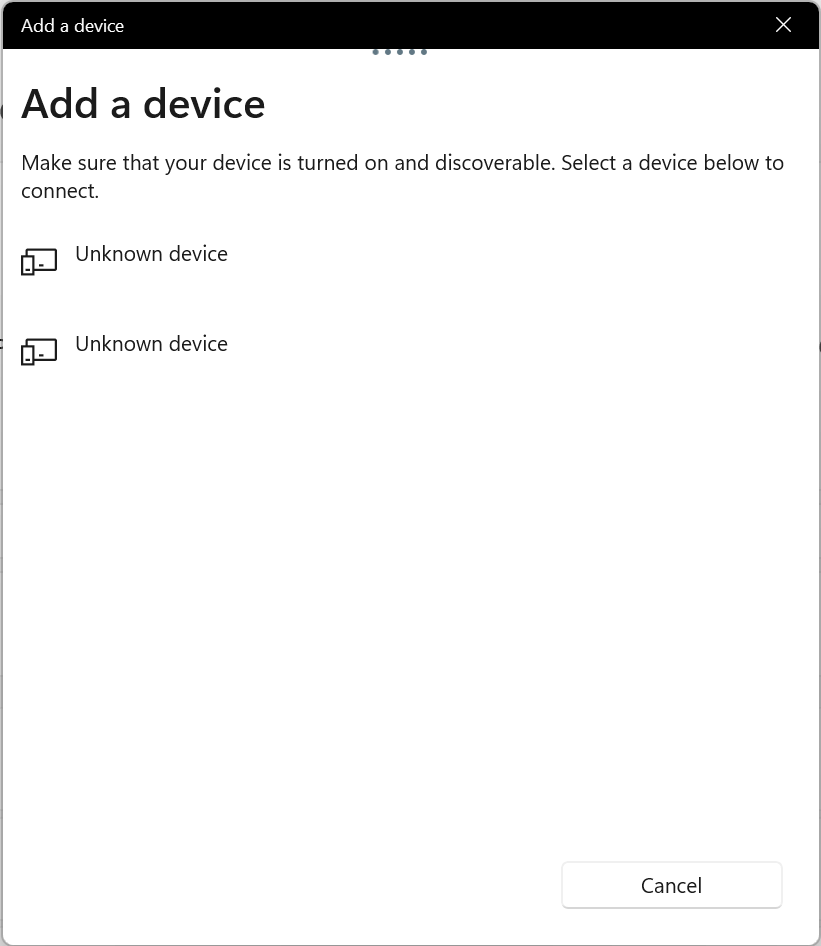
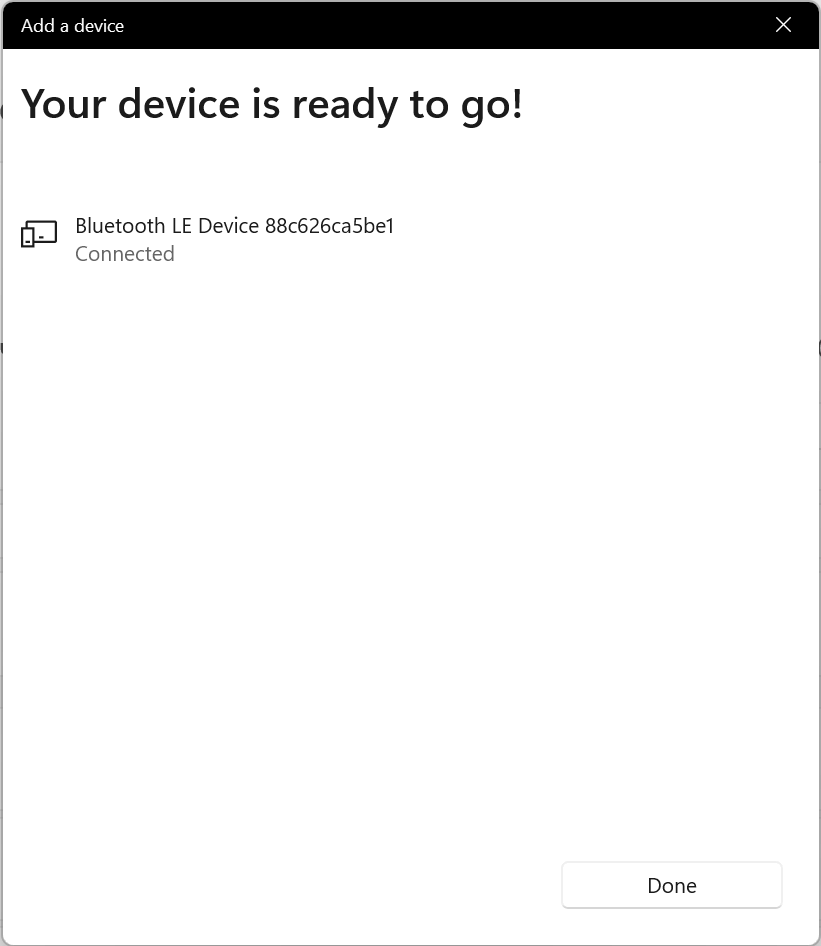
- حدد تم. يجب الآن إقران أجهزتك وتوصيلها.
ذات صلة: تعرّف على ما يجب فعله إذا استمر Bluetooth في قطع الاتصال في Windows.
ماذا تفعل إذا كان إعداد Bluetooth غير متاح
إذا تم تعطيل جهاز Bluetooth على جهاز الكمبيوتر الخاص بك، فقد يكون خيار Bluetooth مفقودًا من مركز الإجراءات وإعدادات Windows. من السهل إصلاح ذلك؛ ما عليك سوى تشغيل Bluetooth يدويًا من لوحة التحكم أو إدارة الأجهزة.
كيفية تمكين Bluetooth في لوحة التحكم
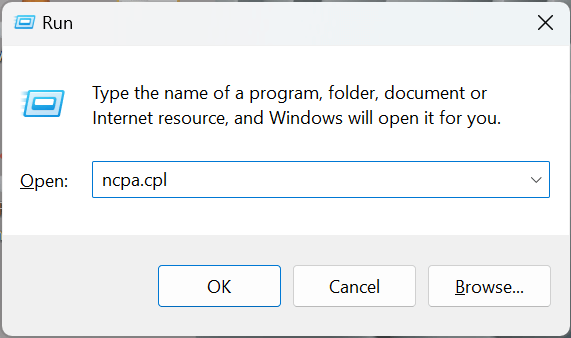
- اضغط على مفتاح Windows + R لفتح مربع الحوار “تشغيل”.
- اكتب ncpa.cpl واضغط على Enter.
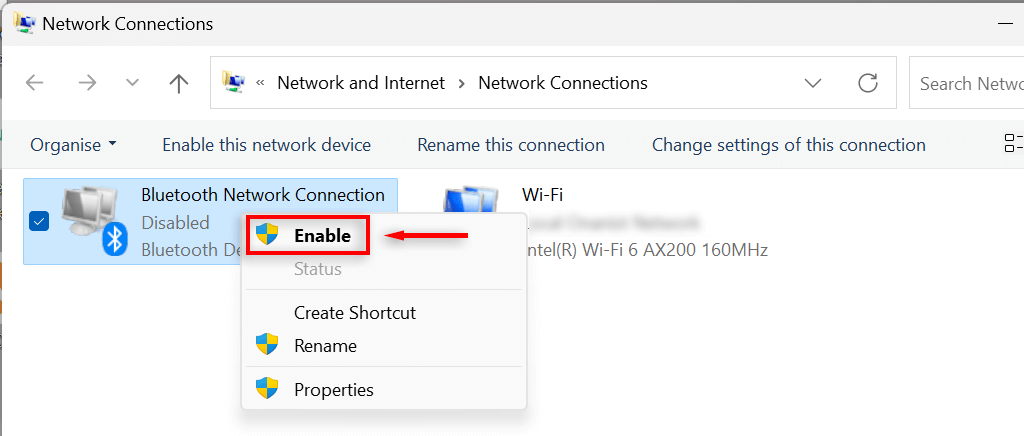
- تحقق مما إذا كان جهاز Bluetooth الخاص بك يظهر على أنه “معطل”. إذا كان الأمر كذلك، فانقر بزر الماوس الأيمن على Bluetooth Network Connection.
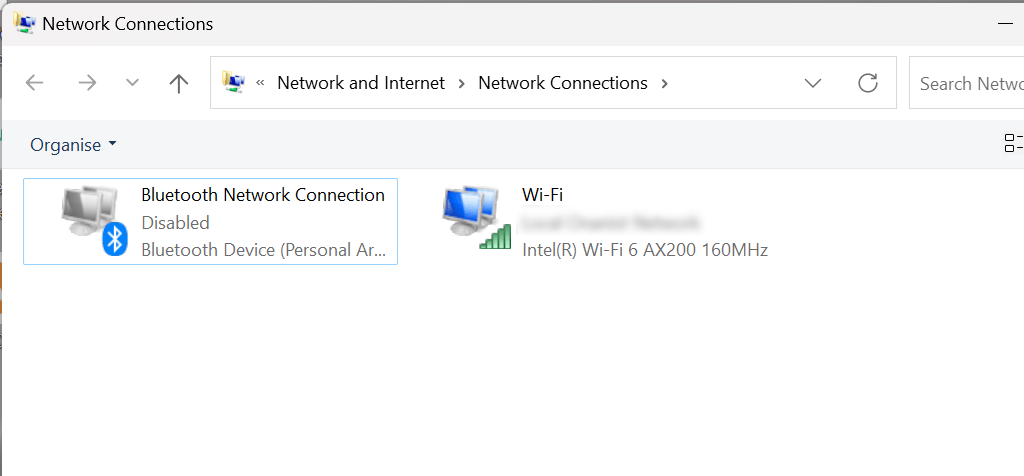
- اختر تمكين. ستحتاج إلى إذن المسؤول للقيام بذلك. يجب أن تكون الآن قادرًا على تشغيل Bluetooth في قائمة الإعدادات السريعة أو إعدادات Windows.
كيفية تمكين Bluetooth في إدارة الأجهزة
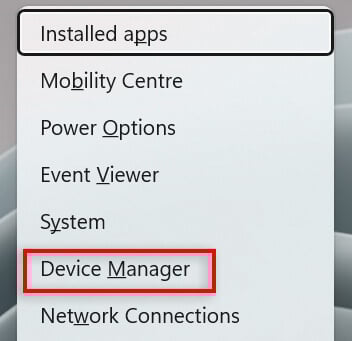
- اضغط على مفتاح Windows + X لفتح قائمة الروابط السريعة. حدد إدارة الأجهزة.
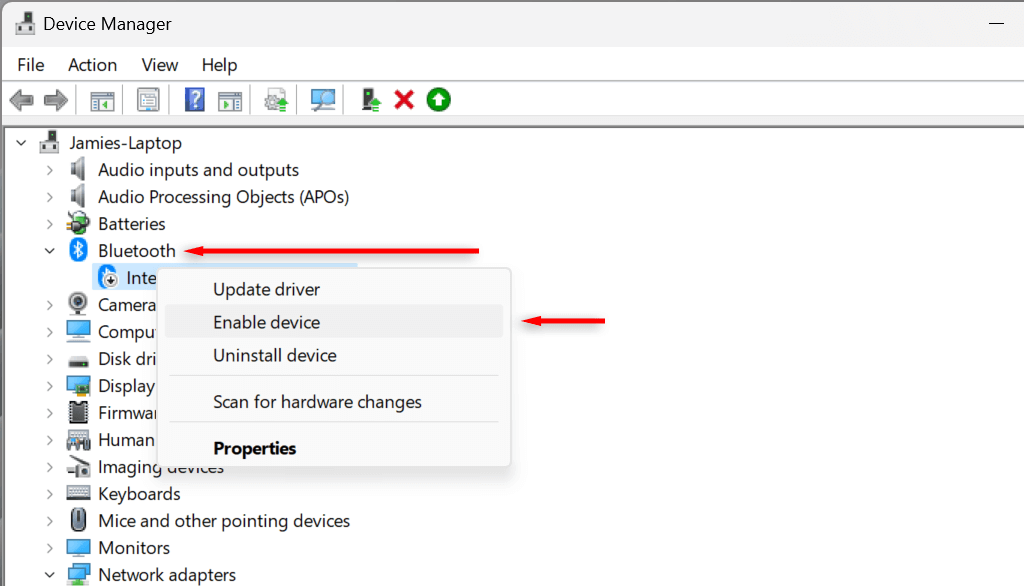
- ابحث عن برنامج تشغيل Bluetooth وحدد السهم الموجود بجواره لتوسيع القسم.
- ابحث عن محول Bluetooth الخاص بك. سيختلف هذا وفقًا لجهاز الكمبيوتر الخاص بك ولكن من المحتمل أن يتضمن مصطلح Realtek أو Broadcom أو Intel.
- انقر بزر الماوس الأيمن على محول Bluetooth وحدد تمكين الجهاز. يجب أن تكون الآن قادرًا على تشغيل Bluetooth في قائمة الإعدادات السريعة أو إعدادات Windows. إذا لم تتمكن من ذلك، فحاول إعادة تشغيل جهاز الكمبيوتر الخاص بك.
كيفية إزالة أو إلغاء إقران جهاز Bluetooth على Windows 11
بمجرد أن لم تعد ترغب في استخدام جهاز Bluetooth مع جهاز الكمبيوتر الخاص بك، يمكنك إزالته من قائمة الأجهزة المقترنة. إن إلغاء إقران وإزالة أجهزة Bluetooth بسيط تمامًا مثل إضافتها.
- اضغط على مفتاح Windows + I للانتقال إلى الإعدادات.
- حدد Bluetooth والأجهزة من الشريط الجانبي.
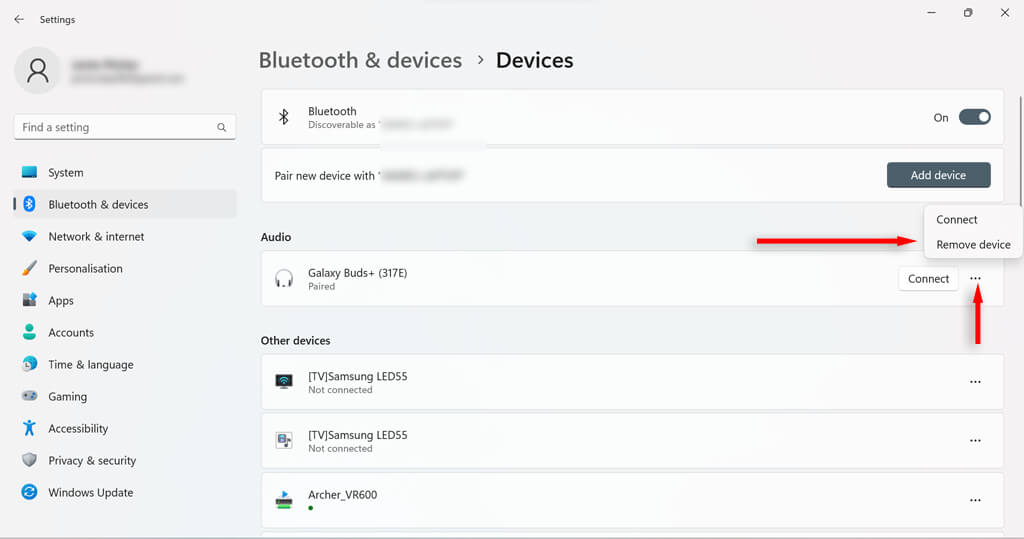
- انقر فوق عرض المزيد من الأجهزة للحصول على قائمة بالأجهزة المقترنة.
- ابحث عن الجهاز الذي ترغب في فصله.
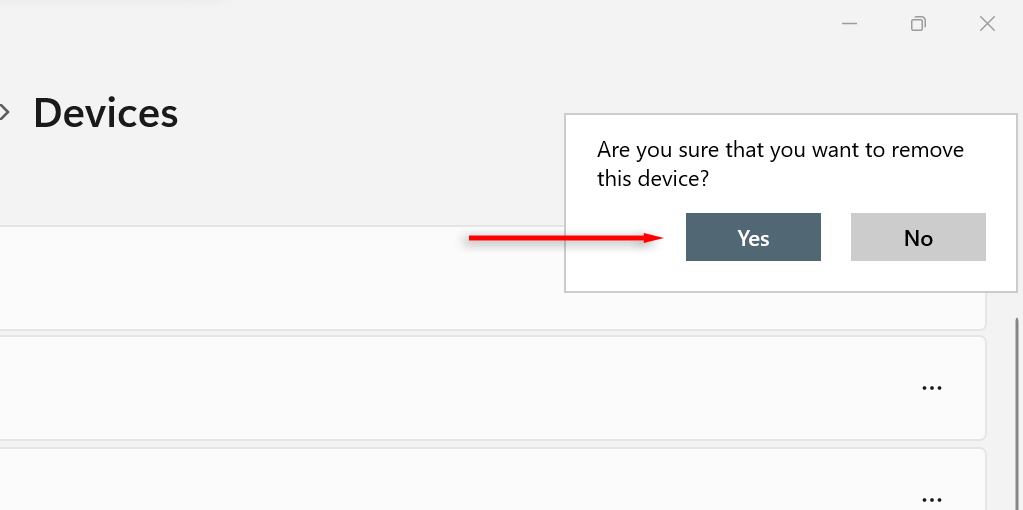
- حدد النقاط الثلاث بجوار الجهاز المطلوب وحدد إزالة الجهاز.
- في مربع الحوار الجديد، حدد Yes.
كيفية استكشاف أخطاء Bluetooth وإصلاحها في Windows 11
على الرغم من أن استخدام Bluetooth على جهاز كمبيوتر يعمل بنظام Windows 11 عادةً ما يكون أمرًا مباشرًا، إلا أن بعض المستخدمين قد يواجهون مشكلات تتطلب استكشاف الأخطاء وإصلاحها. أسهل طريقة لإصلاح أي مشكلات في Bluetooth قد تواجهها مع Windows 11 هي من خلال مستكشف أخطاء Bluetooth ومصلحها.
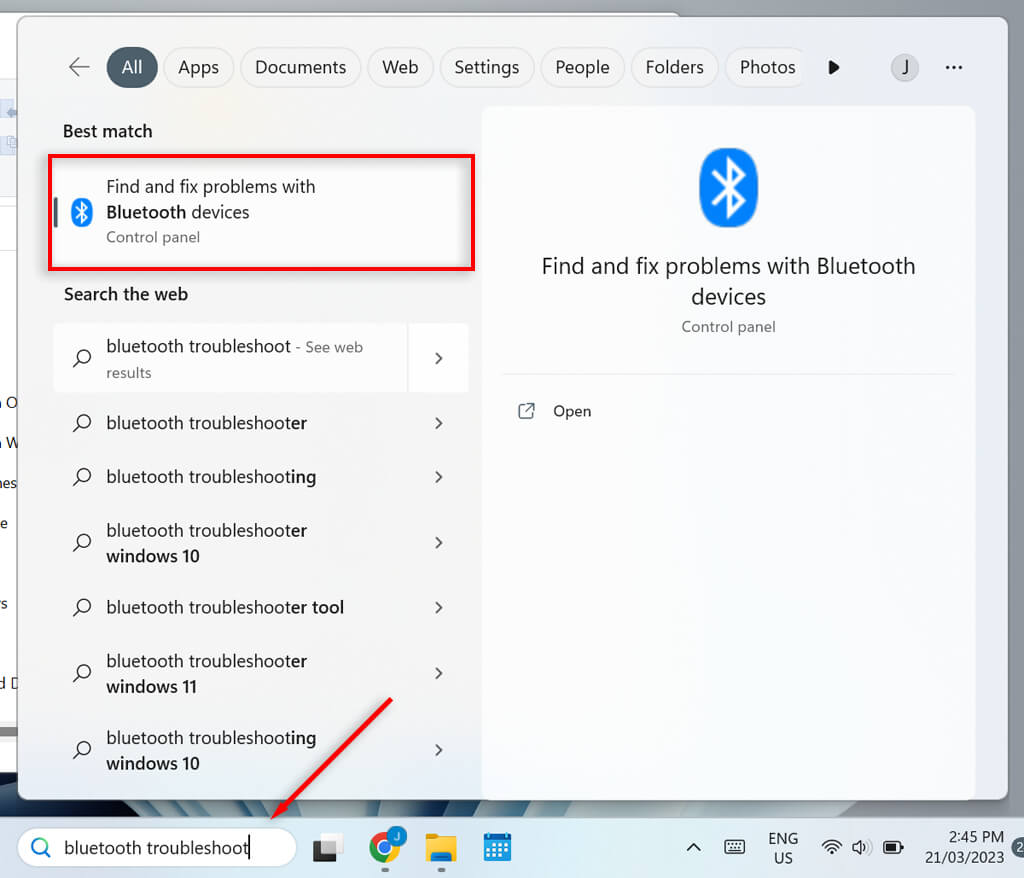
- في شريط البحث على شريط المهام، اكتب استكشاف أخطاء Bluetooth وإصلاحها.
- حدد البحث عن المشاكل وإصلاحها في أجهزة Bluetooth.
- في النافذة الجديدة، حدد التالي. سيحاول مستكشف الأخطاء ومصلحها الآن تحديد أي مشكلات.
- إذا تم العثور على أي مشاكل، فسيقوم مستكشف الأخطاء ومصلحها إما بإصلاحها أو على الأقل إعلامك بالمشكلة. إذا قام مستكشف الأخطاء ومصلحها بإصلاح مشكلتك، فحدد نعم، وإذا لم يكن الأمر كذلك، فحدد لا.
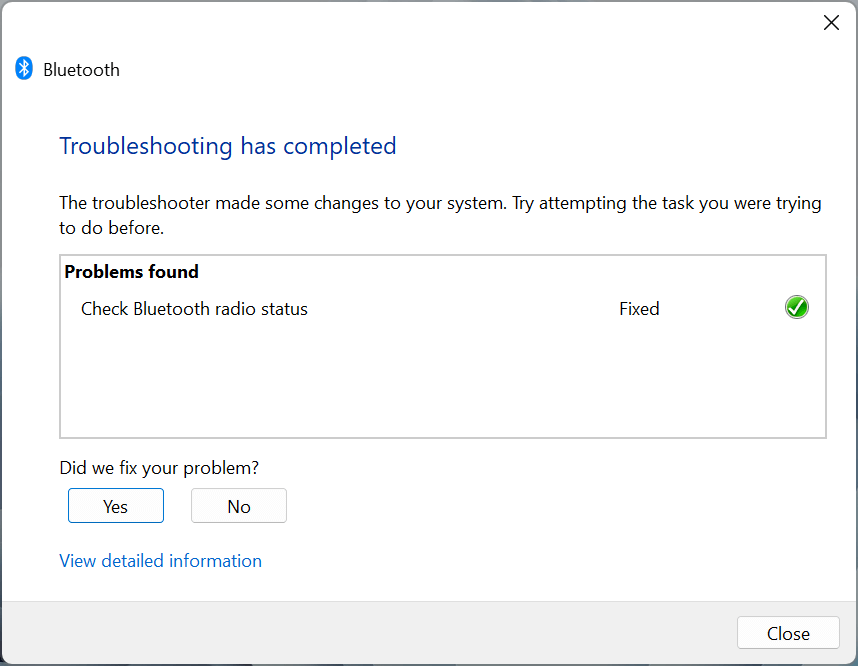
يصلح مستكشف الأخطاء ومصلحها معظم المشكلات. إذا لم يكن الأمر كذلك، يجب عليك البحث عن السبب الذي قدمه لك مستكشف الأخطاء ومصلحها للعطل.
استخدام Bluetooth في Windows 11
يعد Bluetooth أداة مفيدة على جهاز الكمبيوتر الخاص بك – وأحدث إصداراته أسرع من أي وقت مضى. يجب أن تكون الآن قادرًا على تمكين Bluetooth وتعطيله، وتوصيل الأجهزة وإزالتها وتشغيل مستكشف الأخطاء ومصلحها حتى تتمكن من استخدام أجهزتك المتوافقة مع Bluetooth مع جهاز الكمبيوتر الخاص بك بسهولة.
Comments are closed.