

لقد كتبت مؤخرًا عن استكشاف أخطاء مشكلات تجميد Windows 10 وإصلاحها وفي هذا المنشور، سأتحدث عن استكشاف مشكلة أخرى شائعة إلى حد ما وإصلاحها، وهي عرض استخدام القرص بنسبة 100% طوال الوقت. لقد لاحظت أن هذه الحالة تنطبق بشكل خاص على أجهزة الكمبيوتر المحمولة.
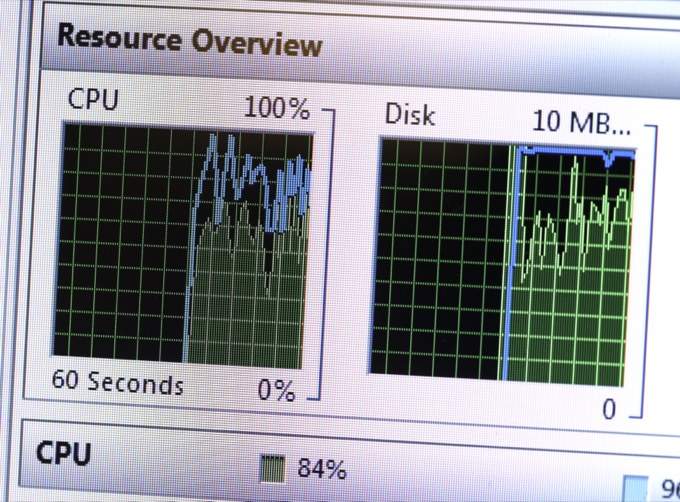
عادةً، سيرتفع استخدام القرص إلى 100% أو بالقرب منها لبضع ثوانٍ أو حتى لبضع دقائق، ولكن بعد ذلك يجب أن يستقر إلى شيء أكثر منطقية (عادةً أقل من 10%). إذا كنت ترى باستمرار استخدامًا عاليًا جدًا للقرص، فهذا يعني أن هناك شيئًا آخر يحدث ليس صحيحًا تمامًا.
قبل أن نبدأ، تأكد من إطلاعك على قناتنا على YouTube أيضًا حيث قمنا بعمل فيديو قصير يستعرض بعض العناصر التي نتحدث عنها أدناه ويعرض لك الخطوات على جهاز كمبيوتر يعمل بنظام Windows.
التحقق من استخدام القرص في Windows 10
للبدء، يمكنك التحقق من استخدام القرص عن طريق فتح “إدارة المهام” (Task Manager) في Windows 10. يمكنك إما النقر بزر الماوس الأيمن فوق زر ابدأ (Start) وتحديد إدارة المهام (Task Manager) أو يمكنك الضغط على CTRL + SHIFT + ESC. إذا رأيت مجرد قائمة صغيرة من التطبيقات، فانقر فوق مزيد من التفاصيل (More details) في الأسفل.
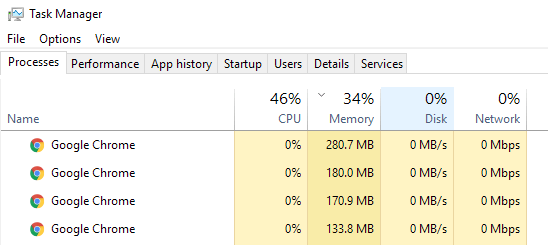
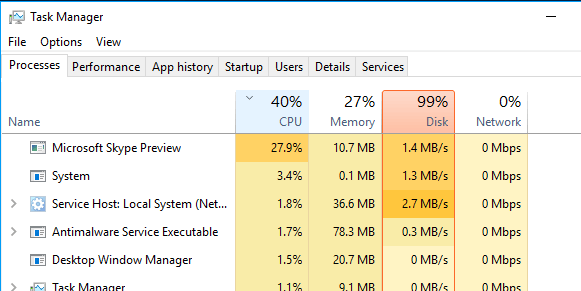
في علامة التبويب الرئيسية العمليات (Processes)، سترى نظرة عامة سريعة على استخدام وحدة المعالجة المركزية (CPU) والذاكرة والقرص والشبكة. بالنسبة لي، ما لم أكن أفعل شيئًا على الكمبيوتر، فإن استخدام القرص عادة ما يكون حوالي 0. في حالة سيئة، سترى شيئًا مثل ما هو موضح أدناه حيث يكون استخدام القرص 100% أو قريبًا جدًا منه.
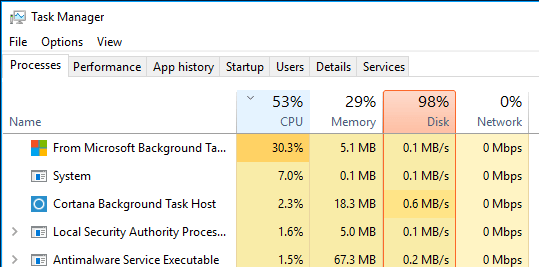
في بعض الحالات، قد ترى عملية واحدة فقط تسبب استخدام القرص العالي، ولكن في حالات أخرى، قد تتغير العملية التي تسبب الارتفاع المفاجئ.
الآن، لنتحدث عن كيفية تحديد سبب المشكلة ثم التوصل إلى حل. في بعض الحالات، يكون الحل سهلاً وفي حالات أخرى، يكون الأمر أكثر صعوبة بعض الشيء. قبل أن ندخل في هذه الحلول، إليك ما لا يجب عليك فعله.
لا تحاول هذه الحلول
على الويب، صادفت مجموعة كاملة من الحلول التي لم تَرُق لي لأنها يمكن أن تسبب المزيد من المشاكل لاحقًا. حاول تجنب فعل أي شيء مذكور أدناه:
- تعطيل خدمة BITS – تتطلبها Windows لتحديث جهاز الكمبيوتر الخاص بك ولن يساعد تعطيلها.
- تعطيل Windows Search أو Superfetch – مرة أخرى، هذه خدمات Windows أساسية ولا يجب عليك تعطيلها.
- تعديل ملف الصفحة – يجب أن تتركه بحيث تدير Windows ملف الصفحة. لا تحاول استخدام قيم مخصصة.
- تعطيل Windows Defender – باستثناء الطريقة 6، لا تقم بتعطيل Defender.
الطريقة الأولى – ترقية البرنامج الثابت لمحركات الأقراص SSD
إذا كان لديك محرك أقراص SSD مثبتًا على جهازك وتعاني من مشكلة استخدام القرص، فمن المرجح أن تكون المشكلة في البرنامج الثابت. محركات الأقراص SSD سريعة وما لم يكن لديك برنامج يصل إلى القرص طوال الوقت، فلا ينبغي أبدًا أن يكون بنسبة 100% لأكثر من بضع ثوانٍ.
فيما يلي بعض الروابط لتحديثات البرامج الثابتة لمحركات الأقراص SSD لبعض العلامات التجارية الكبرى: Crucial، Samsung، Kingston، Intel، OWC.
الطريقة الثانية – إجراء تمهيد نظيف
إذا لم تقم مطلقًا بإجراء تمهيد نظيف، فقد حان الوقت الآن للتعلم. يقوم التمهيد النظيف بشكل أساسي بتحميل Windows بأقل عدد من برامج التشغيل وبرامج بدء التشغيل. سيساعدك التمهيد النظيف في تحديد ما إذا كانت المشكلة ناتجة عن Windows نفسه أو عن طريق برنامج تابع لجهة خارجية مثبت على Windows.
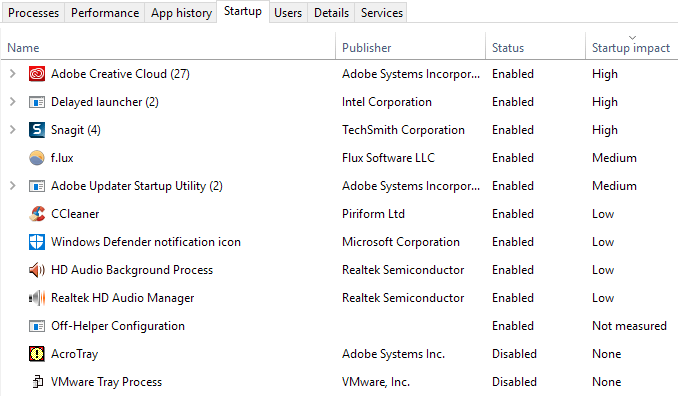
لدى Microsoft مقال رائع حول كيفية إجراء تمهيد نظيف. أوصي بتجربته لأنه عادةً ما يحل الكثير من المشكلات الأخرى أيضًا. يستغرق الأمر بعض الوقت، ولكنه يستحق الجهد تمامًا. خصص بضع ساعات في عطلة نهاية الأسبوع لإنجازه.
إذا وجدت أن كل شيء يتم تحميله بشكل جيد عند التمهيد النظيف، فقم بتمكين كل برنامج بدء التشغيل ببطء واحدًا تلو الآخر حتى تحدد البرنامج الذي يسبب التباطؤ. يمكنك بعد ذلك إلغاء تثبيته أو تعطيله. للبداية، ابدأ دائمًا بتعطيل أي برنامج مكافحة فيروسات/برامج ضارة تابع لجهة خارجية لأن هذه البرامج يمكن أن يكون لديها ميل للوصول إلى القرص طوال الوقت.
في المنتديات عبر الإنترنت، سمعت الكثير من الأشخاص يشكون من أن Skype كان سبب ارتفاع استخدام القرص. لذا حاول إلغاء تثبيت Skype ومعرفة ما إذا كان ذلك سيؤدي إلى حل المشكلة.
الطريقة الثالثة – ترقية الذاكرة (RAM)
شيء آخر تريد التحقق منه هو معرفة مقدار ذاكرة الوصول العشوائي (RAM) المثبتة على جهازك. نظرًا لأن Windows 10 يمكن تشغيله على الأجهزة القديمة، فقد رأيت الكثير من الأشخاص يقومون بتثبيته على أجهزة سطح المكتب وأجهزة الكمبيوتر المحمولة القديمة. هذا جيد، ولكن عليك التأكد من أن الجهاز لديه مقدار مناسب من ذاكرة الوصول العشوائي، أي لا يقل عن 4 جيجابايت.
يمكنك أيضًا فتح “إدارة المهام” والنقر فوق الأداء ثم النقر فوق الذاكرة.
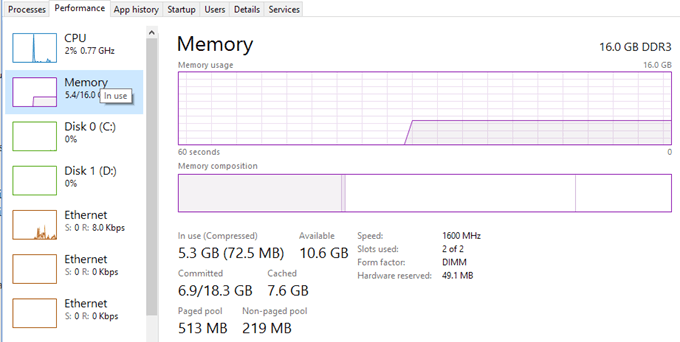
كما ترون، لدي 16 جيجابايت من الذاكرة وحوالي 6 جيجابايت قيد الاستخدام. هذا يعني أنه إذا كان لديك 4 جيجابايت من ذاكرة الوصول العشوائي على جهاز الكمبيوتر الخاص بك، فسيتم استنفاد كل الذاكرة. يتم ترحيل كل ما لا يمكن وضعه في الذاكرة إلى القرص الصلب. لذلك سيستخدم Windows بشكل أساسي القرص الصلب الخاص بك كجهاز ذاكرة مؤقت.
إذا كان لديك الكثير من البيانات التي يجب كتابتها على القرص، فسيؤدي ذلك إلى ارتفاع استخدام القرص وتباطؤ جهاز الكمبيوتر الخاص بك. إذا لاحظت أن الخط في هذا الرسم البياني قريب من الأعلى، فهذا يعني أنك ربما تحتاج إلى ترقية ذاكرة الوصول العشوائي (RAM) على جهاز الكمبيوتر.
الطريقة الرابعة – استخدام خطة الطاقة عالية الأداء
مع بعض أجهزة الكمبيوتر، تكون محركات الأقراص الصلبة ذكية وستحاول إيقاف التشغيل أو تغيير عدد الدورات في الدقيقة لتوفير الطاقة. أحد الأمثلة على ذلك هو محركات الأقراص الصلبة Western Digital الخضراء/الزرقاء. يبدو الأمر وكأنه ميزة رائعة، لكنني لا أعتقد أنها تعمل بشكل جيد في الواقع.
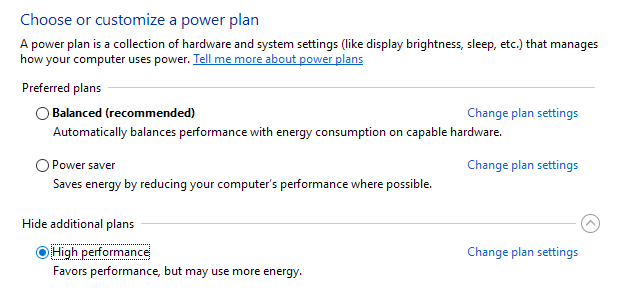
لتجنب هذه المشكلة، انتقل إلى خيارات الطاقة وحدد خطة الطاقة عالية الأداء. بالإضافة إلى ذلك، انقر فوق تغيير إعدادات الخطة ثم قم بتوسيع إيقاف تشغيل القرص الصلب بعد واضبط الدقائق على 0.
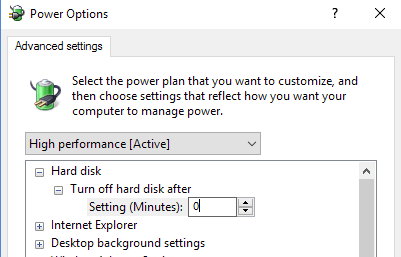
سيضمن ذلك عدم إيقاف تشغيل القرص الصلب أو الدخول في حالة الطاقة المنخفضة، مما قد يتسبب في مشكلة استخدام القرص.
الطريقة الخامسة – تعطيل وضع MSI
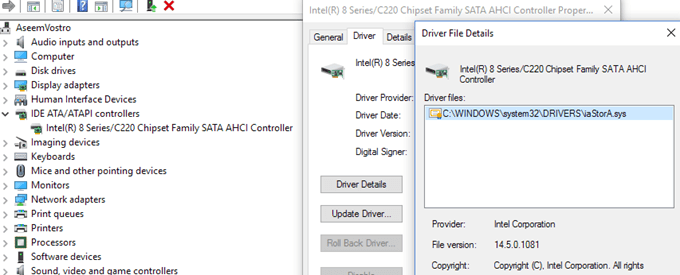
هذا الحل أكثر غموضًا ومن المحتمل ألا يساعد معظم الأشخاص، ولكنه يستحق الذكر لأن Microsoft ذكرت تحديدًا أن هذه مشكلة في Windows 10. بشكل أساسي، يتعلق الأمر بـ AHCI، وهو مصطلح تقني لست بحاجة إلى معرفته.
عندما تواجه هذه المشكلة، سيظهر استخدام القرص 100%، ولكن عند فرز العمود، لا يوجد أي برنامج أو عملية معينة تظهر استخدامًا عاليًا للقرص. يمكنك قراءة مقالة قاعدة معارف Microsoft هنا ومحاولة الإصلاح.
الطريقة السادسة – تعطيل Windows Defender مع برنامج مكافحة فيروسات تابع لجهة خارجية
بشكل افتراضي، يجب أن يقوم Windows Defender بتعطيل نفسه إذا كان لديك برنامج مكافحة فيروسات تابع لجهة خارجية مثبتًا على نظامك. ومع ذلك، في بعض الحالات، لا يحدث هذا وقد يؤدي تشغيل برنامجين لمكافحة الفيروسات في نفس الوقت إلى استخدام مفرط للقرص ومجموعة من المشكلات الأخرى.
للتحقق مما إذا كان Windows Defender معطلاً أم لا، انقر فوق ابدأ، ثم الإعدادات، و التحديث والأمان ثم Windows Defender. تأكد من أن الحماية في الوقت الحقيقي و الحماية المستندة إلى السحابة في وضع إيقاف التشغيل.
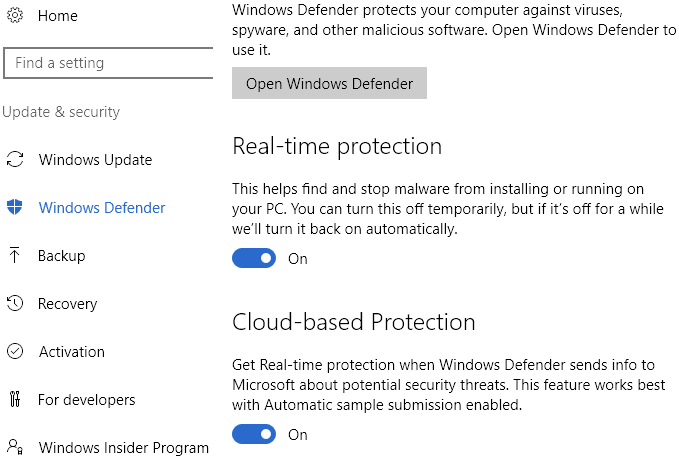
مرة أخرى، يجب عليك فعل هذا فقط إذا كان لديك برنامج مكافحة فيروسات تابع لجهة خارجية مثبتًا على نظامك.
الطريقة السابعة – تعطيل إشعارات Windows
تم توزيع هذا الحل على نطاق واسع على الإنترنت، لكنني لست متأكدًا مما إذا كان يعمل حقًا أم لا. أعتقد أنه يعمل مع إصدارات معينة من Windows 10. على أي حال، لا يضر تعطيله حقًا، ولهذا السبب سأذكره.
بشكل أساسي، يمكنك تعطيل إشعارات Windows الإضافية التي هي في الأساس إعلانات. انتقل إلى الإعدادات، ثم انقر فوق النظام، ثم الإشعارات والإجراءات. ما عليك سوى إيقاف تشغيل الحصول على تلميحات وحيل واقتراحات أثناء استخدام Windows.
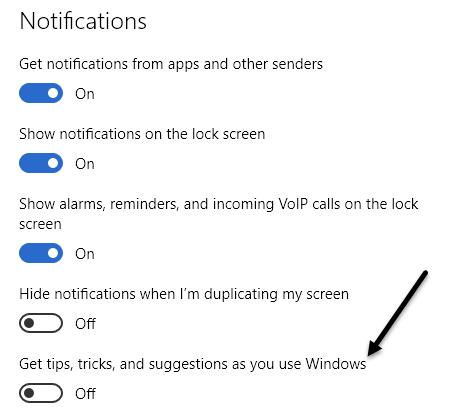
تجدر الإشارة إلى أن جميع إشعاراتك العادية ستعمل بشكل جيد، ولن ترى أي إشعارات غير مجدية من Microsoft.
الطريقة الثامنة – فحص القرص الصلب بحثًا عن أخطاء
إذا لم ينجح أي شيء مما سبق، فقد تكون لديك بالفعل مشكلة في القرص الصلب. هناك عدة طرق للتحقق من سلامة القرص الصلب، والتي كتبت عنها من قبل.
فحص القرص الصلب بحثًا عن الأخطاء
في كثير من الحالات، أدى إصلاح الأخطاء الموجودة على القرص إلى حل المشكلة. وفي حالات أخرى، كان استبدال القرص ضروريًا.
نأمل أن ينجح أحد الحلول المذكورة أعلاه معك. هناك خيار أخير وهو إجراء تثبيت نظيف لنظام التشغيل Windows 10، والذي سيحل المشكلة لأي شخص لديه برامج ضارة مثبتة على أنظمته وربما لا يعرف ذلك. إذا كانت لديك أي أسئلة، فلا تتردد في التعليق. استمتع!
Comments are closed.