

أثناء عملك على مشروع، أو لعب لعبة، أو تصفح الإنترنت، يتجمد جهاز الكمبيوتر الذي يعمل بنظام التشغيل Windows 10 باستمرار. وتضطر إلى إعادة تشغيل جهاز الكمبيوتر الخاص بك. لقد مررنا جميعًا بذلك. لماذا يحدث هذا، وكيف يمكنك إصلاحه؟

تعتبر مشكلة التجمد مشكلة معقدة. يمكن لأي مشكلة أن تتسبب في تجميد نظام التشغيل Windows، وقد يكون الأمر محبطًا للغاية عندما لا تتلقى رسالة خطأ لمساعدتك على فهم سبب حدوث ذلك.
ومع ذلك، يمكنك منع غالبية حالات تجميد نظام التشغيل Windows 10 من خلال الصيانة المنتظمة. لا تحتاج إلى أي خبرة فنية. سنوجهك خلال تسع مهام لاستكشاف الأخطاء وإصلاحها، باستخدام حلول نجحت معنا دائمًا.
تحقق من السجلات في “عارض الأحداث” (Event Viewer)
إذا لم تكن متأكدًا من سبب المشكلة، فقد تحصل على فكرة من سجلات الأحداث.
لا يدرك الكثير من الأشخاص ذلك، ولكن يحتفظ “عارض الأحداث” (Event Viewer) بالعديد من ملفات السجل التي تسجل الأحداث. ينتهي الأمر بكل إجراء يتم اتخاذه على جهاز الكمبيوتر الخاص بك، مثل حالات فشل الأجهزة والتغييرات الأمنية، في سجل الأحداث. يجب أن تكون هذه هي محطتك الأولى.
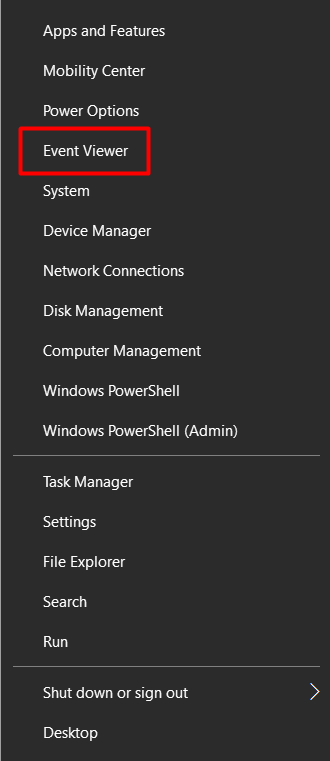
للوصول إلى “عارض الأحداث” (Event Viewer)، انقر بزر الماوس الأيمن فوق زر البدء وحدد Event Viewer من القائمة.
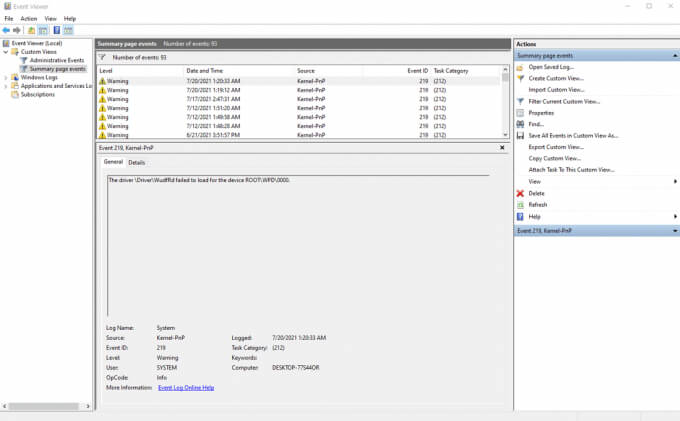
بمجرد دخولك إلى “عارض الأحداث” (Event Viewer)، انتبه بشكل خاص إلى التحذيرات والأخطاء التي حدثت في الوقت الذي تجمد فيه نظام التشغيل Windows.
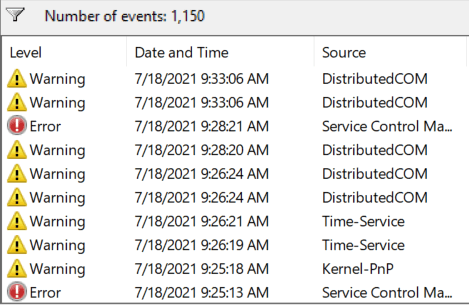
تقوم السجلات بتمييزها بعلامة تعجب صفراء أو رمز x أحمر.
إذا لم تتمكن من العثور على أي معلومات، فهذا يعني أن الحدث الذي تسبب في التجميد لم يتم تسجيله. مرة أخرى، يعتمد ذلك على نوع التجميد الذي تتعامل معه. في هذه الحالة، سيتعين عليك فقط اتباع خطوات استكشاف الأخطاء وإصلاحها الأخرى.
تشغيل أداة مدقق ملفات النظام
في كثير من الحالات، يستمر تجميد نظام التشغيل Windows 10 بسبب تلف ملف نظام أو فقدانه. لحسن الحظ، لدينا أداة مدقق ملفات النظام لمساعدتنا في استعادة الملفات الأصلية. إذا كنت محظوظًا، فسيؤدي ذلك إلى حل مشكلتك تلقائيًا.
لاستخدام الأداة، قم بتشغيل موجه الأوامر كمسؤول واكتب الأمر التالي:
sfc /scannow
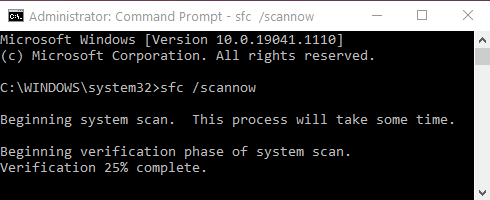
سيقوم نظام التشغيل Windows تلقائيًا بفحص ملفاته، بحثًا عن أي شيء غير متوقع. إذا تم العثور على ملف تالف أو مفقود، فسيحاول إصلاحه تلقائيًا. ومع ذلك، إذا لم يتم العثور على أي مشاكل، فمن المحتمل ألا تكون ملفات النظام هي التي تسبب التجمد.
تحديث برامج التشغيل و Windows
من خلال تجربتنا، تعد برامج التشغيل القديمة هي أصل العديد من الأخطاء. غالبًا ما تؤدي إلى تجميد جهاز الكمبيوتر الذي يعمل بنظام Windows 10.
يمكنك تحديث جميع برامج تشغيل الأجهزة الخاصة بك من “إدارة الأجهزة”.
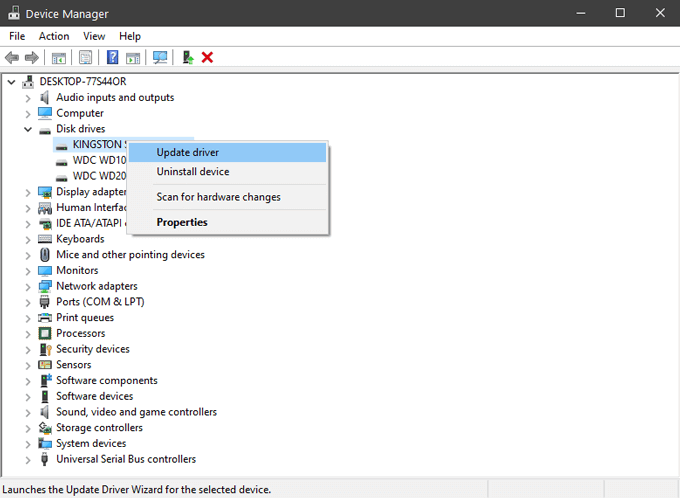
يشمل ذلك كرت الصوت، كرت الشبكة، محركات الأقراص الصلبة، وأي أجهزة أخرى لا تفكر بها عادةً. بالنسبة لبعض المكونات، مثل كرت الشاشة، من الأفضل الحصول على برامج التشغيل الخاصة بك من موقع الشركة المصنعة.
أثناء إجراء التحديثات، يجب عليك أيضًا التأكد من أن لديك أحدث إصدار من Windows. تصدر Microsoft تحديثات وإصلاحات بشكل متكرر، وقد تحل مشكلتك بهذه السهولة.
تنظيف وفحص محرك النظام
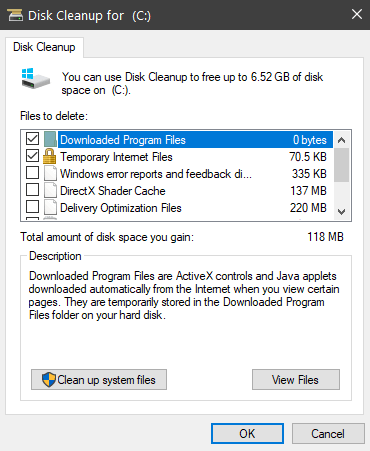
إذا كان Windows يعاني من نقص في مساحة القرص، فإنه يبدأ في التجمد. مساحة التخزين مطلوبة للملفات المؤقتة، لذا ابدأ بمجلد Temp. احذف جميع الملفات التي تجدها هناك. يجب عليك أيضًا تشغيل أداة تنظيف القرص لإزالة جميع الملفات غير الضرورية التي تشغل مساحة.
للوصول بسرعة إلى تنظيف القرص، ما عليك سوى كتابة “disk cleanup” في شريط بحث Windows وتحديد النتيجة الأولى. ستفتح نافذة تحديد محرك الأقراص.
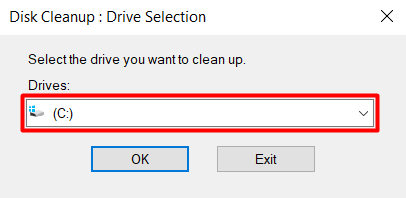
حدد محرك الأقراص حيث قمت بتثبيت Windows 10. بشكل افتراضي، يجب أن يكون محرك الأقراص C:. في النافذة التالية، حدد نوع البيانات التي تريد إزالتها. إذا كنت تعاني حقًا من نقص في المساحة، فيمكنك تحديد كل شيء.
إذا لم يكن نقص المساحة هو المشكلة، فإن الخطوة التالية هي تشخيص محرك النظام. يحتوي Windows على أداة لذلك، ويمكنك العثور عليها بالانتقال إلى Local Disk > Properties > Tools.
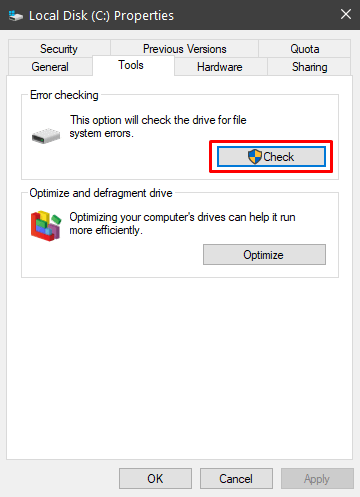
حدد زر Check للبحث عن أخطاء النظام. إذا تم العثور على خطأ، ستمنحك الأداة خيار إصلاحه. عند انتهاء العملية، يجب إعادة تشغيل جهاز الكمبيوتر الخاص بك ومعرفة ما إذا كان يستمر في التجمد.
تعطيل ميزات توفير الطاقة
يحتوي Windows 10 على بعض خيارات الطاقة المتقدمة التي يمكن أن تسبب مشكلات في حالة تكوينها بشكل خاطئ. السبب الأكثر شيوعًا هو PCI Express Link State Power Management.
1. انتقل إلى إعدادات خطة الطاقة بجهاز الكمبيوتر الخاص بك عن طريق الذهاب إلى Control Panel > System and Security > Power Options.
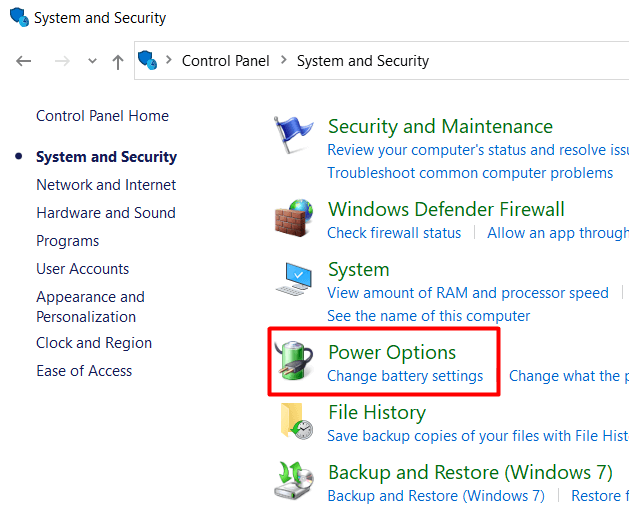
2. انقر فوق Change battery settings لفتح نافذة خطة الطاقة.
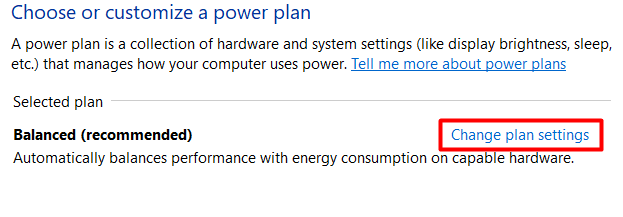
3. انقر فوق Change settings لتحرير خطة الطاقة.
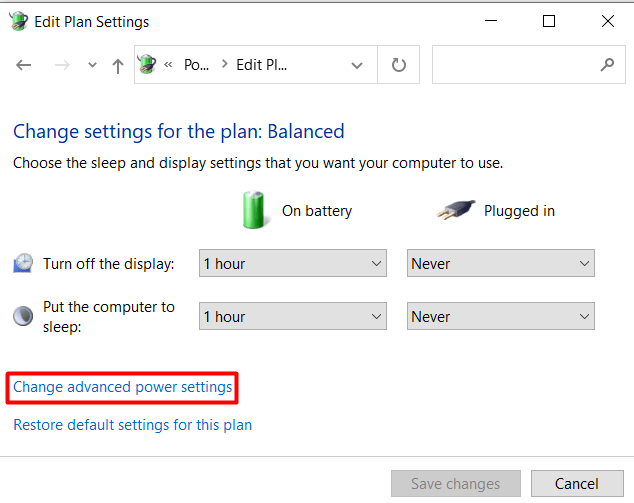
4. بعد ذلك، انقر فوق Change advanced power settings.
5. مرر للأسفل وصولًا إلى PCI Express، وقم بتعطيل Link State Power Management عن طريق ضبطه على “إيقاف”.
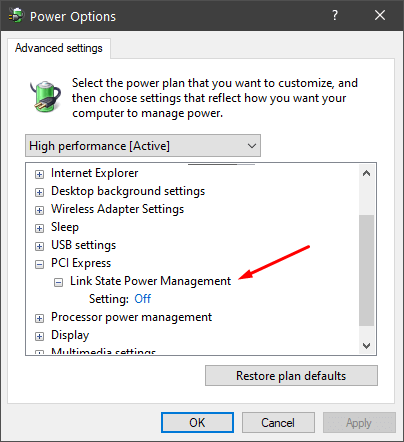
إذا استمر تجمد جهاز الكمبيوتر الخاص بك بعد ذلك، يمكنك تعطيل خيارات توفير الطاقة الأخرى أيضًا.
التحقق من ذاكرة الوصول العشوائي (RAM)
غالبًا ما تكون الذاكرة المعيبة هي السبب وراء حالات التجمد العشوائية. ليس من السهل اكتشافها، لذا تأكد من تجربة جميع خطوات استكشاف الأخطاء وإصلاحها الأخرى قبل اتخاذ هذه الخطوة.
أبسط طريقة للتحقق من ذاكرة الوصول العشوائي التالفة هي تشغيل أداة Windows Memory Diagnostic. إذا لم يتم العثور على أخطاء، فمن المحتمل أن تكون الذاكرة جيدة، ولكن هذه الأداة ليست الأكثر موثوقية. اقرأ مقالتنا حول كيفية تشخيص الذاكرة التالفة والتحقق منها واختبارها لمعرفة كيفية تشغيل أداة Windows memory diagnostic وكيفية استخدام أدوات التشخيص المتقدمة مثل Memtest86.
استعادة النظام
إذا لم يساعد أي شيء حتى الآن، يمكنك محاولة استعادة نظامك إلى تاريخ سابق. يمكنك الوصول إلى معالج استعادة النظام في لوحة خصائص النظام.
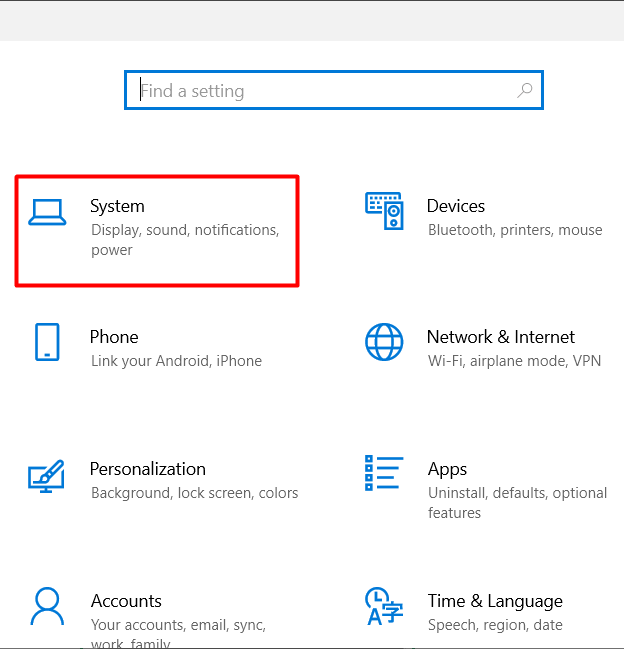
1. افتح تطبيق Settings في Windows وحدد System.
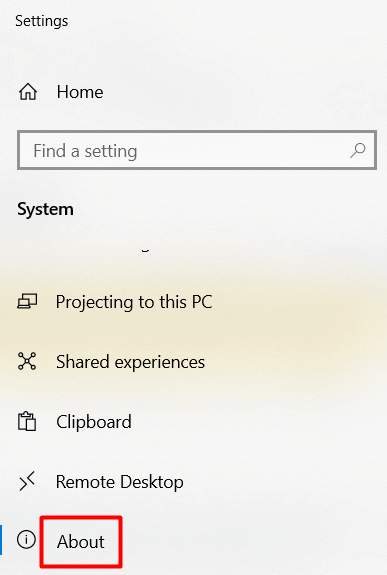
2. افتح صفحة About.
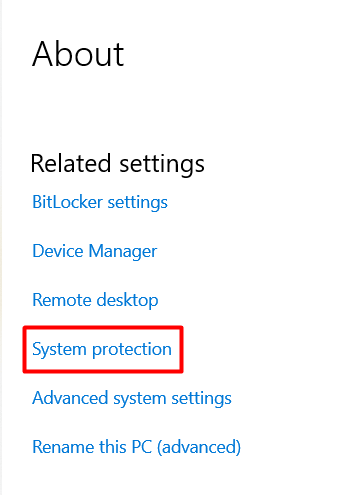
3. مرر لأسفل حتى تجد System Protection وانقر عليها.
4. حدد زر System Restore.
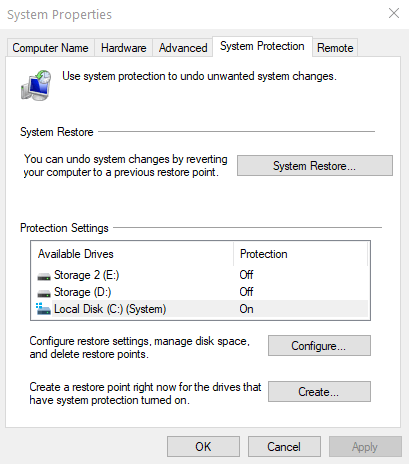
5. اختر نقطة الاستعادة وحدد Next.
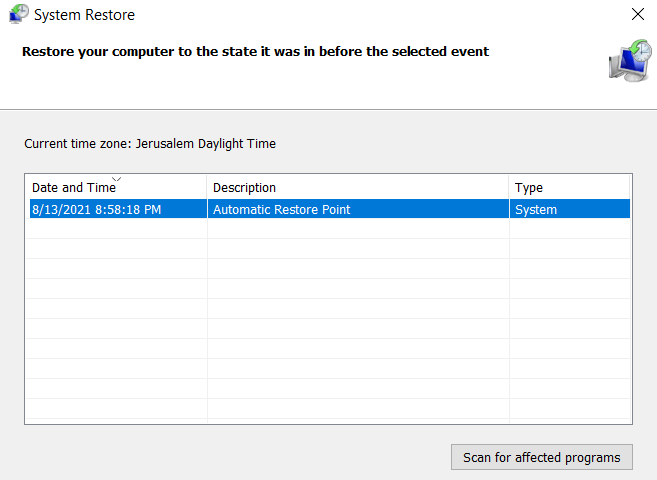
سيقوم Windows تلقائيًا بإعادة تعيين جميع الإعدادات والملفات إلى تاريخ سابق. إذا بدأت مشكلات التجميد مؤخرًا فقط، فيجب أن ينجح هذا الحل.
تثبيت نظيف لنظام التشغيل Windows 10
هل جربت كل شيء حتى الآن، ولا يزال Windows 10 يتجمد؟ إذن فقد حان الوقت للبدء من جديد بتثبيت نظيف لنظام Windows. يؤدي مسح محركات الأقراص والبدء من الصفر إلى إصلاح معظم مشكلات الأداء والذاكرة.
قبل البدء، قم بعمل نسخة احتياطية من أي مستندات وملفات مهمة. تذكر، لزيادة فرص نجاحك، يجب عليك مسح كل شيء من محركات الأقراص الخاصة بك. لا تقم فقط بإعادة تثبيت Windows بدون تهيئة. سيؤدي هذا إلى حذف جميع التطبيقات المثبتة و إعادة جهاز الكمبيوتر الخاص بك إلى الإعدادات الافتراضية.
بعد تثبيت Windows، قم بتثبيت وتحديث جميع برامج التشغيل الخاصة بك وانتظر لترى ما إذا كان نظامك يبدأ في التجمد مرة أخرى.
الحل الأخير: تغيير المكونات المادية
إذا لم ينجح التثبيت النظيف، فمن المحتمل أن لديك مشاكل في الأجهزة. هذه هي النقطة التي يجب أن تبدأ فيها تغيير مكونات معينة أو أخذ جهاز الكمبيوتر الخاص بك إلى فني.
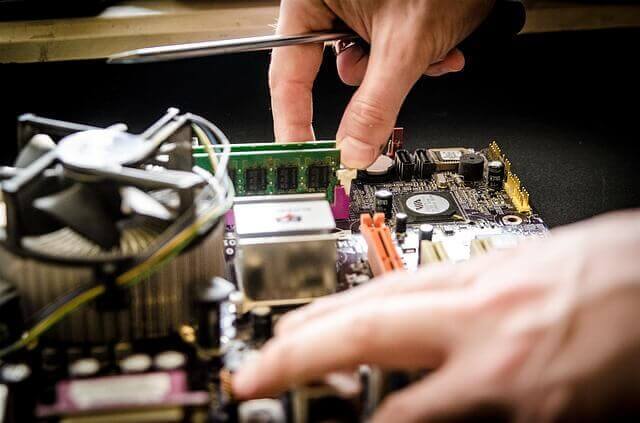
ابدأ بمحركات الأقراص الخاصة بك. غالبًا ما تكون هي المشكلة، حتى إذا اجتازت جميع الاختبارات. إلى جانب ذلك، فهي أرخص بكثير لاستبدالها من معظم أجزاء الكمبيوتر الشخصي. إذا استمر تجمّد Windows 10 بعد ذلك، فيجب عليك تغيير بطاقات الذاكرة بجهاز الكمبيوتر الخاص بك. مرة أخرى، لا يوجد اختبار دقيق بنسبة 100٪، لذلك هناك احتمال وجود خطأ ما في ذاكرة الوصول العشوائي (RAM).
نأمل أن يكون أحد حلولنا قد ساعدك في إصلاح مشكلة تجميد Windows 10. أخبرنا في التعليقات!
Comments are closed.