

إذا كنت تستخدم الماوس أو لوحة اللمس كثيرًا، فقد يكون الأمر محبطًا عندما يبطئ أحدهما أو كلاهما سرعتك أو يتوقف عن العمل تمامًا. ولكن باستخدام لوحة المفاتيح، يمكنك إنجاز أي مهمة عادةً باستخدام الماوس أو لوحة اللمس بسرعة من خلال ضغطة بسيطة ومتزامنة على مفتاحين أو أكثر.

على الرغم من فائدتها، إلا أن اختصارات لوحة المفاتيح قد تكون شاقة أيضًا في الحفظ والاستخدام في البداية، ولكن بمجرد أن تعتاد عليها، فإنها ستعزز تجربتك في استخدام Windows 10.
في هذا الدليل النهائي، سنعرض لك اختصارات لوحة مفاتيح Windows 10 شائعة الاستخدام والجديدة لتسهيل التنقل وتحسين الإنتاجية.
اختصارات لوحة مفاتيح Windows 10
مفاتيح اختصار الحافظة
- تحديد جميع العناصر في النافذة أو المستند: CTRL + A
- نسخ: CTRL + C أو CTRL + INSERT
- قص: CTRL + X
- لصق: CTRL + V أو SHIFT + INSERT
- التقاط لقطة شاشة: مفتاح شعار Windows + PrtScn (Print Screen) أو Fn + مفتاح شعار Windows + شريط المسافة
اختصارات لوحة المفاتيح للتطبيقات

- إخفاء التطبيقات المفتوحة والذهاب إلى سطح المكتب: Windows + D
- تصغير جميع النوافذ والتطبيقات المفتوحة: Windows + M
- إلصاق نافذة أو تطبيق بالجانب الأيسر من الشاشة: Windows + السهم الأيسر
- إلصاق نافذة أو تطبيق بالجانب الأيمن من الشاشة: Windows + السهم الأيمن
- تصغير جميع النوافذ والتطبيقات: Windows + السهم السفلي
- تكبير جميع النوافذ والتطبيقات المفتوحة التي تم تصغيرها: Windows + السهم العلوي
- فتح إدارة المهام (Task Manager): CTRL + SHIFT + ESC
- التبديل بين التطبيقات المفتوحة: ALT + TAB
- إظهار التطبيقات المفتوحة: CTRL + ALT + TAB
- فتح تطبيق الملاحظات الملصقة (Sticky Notes): Windows + 0 (صفر)
- إغلاق العنصر النشط أو الخروج من التطبيق النشط: ALT + F4
- إظهار كلمة المرور على شاشة تسجيل الدخول: ALT + F8
- التبديل بين النوافذ بترتيب فتحها: ALT + ESC
- عرض خصائص العنصر المحدد: ALT + SPACEBAR
- الرجوع إلى المجلد السابق: ALT + السهم الأيسر
- التقدم/عرض المجلد التالي: ALT + السهم الأيمن
- التحرك لأعلى شاشة واحدة: ALT + PAGE UP
- التحرك لأسفل شاشة واحدة: ALT + PAGE DOWN
مفاتيح الاختصار الخاصة بالنظام
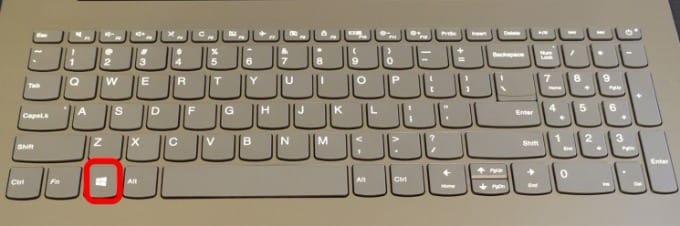
- فتح وإغلاق قائمة ابدأ (Start Menu): مفتاح Windows
- فتح قائمة ابدأ: CTRL + ESC
- فتح الإعدادات: Windows + I
- فتح مركز الإجراءات: Windows + A
- فتح مستكشف الملفات: Windows + E
- عرض المهام: Windows + Tab
- إظهار/إخفاء سطح المكتب: Windows + D
- خيارات إيقاف التشغيل: Windows + X
- قفل الكمبيوتر الشخصي: Windows + L
- تكبير النافذة: Windows + Up Arrow
- فتح شريط ألعاب Xbox عند تشغيل لعبة على الكمبيوتر المحمول أو الكمبيوتر: Windows + G
- تفعيل قائمة الاتصال لربط جهاز Windows 10 بجهاز آخر عبر البلوتوث: Windows + K
- قفل جهاز Windows 10 والعودة إلى شاشة تسجيل الدخول: Windows + L
- التبديل بين خيارات اللغة ولوحة المفاتيح: Windows + Space bar
- إيقاف أو ترك المهمة الحالية: ESC
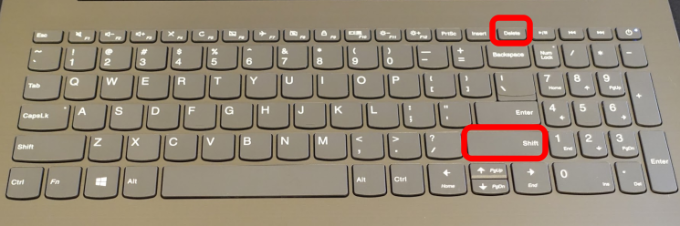
- حذف العنصر المحدد نهائيًا (دون نقله إلى سلة المحذوفات أولاً): SHIFT + DELETE
- إغلاق المستند النشط: CTRL + F4
مفاتيح الوظائف
- فتح نافذة أو صفحة التعليمات: F1
- إعادة تسمية العنصر المحدد: F2
- البحث عن ملف أو مجلد في مستكشف الملفات: F3
- عرض قائمة شريط العنوان في مستكشف الملفات: F4
- تحديث النافذة النشطة: F5 أو CTRL+R
- التنقل بين عناصر الشاشة على سطح المكتب أو في نافذة: F6
- تفعيل شريط القوائم في التطبيق النشط: F10
تحريك المؤشر
- نقل المؤشر إلى بداية الكلمة التالية: CTRL + سهم يمين
- نقل المؤشر إلى بداية الكلمة السابقة: CTRL + سهم يسار
- نقل المؤشر إلى بداية الفقرة السابقة: CTRL + سهم لأعلى
- نقل المؤشر إلى بداية الفقرة التالية: CTRL + سهم لأسفل
- الانتقال إلى بداية المستند: CTRL + سهم يسار
- الانتقال إلى نهاية المستند: CTRL + سهم يمين
اختصارات مفاتيح الأسهم
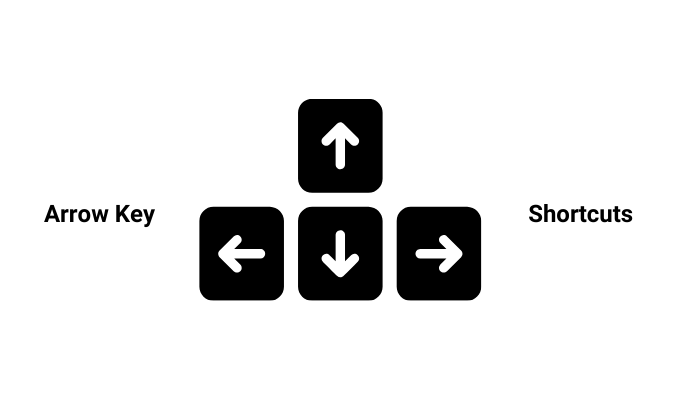
- التبديل بين جميع التطبيقات المفتوحة: CTRL + ALT + TAB
- نقل المجموعة أو الإطار في الاتجاه المحدد: ALT + SHIFT + مفاتيح الأسهم
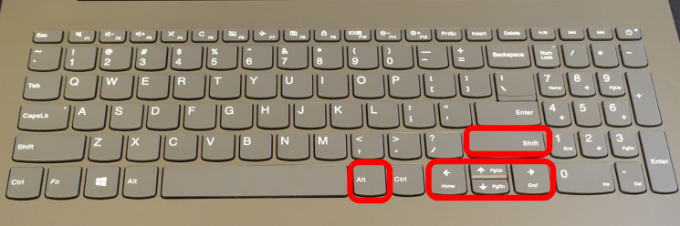
- نقل إطار إلى إطار آخر لإنشاء مجلد في قائمة ابدأ: CTRL + SHIFT + مفاتيح الأسهم
- تغيير حجم قائمة ابدأ عند فتحها: CTRL + مفاتيح الأسهم
- تحديد عناصر فردية متعددة على سطح المكتب أو في نافذة: CTRL + مفتاح السهم + مسافة
- تحديد مجموعة من النصوص: CTRL + SHIFT مع مفتاح سهم
- تبديل تخطيط لوحة المفاتيح عند توفر تخطيطات متعددة للوحة المفاتيح: CTRL + SHIFT
- تشغيل/إيقاف محرر أسلوب الإدخال الصيني: CTRL + مسافة
- عرض قائمة الاختصارات للعنصر المحدد: SHIFT + F10
- تحديد أكثر من عنصر على سطح المكتب أو في نافذة، أو تحديد نص في مستند: SHIFT + أي مفتاح سهم
- فتح قائمة فرعية أو القائمة التالية إلى اليمين: سهم يمين
- فتح قائمة فرعية أو القائمة التالية إلى اليسار: سهم يسار
علامات التبويب والنوافذ
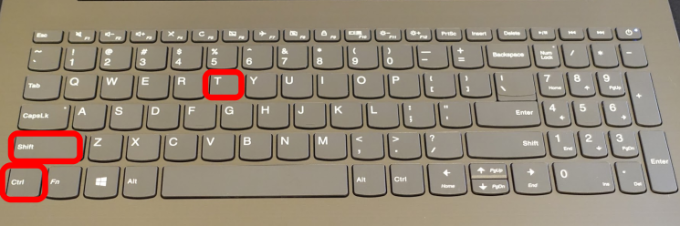
- فتح علامة تبويب جديدة في متصفح الويب الخاص بك: CTRL + T
- إعادة فتح علامة تبويب أغلقتها للتو: CTRL + SHIFT + T
- عرض سجل التصفح الخاص بك: CTRL+H
- إغلاق نافذة: CTRL + W
اختصارات مستكشف الملفات
- تحديد شريط العنوان: ALT + D
- تحديد مربع البحث: CTRL + E أو CTRL + F
- فتح نافذة جديدة: CTRL + N
- إغلاق النافذة النشطة: CTRL + W
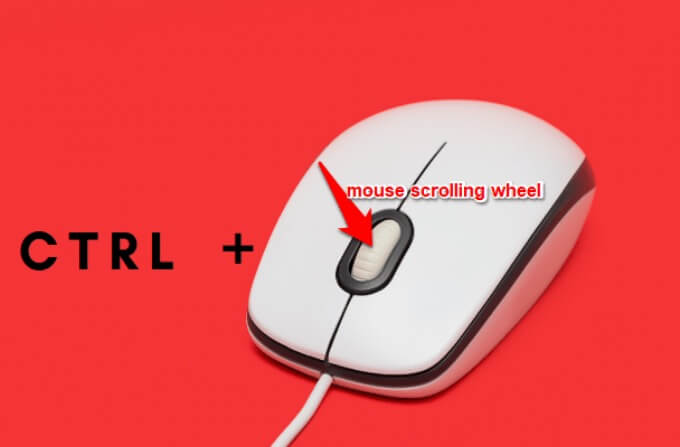
- تغيير حجم ومظهر أيقونات الملفات والمجلدات: CTRL + عجلة تمرير الماوس
- عرض جميع المجلدات الموجودة أعلى المجلد المحدد: CTRL + SHIFT + E
- إنشاء مجلد جديد: CTRL + SHIFT + N
- عرض المجلدات الفرعية الموجودة أسفل المجلد المحدد: NUM LOCK + علامة النجمة (*)
- عرض محتويات المجلد المحدد: NUM LOCK + علامة الجمع (+)
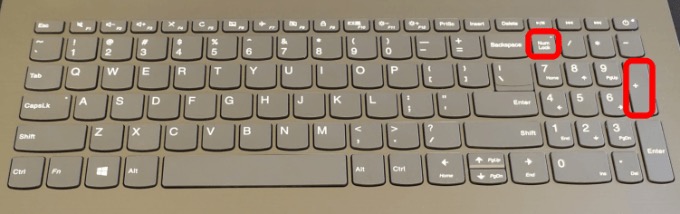
- طي المجلد المحدد: NUM LOCK + علامة الطرح (-)
- إظهار لوحة المعاينة: ALT + P
- عرض المجلد التالي: ALT + السهم الأيمن
- عرض مجلد الموقع: ALT + السهم العلوي
- عرض المجلد السابق: ALT + السهم الأيسر أو Backspace
- عرض التحديد الحالي إذا كان مطويًا، أو تحديد المجلد الفرعي الأول: السهم الأيمن
- فتح القائمة التالية إلى اليسار أو إغلاق قائمة فرعية: السهم الأيسر
- عرض أسفل النافذة النشطة: مفتاح End
- عرض أعلى النافذة النشطة: مفتاح Home
- تصغير أو تكبير النافذة النشطة: F11
اختصارات مربع الحوار
- عرض عناصر القائمة النشطة: F4
- التحرك للأمام عبر علامات التبويب: CTRL + TAB
- التحرك للخلف عبر علامات التبويب: CTRL + SHIFT + TAB
- الانتقال إلى علامة تبويب معينة: CTRL + رقم (بين 1 و 9)
- التحرك للأمام عبر الخيارات: TAB
- التحرك للخلف عبر الخيارات: SHIFT + TAB
- تنفيذ أمر أو تحديد خيار مستخدم مع حرف: ALT + حرف تحته خط
- مسح أو تحديد خانة الاختيار إذا كان الخيار النشط عبارة عن خانة اختيار: Spacebar
- فتح مجلد بمستوى واحد لأعلى إذا كان المجلد محددًا في مربع الحوار “فتح” أو “حفظ باسم”: Backspace
- تحديد زر إذا كان الخيار النشط عبارة عن مجموعة من أزرار الخيارات: مفاتيح الأسهم
اختصارات لوحة المفاتيح لـ Cortana
- فتح البحث: Windows + S
- فتح Cortana في وضع الاستماع للتحدث دون الضغط على زر الميكروفون: Windows + C
ملاحظة: بشكل افتراضي، هذا الاختصار معطل. لتفعيله، اضغط على Windows + I لفتح Settings، حدد Cortana ثم حدد الزر الموجود أسفل Let Cortana listen for my commands when I press Windows logo key + C. إذا كان On، فسيعمل الاختصار.
اختصارات شريط الألعاب (Game Bar Shortcuts)
- فتح شريط الألعاب (Game bar) عند فتح لعبة: Windows + G
- تسجيل آخر 30 ثانية: Windows + ALT + G
- بدء/إيقاف التسجيل: Windows + ALT + R
- التقاط لقطة شاشة للعبة: Windows + ALT + PRINT SCREEN
- إظهار/إخفاء مؤقت التسجيل: Windows + ALT + T
- تشغيل/إيقاف الميكروفون: Windows + ALT + M
- بدء/إيقاف البث: Windows + ALT + B
- إظهار الكاميرا أثناء البث: Windows + ALT + W
اختصارات Groove Music

- تشغيل/إيقاف مؤقت: CTRL + P
- الانتقال إلى الأغنية التالية: CTRL + F
- الانتقال إلى الأغنية السابقة أو إعادة تشغيل الأغنية الحالية: CTRL + B
- رفع مستوى الصوت: F9 أو مفتاح رفع مستوى الصوت
- خفض مستوى الصوت: F8 أو مفتاح خفض مستوى الصوت
- كتم الصوت: F7 أو مفتاح كتم الصوت
- تحديد عنصر والدخول في وضع التحديد: CTRL + Enter
- تحديد الكل: CTRL + A
- حذف العنصر أو العناصر المحددة: Delete
- تشغيل العنصر المحدد: CTRL + SHIFT + P
- تكرار التشغيل/الإيقاف: CTRL + T
- تبديل عشوائي للتشغيل/الإيقاف: CTRL + H
- بحث: CTRL + Q
اختصارات أداة “القص والرسْم”
- إنشاء قصاصة جديدة: CTRL + N
- فتح ملف: CTRL + O
- نقل المؤشر لتحديد منطقة قصاصة مستطيلة: SHIFT + مفاتيح الأسهم
- تحديد الممحاة: CTRL + E
- طباعة التعليق التوضيحي: CTRL + P
- تراجع عن التعليق التوضيحي: CTRL + Z
اختصارات مفتاح شعار Windows (شائعة الاستخدام)
- تنبيه الكمبيوتر من شاشة سوداء أو فارغة: Windows + CTRL + SHIFT + B
- تشغيل “الراوي”: Windows + CTRL + Enter
- عرض مربع الحوار “خصائص النظام”: Windows + Pause
- البحث عن أجهزة الكمبيوتر على الشبكة: Windows + CTRL + F
- فتح لوحة الرموز التعبيرية: Windows + نقطة (.) أو فاصلة منقوطة (;)
- فتح “مركز سهولة الوصول”: Windows + U
- التبديل بين التطبيقات على شريط المهام: Windows + T
- التقاط لقطة شاشة جزئية لشاشتك: SHIFT + S
- فتح مربع الحوار “تشغيل”: Windows + R
- اختيار وضع عرض تقديمي: Windows + P
- تبديل الإدخال بين Windows Mixed Reality وسطح المكتب: Windows + Y
- تصغير جميع النوافذ: Windows + M
اختصارات التلفزيون والأفلام

- تشغيل في وضع ملء الشاشة: ALT + Enter
- الخروج من وضع ملء الشاشة: ESC
- تشغيل أو إيقاف مؤقت مع تركيز الفيديو: CTRL + P أو مفتاح المسافة
- تشغيل/إيقاف التكرار: CTRL + T
هل فاتنا أي اختصارات لوحة مفاتيح محددة في Windows 10 تود معرفتها؟ أخبرنا عن طريق كتابة تعليقك في القسم أدناه.
Comments are closed.