

Iastordatasvc هي عملية نظام تعمل باستمرار في خلفية نظام التشغيل Windows ويمكن أن تستهلك حوالي 30 بالمائة من موارد وحدة المعالجة المركزية (CPU) بشكل منتظم. في بعض الأحيان، يمكن أن يرتفع استخدام وحدة المعالجة المركزية (CPU) إلى أعلى من ذلك. قد يتسبب هذا في تباطؤ جهاز الكمبيوتر بشكل ملحوظ. سيوضح هذا الدليل كيفية إصلاح هذه المشكلة.
ما هو IAStorDataSvc؟
Iastordatasvc (خدمة بيانات تخزين Intel) هو مكون رئيسي في نظام التشغيل Windows تستخدمه تقنية Intel Rapid Storage Technology (RST) المثبتة مسبقًا. تساعد هذه العملية في حفظ جميع التطبيقات والملفات المستخدمة بشكل متكرر تلقائيًا على محرك الأقراص ذي الحالة الصلبة (SSD) حتى تتمكن من الوصول إليها بشكل أسرع.
إذا كنت مستخدمًا منزليًا ولا تستخدم محرك أقراص SSD على جهاز الكمبيوتر الخاص بك، فلا بأس من تعطيل أو إلغاء تثبيت عملية Iastordatasvc لأنها تستخدم في الغالب في المؤسسات والخوادم والأنظمة المتطورة.
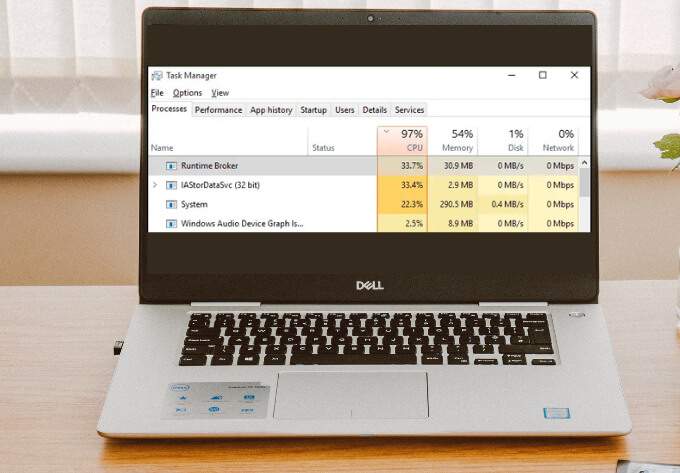
يقوم تطبيق Rapid Storage Technology بتخزين البرامج المستخدمة بشكل متكرر مؤقتًا، الأمر الذي يتضمن إنشاء فهرس ذاكرة التخزين المؤقتة ومسح ذاكرة التخزين المؤقتة أو ترقيتها لحفظ معلومات جديدة. في بعض الأحيان، تستهلك Iastordatasvc موارد وحدة المعالجة المركزية (CPU) أكثر مما ينبغي، خاصةً عندما يكون الإصدار المثبت قديمًا.
إصلاحات سريعة
قبل معالجة IaStorDataSer لمشكلات ارتفاع استخدام وحدة المعالجة المركزية (CPU)، راجع القائمة أدناه لمعرفة ما إذا كانت هذه الإصلاحات السريعة تحل المشكلة.

- قم بتعطيل برنامج مكافحة الفيروسات مؤقتًا لأنه قد يتعارض مع عملية Intel RST.
- تأكد من أن لديك آخر تحديثات برامج التشغيل على جهاز الكمبيوتر الخاص بك.
- قم بتشغيل فحص للفيروسات أو البرامج الضارة للتحقق مما إذا كان برنامج ضار قد يتسبب في مشكلة ارتفاع استخدام وحدة المعالجة المركزية. في حال لم تقم بتثبيت أي برنامج لمكافحة الفيروسات، تحقق من قائمتنا لأفضل برامج فحص الفيروسات والبرامج الضارة المضمونة لتدمير أي فيروس.
- أغلق أي عمليات أو برامج تعمل في الخلفية ولا تستخدمها.
- قم بتحديث Windows للتأكد من أنه يعمل بفعالية ولا يتسبب في تعارض مع تطبيق Intel بسبب بعض المشكلات الكامنة.
كيفية إصلاح مشكلة ارتفاع استخدام وحدة المعالجة المركزية IaStorDataSvc على نظام Windows 10
إذا جربت الإصلاحات السريعة المذكورة أعلاه ولم يتغير شيء، فجرب الحلول أدناه.
تحديث برنامج تشغيل Intel Rapid Storage Technology (RST)
إذا تم تحديث برنامج تشغيل Intel RST، فقد يؤثر ذلك بشكل كبير على أداء النظام ويؤدي إلى ارتفاع استخدام وحدة المعالجة المركزية. يمكنك محاولة حل المشكلة عن طريق تحديث برنامج التشغيل إلى أحدث إصدار.
- ابحث عن برنامج تشغيل مجموعة شرائح Intel Rapid Storage Technology عبر الإنترنت أو قم بزيارة Intel RST لفتح صفحة تحتوي على قائمة ببرامج التشغيل.
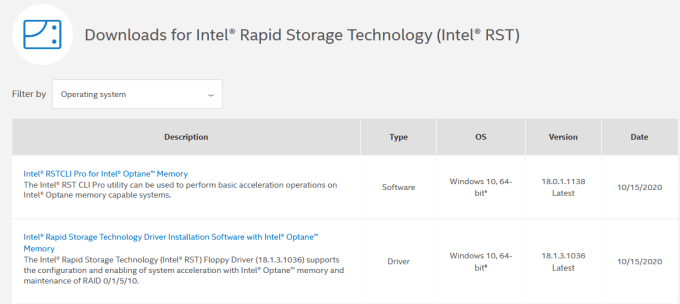
- من هذه القائمة، تأكد من إلقاء نظرة على الإصدار والتاريخ. يجب أن يذكر الإصدار “الأحدث” ويفضل أن تختار الإصدار الذي يحمل أعلى رقم إصدار (16، 18، 20، إلخ).
ملاحظة: إذا لم تكن متأكدًا من برنامج التشغيل الذي تختاره، فلا يمثل ذلك مشكلة كبيرة. يمكنك إما الانتقال إلى موقع الشركة المصنعة للجهاز الخاص بك والعثور على برنامج التشغيل من قسم التنزيل هناك أو يمكنك ببساطة التنزيل من صفحة Intel RST أعلاه وتجربة التثبيت. يتحقق برنامج تثبيت Intel تلقائيًا مما إذا كان برنامج التشغيل متوافقًا مع نظامك وسيعرض لك رسالة خطأ إذا لم يكن كذلك.
- قبل تثبيت برنامج التشغيل الجديد، يجب عليك المضي قدمًا وإلغاء تثبيت البرنامج القديم. قم بالتمرير لأسفل إلى أسفل المقالة للحصول على خطوات حول إلغاء تثبيت Intel RST. أعد تشغيل جهاز الكمبيوتر الخاص بك.
- بعد ذلك، قم بتثبيت أحدث برنامج تشغيل قمت بتنزيله للتو وأعد تشغيل جهاز الكمبيوتر الخاص بك مرة أخرى.
تعطيل خدمة تقنية التخزين السريع من Intel
إذا لم تكن بحاجة إلى تطبيق Intel RST وجميع العمليات والخدمات المرتبطة به على Windows 10، فيمكنك محاولة تعطيل الخدمة لمعرفة ما إذا كان ذلك سيحل مشكلتك. إذا وجدت أن نظامك يعمل بشكل أسرع بشكل ملحوظ بعد تعطيل الخدمة، فيمكنك إما تركها معطلة أو يمكنك اتباع الإرشادات أدناه لإلغاء تثبيتها تمامًا.
يمكنك تعطيل الخدمة باستخدام الخطوات التالية:
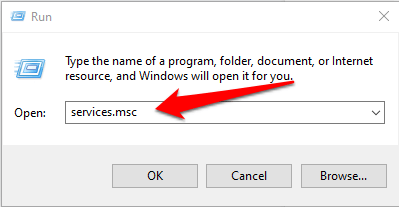
- انقر بزر الماوس الأيمن فوق ابدأ > تشغيل، واكتب services.msc واضغط على Enter.
- ابحث عن Iastordatasvc أو Intel Rapid Storage Technology (إذا كان لا يزال موجودًا) في نافذة الخدمات، وانقر بزر الماوس الأيمن وحدد إيقاف.
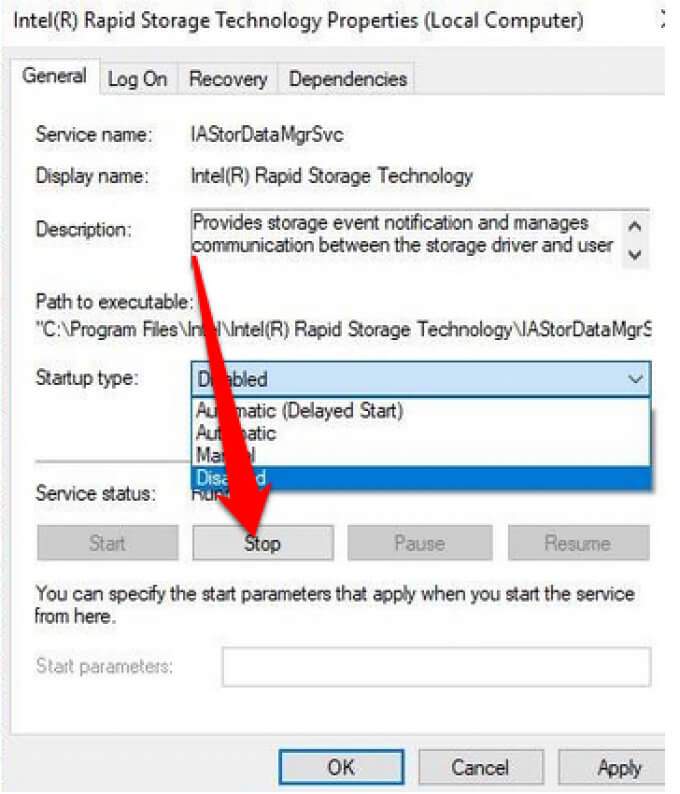
- بعد ذلك، انقر بزر الماوس الأيمن فوق Intel Rapid Storage Technology مرة أخرى وحدد خصائص.
- في النافذة الجديدة، انتقل إلى نوع بدء التشغيل وحدد تعطيل > موافق.

إزالة تطبيق Rapid Storage Technology
كما ذكرنا سابقًا، هذا التطبيق ليس مطلوبًا دائمًا اعتمادًا على نظامك. إذا لم يكن لديك ذاكرة Intel Optane أو لم يكن لديك محرك أقراص SSD مقترنًا بمحرك أقراص ثابت تقليدي، فلن ترى أي فائدة من استخدام Intel RST. في هذه الحالة، من الأفضل إزالة التطبيق تمامًا. يمكنك دائمًا إعادة تثبيته لاحقًا إذا لزم الأمر.
فيما يلي 3 طرق مختلفة لإلغاء تثبيت تطبيق Rapid Storage Technology.
أولاً، يمكنك فقط فتح Control Panel > Programs، والنقر فوق التطبيق وتحديد Uninstall.
الطريقة الثانية هي النقر بزر الماوس الأيمن فوق Start > Run، واكتب appwiz.cpl وحدد OK. انقر نقرًا مزدوجًا فوق Intel Rapid Storage Technology في قائمة البرامج المثبتة وحدد Uninstall. تأكد من محو الملفات غير المرغوب فيها لإزالة أي بقايا من التطبيق.
هناك طريقة أخرى لإلغاء تثبيت التطبيق باستخدام الخطوات التالية:
- انقر بزر الماوس الأيمن فوق Start > Settings > Apps > Apps and Features.
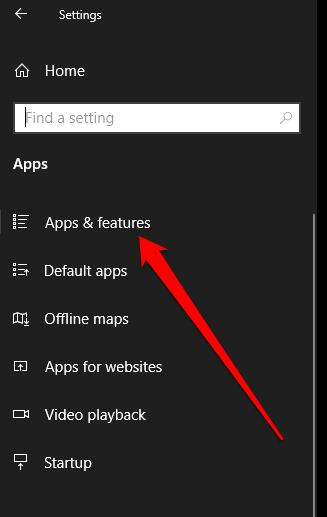
- قم بالتمرير لأسفل إلى Intel Rapid Storage Technology وحدد Uninstall.
- اتبع معالج إلغاء التثبيت وأعد تشغيل جهاز الكمبيوتر الخاص بك بمجرد اكتماله.
إيقاف IaStorDataSvc من استهلاك موارد وحدة المعالجة المركزية
قد يكون تتبع أسباب ارتفاع استهلاك وحدة المعالجة المركزية أمرًا صعبًا. إذا كانت المشكلة لا تزال تؤرقك، فراجع الأدلة الأخرى الخاصة بنا حول كيفية التعامل مع ارتفاع استهلاك وحدة المعالجة المركزية الناتج عن مقاطعات النظام أو Svchost.exe أو Dwm.exe.
اترك تعليقًا أدناه وأخبرنا بالحل الذي ساعدك في إصلاح مشكلة ارتفاع استهلاك وحدة المعالجة المركزية (CPU) بواسطة Iastordatasvc على جهاز الكمبيوتر الخاص بك.
Comments are closed.