

وحدة المعالجة المركزية (CPU) هي جوهر أي جهاز حوسبة وهي المسؤولة عن تنفيذ أي تعليمات توجهها إليه. عندما تكون هذه الموارد مجهدة، قد تتأخر التطبيقات أو تغلق، وقد يتحرك المؤشر ببطء، أو قد يبدأ الكمبيوتر في التسخين.

لحسن الحظ، هناك طرق سريعة لتحديد ما إذا كانت وحدة المعالجة المركزية لديك تعمل فوق طاقتها وخفض استخدام وحدة المعالجة المركزية على نظام التشغيل Windows 10.
كيفية التحقق من استخدام وحدة المعالجة المركزية على نظام التشغيل Windows 10
قبل أن ندخل في نصائح حول كيفية خفض استخدام وحدة المعالجة المركزية، من الجيد معرفة البرامج أو العمليات التي تسبب ارتفاع استخدام وحدة المعالجة المركزية. بهذه الطريقة، لن تضيع الوقت في تجربة حلول غير ذات صلة بمشكلتك.
اتبع الخطوات أدناه للتحقق من استخدام وحدة المعالجة المركزية:
- افتح إدارة مهام Windows (Ctrl + Alt + Delete) وانقر على إدارة المهام أو بالضغط باستمرار على Ctrl + Shift + ESC على لوحة المفاتيح.
- حدد علامتي التبويب العمليات و الأداء، واللتان تمنحانك نظرة فاحصة على ما قد يساهم في ارتفاع استخدام وحدة المعالجة المركزية. حدد أعلى العمود للفرز حسب استخدام وحدة المعالجة المركزية.
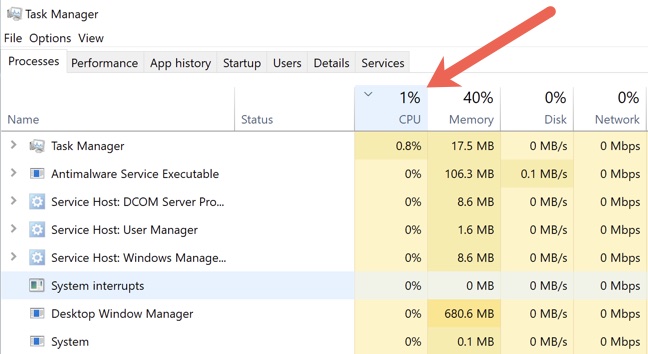
- حدد الخدمات و عمليات النظام مثل wsappx و dwm.exe و ntoskrnl.exe أو csrss.exe التي تستهلك ذاكرة الوصول العشوائي (RAM) وطاقة جهاز الكمبيوتر الخاص بك.
- لتحاول حل المشكلة على الفور، يمكنك محاولة إنهاء العملية بالنقر بزر الماوس الأيمن عليها واختيار إنهاء المهمة.
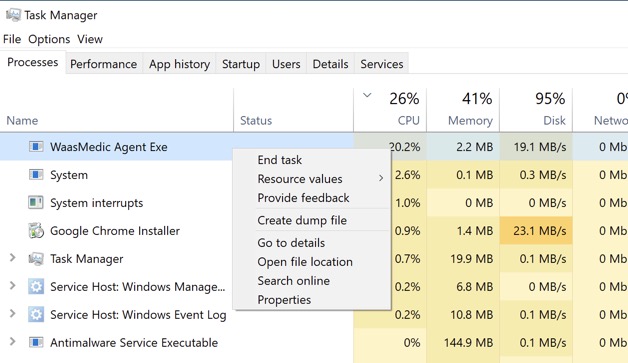
يجب عليك فقط إنهاء المهمة إذا رأيت استخدام وحدة المعالجة المركزية يتجاوز 50٪ لأكثر من 10 دقائق. في بعض الأحيان، يقوم Windows بإجراء عمليات فحص أو تحديثات في الخلفية مما يتسبب في ارتفاع استخدام وحدة المعالجة المركزية لفترة قصيرة من الوقت.
أيضًا، إنهاء المهمة هو مجرد حل قصير الأجل ولا يحل المشكلة فعليًا. اقرأ الإصلاحات أدناه للحصول على نصائح حول حل هذه المشكلة بشكل دائم.
كيفية تقليل استخدام وحدة المعالجة المركزية (CPU) في نظام التشغيل Windows 10
استخدم الحلول أدناه لتشخيص واستكشاف الأخطاء وإصلاحها وتقليل استخدام وحدة المعالجة المركزية (CPU) في نظام التشغيل Windows 10.
إصلاحات سريعة
جرّب الإصلاحات السريعة التالية لتقليل استخدام وحدة المعالجة المركزية (CPU) في جهاز الكمبيوتر الذي يعمل بنظام التشغيل Windows 10.
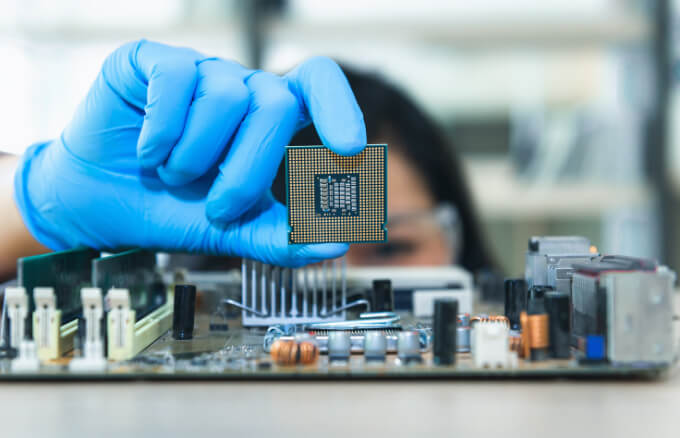
- احفظ عملك وأعد تشغيل جهاز الكمبيوتر لمسح الملفات المؤقتة وربما حل التباطؤ في العمليات طويلة الأمد.
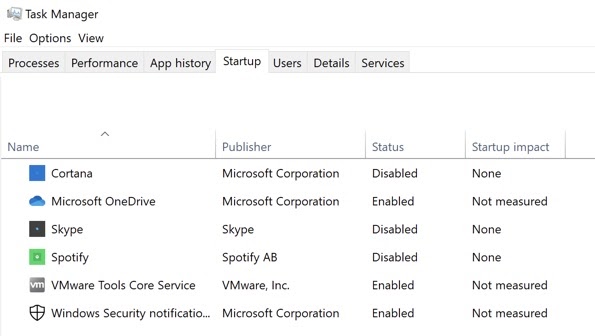
- أغلق أي عمليات تعمل في الخلفية قد تكون قيد التشغيل عن طريق إلغاء تحديدها ضمن علامة التبويب بدء التشغيل في إدارة المهام (Task Manager). قم بالفرز حسب تأثير بدء التشغيل لمعرفة البرامج الأكثر استهلاكًا للموارد. أعد تشغيل جهاز الكمبيوتر لمنعها من إعادة التشغيل تلقائيًا.
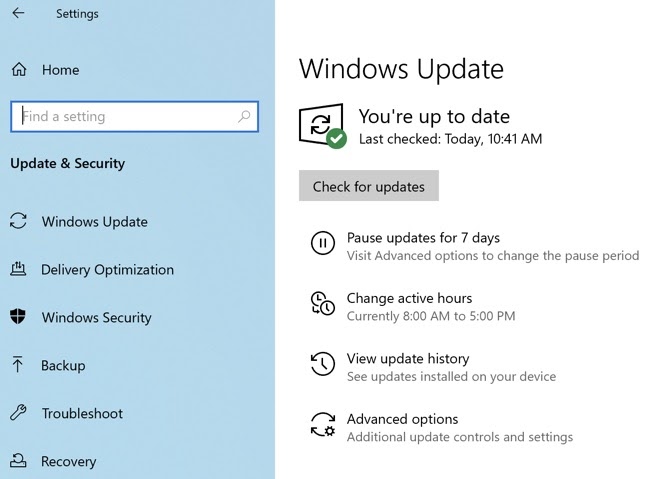
- حدّث برامج التشغيل الخاصة بك للتخلص من أي أخطاء أو مشكلات في التوافق. حدد ابدأ > الإعدادات > التحديثات والأمان > التحقق من وجود تحديثات لتحديث برامج التشغيل الهامة.
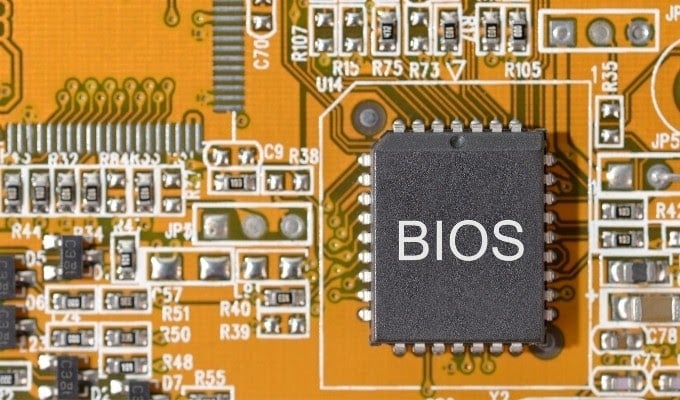
- راجع دليلنا حول إصدار BIOS إذا لم تكن متأكدًا من الإصدار المستخدم على جهاز الكمبيوتر الخاص بك و حدّث BIOS الخاص بك، مما قد يؤدي إلى إصلاح مشكلة استخدام وحدة المعالجة المركزية (CPU).
- افحص القرص الصلب بحثًا عن تهديدات محتملة من الفيروسات أو البرامج الضارة التي تزيد من استخدام وحدة المعالجة المركزية.
- قم بتعطيل برنامج مكافحة الفيروسات التابع لجهة خارجية، أو برنامج جدار الحماية التابع لجهة خارجية، أو برنامج VPN التابع لجهة خارجية مؤقتًا وتحقق مما إذا كان ذلك يساعد في تقليل استخدام وحدة المعالجة المركزية.
- تحقق من “إدارة المهام” لمعرفة عملية WMI Provider Host (WmiPrvSE.exe). إذا كان استخدام وحدة المعالجة المركزية الخاصة بها يقترب من 100 بالمائة، فأوقف تشغيل العملية ثم أعد تشغيلها مرة أخرى. إذا كان برنامج مختلف يتسبب في ارتفاع استخدام وحدة المعالجة المركزية، فامض قدمًا وامنع تشغيله أو قم بإلغاء تثبيته.
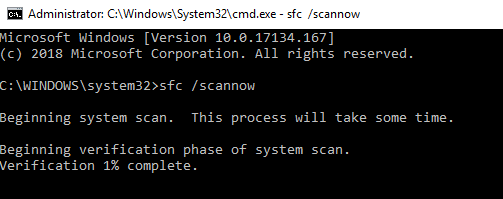
- قم بتشغيل فحص System File Checker لإصلاح أي ملفات تالفة في نظامك.
- قم بتثبيت أحدث إصدار من Windows 10 مع آخر التحديثات. يمكنك أيضًا تعطيل التنزيل التلقائي لتحديثات Windows مؤقتًا على نظامك.
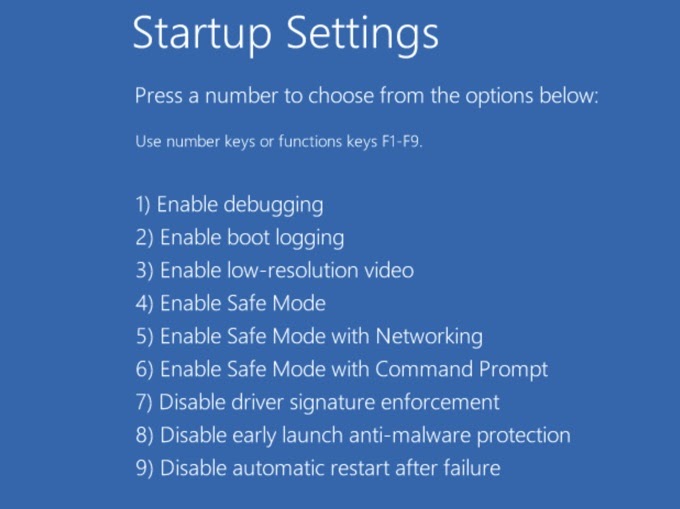
- قم بالتمهيد في الوضع الآمن (Safe Mode) وتحقق مما إذا كان استخدام وحدة المعالجة المركزية (CPU) العالي لا يزال يحدث. إذا لم يكن كذلك، فقد يكون سبب استخدام وحدة المعالجة المركزية (CPU) العالي هو برنامج تابع لجهة خارجية. يمكنك اتباع دليلنا لإجراء تمهيد نظيف (clean boot)، والذي سيساعدك في تحديد البرنامج أو العملية المحددة التي تسبب استخدام وحدة المعالجة المركزية (CPU) العالي.
- إذا كان Cortana أحد البرامج التي تسبب استخدام وحدة المعالجة المركزية (CPU) العالي، فعطّل Cortana وتحقق مما إذا كان ذلك يساعد.
- أضف المزيد من ذاكرة الوصول العشوائي (RAM) إلى جهاز الكمبيوتر الخاص بك لتقليل بعض الضغط على المعالج.
- تحقق من مزود الطاقة الخاص بك. إذا كان المزود معيبًا، فيمكن أن يبدأ في تقليل جهد وحدة المعالجة المركزية (CPU) للحفاظ على الطاقة. وبالتالي، تفشل وحدة المعالجة المركزية (CPU) في العمل بكامل طاقتها.
تحقق من خيارات الطاقة الخاصة بك
قد تخنق بعض إعدادات الطاقة سرعة وحدة المعالجة المركزية (CPU) بجهاز الكمبيوتر الخاص بك وتؤثر على أداء جهازك. يجدر تجربة كل من خطط الطاقة متوازن (Balanced) و أداء عالي (High Performance) لمعرفة أي منها يقلل من استخدام وحدة المعالجة المركزية (CPU) العالي. أدناه، نوضح لك كيفية تمكين وضع الأداء العالي (High Performance)، ولكن إذا كنت تستخدمه بالفعل، فقم بالتبديل إلى متوازن (Balanced).
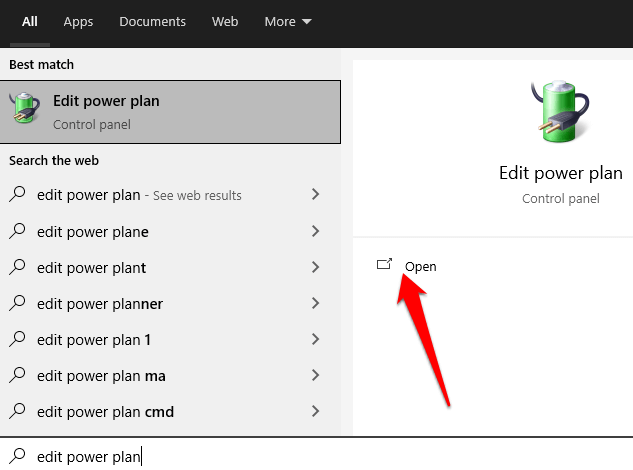
- اكتب تحرير خطة الطاقة (Edit Power Plan) في مربع البحث وحدد فتح (Open).
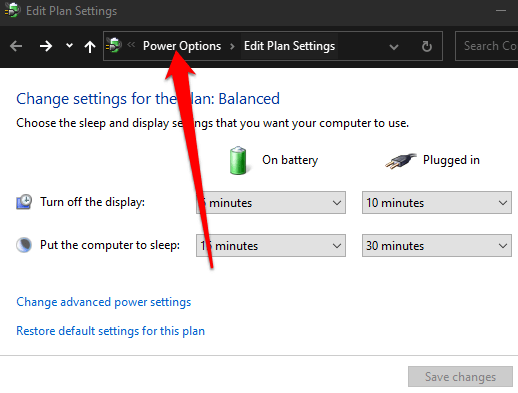
- حدد خيارات الطاقة (Power Options) في شريط العنوان.
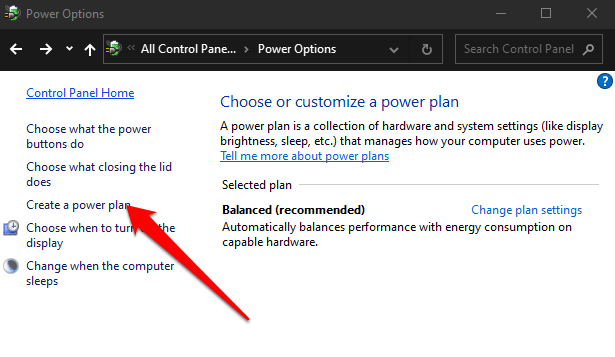
- اختر Create a power plan.
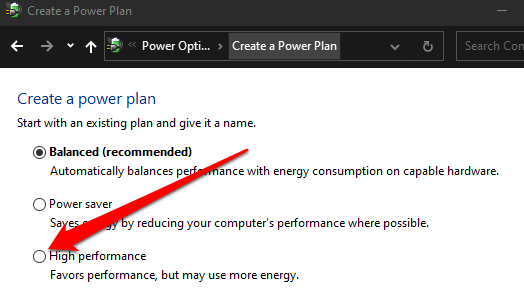
- قم بتمكين خطة غير موفرة للطاقة.
- اضغط على Ctrl + Alt + Delete لفتح Task Manager وتحقق مما إذا كان استخدام وحدة المعالجة المركزية (CPU) قد عاد إلى وضعه الطبيعي.
تعطيل Superfetch
Superfetch (Sysmain) هي ميزة تستهلك الكثير من الموارد في Windows 10 وتزيد من أداء النظام عن طريق التحميل المسبق للتطبيقات التي تستخدمها بشكل متكرر في ذاكرة الوصول العشوائي (RAM) قبل تشغيلها. يمكنك تعطيلها باتباع الخطوات أدناه لمعرفة ما إذا كان ذلك يقلل من استخدام وحدة المعالجة المركزية (CPU).
إذا لم تلاحظ أي انخفاض في استخدام وحدة المعالجة المركزية (CPU) بعد تعطيل الخدمة، فقم بإعادة تمكينها لأننا لا نوصي بإبقائها معطلة.
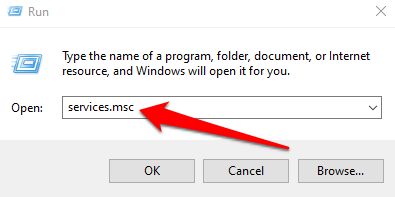
- انقر بزر الماوس الأيمن على ابدأ > تشغيل.
- اكتب services.msc في مربع الحوار تشغيل ثم اضغط على Enter.
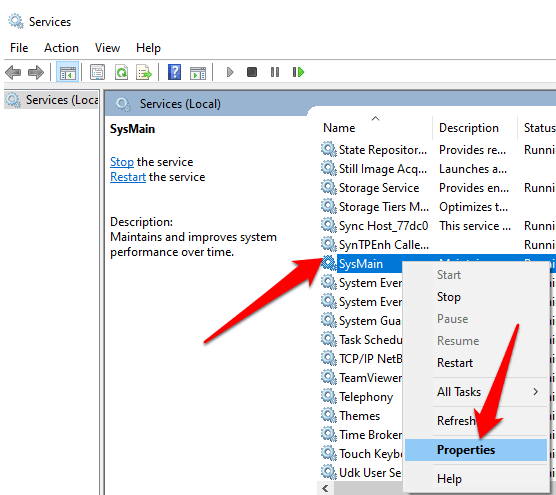
- قم بالتمرير لأسفل إلى Sysmain في نافذة الخدمات، وانقر بزر الماوس الأيمن عليها وحدد خصائص.
- حدد القائمة المنسدلة بجوار نوع بدء التشغيل ثم حدد معطل.
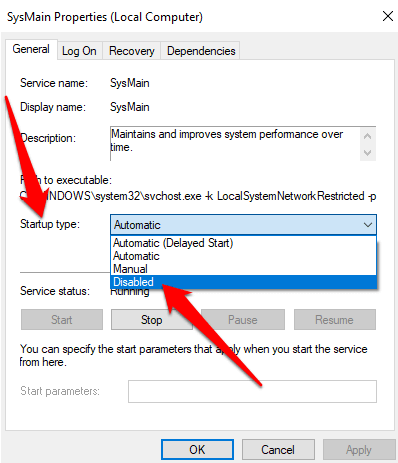
- حدد تطبيق، وأعد تشغيل جهاز الكمبيوتر الخاص بك وتحقق مما إذا كان هذا يقلل من استخدام وحدة المعالجة المركزية (CPU).
اترك لنا تعليقًا وأخبرنا إذا كان هذا الدليل قد ساعدك في تقليل استخدام وحدة المعالجة المركزية (CPU) على جهاز الكمبيوتر الذي يعمل بنظام Windows 10.
Comments are closed.