

على عكس الإصدارات القديمة من Windows، يعتبر Windows 10 مستقرًا بشكل ملحوظ. لقد ولت أخطاء الشاشة الزرقاء القديمة (BSOD)، ولكن هذا لا يعني أنها اختفت إلى الأبد. سيظل Windows يعرض خطأ الشاشة الزرقاء في طريقك عندما يكتشف مشكلات، مثل خطأ إدارة الذاكرة في رمز إيقاف Windows.
هذا النوع من الأخطاء محدد للغاية، وعلى الرغم من الاسم الذي يبدو معقدًا، إلا أن أخطاء الشاشة الزرقاء مثل هذه يمكن أن تكون سهلة لاستكشاف الأخطاء وإصلاحها وحلها – في معظم الحالات. يشير رمز إيقاف إدارة الذاكرة في الشاشة الزرقاء لنظام التشغيل Windows إلى وجود مشكلة في ذاكرة النظام لديك، لذلك إليك بعض الإصلاحات التي يمكنك تجربتها لحل المشكلة.
ما الذي يسبب الشاشة الزرقاء لرمز إيقاف إدارة الذاكرة في Windows؟
تعد إدارة الذاكرة، كما قد تخمن من الاسم، جزءًا مهمًا من تثبيت Windows الخاص بك – فهي تحافظ على استخدام ذاكرة الوصول العشوائي (RAM) ثابتًا أثناء استخدام جهاز الكمبيوتر الخاص بك. عندما تفشل هذه العملية، وتمتص العمليات الاحتيالية كل الذاكرة المتاحة لديك، يصبح نظامك أكثر عرضة للأعطال والإخفاقات.
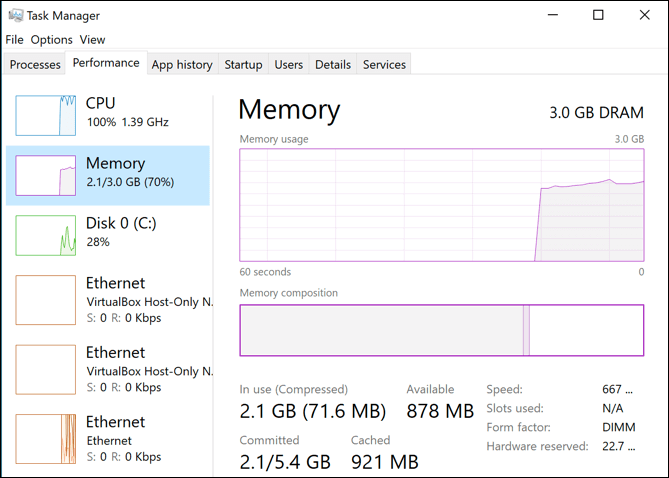
يعد خطأ الشاشة الزرقاء هذا أحد النتائج الحتمية لذلك. هناك الكثير من الأسباب التي قد تؤدي إلى حدوث خطأ في إدارة الذاكرة، بما في ذلك البرامج وبرامج التشغيل القديمة والملفات التالفة وفشل الأجهزة (خاصة مع ذاكرة الوصول العشوائي أو القرص الصلب).
في الحالة الأولى، أعد تشغيل جهاز الكمبيوتر الخاص بك ومعرفة ما إذا كان ذلك سيحل المشكلة. إذا لم يكن الأمر كذلك، فستحتاج إلى اتخاذ الخطوات التالية.
تشغيل أداة تشخيص ذاكرة Windows
باعتباره خطأً متعلقًا بذاكرة النظام، يجب أن تجرب أولاً أداة تشخيص ذاكرة Windows المضمنة. سيؤدي هذا إلى إجراء فحص سريع لذاكرة النظام بحثًا عن أي أخطاء واضحة، مع القدرة على إجراء فحص على مستوى التمهيد على الفور أو تأجيل الفحص حتى المرة التالية التي تعيد فيها تشغيل جهاز الكمبيوتر الخاص بك.
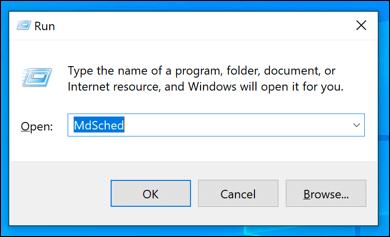
- لتشغيل هذه الأداة، اضغط على مفتاح Windows + R على لوحة المفاتيح لفتح مربع تشغيل Run، واكتب MdSched، ثم اضغط على موافق أو اضغط على مفتاح Enter لتشغيله.
- سيتم فتح نافذة Windows Memory Diagnostic. انقر فوق إعادة التشغيل الآن والتحقق من وجود مشاكل (مستحسن) لتشغيل فحص لمستوى الإقلاع للذاكرة العشوائية (RAM) الخاصة بك على الفور، أو انقر فوق التحقق من وجود مشاكل في المرة القادمة التي أقوم فيها ببدء التشغيل لجدولة الفحص عند إعادة تشغيل جهاز الكمبيوتر الخاص بك في المرة القادمة.
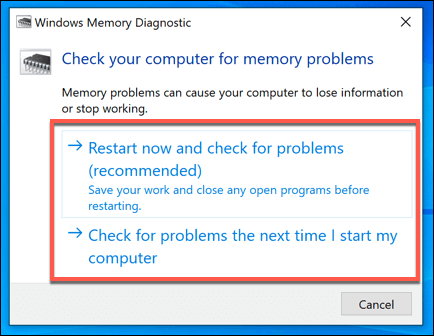
اعتمادًا على الخيار الذي تحدده، ستعمل أداة Windows Memory Diagnostic Tool على تشغيل الفحص الخاص بها على الفور أو عند إعادة التشغيل التالية. ستستغرق الأداة بعض الوقت لإكمال الفحص، اعتمادًا على نظامك.
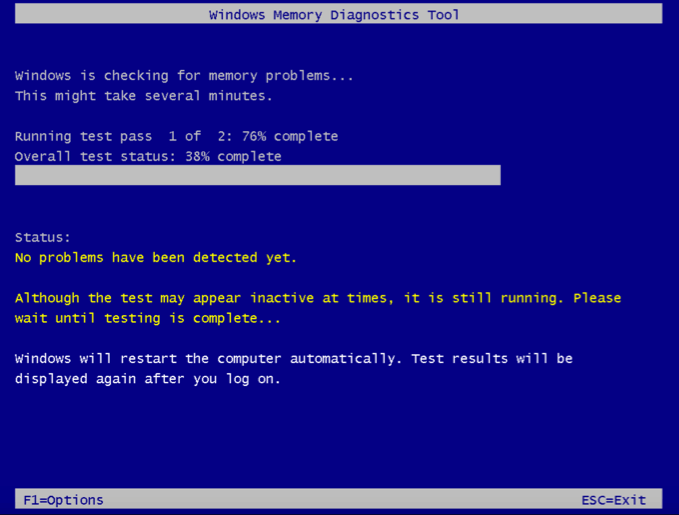
عند اكتمال الاختبار، ستحتاج إلى فتح عارض الأحداث (Event Viewer) لعرض تقرير السجل.
- للقيام بذلك، انقر بزر الماوس الأيمن فوق قائمة ابدأ في Windows واضغط على عارض الأحداث (Event Viewer). بمجرد فتحه، انقر فوق عارض الأحداث (محلي) > سجلات Windows > النظام، وانقر فوق بحث، واكتب MemoryDiagnostic، ثم اضغط على بحث عن التالي لبدء البحث عن التقرير.
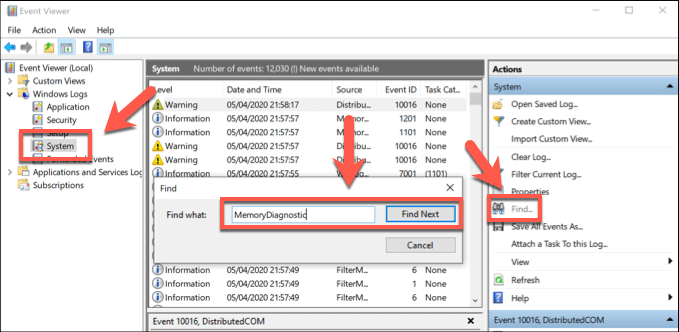
- ستكون النتيجة الأولى التي يعثر عليها هي نتيجة اختبارك—أي أخطاء يعثر عليها ستظهر أسفل علامة التبويب General في الأسفل لتتمكن من استكشاف الأخطاء وإصلاحها بشكل أكبر.
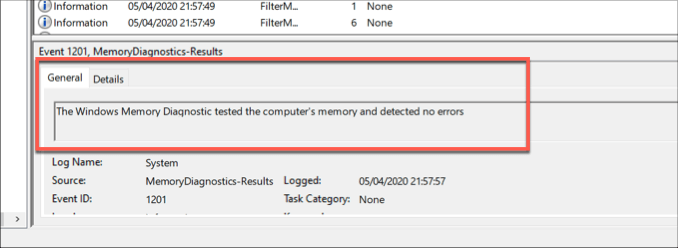
إذا لم يتم الكشف عن أي أخطاء، ولكن استمر ظهور خطأ الشاشة الزرقاء، فستحتاج إلى التحقق من إصلاحات المشكلات الأخرى.
فحص برامج التشغيل وتحديث Windows
على الرغم من أنه ليس إصلاحًا سحريًا، إلا أن إصلاح إدارة الذاكرة السهل لرمز الإيقاف في نظام التشغيل Windows 10 هو أيضًا إصلاح واضح—قم بتحديث برامج التشغيل الخاصة بك، وتحقق من وجود أي تحديثات لنظام Windows متاحة لتثبيت إصلاحات الأخطاء الأساسية وتحسينات الجهاز.
يمكنك البحث عن تحديثات Windows 10 (بما في ذلك تحديثات برنامج التشغيل) من قائمة Windows Settings.
- انقر بزر الماوس الأيمن فوق قائمة ابدأ وانقر فوق Settings لفتح قائمة Windows Settings، ثم اضغط على Update & Security. انقر فوق Download أو Download and Install لأي تحديثات متاحة مدرجة.
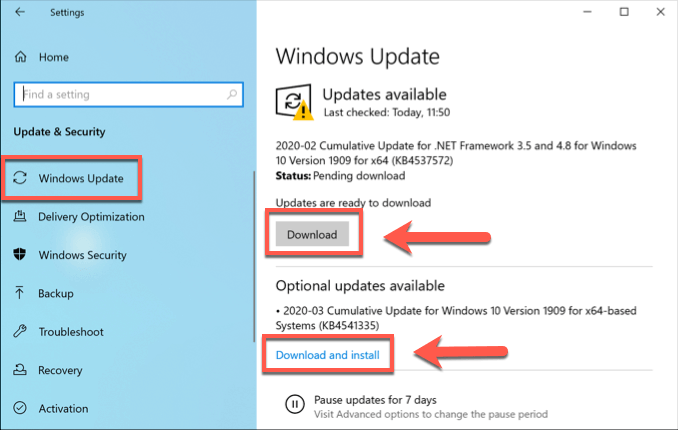
بالنسبة لبعض الأجهزة (مثل بطاقة الرسومات)، قد تحتاج إلى زيارة موقع الشركة المصنعة على الويب لتنزيل أحدث برامج التشغيل المحدثة.
التحقق من وجود ملفات نظام تالفة
إذا كان جهاز الكمبيوتر الخاص بك محدثًا، ففكر فيما إذا كانت ملفات النظام التالفة تسبب مشاكل في إدارة الذاكرة على جهاز الكمبيوتر الخاص بك. يمكنك التحقق بسرعة من جهاز الكمبيوتر الخاص بك بحثًا عن ملفات نظام تالفة باستخدام الأمر sfc، والذي يمكنك تشغيله من سطر أوامر أو طرفية PowerShell ذات امتيازات عالية.
- ابدأ بالنقر بزر الماوس الأيمن فوق قائمة ابدأ في Windows وانقر فوق PowerShell (Admin). في نافذة PowerShell المفتوحة، اكتب sfc /scannow واضغط على enter.
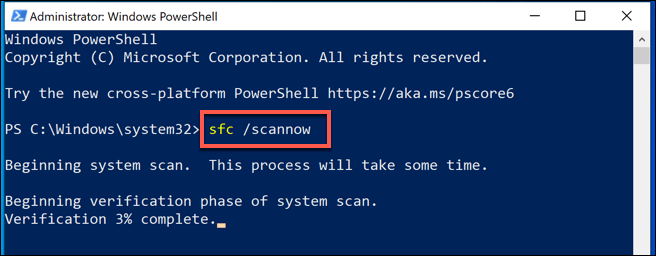
- انتظر حتى تنتهي العملية—قد يستغرق هذا بضع دقائق، أو أكثر، اعتمادًا على جهاز الكمبيوتر الخاص بك. إذا تم اكتشاف أي أخطاء، فسيتم إصلاحها (حيثما أمكن ذلك).
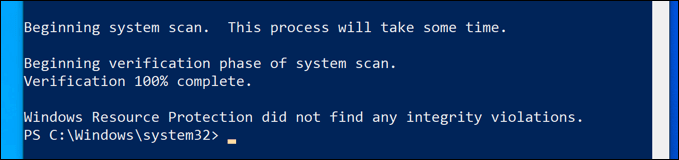
إذا لم يتم اكتشاف أي مشاكل في تثبيت Windows الخاص بك، فيمكنك التحقق من أن محرك الأقراص الخاص بك لا يحتوي على أخطاء في نظام الملفات باستخدام أداة التحقق من القرص (chkdsk).
- في نافذة PowerShell المفتوحة، اكتب chkdsk /r واضغط على enter. سيُطلب منك ما إذا كنت تريد تشغيل هذا الفحص عند إعادة التشغيل التالية—اضغط على Y على لوحة المفاتيح لتأكيد ذلك، ثم أعد تشغيل جهاز الكمبيوتر الخاص بك.
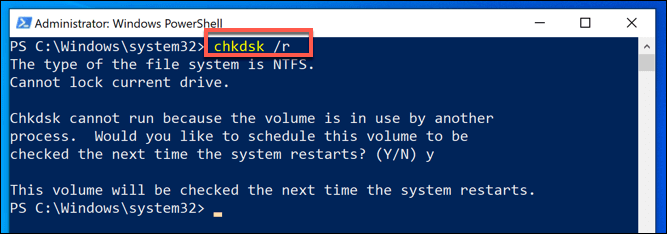
بمجرد إعادة التشغيل، يجب أن يبدأ جهاز الكمبيوتر الخاص بك في فحص القرص الصلب الخاص بك، وإصلاح أي مشاكل يكتشفها.
إعادة تعيين Windows 10
بصرف النظر عن فحوصات البرامج، لا يمكن أحيانًا حل مشكلة تلف جهاز الكمبيوتر إلا عن طريق إعادة تعيين Windows أو إعادة تثبيته لإعادته إلى حالة نظيفة، حيث يتم مسح أي مشكلات غير معروفة في البرامج. هذا هو الملاذ الأخير، ولكنه قد يكون خيارك الأخير قبل أن تفكر في استبدال جهازك بالكامل.
لحسن الحظ، يوفر Windows تسهيلات إعادة تعيين مدمجة كبديل لإعادة التثبيت الكاملة، على الرغم من أنه يمكنك إعادة تثبيت Windows بالكامل باستخدام محرك أقراص USB أو قرص DVD إذا كنت تفضل ذلك.
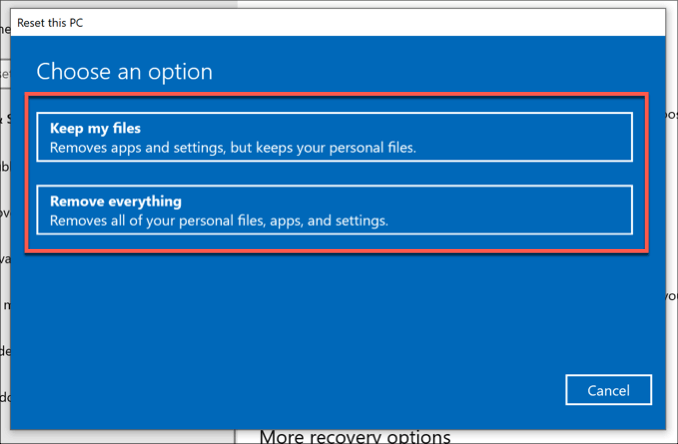
- لإعادة تعيين Windows، انقر بزر الماوس الأيمن فوق قائمة ابدأ واضغط على Settings. من هنا، اضغط على Update & Security > Recovery > Get started لبدء إجراء إعادة التعيين.
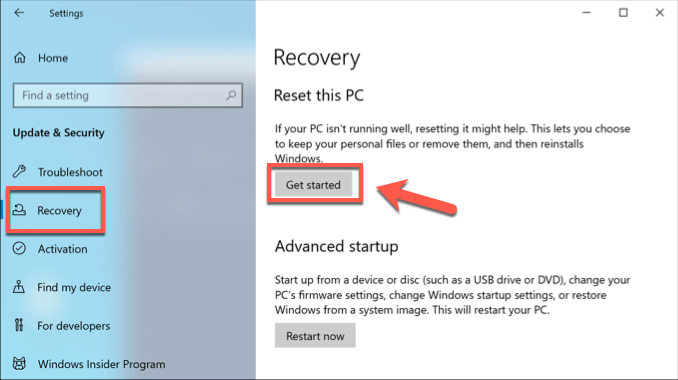
- في المرحلة التالية، انقر فوق Keep my files للاحتفاظ بمستنداتك وملفات سطح المكتب بأمان، أو اضغط على Remove everything لمسح تثبيت Windows الخاص بك بالكامل وإعادته إلى إعدادات المصنع الافتراضية.
استبدال جهازك
لسوء الحظ، إذا كان خطأ الشاشة الزرقاء هذا ناتجًا عن أجهزة معيبة، فلن يتمكن أي إصلاح برمجي أو إعادة تثبيت Windows من حله. إذا اكتشفت مشكلة في ذاكرة الوصول العشوائي (RAM) الخاصة بك أثناء الاختبار، على سبيل المثال، فإن خيارك الوحيد هو استبدالها.
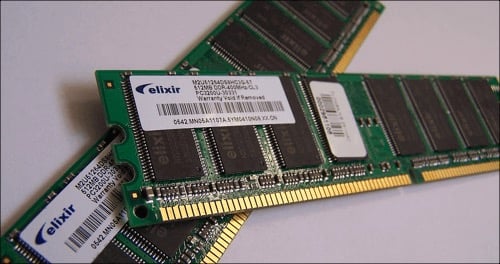
إذا لم تكن متأكدًا مما إذا كانت ذاكرة الوصول العشوائي (RAM) الخاصة بك معيبة، ولكن أداة تشخيص ذاكرة Windows قد اكتشفت مشكلات، فقم بتنزيل وتشغيل MemTest86 لإجراء اختبار أكثر شمولاً لذاكرة الوصول العشوائي (RAM) الخاصة بك لتأكيد ما إذا كانت الأخطاء ناتجة عن فشل الأجهزة.
ومع ذلك، قد تكون ذاكرة النظام الخاصة بك جزءًا واحدًا فقط من اللغز. إذا كنت لا تزال تتلقى خطأ الشاشة الزرقاء هذا بعد تجربة كل هذه الإصلاحات، فقد تحتاج إلى استبدال مكونات أخرى – بما في ذلك القرص الصلب.
إصلاح خطأ الشاشة الزرقاء لإدارة ذاكرة رمز الإيقاف في Windows
تعد أخطاء الشاشة الزرقاء نادرة، ولكن عندما تحدث، يجب أن تساعدك هذه النصائح في استكشاف المشكلة وإصلاحها. عادةً ما يكون خطأ الشاشة الزرقاء لإدارة ذاكرة رمز الإيقاف في Windows علامة على وجود مشكلة في ذاكرة الوصول العشوائي (RAM) الخاصة بك، ولكن قد تحتاج إلى تشغيل أداة فحص القرص في Windows للتحقق من وجود مشكلات في القرص الصلب.
إذا لم تتمكن من إصلاح هذا الخطأ، فقد تحتاج إلى البحث عن اختبار الذاكرة التالفة على جهاز الكمبيوتر الخاص بك إذا نفدت منك الإصلاحات البرمجية (بما في ذلك إعادة تعيين Windows نفسه). أخبرنا عن إصلاحات الشاشة الزرقاء الخاصة بك في التعليقات أدناه.
ما هو الخطأ “Memory Management”؟
يشير الخطأ “Memory Management” (إدارة الذاكرة) إلى مشكلة في كيفية تعامل نظام التشغيل Windows مع الذاكرة العشوائية (RAM). يمكن أن يحدث هذا بسبب مجموعة متنوعة من الأسباب، بما في ذلك:
- برامج تشغيل قديمة أو تالفة: يمكن أن تتسبب برامج التشغيل غير المتوافقة أو المعيبة في حدوث أخطاء في إدارة الذاكرة.
- مشاكل في الذاكرة العشوائية (RAM): قد تكون هناك وحدات RAM معيبة أو غير متوافقة مثبتة في جهاز الكمبيوتر الخاص بك.
- تلف ملفات النظام: يمكن أن يؤدي تلف ملفات النظام الهامة إلى حدوث أخطاء في إدارة الذاكرة.
- البرامج الضارة: في بعض الحالات، يمكن أن تتسبب البرامج الضارة في حدوث أخطاء “Memory Management”.
- مشاكل في القرص الصلب: يمكن أن تؤدي مشاكل القرص الصلب، مثل تلف القطاعات، إلى حدوث أخطاء في إدارة الذاكرة.
كيفية إصلاح الخطأ “Memory Management” في نظام Windows
فيما يلي بعض الخطوات التي يمكنك اتخاذها لإصلاح الخطأ “Memory Management” في نظام Windows:
1. تشغيل أداة تشخيص الذاكرة في Windows
تعد أداة تشخيص الذاكرة في Windows أداة مضمنة يمكنها فحص ذاكرة الوصول العشوائي (RAM) بحثًا عن أي مشاكل. لتشغيل الأداة:
- اضغط على مفتاح Windows، واكتب “Memory Diagnostic” (تشخيص الذاكرة)، ثم اضغط على Enter.
- اختر “Restart now and check for problems” (إعادة التشغيل الآن والتحقق من وجود مشاكل).
- سيعيد جهاز الكمبيوتر الخاص بك التشغيل ويقوم بتشغيل اختبار الذاكرة. اتبع التعليمات التي تظهر على الشاشة.
إذا اكتشفت الأداة أي أخطاء، فقد تحتاج إلى استبدال ذاكرة الوصول العشوائي (RAM).
2. تحديث برامج التشغيل
يمكن أن تتسبب برامج التشغيل القديمة أو التالفة في حدوث أخطاء “Memory Management”. من المهم تحديث برامج التشغيل الخاصة بك بانتظام. يمكنك تحديث برامج التشغيل الخاصة بك يدويًا من خلال “Device Manager” (إدارة الأجهزة) أو باستخدام أداة تحديث برامج التشغيل التابعة لجهة خارجية.
3. فحص ملفات النظام التالفة
يمكن أن يؤدي تلف ملفات النظام إلى حدوث أخطاء “Memory Management”. يمكنك فحص ملفات النظام التالفة باستخدام أداة “System File Checker” (مدقق ملفات النظام) المضمنة. لتشغيل الأداة:
- افتح موجه الأوامر كمسؤول.
- اكتب
sfc /scannowواضغط على Enter. - ستقوم الأداة بفحص ملفات النظام التالفة ومحاولة إصلاحها.
4. إجراء فحص للقرص
يمكن أن تؤدي مشاكل القرص الصلب إلى حدوث أخطاء “Memory Management”. يمكنك إجراء فحص للقرص باستخدام أداة “Check Disk” المضمنة. لتشغيل الأداة:
- افتح موجه الأوامر كمسؤول.
- اكتب
chkdsk /f /rواضغط على Enter. - ستقوم الأداة بفحص القرص الصلب بحثًا عن أخطاء ومحاولة إصلاحها.
ملاحظة: قد تستغرق هذه العملية وقتًا طويلاً، وقد تحتاج إلى إعادة تشغيل جهاز الكمبيوتر الخاص بك.
5. تعطيل أو إزالة البرامج المثبتة حديثًا
إذا بدأت في تلقي الخطأ “Memory Management” بعد تثبيت برنامج جديد، فحاول تعطيل البرنامج أو إزالته لمعرفة ما إذا كان ذلك يحل المشكلة.
6. فحص البرامج الضارة
في بعض الحالات، يمكن أن تتسبب البرامج الضارة في حدوث أخطاء “Memory Management”. قم بتشغيل فحص كامل للنظام باستخدام برنامج مكافحة الفيروسات الخاص بك.
7. إعادة تعيين نظام Windows
إذا لم تنجح أي من الخطوات المذكورة أعلاه، فقد تحتاج إلى إعادة تعيين نظام Windows. سيؤدي هذا إلى إعادة تثبيت نظام التشغيل Windows وإزالة جميع بياناتك الشخصية. تأكد من عمل نسخة احتياطية من بياناتك المهمة قبل إعادة تعيين نظام Windows.
باتباع هذه الخطوات، يجب أن تكون قادرًا على إصلاح الخطأ “Memory Management” في نظام Windows.
Comments are closed.