

Ntoskrnl.exe هو عملية نظام في Windows تتحكم في الوظائف الأساسية مثل إدارة الذاكرة وتجريد الأجهزة. إذا كان يتسبب في ارتفاع استخدام وحدة المعالجة المركزية (CPU) أو ظهور شاشة الموت الزرقاء (BSOD)، فقد تتضمن الإصلاحات التحقق من ذاكرة جهاز الكمبيوتر والأقراص والتحديثات وملفات النظام.
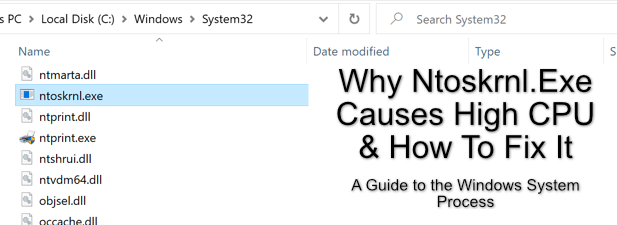
ما هي عملية النظام؟
عند تشغيل جهاز كمبيوتر أو كمبيوتر محمول يعمل بنظام Windows، تبدأ العديد من عمليات النظام في العمل. فهي تولد واجهة المستخدم التي تستخدمها لتسجيل الدخول وبدء العمل، ولكنها مسؤولة أيضًا عن العديد من الإجراءات المخفية التي قد لا تكون على علم بها – مثل إدارة الذاكرة والتواصل مع أجهزة الشبكة الأخرى.
لسوء الحظ، يمكن أن تتسبب عمليات النظام مثل ntoskrnl.exe و csrss.exe في بعض الأحيان في حدوث مشكلات على جهاز الكمبيوتر الخاص بك. يعتبر Ntoskrnl.exe، على وجه الخصوص، مكونًا رئيسيًا في نظام التشغيل Windows. هذا يمكن أن يجعل استكشاف المشكلات وإصلاحها أمرًا صعبًا لأنه يحتاج إلى التحميل لتتمكن من استخدام Windows.
ماذا يفعل ntoskrnl.exe؟
تسمى عملية نظام ntoskrnl.exe رسميًا باسم الملف التنفيذي لنواة نظام التشغيل Windows NT (ويشار إليه ببساطة باسم النظام في إدارة مهام Windows). يمكن القول إنه أحد أهم العمليات التي يمتلكها Windows.
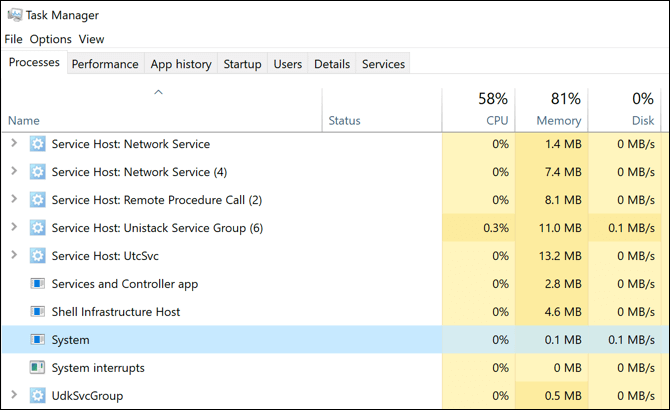
Ntoskrnl.exe مسؤول عن توفير وصول البرنامج إلى المكونات والأجهزة الطرفية المرفقة، وإدارة عمليات البرنامج التي تم تحميلها لضمان تفاعلها مع الأجهزة بشكل صحيح (وبشكل آمن)، والتحكم في مقدار الذاكرة المستخدمة (وتبقى متاحة) على جهاز الكمبيوتر الخاص بك، من بين أمور أخرى.
ما هي النواة؟
النواة هي التعليمات البرمجية التي توفر الرابط بين الأجهزة والبرامج. عندما يتم تحميل نظام تشغيل مثل Windows، ترسل نواة Windows (ntoskrnl.exe) تعليمات إلى مكونات مثل وحدة المعالجة المركزية (CPU) الخاصة بك لتنفيذ المهام والإجراءات. بدون عملية نظام ntoskrnl.exe، لن يعمل جهاز الكمبيوتر الذي يعمل بنظام Windows.
هل يمكنني تعطيل ntoskrnl.exe؟
بينما يمكنك تعطيل مكونات النظام الأخرى، لا يمكنك تعطيل ntosknrl.exe في تثبيت Windows. إذا تم إجباره على التوقف، فسوف يُرجع Windows خطأ شاشة الموت الزرقاء (BSOD) الخاص بـ ntoskrnl.exe، وسوف تحتاج إلى إعادة تشغيل جهاز الكمبيوتر الخاص بك.
لماذا يتسبب ntoskrnl.exe في أخطاء الشاشة الزرقاء (BSOD)؟
الآن بعد أن عرفت أن إيقاف عملية ntosknrl.exe يؤدي إلى شاشة الموت الزرقاء (BSOD)، يجب ألا تتفاجأ من أن أخطاء الشاشة الزرقاء (BSOD) المتعلقة بـ ntosknrl.exe مرتبطة بتوقف العملية بشكل غير متوقع.
هناك عدة أسباب لحدوث ذلك، على الرغم من:
- ملف ntosknrl.exe تالف أو مفقود
- ملفات نظام أخرى تالفة أو مفقودة
- وحدة تخزين الإقلاع تالفة أو تكوين boot.ini غير صالح
- تحديث Windows يسبب مشاكل
- مشاكل في القرص الصلب
- مشاكل في الذاكرة
سننظر في كيفية معالجة هذه المشاكل بعد مناقشة مشكلات استخدام وحدة المعالجة المركزية (CPU) العالية ذات الصلة، حيث أن الإصلاحات متشابهة جدًا لكلا الحالتين.
لماذا يتسبب ntosknrl.exe في مشكلات استخدام وحدة المعالجة المركزية (CPU) العالية؟
لسوء الحظ، لا توجد إجابة واضحة لسبب قدرة ntosknrl.exe على التسبب في ارتفاع استخدام وحدة المعالجة المركزية (CPU) في إدارة مهام Windows. يمكن أن تختلف الأسباب الكامنة وراء هذه المشكلة من جهاز كمبيوتر إلى آخر.
هذا لأن ntosknrl.exe مسؤول عن العديد من إجراءات نظام Windows أو له دور في جعل إجراءات النظام الأخرى تحدث عبر عمليات أخرى. على سبيل المثال، يمكن أن تحدث المشكلة بسبب ما يلي:
- خدمة Windows أخرى
- تطبيق مثبت
- ملف ntosknrl.exe تالف أو ملف نظام آخر
- محرك أقراص ثابتة فاشل
- جهاز طرفي متصل به مشاكل
نظرًا لأن ntosknrl.exe مسؤول جزئيًا عن إدارة الذاكرة في Windows 10، فقد تجد أن تطبيقًا أو خدمة أخرى تتفاعل معه تستخدم المزيد من موارد النظام، والتي يتم الإبلاغ عنها بشكل غير صحيح على أنها تنتمي إلى عملية ntosknrl.exe.
كيفية إصلاح مشكلات الشاشة الزرقاء (BSOD) أو وحدة المعالجة المركزية (CPU) الخاصة بـ ntosknrl.exe
أفضل طريقة لحل هذه المشكلات هي عن طريق فحص ملفات نظام Windows الخاصة بك، وفحص الأقراص والذاكرة، وفحص البرامج الضارة أو الفيروسات، وتحديث جهاز الكمبيوتر الخاص بك. يمكنك أيضًا تشغيل Windows في وضع “التمهيد النظيف” لمعرفة ما إذا كان تطبيق آخر أو خدمة مثبتة تسبب المشكلة.
تشغيل أداة تشخيص ذاكرة Windows
يأتي Windows مزودًا بأداة مدمجة لتشخيص مشاكل الذاكرة.
- افتح قائمة ابدأ، واكتب “تشخيص الذاكرة”، وحدد النتيجة.
- اختر إعادة التشغيل الآن والتحقق من وجود مشاكل.
- عند إعادة تشغيل جهاز الكمبيوتر الخاص بك، ستجري الأداة عدة اختبارات للذاكرة (قد يستغرق ذلك بعض الوقت) وتظهر لك ما إذا تم العثور على أي مشاكل.
- عند انتهاء الاختبار، تتم إعادة تشغيل جهاز الكمبيوتر الخاص بك مرة أخرى ويجب أن يعرض لك نتائج التشخيص.
ملاحظة: إذا لم يعرض نظام التشغيل Windows تقريرًا عن الفحص بعد إعادة التشغيل، فقد تحتاج إلى البحث في “عارض الأحداث” (Event Viewer) للعثور عليه. اطلع على مقالتنا الكاملة حول استخدام أداة تشخيص ذاكرة Windows للحصول على الإرشادات.
إذا كشف الفحص عن وجود مشكلات في الذاكرة، فمن المحتمل أن تحتاج إلى استبدال الذاكرة في جهاز الكمبيوتر الخاص بك.
تشغيل SFC /Scannow و CHKDSK للتحقق من ملفات النظام وإصلاحها
يعمل نظام التشغيل Windows بشكل جيد عندما تكون جميع ملفات النظام المطلوبة في مكانها. إذا كانت بعض هذه الملفات تالفة أو مفقودة أو لا يمكن الوصول إليها، فقد يبدأ تثبيت Windows 10 الخاص بك في أن يصبح غير مستقر، مع زيادة احتمالية ظهور شاشة الموت الزرقاء (BSOD) والأخطاء المتعلقة بـ ntoskrnl.exe.
إحدى الطرق الممكنة لإصلاح ذلك هي تشغيل أداتي سطر الأوامر chkdsk و sfc باستخدام Windows PowerShell.
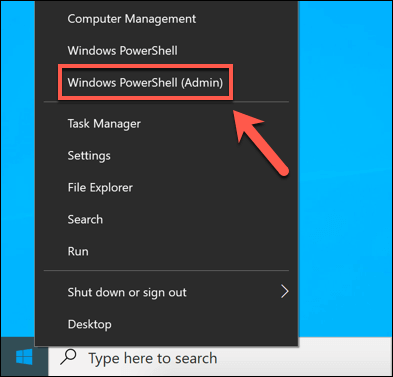
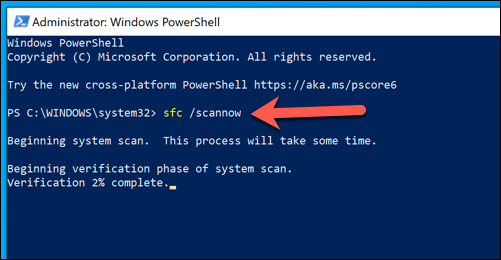
- لتشغيل Windows PowerShell، انقر بزر الماوس الأيمن فوق قائمة “ابدأ” (Start) وحدد Windows PowerShell (Admin).
- في نافذة PowerShell، اكتب sfc /scannow واضغط على Enter للتحقق من سلامة ملفات نظام Windows. يجب أن يؤدي هذا إلى العثور على أي ملفات مفقودة أو تالفة وإصلاحها تلقائيًا، ولكن قد تحتاج إلى الضغط على Y لقبول التغييرات.
- بمجرد انتهاء sfc، اكتب chkdsk /r لجدولة فحص عند بدء التشغيل للتحقق من نظام ملفات القرص الصلب. ستحتاج إلى التأكيد بالضغط على Y على لوحة المفاتيح ثم إعادة تشغيل جهاز الكمبيوتر لتشغيل الفحص.
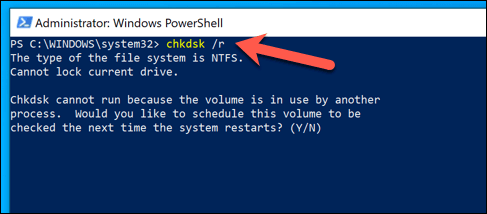
ستتحقق هذه الأدوات من التثبيت والقرص الصلب بحثًا عن الملفات المفقودة أو التالفة. إذا استمرت مشكلات ntoskrnl.exe، فستحتاج إلى تجربة إحدى الخطوات الإضافية المذكورة أدناه.
تثبيت تحديثات نظام Windows وبرامج التشغيل
تأتي تحديثات نظام Windows مزودة بإصلاحات وترقيات يمكن أن تساعد في حل المشكلات الأكثر شيوعًا التي يبلغ عنها المستخدمون عبر الإنترنت، بما في ذلك أخطاء الشاشة الزرقاء (BSOD) والاستخدام العالي لوحدة المعالجة المركزية (CPU).
يمكن أن يساعد التأكد من أن جهاز الكمبيوتر الخاص بك محدثًا عن طريق تثبيت أي تحديثات متوفرة للنظام وبرامج التشغيل في حل هذه المشكلات في بعض الأحيان.
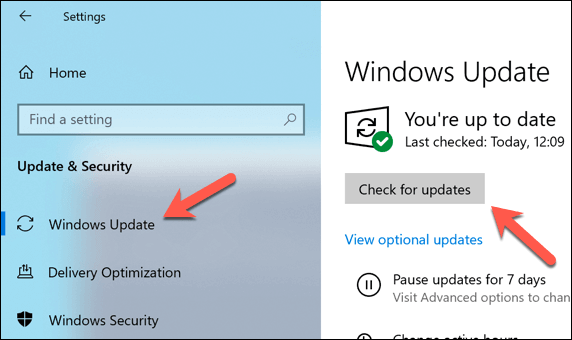
- انقر بزر الماوس الأيمن فوق قائمة ابدأ (Start) وحدد خيار Settings (الإعدادات).
- في قائمة Settings (الإعدادات)، حدد Update & Security > Windows Update > Download (تحديث وأمان > تحديث Windows > تنزيل) (أو Download and Install (تنزيل وتثبيت)) إذا كانت التحديثات جاهزة للتثبيت. بخلاف ذلك، حدد Check for Updates (التحقق من وجود تحديثات) بدلاً من ذلك. سيؤدي هذا تلقائيًا إلى تنزيل وتثبيت أي تحديثات متوفرة للنظام وبرامج التشغيل.
إذا قمت مؤخرًا بتثبيت مكون أو جهاز طرفي جديد للكمبيوتر الشخصي، فقد ترغب في التحقق من موقع الشركة المصنعة على الويب بحثًا عن تحديثات برنامج التشغيل. هذا صحيح بشكل خاص لبطاقات الرسومات، حيث تقوم شركات تصنيع مثل NVIDIA بإصدار برامج تشغيل جديدة تمامًا بانتظام قبل إضافتها إلى Windows Update.
التحقق من وجود فيروسات وبرامج ضارة
بفضل Microsoft Defender (المعروف سابقًا باسم Windows Defender)، لم يكن إزالة البرامج الضارة العنيدة من جهاز كمبيوتر يعمل بنظام Windows 10 أسهل من أي وقت مضى.
- انقر بزر الماوس الأيمن فوق قائمة Start (ابدأ) وحدد Settings (الإعدادات). بعد ذلك، انتقل إلى Update & Security > Open Windows Security (تحديث وأمان > فتح أمان Windows).
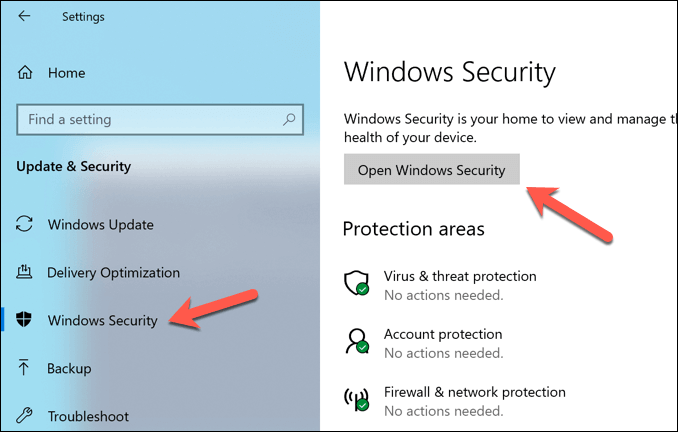
- في نافذة Windows Security (أمان Windows)، حدد Virus & Threat Protection > Scan Options (الحماية من الفيروسات والمخاطر > خيارات الفحص)، ثم حدد خيار Microsoft Defender Offline Scan (فحص Microsoft Defender في وضع عدم الاتصال). يؤدي هذا إلى إعداد فحص تمهيد لجهاز الكمبيوتر الخاص بك بحثًا عن برامج ضارة. حدد الزر Scan Now (الفحص الآن) لإعادة تشغيل جهاز الكمبيوتر الخاص بك وبدء عملية الفحص.
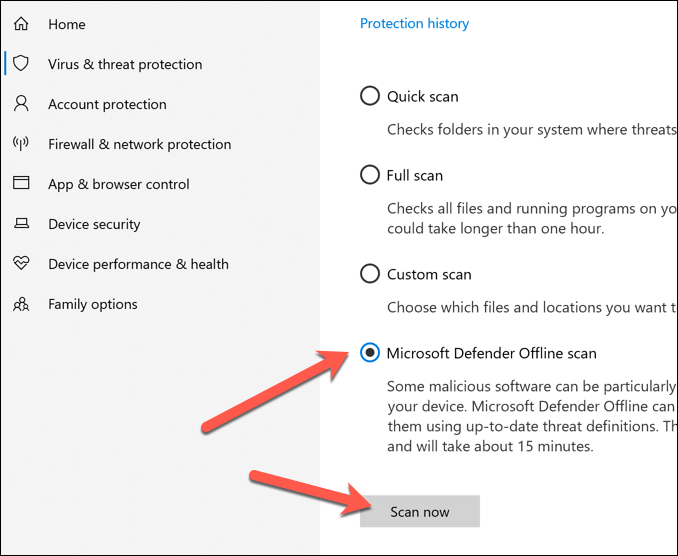
إذا اكتشف برنامج Defender أي برامج ضارة، فسيُطلب منك تحديد ما إذا كنت تريد إزالتها أو عزلها.
تشغيل مستكشف أخطاء الشاشة الزرقاء (BSOD) ومصلحها
إذا كنت تواجه خطأ الشاشة الزرقاء (BSOD)، فقد يساعدك مستكشف الأخطاء ومصلحها المضمن في نظام Windows.
- انقر بزر الماوس الأيمن فوق قائمة ابدأ وحدد الإعدادات.
- انتقل إلى التحديث والأمان > استكشاف الأخطاء وإصلاحها في الجزء الأيمن.
- في صفحة استكشاف الأخطاء وإصلاحها، ابحث عن خيار الشاشة الزرقاء وحدد تشغيل مستكشف الأخطاء ومصلحها.
- اتبع خطوات المعالج واتبع التعليمات لاستكشاف المشكلة وإصلاحها.
استكشاف التطبيقات والخدمات المثبتة وإصلاحها باستخدام التشغيل النظيف لنظام Windows
نظام Windows ليس خاليًا من الأخطاء أو المشاكل، ولكن إذا كان جهاز الكمبيوتر الخاص بك محدثًا وكانت ملفات النظام سليمة، فقد يكون تطبيق أو خدمة مثبتة أخرى هي السبب وراء أي مشاكل محتملة في ملف ntoskrnl.exe.
للتحقق من ذلك، يمكنك تشغيل التمهيد النظيف، والذي سيقوم بتشغيل نظام Windows بدون تطبيقات وخدمات الطرف الثالث.
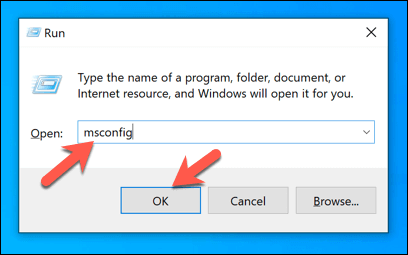
- لإعادة تشغيل نظام Windows في وضع التشغيل النظيف، انقر بزر الماوس الأيمن فوق قائمة ابدأ وحدد خيار تشغيل (أو اضغط على مفتاح Windows + R على لوحة المفاتيح). في مربع أمر تشغيل، اكتب msconfig، ثم حدد موافق لتشغيله.
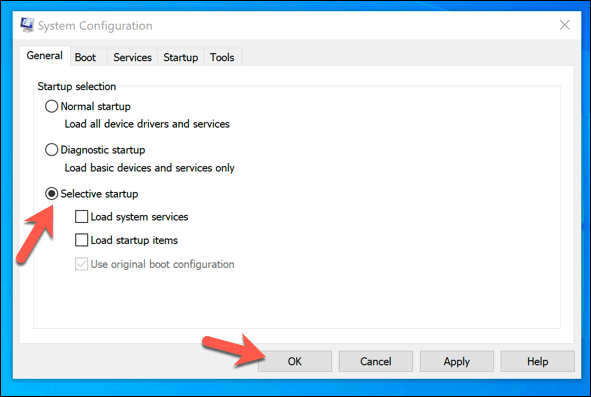
- في علامة التبويب عام في نافذة تكوين النظام، حدد خيار بدء التشغيل الانتقائي، ثم قم بإلغاء تحديد خياري تحميل خدمات النظام و تحميل عناصر بدء التشغيل. سيضمن ذلك تحميل الخدمات الصادرة عن Microsoft فقط عند إعادة التشغيل التالية. اضغط على موافق للتأكيد، ثم أعد تشغيل جهاز الكمبيوتر الخاص بك.
- بمجرد إعادة التشغيل في نسخة Clean Boot من نظام التشغيل Windows، تحقق من استخدام وحدة المعالجة المركزية (CPU). إذا تم حل المشكلة، فهذا يشير إلى أن إحدى الخدمات غير التابعة لـ Microsoft الظاهرة في علامة التبويب Services في نافذة System Configuration هي السبب وراء المشكلة.
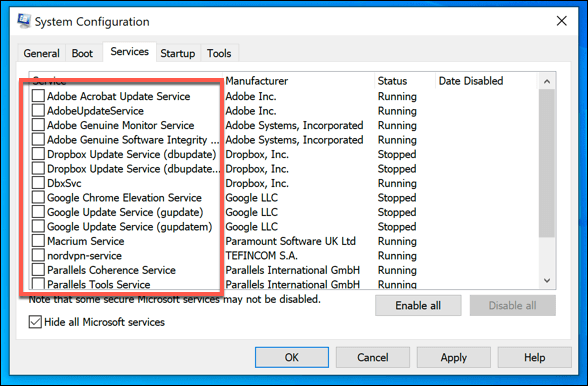
إذا كان الأمر كذلك، فستحتاج إلى فحص كل خدمة على حدة لتحديد أي منها قد يكون سببًا في ارتفاع استخدام وحدة المعالجة المركزية. يمكنك بعد ذلك تعطيل أي تطبيقات أو خدمات إشكالية بشكل دائم إذا وجدت السبب.
حل مشكلات Ntoskrnl.exe
إذا لم تنجح الطرق المذكورة أعلاه، فقد تحتاج إلى اتخاذ إجراءات أكثر جذرية مثل مسح وإعادة تثبيت Windows. وإذا لم يحل ذلك المشكلة أيضًا، فمن المحتمل أن تكون لديك مشكلة في الأجهزة لم تلتقطها تشخيصات الذاكرة وفحوصات القرص.
Comments are closed.